
監査ログは、ワークスペース内のすべてのリンク変更について1ページずつ記録します。リンクの遷移先、UTMパラメータ、リダイレクトタイプ、ステータス、またはパスワードを誰が変更したか、変更前の値は何だったか、そしてその変更がダッシュボード、API、またはAIアシスタントのどれから行われたかを表示します。これを使えば、すべてのリンクについて一度に「誰がこれを変更したのか、いつ変更したのか?」に答えられます。監査ログは契約に基づくEnterpriseで利用できます。
ステップ1: 監査ログを開く#
ワークスペースの設定を開き、ワークスペースの下にある監査ログをクリックします。変更は新しいものから順に表示され、日ごとにグループ化されています。
ステップ2: 変更内容を読む#
各エントリには次の内容が表示されます:
- 誰が変更したか: チームメイト、APIトークン、またはチームメイトの代わりに動作したAIアシスタント。
- 何を変更したかと、どのリンクで変更したか。旧い値は新しい値の横で取り消し線付きで表示されます。
- いつ、そしてどこで: 時刻と、Dashboard、API、AIアシスタントなどのソース。
パスワードは表示されません。ログには、パスワードが追加または変更されたことだけが記録されます。
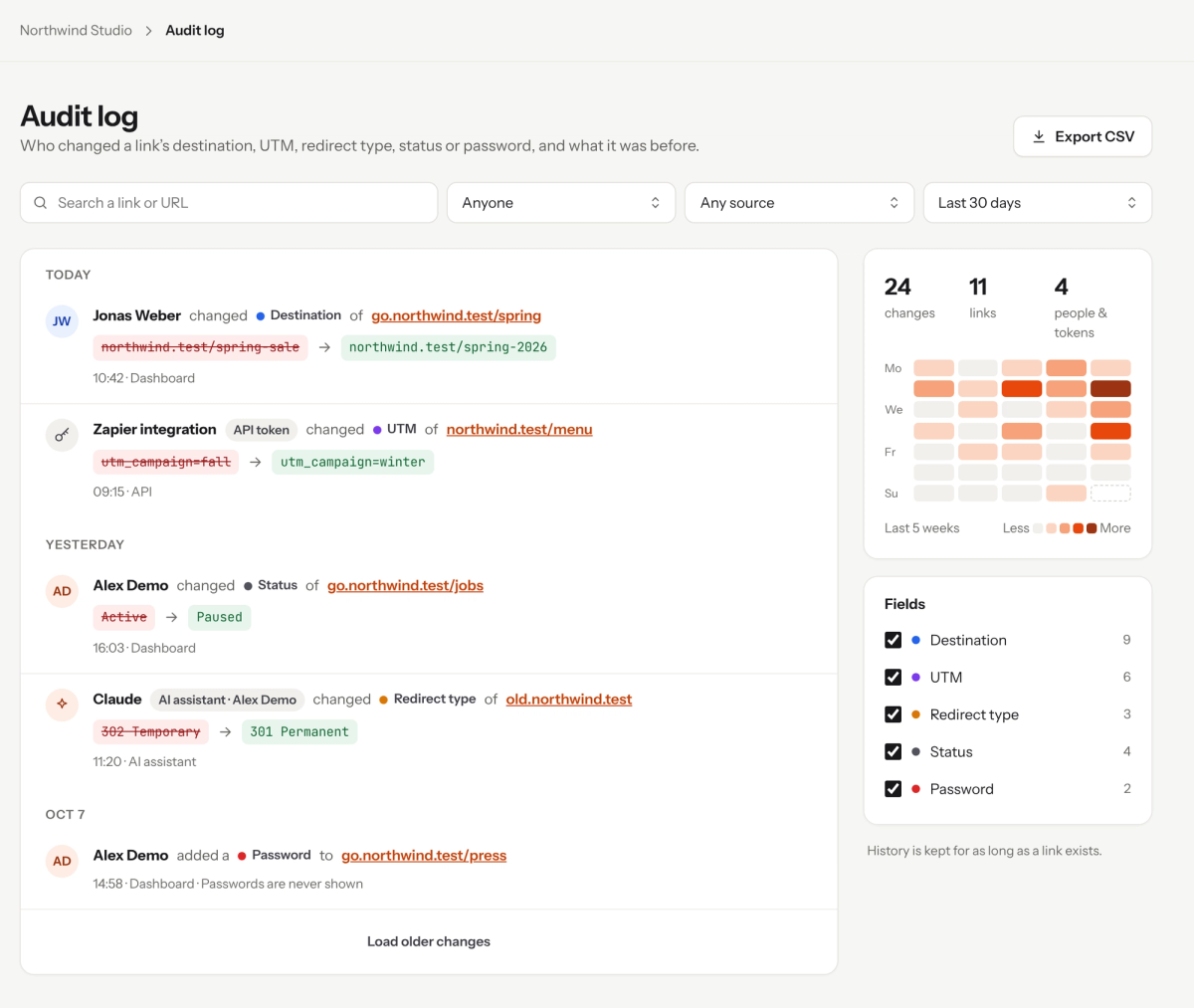
The audit log lists every link change with its old and new value.
ステップ3: ログを絞り込む#
上部と側面のフィルターで一覧を絞り込みます:
- 人物またはトークン: 1人のチームメイトまたは1つのAPIトークンによる変更。
- ソース: ダッシュボード、API、またはAIアシスタント。
- 日付範囲: たとえば過去30日間。
- フィールド: DestinationやStatusなど、表示したいフィールドにチェックを入れます。
アクティビティのヒートマップでは、過去5週間の各日にどれだけ変更が行われたかが表示され、変更、リンク、人物およびトークンの合計も確認できます。
ステップ4: CSVとしてエクスポート#
CSVをエクスポートをクリックして変更内容をダウンロードします。たとえば、コンプライアンスレビューやチームとの共有に利用できます。
知っておくとよいこと#
- 履歴はリンクが存在する限り保持されます。
- Proでは、各リンクの変更がそれぞれリンク先の履歴に表示されます。監査ログでは、すべてのリンクを1つのページにまとめて確認できます。
- APIトークンで行われた変更は、そのトークン名の下に一覧表示されるため、後で見分けられる名前をトークンに付けてください。
よくある質問
監査ログはEnterpriseで契約により利用できます。Proでは、各リンクの変更を「Destination history」で確認できます。
リンクが存在する限り保持されます。
はい。すべての変更には、そのソースとしてDashboard、API、またはAI assistantが表示されます。APIによる変更には、それを行ったトークンも表示されます。
いいえ。パスワードが追加または変更されたことは表示されますが、パスワード自体は表示されません。