


October 5, 2026
DNSを接続: Cloudflareによる自動設定
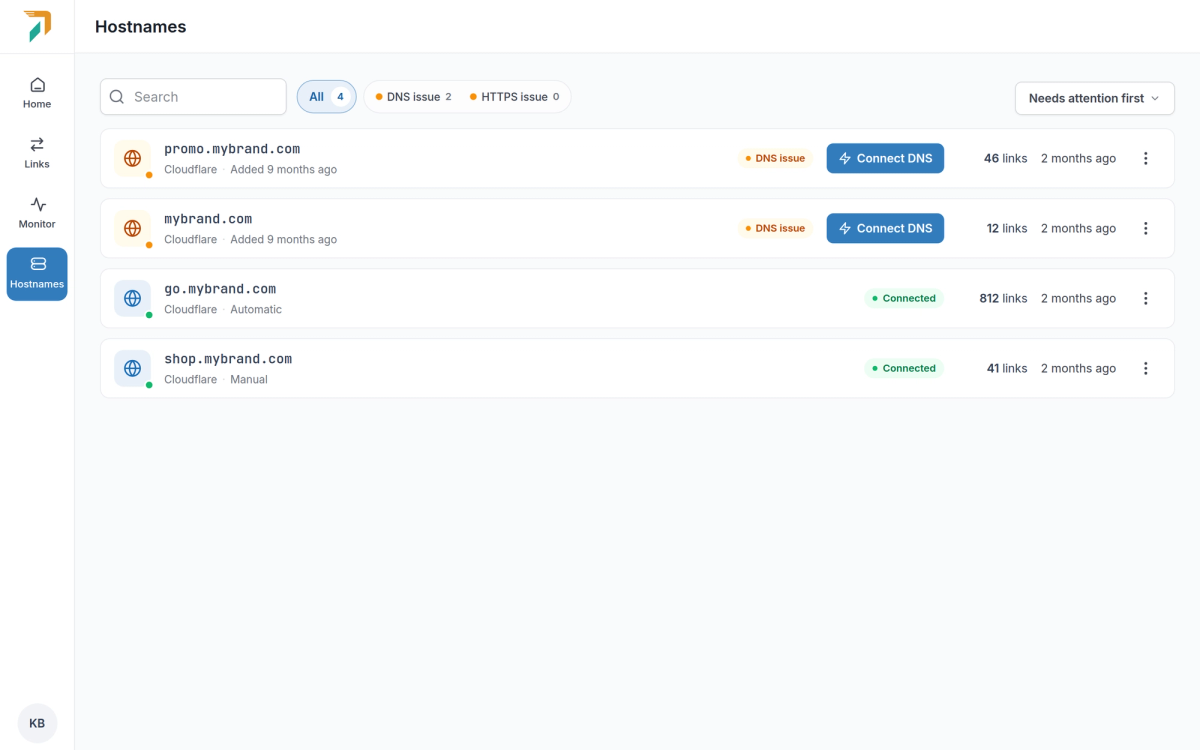
Hostnames → Connect DNS
RedirHub にまだ向いていないすべてのホスト名に、今では DNS 接続ボタンがあります。これを開くと、DNS がどこでホストされているか、不足しているものは何か、そして最も早い修正方法を示す 1 つのウィンドウが表示されます。
Cloudflare での自動設定#
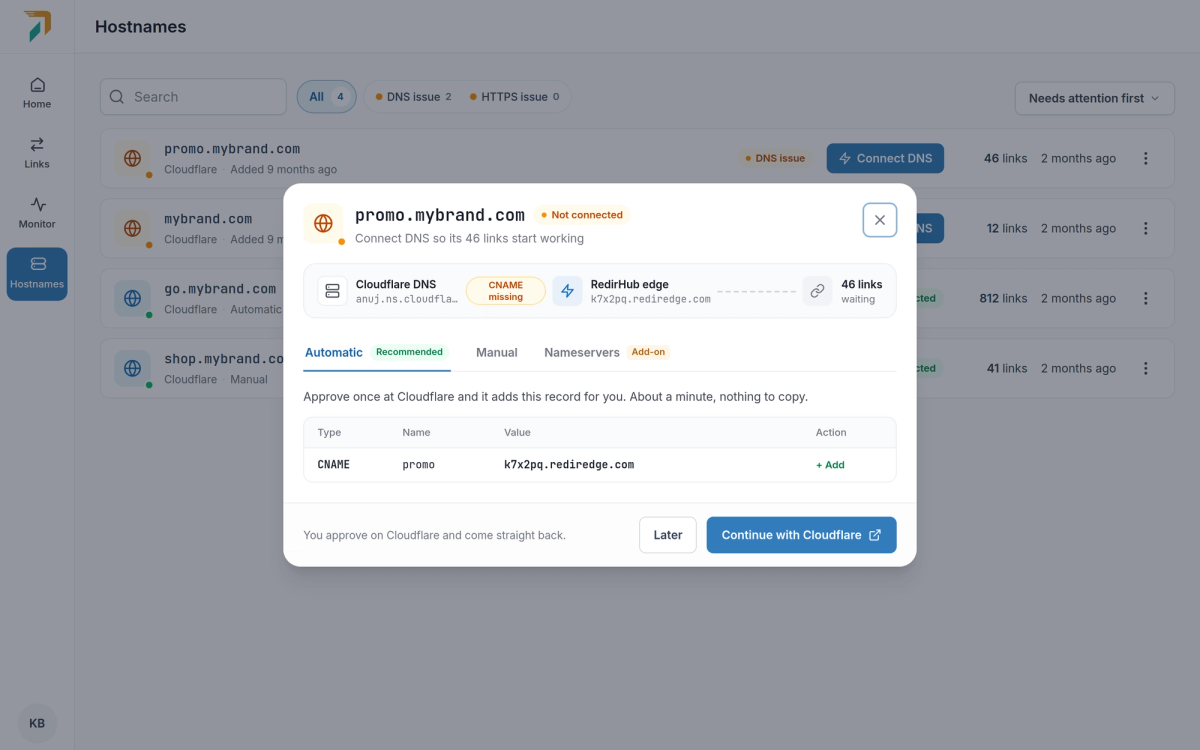
Connect DNS → Automatic
DNS が Cloudflare にある場合は、「Cloudflare で続行」を選択してください。RedirHub はまず正確なレコードを表示し、その後 Cloudflare がそれらを承認するよう求めます。作成する API キーはなく、承認は 1 回だけです。RedirHub が Cloudflare アカウントに継続的にアクセスすることはありません。
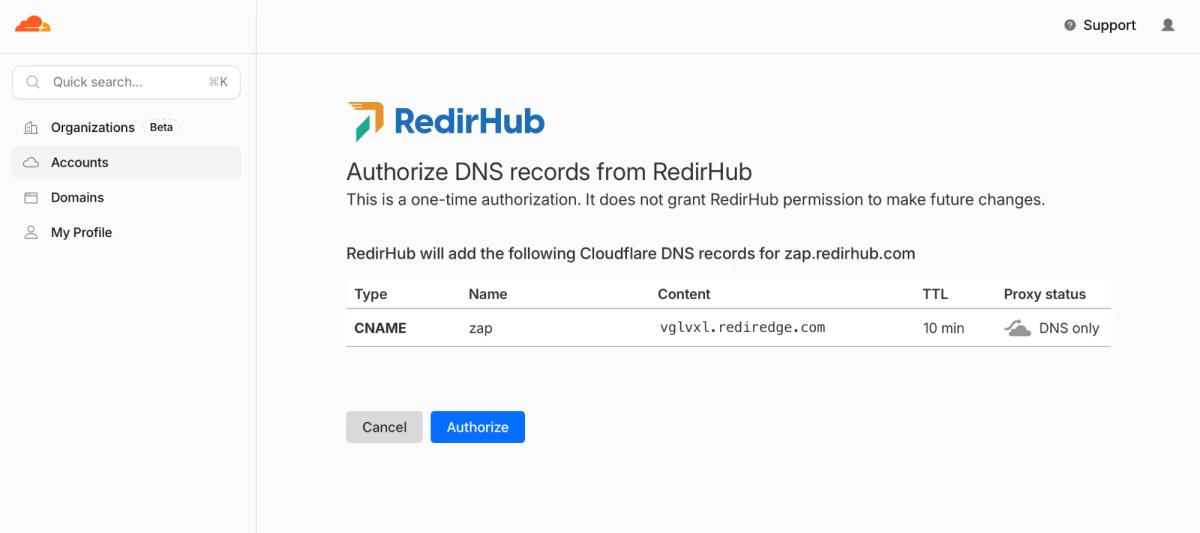
Cloudflare asks you to approve the records once
- サブドメイン。 DNS のみとして追加された 1 つの CNAME レコードで、トラフィックは直接 RedirHub に届きます。
- ルートドメイン。 ルートの A レコードは RedirHub を指すように設定され、ドメインがあなたのものだと確認するために TXT レコードが追加されます。メール(MX)とその他すべてのレコードはそのまま維持されます。
- www も含む。 ルートドメインを接続すると、チェックを外さない限り、その www 版も接続されます。
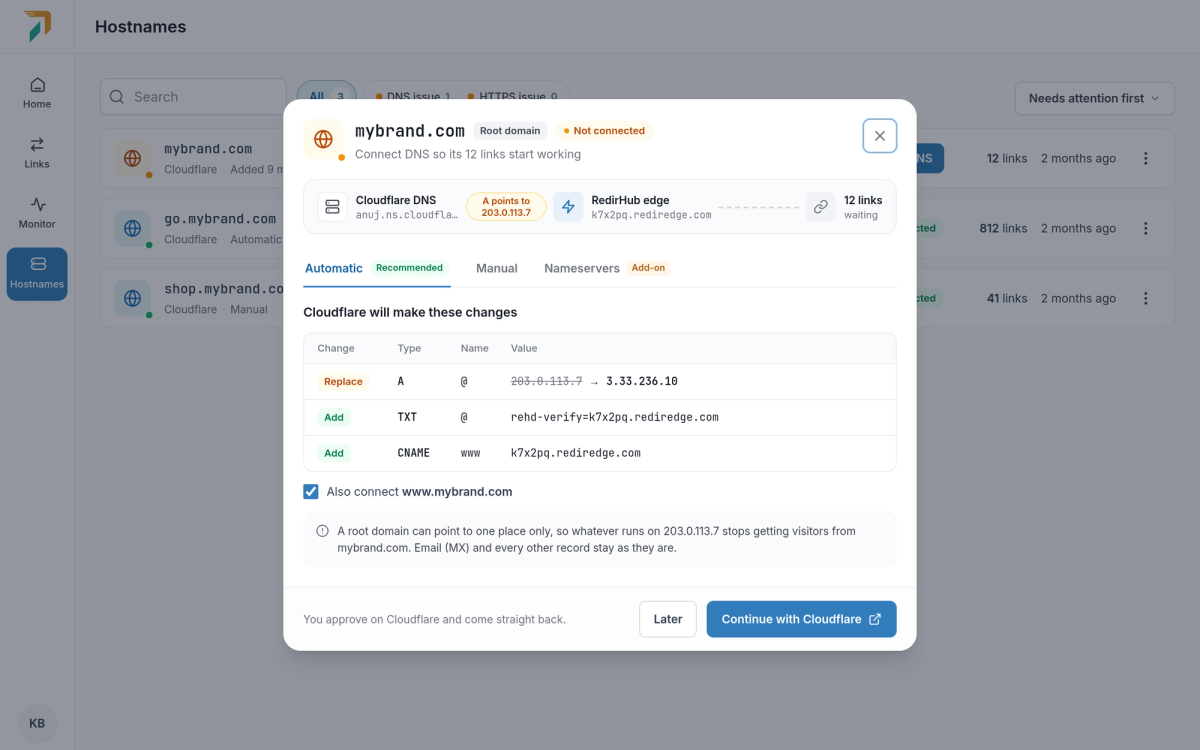
A root domain, with www connected too
RedirHub に戻れば、あとはお任せください#
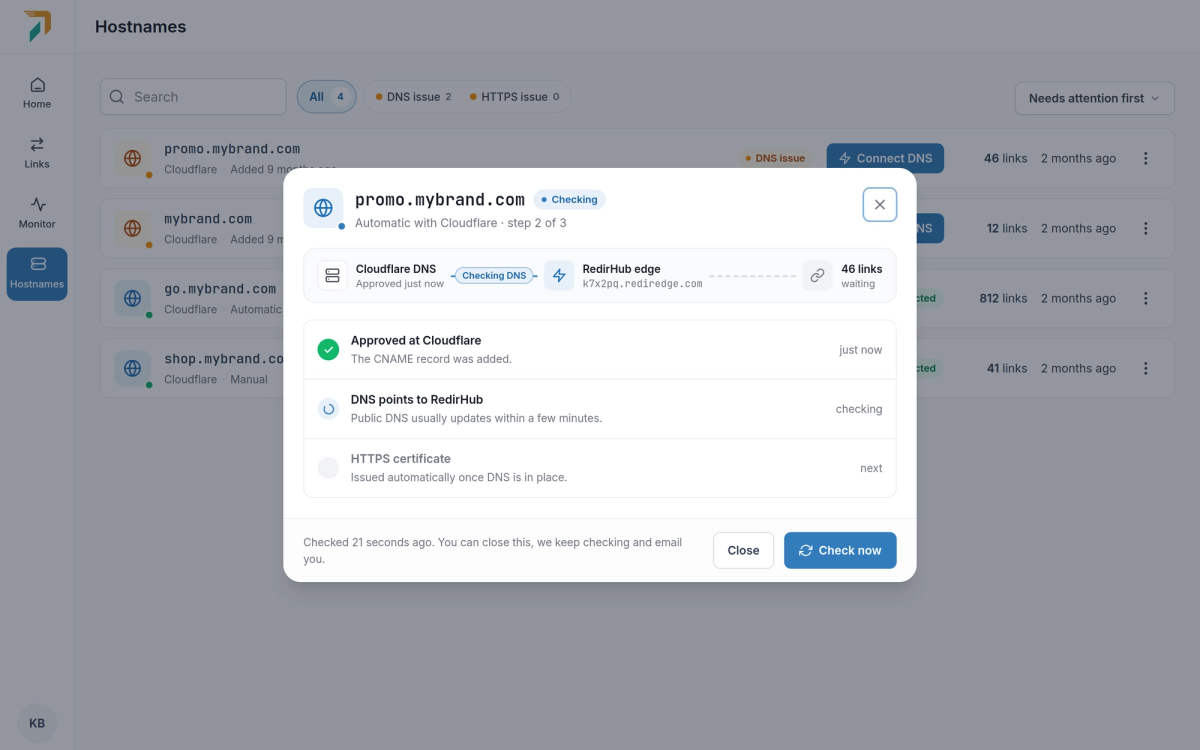
Back from Cloudflare
承認すると、Cloudflare からそのまま戻ります。ウィンドウは、DNS が RedirHub を指す設定から HTTPS 証明書まで、各手順に沿って進み、自動で更新されます。閉じても大丈夫です。ドメインが公開されるとメールでお知らせします。
手動設定: CNAME または A レコード#
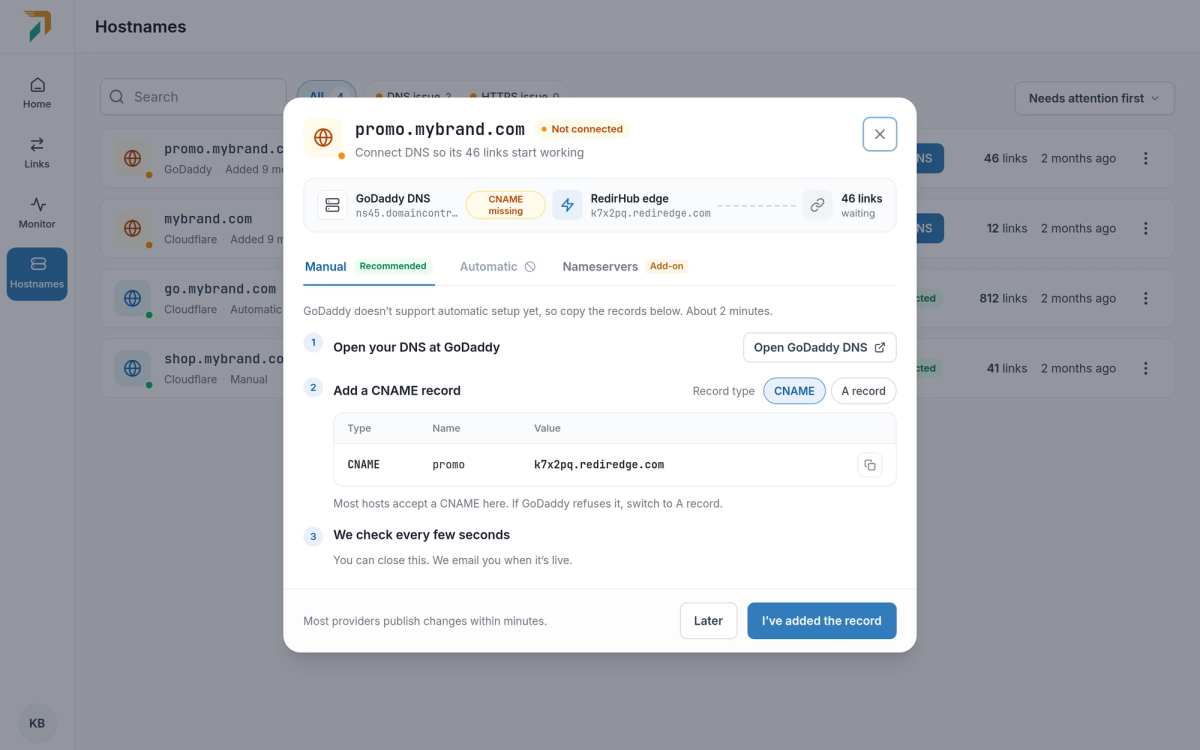
Connect DNS → Manual
他の DNS プロバイダーの場合は、手動タブに追加するレコードが一覧表示され、プロバイダーの DNS 設定へのリンクと、一般的なプロバイダー向けのステップごとのガイドが表示されます。
- デフォルトではCNAMEです。ほとんどのホスト名で動作します。プロバイダーが受け付けない場合は、Aレコードに切り替えるとレコードが更新されます。
- ルートドメイン。Aレコードを使用するか、プロバイダーが対応している場合は
@にCNAMEを設定してください。どちらの場合もTXTレコードが含まれるため、ドメインの所有者であることを確認できます。 - 進行に応じてチェックされます。数秒ごとに確認し、どのレコードがまだ不足しているかをお知らせします。
自動設定は現在Cloudflareで利用できます。Domain Connectに対応した他のDNSプロバイダーも順次対応予定です。
October 1, 2026
複数のリンクを一括変更
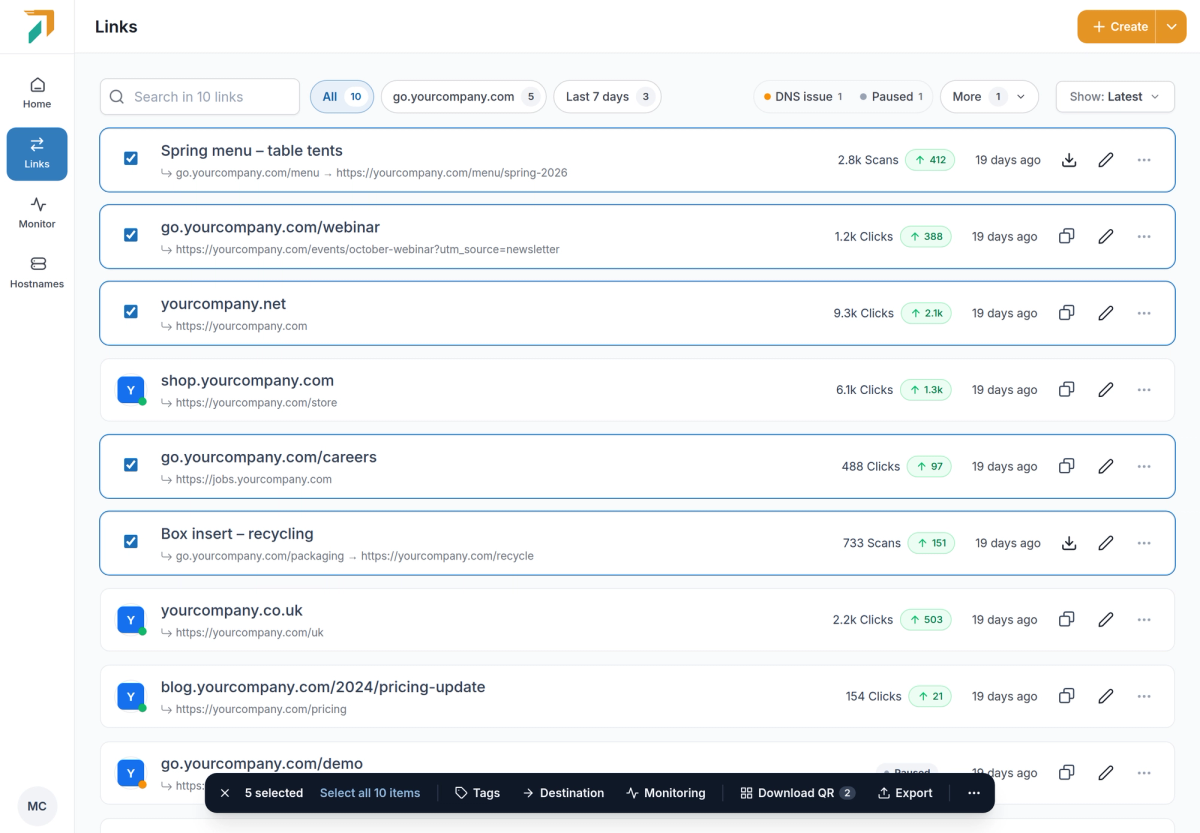
Links → tick the links you want to change
リンク一覧でリンクを選択するか、フィルターに一致するすべてのリンクを選択すると、ページ下部にバーが開きます。各操作ごとに小さなパネルが開き、何が起こるかを変更前に確認できます。
プレビュー付きでリンク先を変更#
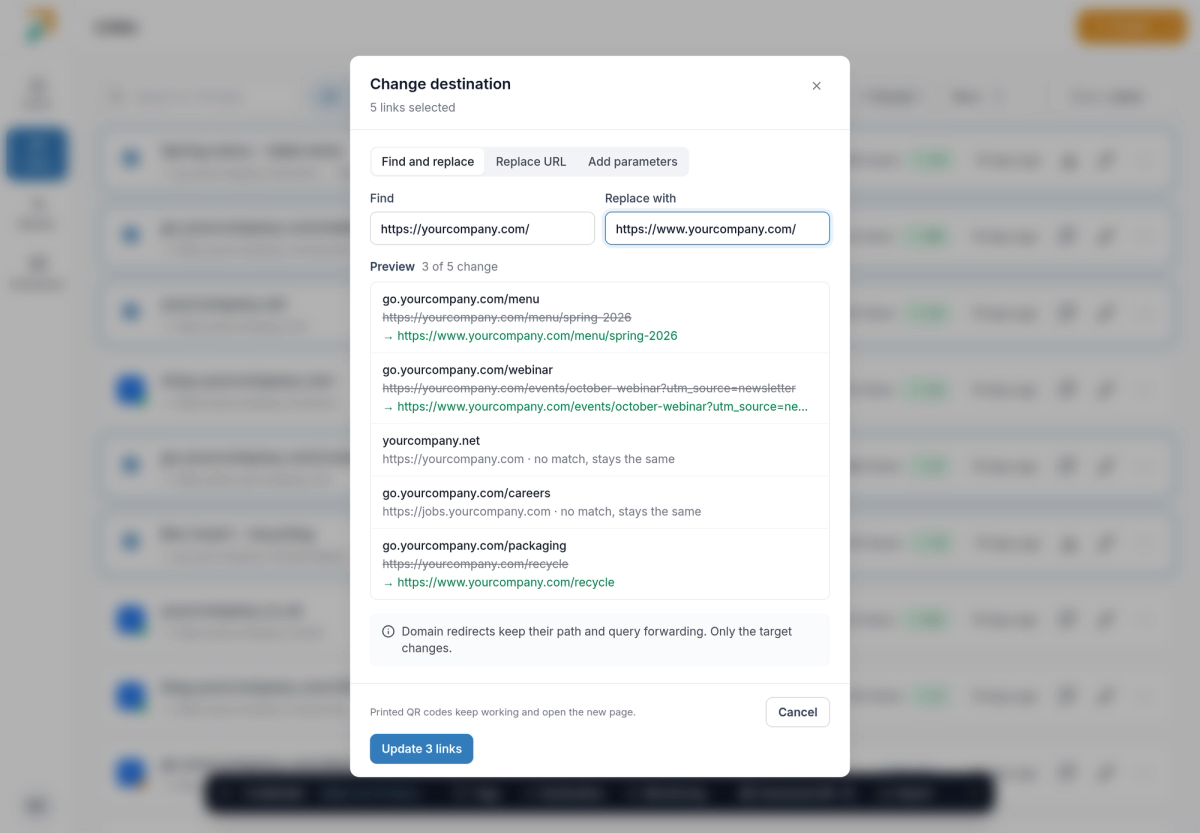
Bulk bar → Destination
- 変更方法は3通り。 URLの一部を検索して置換する、URL全体を置き換える、またはUTMタグなどのパラメータを追加する。
- まず確認。 プレビューには各リンクの変更前後のリンク先と、一致せずそのまま残るリンクが表示されます。
- 印刷でも安心。 印刷したQRコードはそのまま機能し、新しいページを開きます。ドメインリダイレクトではパスとクエリの転送が保持され、変更されるのはターゲットのみです。
同じバーからさらに操作#
- タグ。 選択したリンクが共有しているタグを確認し、すべてにタグを追加または削除したり、新しいタグを作成したりできます。
- リンク先モニタリング。 選択したすべてのリンクでモニタリングをオンまたはオフにできます。モニタリングはPro機能です。オフにする操作はすべてのプランで使えます。
- QRコードをダウンロード。 選択したQRコードをPNG、SVG、または1ページ1コードの印刷用PDFとして取得できます。
- 一時停止、再開、削除。 [その他]から。停止は元に戻せます。削除前には、まだ訪問があるリンクがいくつあるかが表示されます。
CSVまたはExcelにエクスポート#
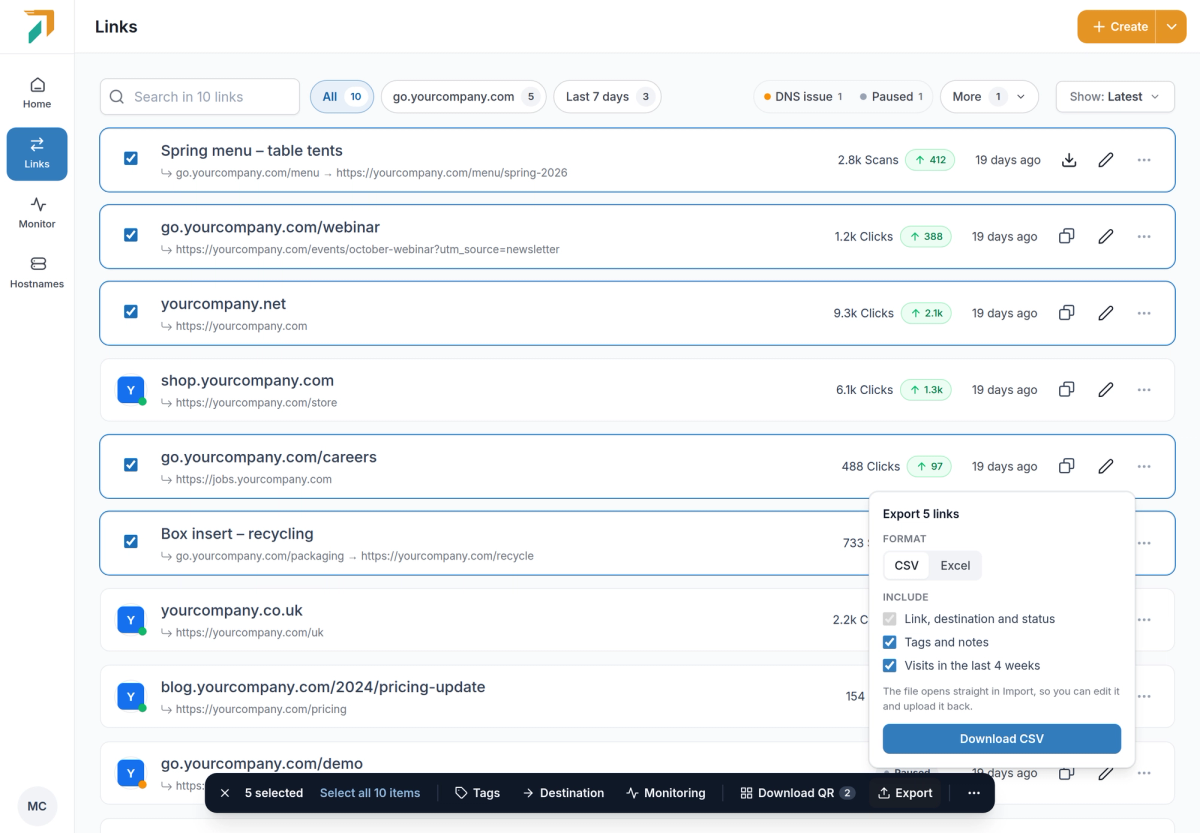
Bulk bar → Export
選択したリンクを、タグ、メモ、必要であれば過去4週間の訪問数とともに、CSVまたはExcelファイルとしてダウンロードします。ファイルはそのままImportで開けるので、スプレッドシートで編集してから再アップロードできます。
October 1, 2026
ブランドリンク、QRコード、リダイレクトのための One Links ページ
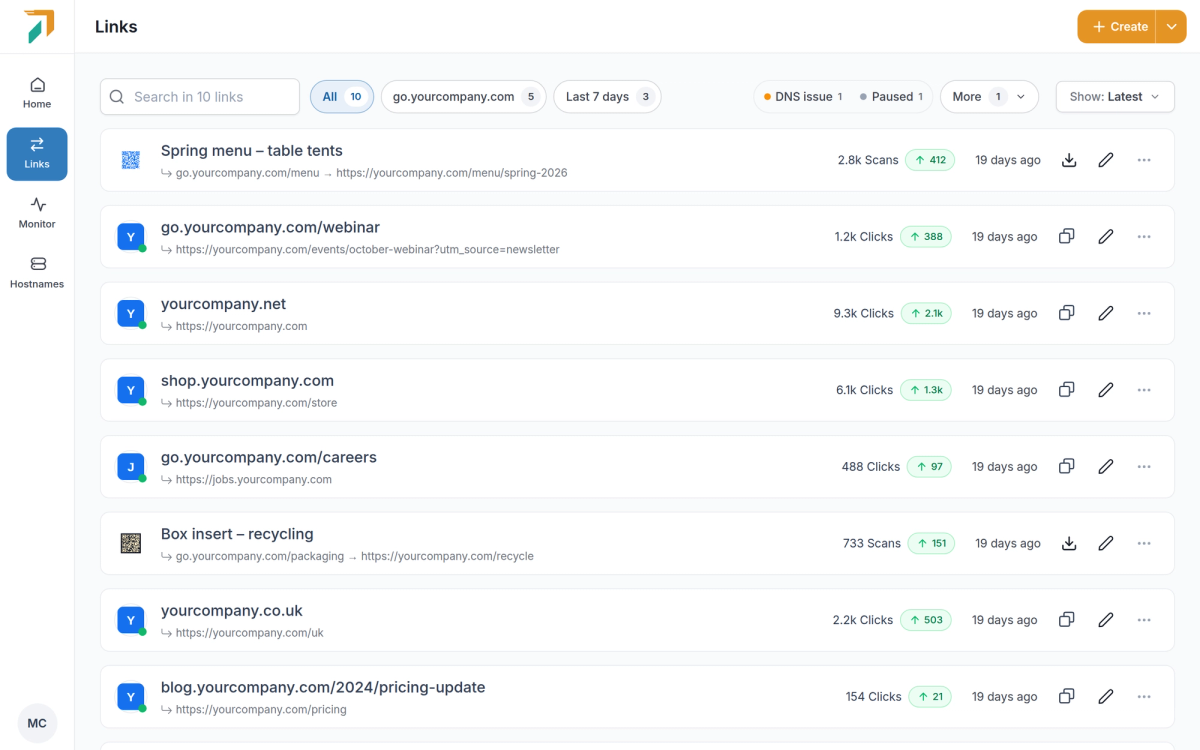
リダイレクトと短縮URLは、以前は別々のページでした。現在はサイドバーの「Links」ページに統合され、作成したすべての項目を一覧表示・検索・管理できるようになっています。旧「Redirects」や「Short URL」のブックマークは「Links」を開きます。
すべてを1つの一覧で#
- あらゆる種類のリンク。 ブランドリンク、動的QRコード、ドメインリダイレクト、移行が並んで表示され、それぞれのクリック数(またはスキャン数)と今週の変化を確認できます。
- クイックフィルター。 1回のクリックで、最も忙しいドメイン、過去7日以内に作成されたリンク、DNSに問題があるリンク、一時停止中のリンク、または4週間クリックのないリンクに絞り込めます。よく使うフィルターはピン留めして、バーに常に表示できます。
- 種類で絞り込む。 必要なときに、ブランドリンク、QRコード、リダイレクト、または移行のみを表示します。
やりたいことから始める#
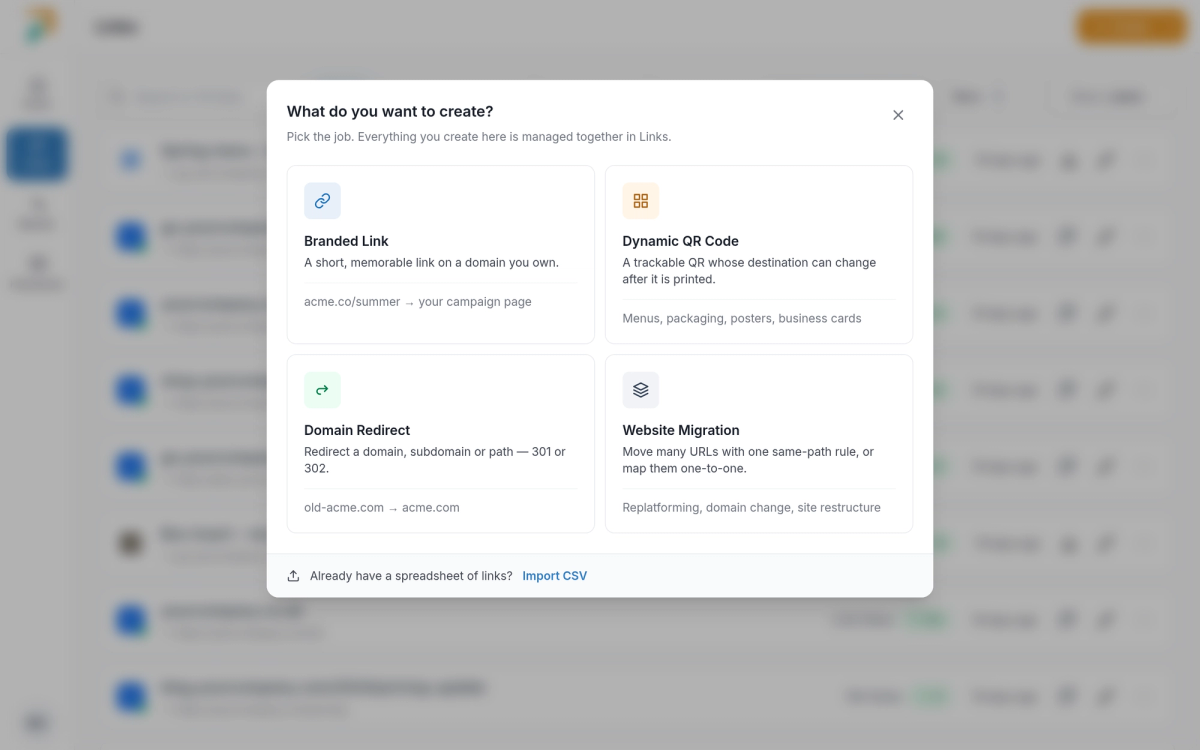
Links → Create
「作成」では、何を作るかを尋ね、そのためのフォームを開きます:
- ブランドリンク。 自分のドメイン上にある、短く覚えやすいリンクです。エイリアスは入力中に確認されるため、保存前に使用可能かどうか分かります。
- 動的QRコード。 印刷後でも遷移先を変更できる、追跡可能なQRコードです。作成中はライブプレビューで確認できます。
- ドメインリダイレクト。 ドメイン、サブドメイン、またはパスを301または302で別の場所へ転送します。
- ウェブサイト移行。 同じパスのルールで多くのURLを一括で移動するか、行を貼り付けたり、手動で追加したり、CSVをアップロードして1対1で対応付けます。
ブランドに合うQRコード#
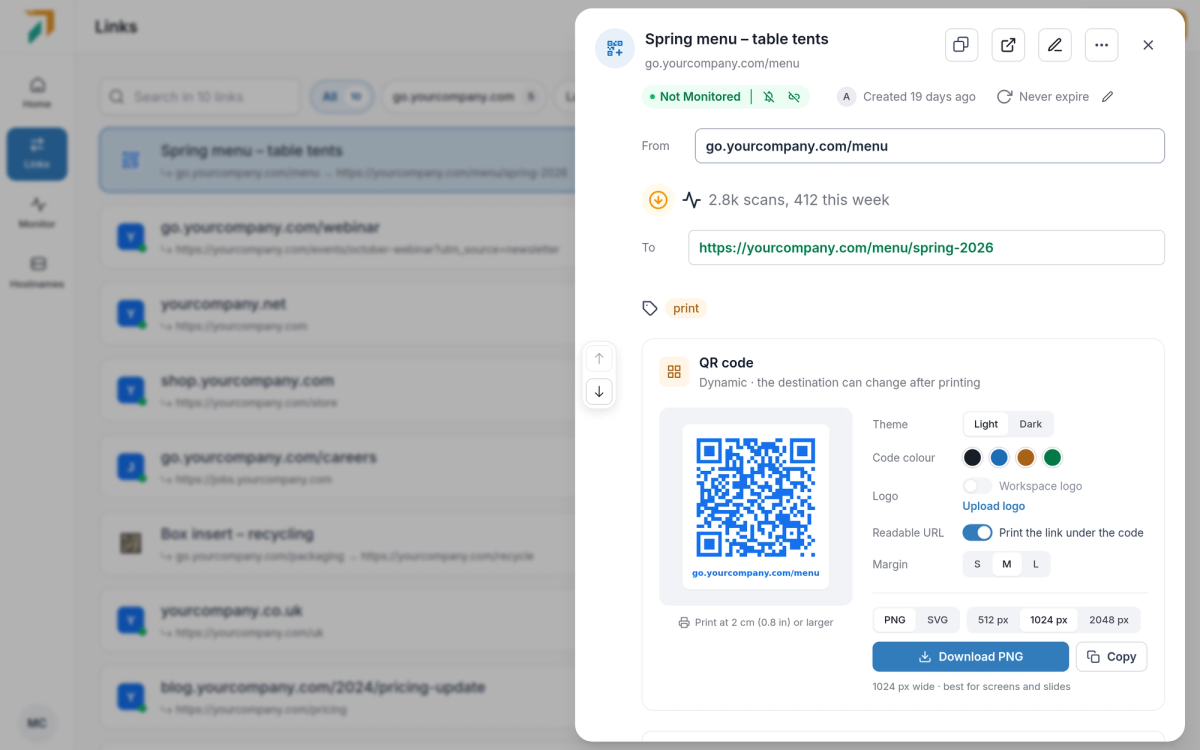
Links → click a QR code to open its details
- デザインを調整。 ライトまたはダークのテーマ、コードの色、余白を選び、読み取り用リンクをコードの下に印刷します。
- 中央にロゴを。 ワークスペースのロゴを一度アップロード(PNG、JPG、GIF、またはWebP、最大5 MB)し、任意のQRコードで有効にします。
- 印刷準備完了。 512、1024、または2048 pxのPNGをダウンロードするか、印刷用のSVGをダウンロードします。ダウンロードするコードは、APIとMCPが返すものと同じです。
- 遷移先を変更。 いつでも送信先を編集できます。印刷されたコードはそのままで、新しいページを開きます。
September 30, 2026
MCP 1.1: 意図に基づいてリンクを作成し、一括変更をプレビューし、QRコードを取得する
https://api.redirhub.com/mcp/v1 の MCP サーバーは現在バージョン 1.1 です。新しい Links ページと同じ言語を話すため、AI エージェントはダッシュボードで行えることを、同じプランの制限内で実行できます。
意図から作成#
create-branded-link、create-qr-code、およびcreate-redirectは、ダッシュボードの 4 つの作成フローに対応しています。ウェブサイトの移行はbulk-importで行います。- リンク、ホスト名、ワークスペース、そのメンバー、およびアカウントに関する読み取り用ツール:
list-links、get-link、count-linksなど。
ドライラン付きの一括変更#
bulk-update-links と bulk-delete-links は、まず変更内容を返します。実際に適用されるのは、そのプレビューからの確認トークンを使って再度呼び出された場合のみです。そのため、エージェントが誤って何百ものリンクを書き換えることはありません。一括更新にはフィルター、または全リンクを明示的に指定する必要があります。
QR コードと履歴#
get-qr-codeは、ダッシュボードからダウンロードするものと同じ QR コードを PNG として返します。スタイルとロゴも含まれます。get-link-historyは、Pro でリンクを誰がどのように変更したかを一覧表示します。
より短いツール名#
ツール名から「-tool」サフィックスを削除します。たとえば、get-stats を get-stats-tool の代わりに使用します。旧名も引き続き動作するため、既存のエージェントに変更は不要です。
September 30, 2026
リンクを変更した人と、最大6か月分のトラフィックを確認
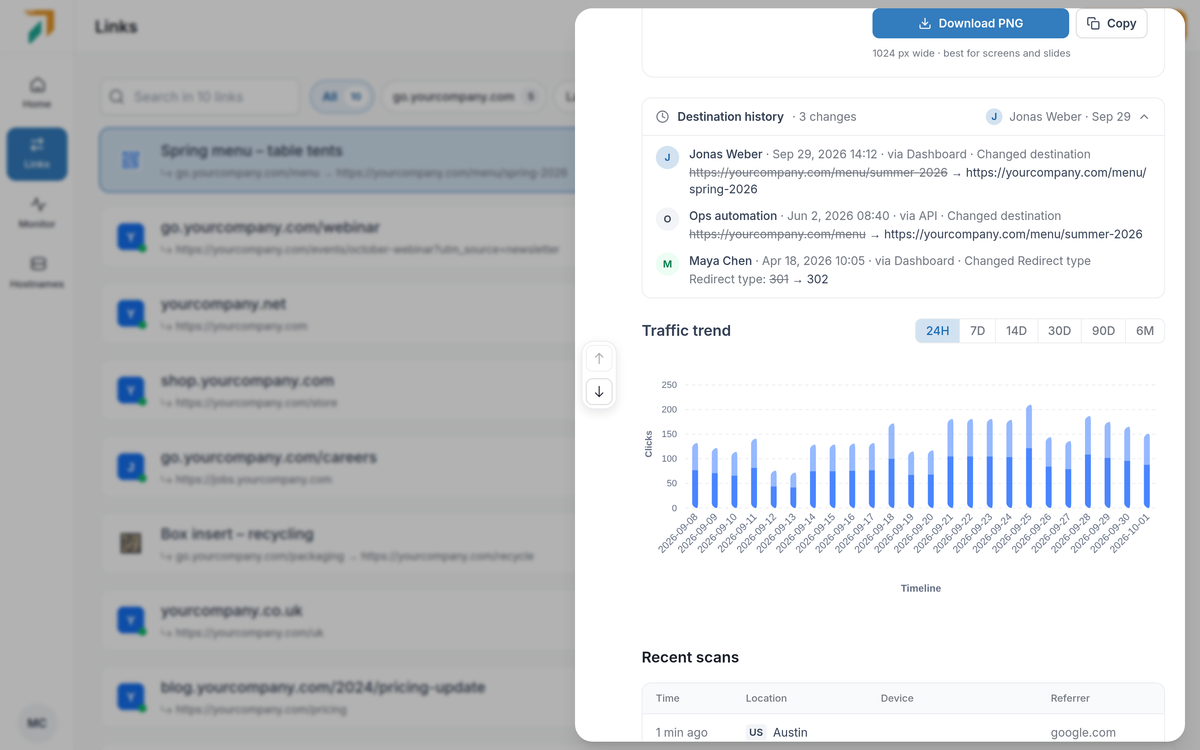
Links → open a link → Destination history
リンクが突然別の場所に飛ぶようになったら、最初に気になるのは誰が変更したのかです。Links で任意のリンクを開けば、その答えがリンクの動作状況のすぐ横に表示されます。
遷移先の履歴#
- すべての変更を新しい順に。 誰が、いつ、何を変更したのか。遷移先とその他すべての設定について、古い値が新しい値の横に取り消し線付きで表示されます。
- どこから行われたか。 各変更には、ダッシュボード、API または MCP 経由、CSV インポート、あるいは自動リダイレクトのどれで行われたかが表示されるため、自動化された編集を簡単に見分けられます。
- Pro に含まれます。 変更はすべてのプランで記録されます。その他のプランではリンクに変更回数が表示され、Pro にアップグレードすると詳細をすべて確認できます。
より長期のトラフィック傾向#
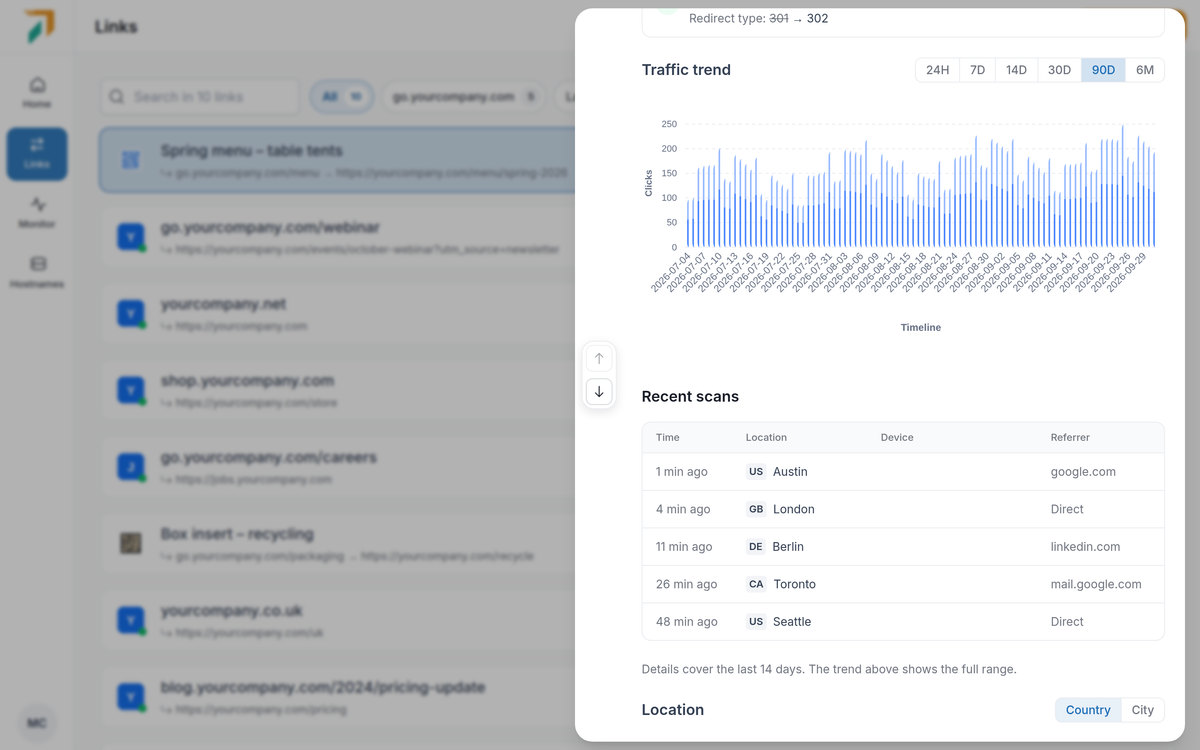
Links → open a link → Traffic trend
- 期間を選択してください。 直近24時間、7日、14日、30日、90日、または6か月のクリック数とユニーク訪問者数を表示できます。
- どこまでさかのぼるか。 有料プランでは90日分の傾向を確認でき、Pro では180日分を確認できます。
- 直近14日間のすべてのレポート。 地域、技術、ドメイン、参照元の内訳は、選択した期間に応じて直近14日間まで表示されます。より長い期間では傾向が全期間を示し、内訳は直近14日間を対象とします。Enterprise では詳細レポートをより長く保持します。
- 最近の訪問。 最新の訪問は、静かなリンクでも、時間、場所、デバイス、参照元とともに常に一覧表示されます。さらに表示するには「すべて表示」をご覧ください。
September 29, 2026
Pro のアドオン、明細付き請求ページ、更新リンク
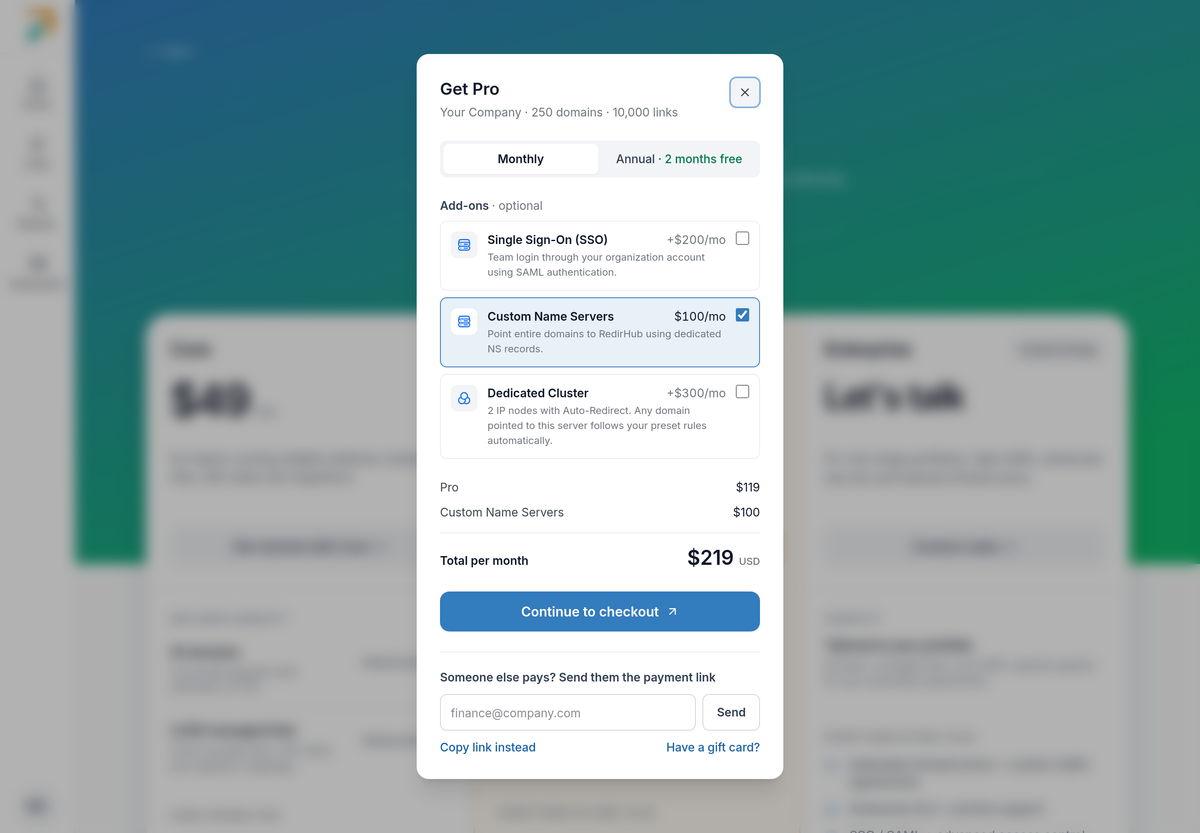
Pricing → choose Pro
Pro向けアドオン#
これまでEnterpriseプランでしか必要なかった機能を、料金ページのプランダイアログ内でProに追加できるようになりました。アドオンにチェックを入れると、チェックアウト前に合計額が更新されます。
- シングルサインオン(SSO):月額200ドル。SAMLを通じて、チームは組織アカウントでサインインします。設定のためこちらからご連絡します。
- カスタムネームサーバー:月額100ドル。専用のNSレコードを使って、ドメイン全体をRedirHubに向けられます。
- 専用クラスター:月額300ドル。Auto-Redirect対応のIPノード2台。そこに向けられたあらゆるドメインは、あらかじめ設定したルールに従います。
この3つはすべてEnterpriseに含まれたままです。
合計を自動計算する請求ページ#
アカウントメニュー内の請求と請求書が、プラン、そのステータス、請求期間の合計、次回支払日とともに表示されるようになりました。続いて、プランと各アドオンが価格付きでそれぞれ1行ずつ表示されます。
リンクから更新#
- 今すぐ更新、メールから。自動更新されないプランには、期限切れ前のリマインダーメールに「今すぐ更新」ボタンが表示されます。これを開くと安全な更新ページが表示され、サインインは不要です。
- カードで支払う。 ページにはプラン、ワークスペース、新しい終了日が表示され、Stripe 経由のカード決済が確認されるとすぐにプランが更新されます。
- 転送しても安全です。 支払いを担当する人にリンクを送ってください。このリンクは今回の更新分の支払いにのみ使用でき、アカウントへのアクセス権は付与しません。
ダッシュボードのプラン通知#
- 必要になる前にお知らせ。 Home、Links、Hostnames には、プラン終了まで14日以内になった場合、支払いに失敗した場合(カードと請求書へのリンク付き)、または無料プランが制限を超えた場合に通知が表示されます。
- オーナーに依頼。 請求管理をできないメンバーは、ワークスペースのオーナーにワンクリックで更新またはアップグレードを依頼でき、オーナーにはメールが届きます。
- 停止中のリンクがひと目でわかる。 ワークスペースがプランの月間アクセス数または管理リンク数を超えると、リダイレクトを停止したリンクには「停止中・プラン上限超過」と表示され、バナーで件数が示されます。プランが対象をカバーすると、すぐに再びリダイレクトされます。
September 29, 2026
ファイナンスチームに支払わせる:チェックアウトリンクを送信
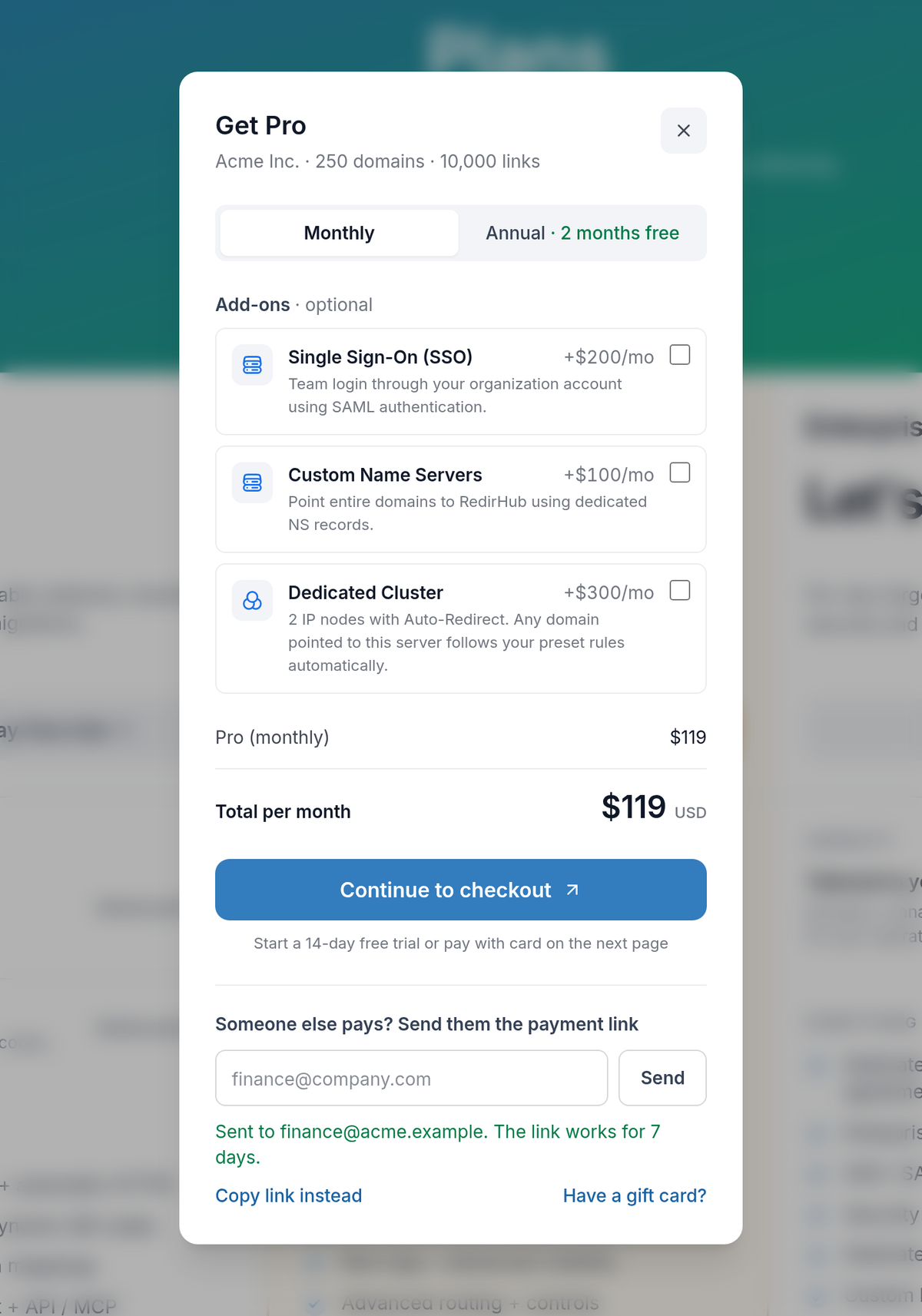
プランを選ぶ人が、必ずしも支払いをする人とは限りません。RedirHubでプランを選び、ログイン情報を共有せずに、支払い担当者(例:経理チーム)に支払いを渡せるようになりました。
仕組み#
- プランを選びます。料金ページで、月額または年額のプランと、必要な追加オプションを選択してください。
- リンクを送るか、コピーします。「誰か他の人が支払いますか?」の欄に相手のメールアドレスを入力すると、支払いリンクを送信します。あるいはリンクをコピーして、好きな方法で共有してください。
- 相手はアカウントなしで支払えます。リンクを開くと、Stripe経由でカード決済できる安全なチェックアウトページが表示されます。ワークスペースが無料トライアルの対象であれば、同じページから開始できます。
経理チームが受け取るもの#
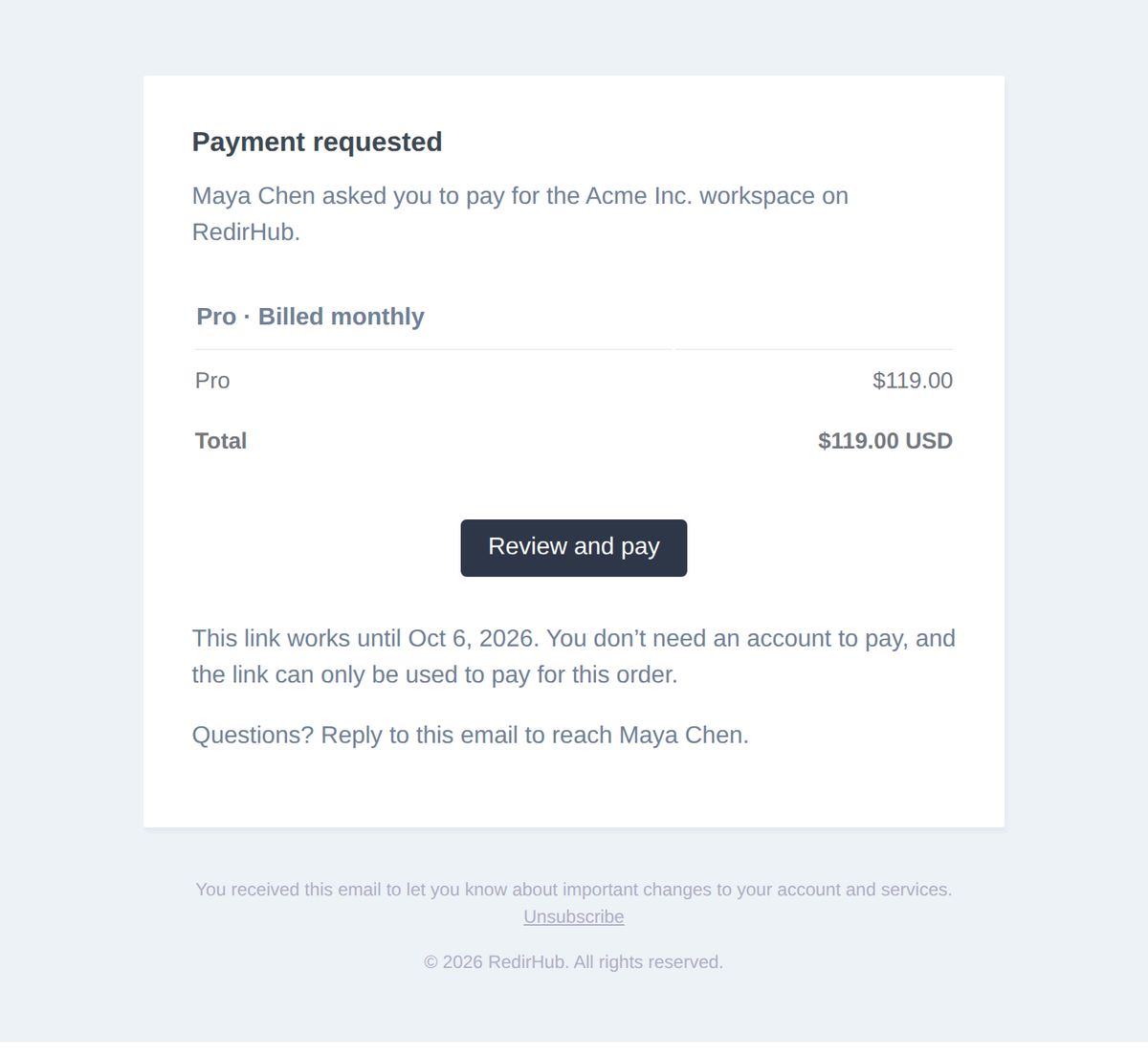
誰が誰に、どのワークスペースのために、どのプランで支払いを依頼したのか、各明細、合計金額、リンクが有効な期限日が記載されたメールです。返信はあなたに直接届くため、質問が迷子になりません。
支払者向けに作られたチェックアウトページ#
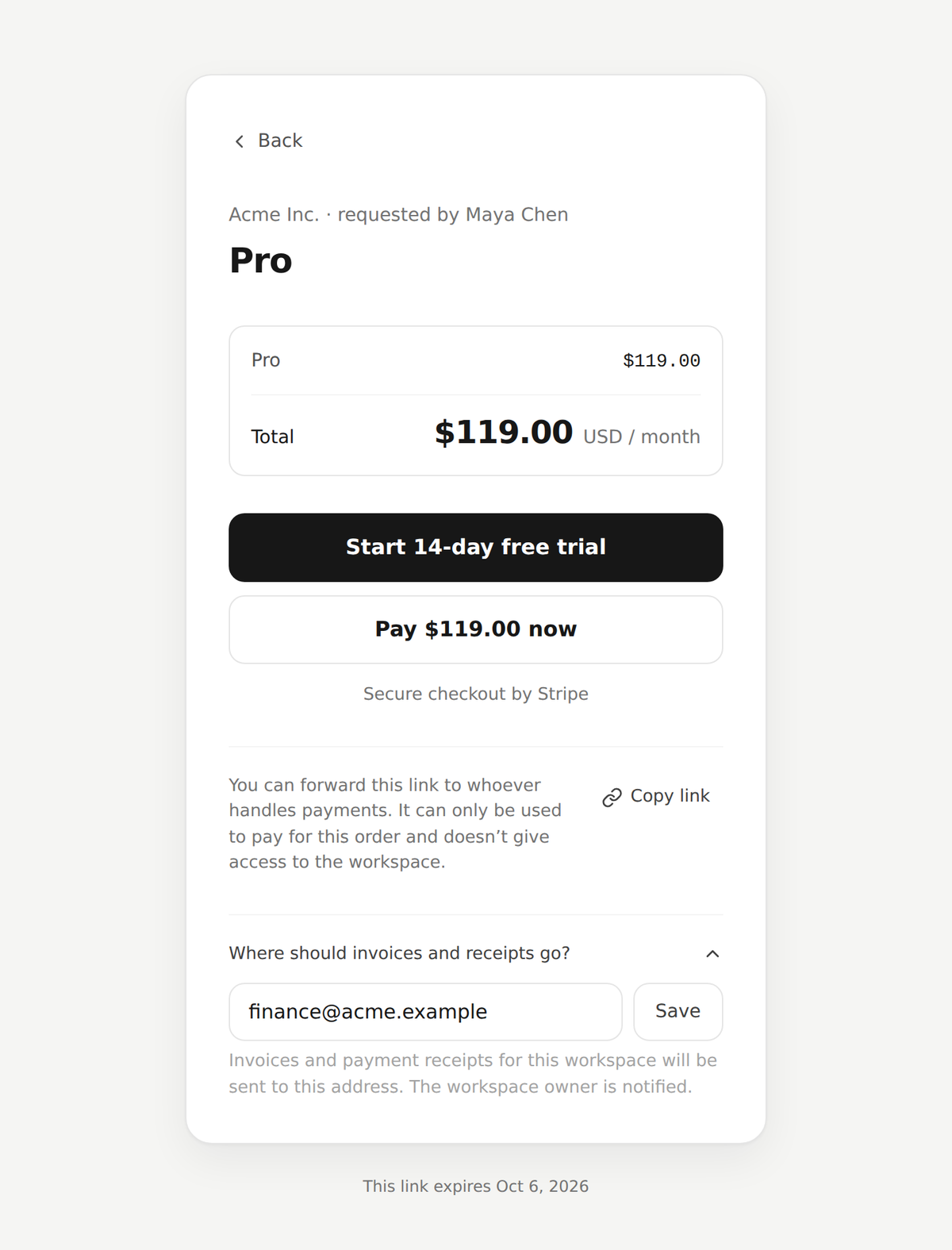
- 内容が明確です。このページには、ワークスペース、支払いを依頼した人、明細、請求期間の合計金額が表示されます。
- 転送しても安全です。このリンクはこの注文の支払いにのみ使用でき、ワークスペースへのアクセスは付与されません。
- 正しく届く場所へ。ワークスペースにまだ請求用メールが設定されていない場合、支払者は請求書や領収書の送付先を設定でき、ワークスペースの所有者にも通知されます。領収書は支払者、所有者、請求用メールに送られます。
知っておくと便利#
- リンクは7日間有効です。有効期限が切れたリンクでは、支払者に新しいリンクの依頼先が表示されます。
- 考え直しましたか?別のプランまたは追加機能を選ぶと、すでに送信したリンクに新しい選択内容が表示され、さらに7日間有効になります。
- 誰が送信できるか。ワークスペースの所有者とマネージャー、そして請求を管理できるメンバーです。
- すでに契約済みですか?これまでと同様に、ダッシュボードからプランを変更できます。この変更は日割りで計算され、登録済みのカードに請求されます。
September 29, 2026
CSVインポートが何を変更するか正確に確認する
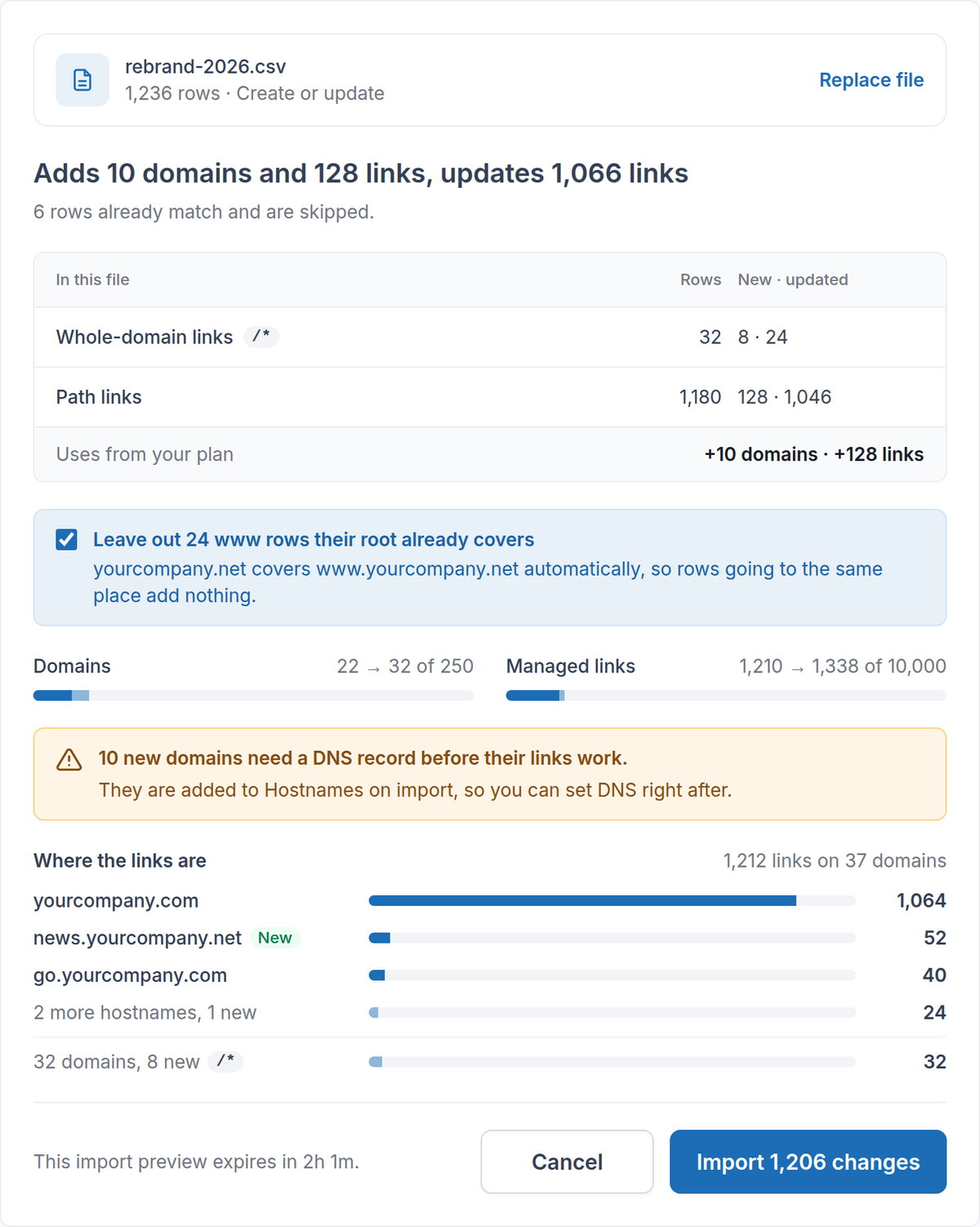
8月から、すべてのCSVインポートが「レビュー先行」になりました。検証→プレビュー→確認です。この更新により、何も書き込む前に、ファイルが実行する内容をより全体像で把握できるようになります。
ファイルがどのように変わるか確認#
- 1行の要約。レビューは、たとえば「ドメインを10追加し、リンクを128追加。1,066件のリンクを更新」など、結果を平易な言葉で示して始まり、その後、行を種類ごとに分解します。
- 変更のない行はスキップされます。すでにリンクが一致している行はカウントされ、そのまま維持されるため、編集したエクスポートを再インポートしても、触った行だけが変更されます。
- リンクがどこにあるか。リンクが配置されているホスト名を確認でき、残りはグループ化され、ドメイン全体へのリンクはそれぞれ単独の行に一覧表示されます。
- 冗長なwww行はありません。ドメインがすでにwwwをカバーしているため、ルートと同じ場所を指す新しいwww行は、デフォルトでは除外されます。必要なら、1つのトグルで保持できます。
インポートする前に容量を把握#
- ビフォー&アフター。レビューでは、現在使用しているドメインと管理リンク、そしてインポートによってそれらがどこまで到達するかを示します。
- カウントされるのは新しいリンクのみです。すでに持っているリンクの更新は容量を消費しないため、ワークスペース全体でも自分自身のリンクを再インポートできます。
- 容量が足りないときの次の一手。ファイルがプランで残っている以上のものを必要とする場合、レビューで書き込み前に通知し、すでに持っているドメインの行だけをインポートできます。
最初からやり直さずにエラーを修正#
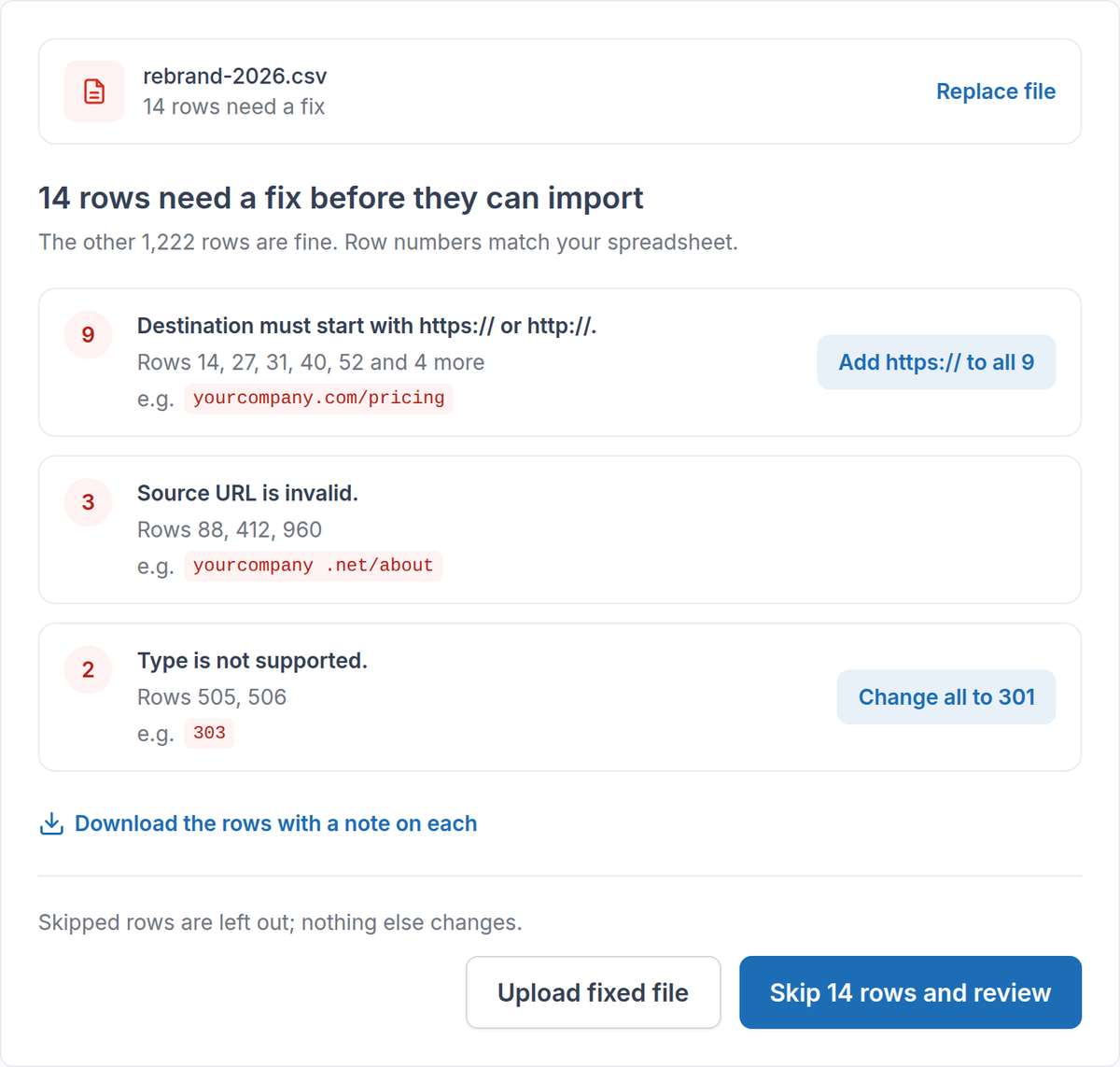
- 原因別にグループ化。何が間違っているかでエラーをグループ化し、例の値と、スプレッドシートに一致する行番号を表示します。
- ワンクリックで修正。すべての宛先に不足している https:// を追加するか、サポートされていないリダイレクト種別を修正すると、ファイルが再チェックされます。
- 問題の行だけ持ち運べます。修正が必要な行だけをダウンロードし、変更する内容のメモ付きで取り込めます。
- またはスキップ。ほかの行が問題なければ、エラーのある行だけスキップして、残りをインポートします。
スプレッドシートの書き出しはそのまま使えます#
Excel、Googleスプレッドシート、Numbers からの書き出しをそのままインポート:カンマ、セミコロン、タブ。Excelのバイトオーダーマークの有無にかかわらず、またExcelのプレーンCSV形式のアクセント付き文字にも対応します。
インポート後#
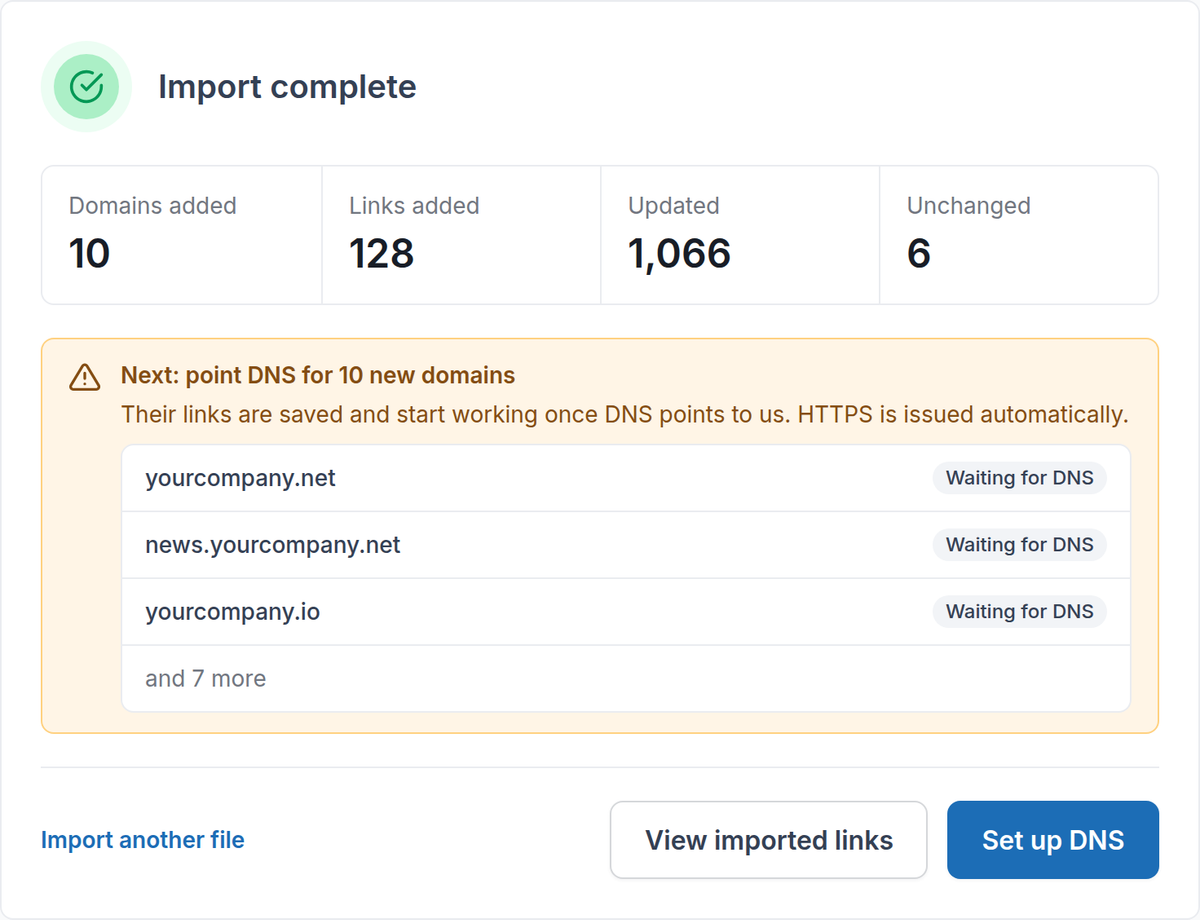
- 本当の進捗。進捗バーは、実際に書き込まれた行に連動します。
- わかりやすい結果。追加されたドメインと追加されたリンク、更新されたリンク、変更のないリンクを確認できます。
- 次のステップとしてDNSを設定します。新しいドメインはホスト名に追加され、その結果はDNSの設定へ直接リンクされます。DNSがRedirHubを指すとリンクが有効になり、HTTPSは自動的に発行されます。
CSVでリンクを削除#
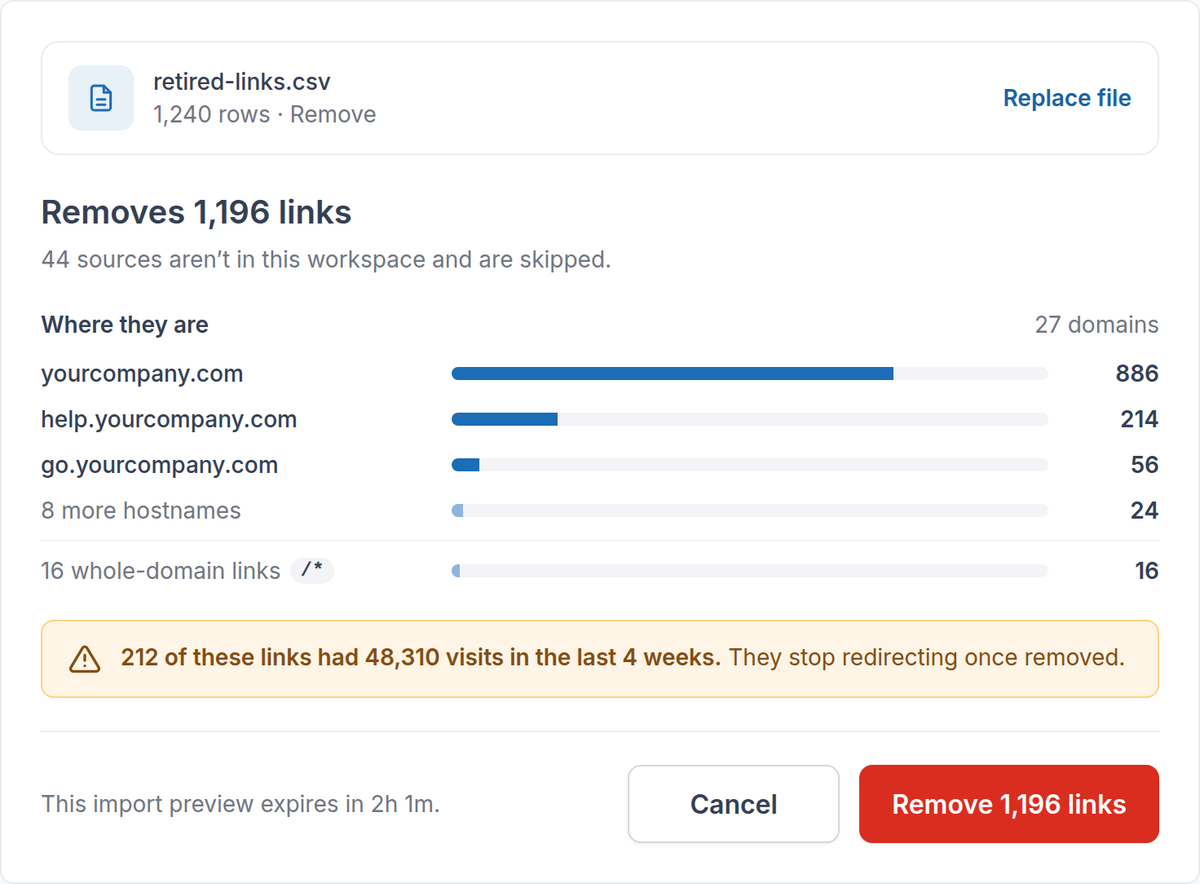
削除が実行される前に、レビューでそれらのリンクがどこにあるか、また直近4週間で訪問があったリンク数を確認します。削除するとリダイレクトが停止するためです。ワークスペースにないソースはスキップされます。
August 19, 2026
変更を加える前にCSVインポートをレビューする
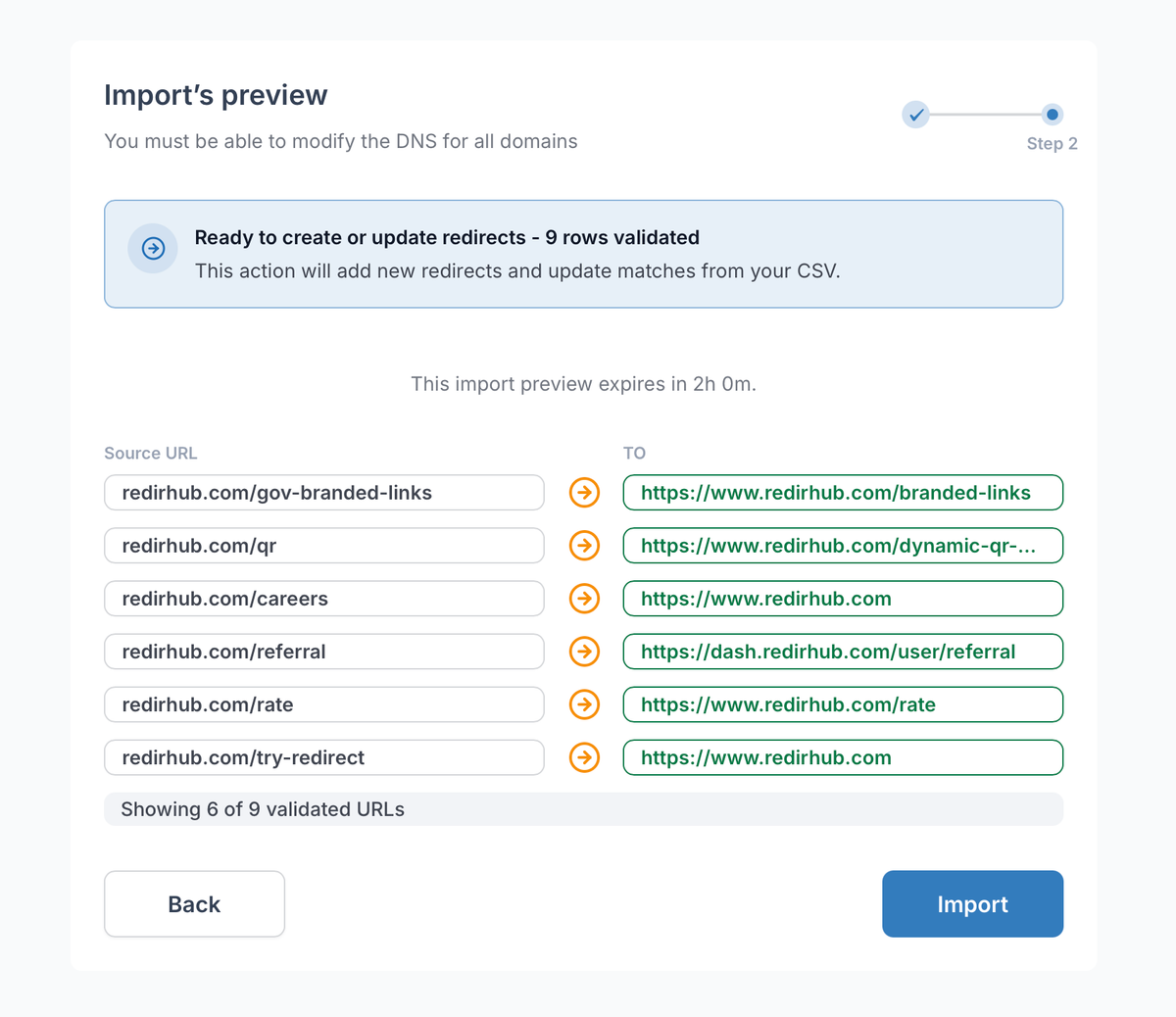
リダイレクトの一括インポートは予測可能であるべきです。少数のURLを更新する場合でも、はるかに大きなCSVを扱う場合でも同様です。
今回の更新により、すべてのCSVインポートが同じ「レビューを先に行う」フローに従うようになりました:
• インポート前に検証 — リダイレクトを変更する前に、CSVを確認します。問題があれば、影響を受ける行と、どこを修正する必要があるかが表示されます。
• コミット前にプレビュー — ワークスペースに適用する前に、インポート内容を確認できます。
• 一貫したワークフロー — 小規模・大規模のCSVでも、同じインポート体験を利用できます。
• 重複したインポートを防止 — インポートが開始された後は、誤って再度送信することはできません。
• 明確な完了ステータス — ダッシュボードでインポート状況を追跡し、完了時には確認を受け取れます。
この更新では、CSVベースのリダイレクト削除についても同様に「変更前にレビューする」アプローチが適用されます。
June 16, 2026
MCPアップデート — アナリティクス、アクセスログ、統一ドメイン接続
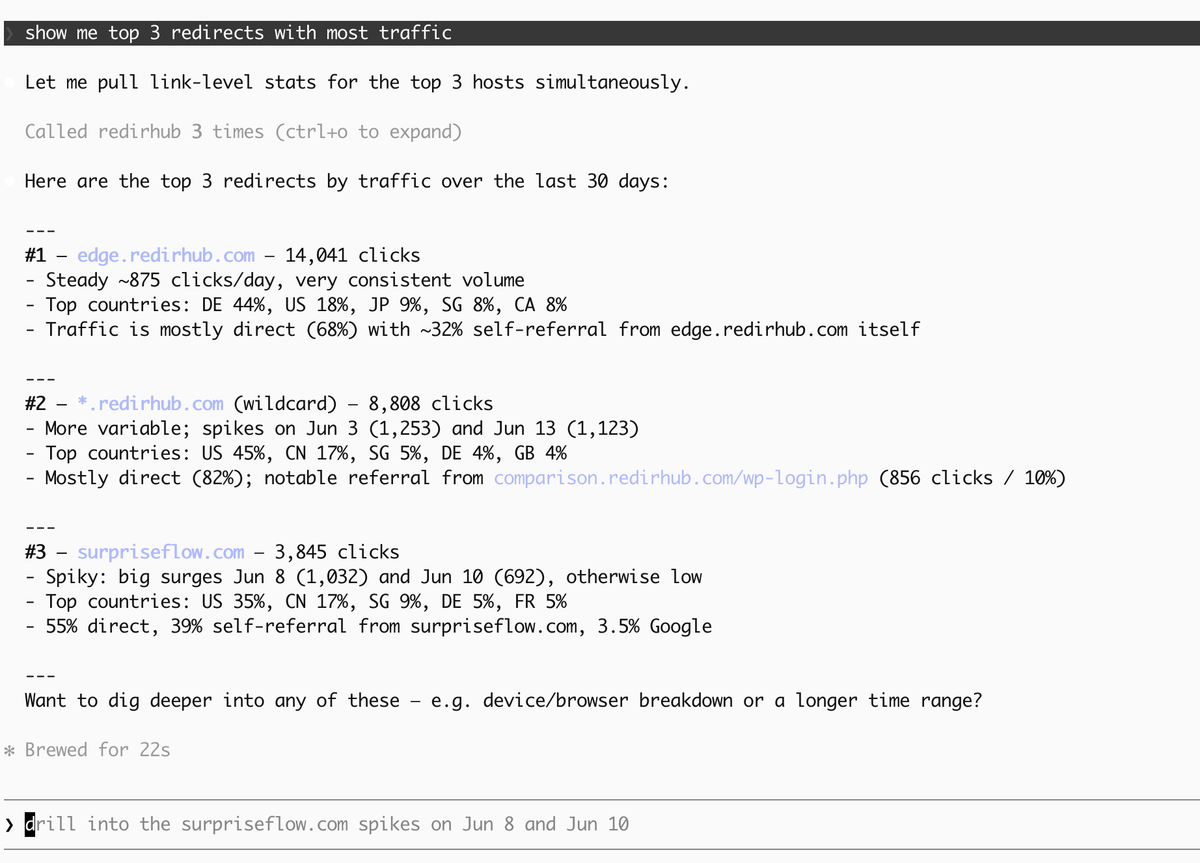
top 3 redirects with most traffic
今週、RedirHub MCP(Model Context Protocol)プラットフォームに4つの主要な改善をリリースしました。強力な新しい分析機能、ドメイン接続ワークフローの合理化、そしてすべてのAIエージェント連携に対するツールの完全な可視化を実現しています。
すべてのアップデートはMCP v1で利用可能で、すべてのプランに対応しています。
📊 新機能: get-stats-tool — AIエージェントでリダイレクト分析を#
AIエージェントからリダイレクトのクリック統計を直接クエリできます。ダッシュボードの切り替えは不要です。新しいget-stats-toolは、リンク単位と組織単位の両方の分析に対応し、柔軟な内訳にも対応しています。
機能:
- 期間フィルタ付きの総クリック数
- 時間経過に伴うクリック傾向(時間/日/週)
- 国別およびリダイレクトハンドラ種別による内訳
- 単一リンクまたは組織全体のスコープ
- 高速な応答のための並列非同期クエリ
🔍 新機能: get-access-logs-tool — 生アクセスログの取得#
新しい get-access-logs-tool でリダイレクト通信を深掘り。豊富なフィルタで ClickHouse の生アクセスログレコードをクエリできます。デバッグ、セキュリティ監査、トラフィック分析に最適です。
フィルタ: ファイル、国、リダイレクトハンドラ、ブラウザ、デバイス種別、参照元、IPアドレス、ユーザーエージェント
大規模な結果セット向けのカーソルベースのページネーションと、クローラ通信を除外して分析をよりクリーンにする bot_free モードを搭載。
🔗 統合: connect-host-tool — ドメイン種別すべてに対応する1つのツール#
create-host-link-tool と delete-host-link-tool を1つのインテリジェントな connect-host-tool に統合しました。ルートドメイン、サブドメイン、ワイルドカードドメインを1つのツールで処理し、DNS検証に適した方法を自動的に選択します。
- ルートドメイン、サブドメイン、ワイルドカード — すべて1つのツールで
- 任意の short_url と HTTPS リクエストパラメータ
- ワイルドカードドメインは RFC 規格に従って CNAME レコードを自動フィルタ
📋 修正: すべての17ツールが tools/list で今見えるようになりました#
ページネーションの不具合により、tools/list のレスポンスが15個のツールで静かに上限設定されていました。その結果、最後の2つのツール(get-stats-tool と get-access-logs-tool)が AI エージェントによる検出から隠れてしまっていました。ページサイズを50に引き上げたため、接続されたすべてのエージェントから17個すべての MCP ツールが正しく表示されるようになりました。
はじめに#
MCP v1 エンドポイントでは、すべての更新がすでに反映されています。ダッシュボードの API 設定で API トークンを生成し、AI エージェントを https://api.redirhub.com/mcp/v1 に接続してください。MCP が初めての場合は、RedirHub を Claude、Cursor、または Codex に5分以内で接続するためのセットアップガイドをご覧ください。