


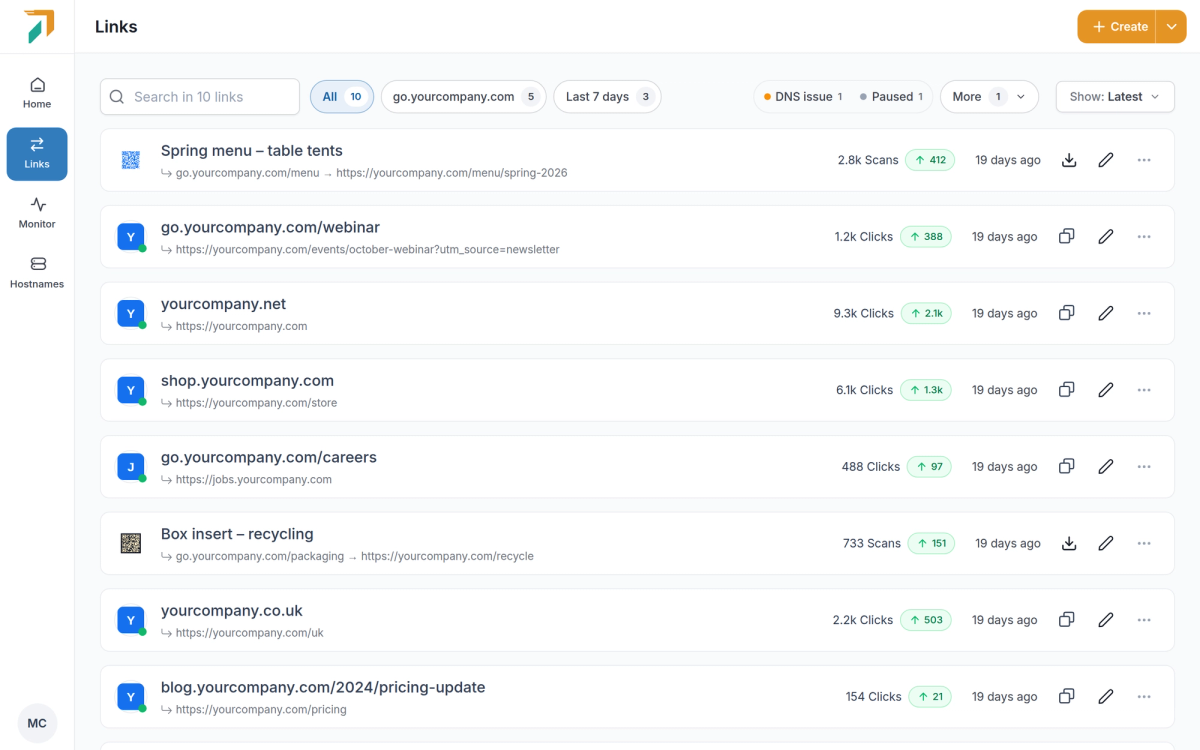
リダイレクトと短縮URLは、以前は別々のページでした。現在はサイドバーの「Links」ページに統合され、作成したすべての項目を一覧表示・検索・管理できるようになっています。旧「Redirects」や「Short URL」のブックマークは「Links」を開きます。
すべてを1つの一覧で#
- あらゆる種類のリンク。 ブランドリンク、動的QRコード、ドメインリダイレクト、移行が並んで表示され、それぞれのクリック数(またはスキャン数)と今週の変化を確認できます。
- クイックフィルター。 1回のクリックで、最も忙しいドメイン、過去7日以内に作成されたリンク、DNSに問題があるリンク、一時停止中のリンク、または4週間クリックのないリンクに絞り込めます。よく使うフィルターはピン留めして、バーに常に表示できます。
- 種類で絞り込む。 必要なときに、ブランドリンク、QRコード、リダイレクト、または移行のみを表示します。
やりたいことから始める#
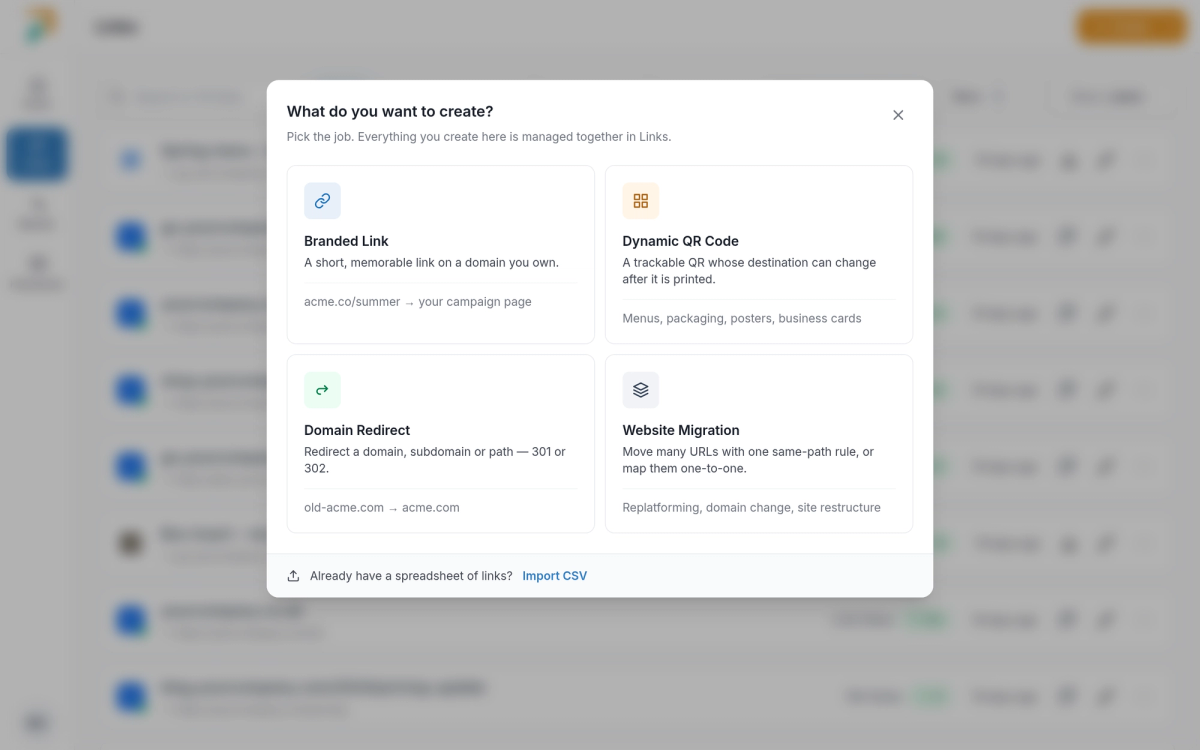
Links → Create
「作成」では、何を作るかを尋ね、そのためのフォームを開きます:
- ブランドリンク。 自分のドメイン上にある、短く覚えやすいリンクです。エイリアスは入力中に確認されるため、保存前に使用可能かどうか分かります。
- 動的QRコード。 印刷後でも遷移先を変更できる、追跡可能なQRコードです。作成中はライブプレビューで確認できます。
- ドメインリダイレクト。 ドメイン、サブドメイン、またはパスを301または302で別の場所へ転送します。
- ウェブサイト移行。 同じパスのルールで多くのURLを一括で移動するか、行を貼り付けたり、手動で追加したり、CSVをアップロードして1対1で対応付けます。
ブランドに合うQRコード#
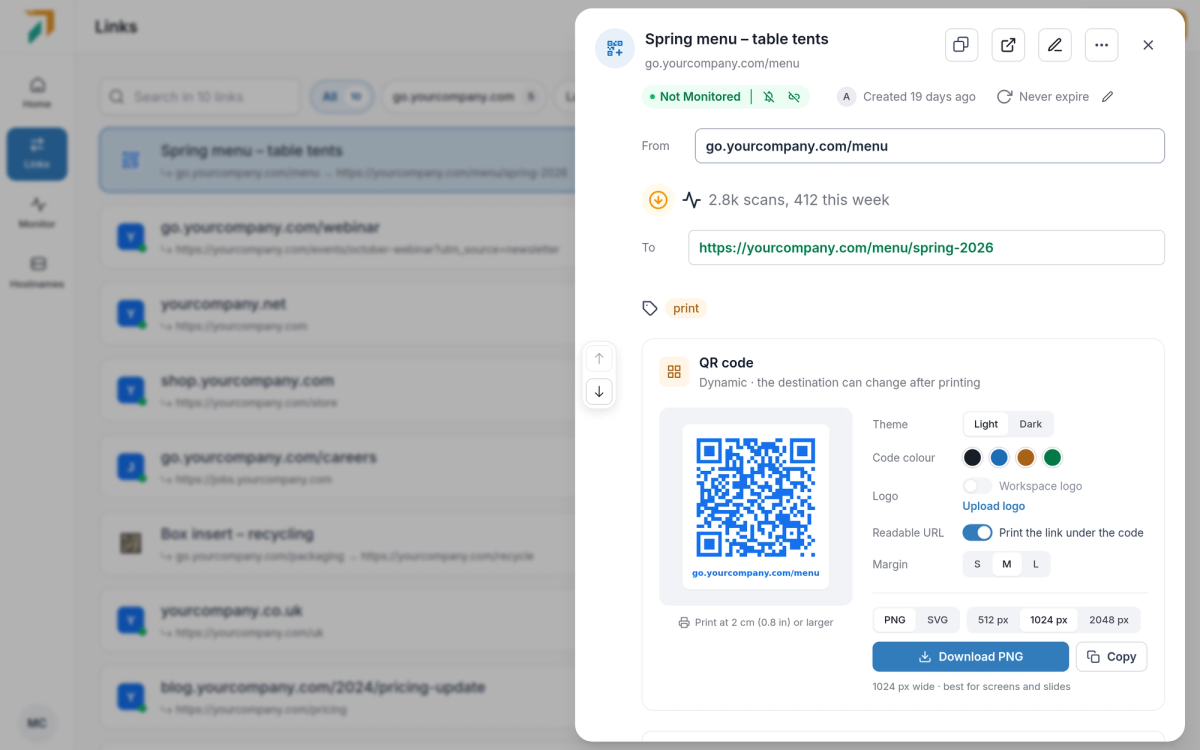
Links → click a QR code to open its details
- デザインを調整。 ライトまたはダークのテーマ、コードの色、余白を選び、読み取り用リンクをコードの下に印刷します。
- 中央にロゴを。 ワークスペースのロゴを一度アップロード(PNG、JPG、GIF、またはWebP、最大5 MB)し、任意のQRコードで有効にします。
- 印刷準備完了。 512、1024、または2048 pxのPNGをダウンロードするか、印刷用のSVGをダウンロードします。ダウンロードするコードは、APIとMCPが返すものと同じです。
- 遷移先を変更。 いつでも送信先を編集できます。印刷されたコードはそのままで、新しいページを開きます。