


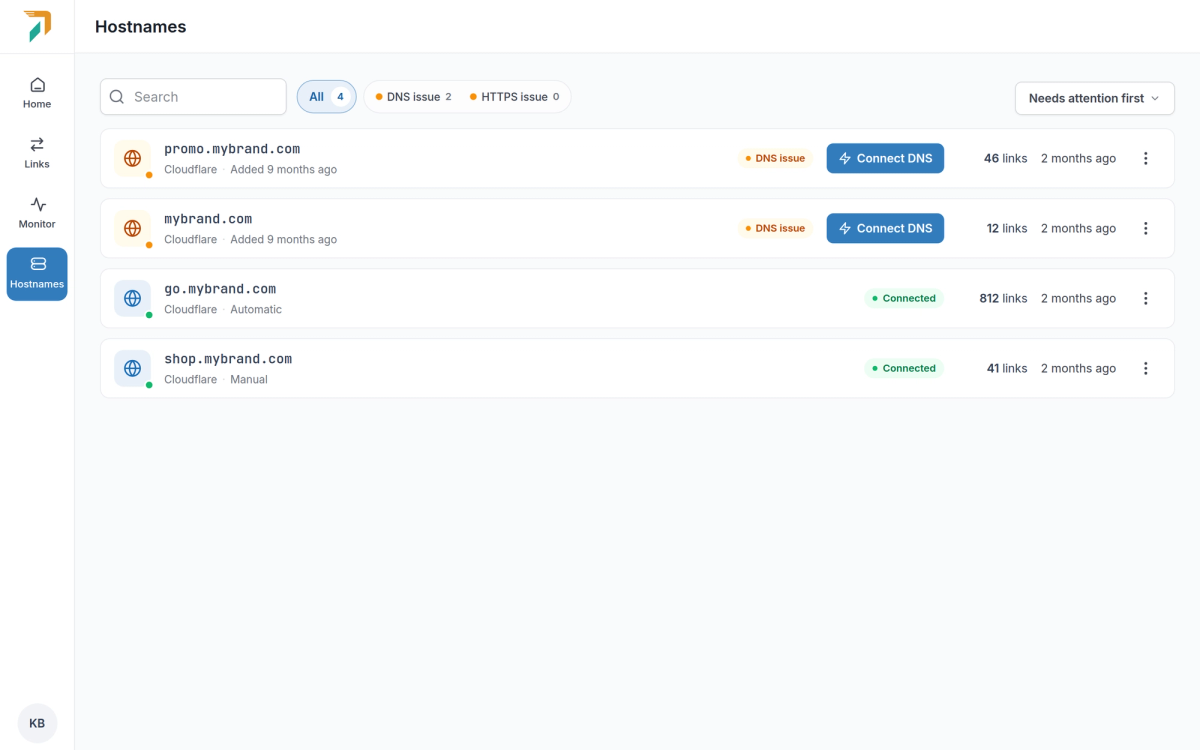
Hostnames → Connect DNS
RedirHub にまだ向いていないすべてのホスト名に、今では DNS 接続ボタンがあります。これを開くと、DNS がどこでホストされているか、不足しているものは何か、そして最も早い修正方法を示す 1 つのウィンドウが表示されます。
Cloudflare での自動設定#
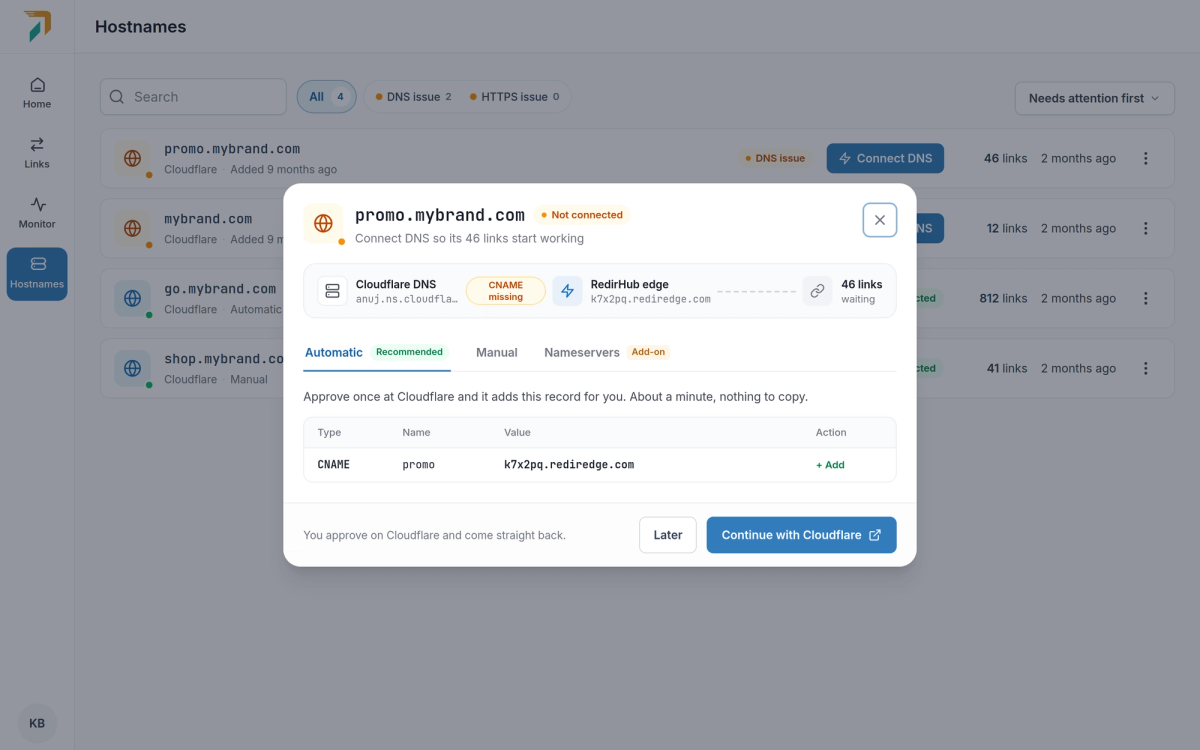
Connect DNS → Automatic
DNS が Cloudflare にある場合は、「Cloudflare で続行」を選択してください。RedirHub はまず正確なレコードを表示し、その後 Cloudflare がそれらを承認するよう求めます。作成する API キーはなく、承認は 1 回だけです。RedirHub が Cloudflare アカウントに継続的にアクセスすることはありません。
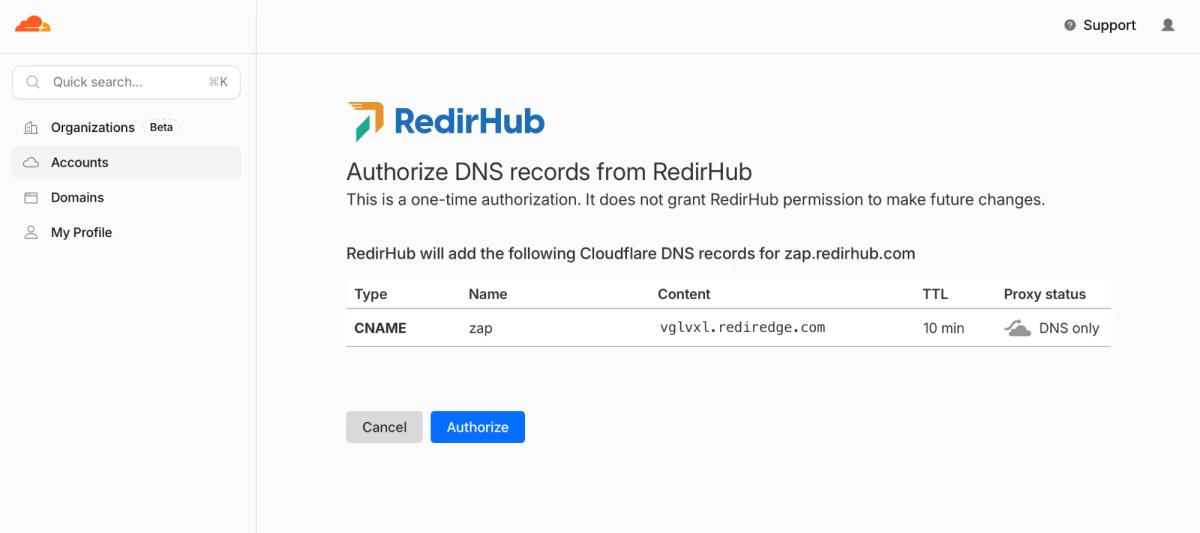
Cloudflare asks you to approve the records once
- サブドメイン。 DNS のみとして追加された 1 つの CNAME レコードで、トラフィックは直接 RedirHub に届きます。
- ルートドメイン。 ルートの A レコードは RedirHub を指すように設定され、ドメインがあなたのものだと確認するために TXT レコードが追加されます。メール(MX)とその他すべてのレコードはそのまま維持されます。
- www も含む。 ルートドメインを接続すると、チェックを外さない限り、その www 版も接続されます。
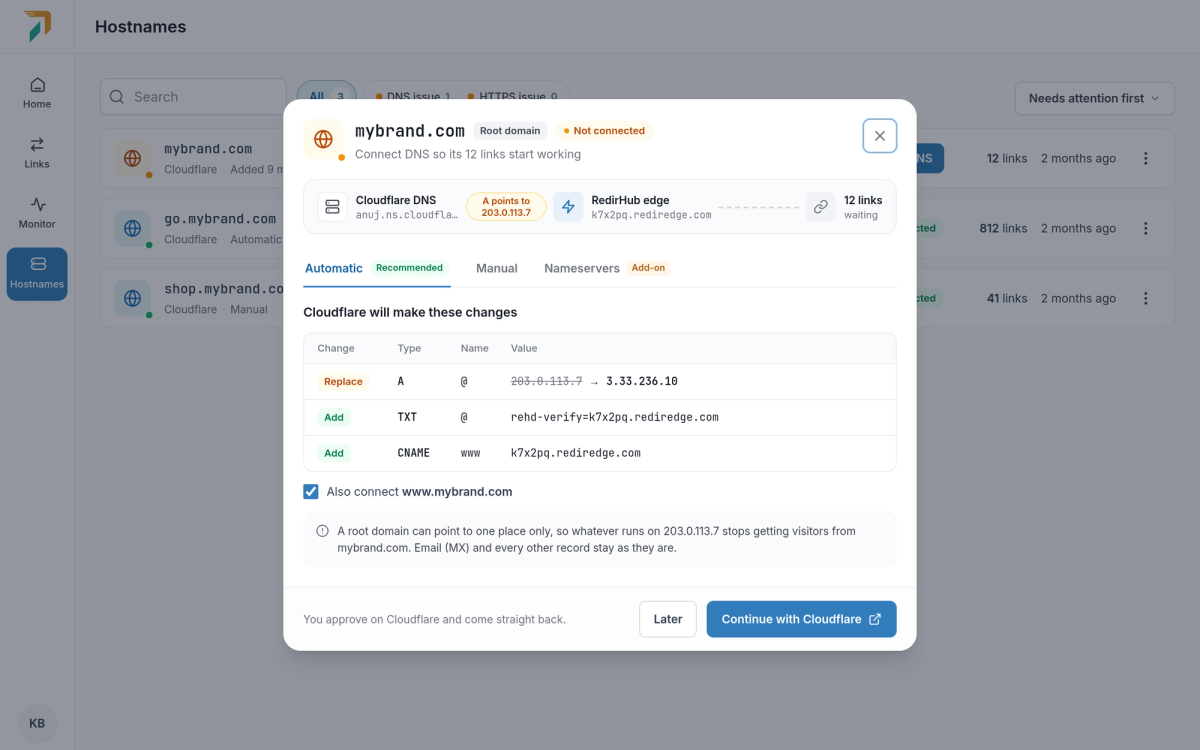
A root domain, with www connected too
RedirHub に戻れば、あとはお任せください#
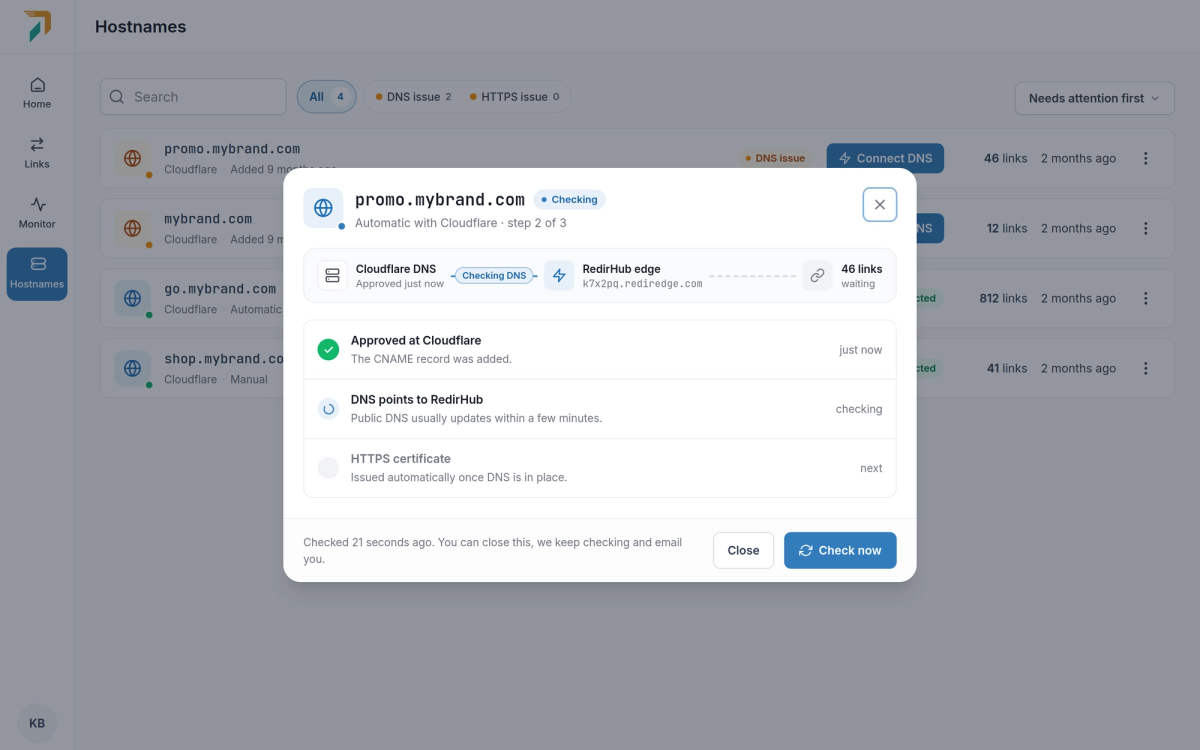
Back from Cloudflare
承認すると、Cloudflare からそのまま戻ります。ウィンドウは、DNS が RedirHub を指す設定から HTTPS 証明書まで、各手順に沿って進み、自動で更新されます。閉じても大丈夫です。ドメインが公開されるとメールでお知らせします。
手動設定: CNAME または A レコード#
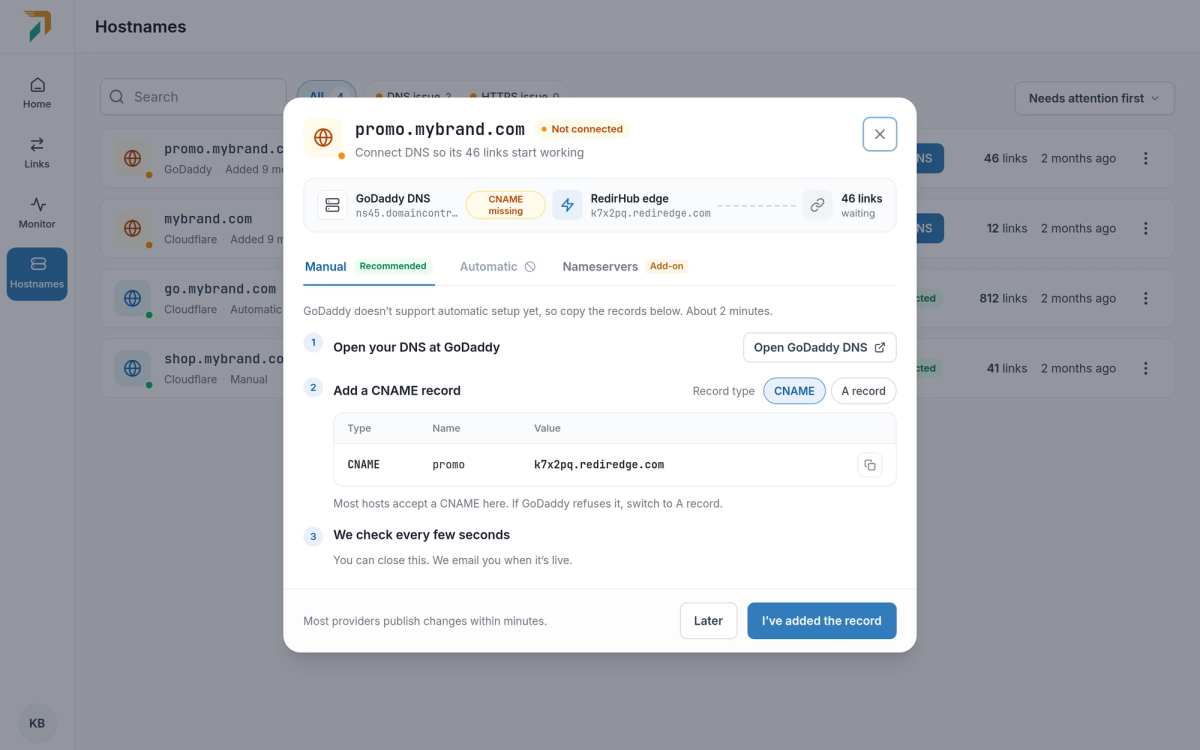
Connect DNS → Manual
他の DNS プロバイダーの場合は、手動タブに追加するレコードが一覧表示され、プロバイダーの DNS 設定へのリンクと、一般的なプロバイダー向けのステップごとのガイドが表示されます。
- デフォルトではCNAMEです。ほとんどのホスト名で動作します。プロバイダーが受け付けない場合は、Aレコードに切り替えるとレコードが更新されます。
- ルートドメイン。Aレコードを使用するか、プロバイダーが対応している場合は
@にCNAMEを設定してください。どちらの場合もTXTレコードが含まれるため、ドメインの所有者であることを確認できます。 - 進行に応じてチェックされます。数秒ごとに確認し、どのレコードがまだ不足しているかをお知らせします。
自動設定は現在Cloudflareで利用できます。Domain Connectに対応した他のDNSプロバイダーも順次対応予定です。