
アカウントのセキュリティ設定では、サインイン時に2段階目の確認を追加したり、使用しているサインイン方法を確認したり、もう使っていないブラウザからログアウトしたりできます。すべてのプランで利用できます。アカウント設定を開き、セキュリティをクリックしてください。
ステップ1: 2要素認証をオンにする#
2要素認証では、サインインするたびに電話に届く6桁のコードが必要です。1Password、Google Authenticator、Authyなど、どの認証アプリでも使用できます。
- 2要素認証を設定をクリックしてください。
- 認証アプリでQRコードをスキャンするか、セットアップキーをアプリに入力してください。
- 設定が正しく完了したことを確認するため、アプリの6桁のコードを入力してください。
- 復旧コードは安全な場所に保管してください。スマートフォンを紛失した場合に再びアクセスするために必要です。
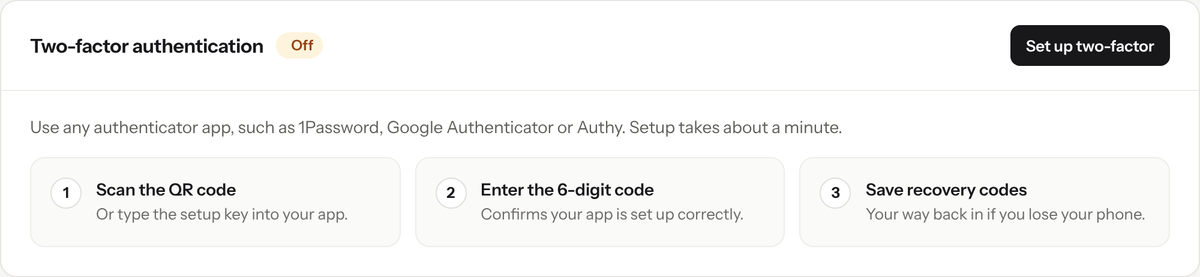
Set up two-factor authentication in three steps.
有効にすると、復旧コードを再表示したり、新しいコードを生成したり、2要素認証をオフにしたりできます。
ステップ2: Googleでサインインする#
メールアドレスとパスワードに加えて、Googleでサインインできます。RedirHubアカウントと同じメールアドレスのGoogleアカウントを使用してください。メールアドレスが一致すると、自動的にサインインされます。接続済みの方法はサインイン方法に表示されます。
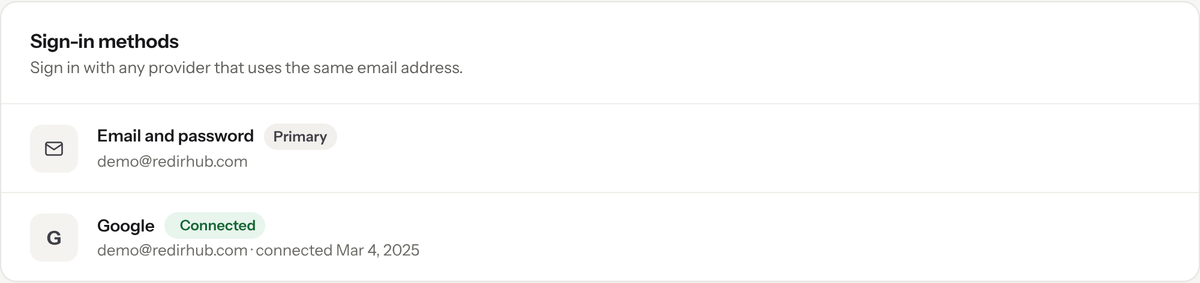
Sign-in methods shows how you can sign in to your account.
ステップ3: セッションを確認する#
アクティブなセッションには、最近アカウントにサインインしたブラウザーが、デバイス、ブラウザー、場所、最終アクティビティとともに表示されます。見覚えのないものがあれば、他のセッションをログアウトをクリックし、パスワードを確認してから、パスワードを変更してください。
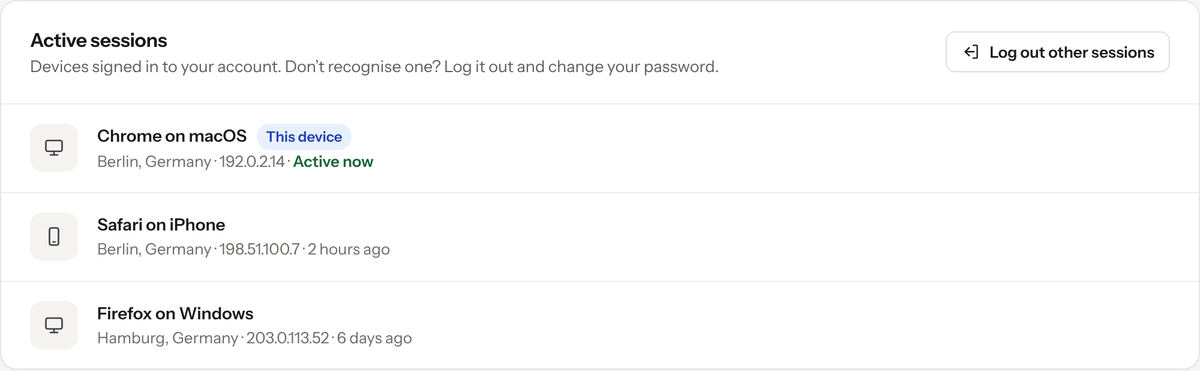
Log out every other browser in one step.
知っておくと便利#
- 他のセッションをログアウトは、現在使用しているブラウザー以外のすべてのブラウザーをログアウトします。
- Googleでのサインインは、SAMLのシングルサインオンとは異なります。
- リカバリーコードは、印刷した控えや、別のデバイスから開けるパスワードマネージャーなど、スマートフォン以外の場所に保管してください。
よくある質問
1Password、Google Authenticator、Authy など、どの認証アプリでも使えます。
二要素認証の設定時に保存したリカバリーコードのいずれかを使用してください。
RedirHubアカウントと同じメールアドレスを使ってGoogleでサインインしてください。メールアドレスが一致すると、自動的にサインインされます。
はい。[他のセッションをログアウト] をクリックしてパスワードを確認してください。使用中のブラウザ以外はすべてログアウトされます。その後、パスワードを変更してください。