
Destination history には、リンク作成後に行われたすべての変更が表示されます。誰が、いつ、古い値と新しい値、そして変更元はどこかがわかります。リンクが突然別の場所に向かうようになった理由を調べたり、チームメイトや自動化による変更を確認したりするのに使えます。Pro で利用でき、Enterprise では契約内容に応じて利用できます。
ステップ 1: リンクを開く#
Links で、リンクをクリックして詳細を開きます。
ステップ 2: Destination history を開く#
Destination history パネルを見つけます。ヘッダーには変更回数、最新の変更を行った人、そしてその日時が表示されます。ヘッダーをクリックして展開します。
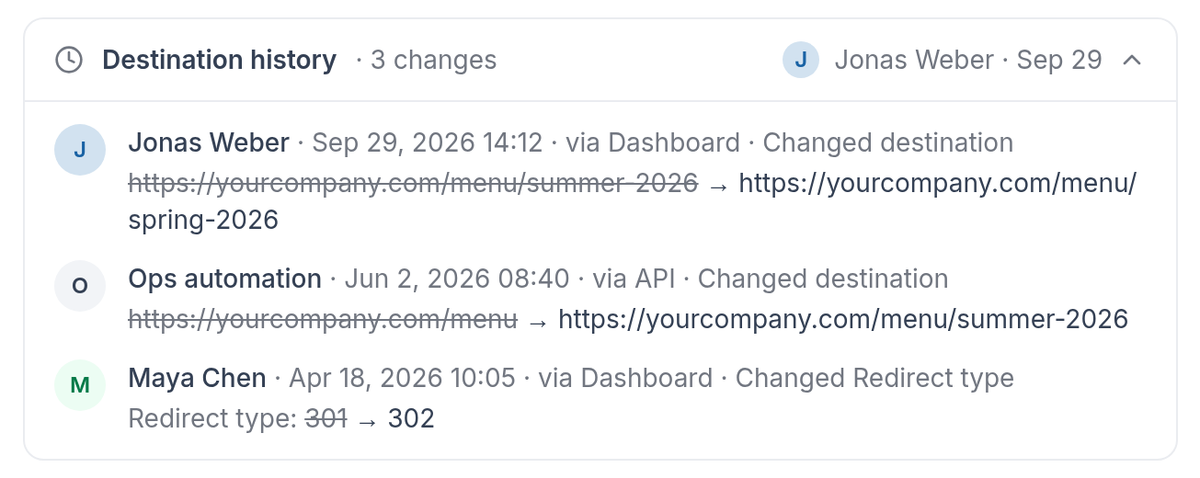
Destination history lists every change, newest first.
ステップ 3: 各変更を確認する#
変更は新しい順に表示されます。各項目には次の内容が表示されます。
- 変更を行った人と、その日時。
- どこから来たのか:Dashboard、API、MCP、CSV インポート、または Auto-redirect。
- 宛先やリダイレクトタイプなど、何が変更されたか。新しい値の横に古い値が取り消し線付きで表示されます。
知っておくと便利#
- このパネルは、リンクが変更された場合にのみ表示されます。リンクを作成してもエントリは追加されません。
- 他のプランでは、PROタグ、変更回数、アップグレードカードが表示されます。変更は引き続き記録されます。
- RedirHub MCP経由で接続されたAIアシスタントは、Proでも同じ履歴を読み取れます。
よくある質問
はい。変更はすべてのプランで記録されます。他のプランでは変更回数とアップグレードカードが表示され、Proでは完全な履歴が表示されます。
このパネルは、リンクが一度変更された後にのみ表示されます。リンクを作成しただけではエントリは追加されません。
はい。各変更には、そのソースとして Dashboard、API、MCP、CSV import、または Auto-redirect が表示されます。