
APIトークンを使うと、スクリプトやその他のサービスがあなたに代わってRedirHub APIを利用できます。各トークンは1つのワークスペースでのみ有効で、そのワークスペースではあなたのロールとして動作するため、トークンはそのワークスペース内であなたができることを実行できます。APIトークンはすべてのプランで利用できます。
手順1: APIトークンを開く#
アカウント設定を開き、APIトークンをクリックします。リストには各トークンの名前、ワークスペース、最終使用日時、有効期限が表示されます。
手順2: トークンを作成する#
- トークンを作成をクリックします。
- 使用するサービスなど、識別しやすい名前を付けます。
- 対象のワークスペースを選択します。
- 有効期限を選択します: 期限なし、30日、60日、90日、180日、または1年。
手順3: トークンをコピーする#
トークンは、作成直後にのみ全文が1回だけ表示されます。トークンをコピーをクリックし、パスワードマネージャーやサービスのシークレットストアなど、安全な場所に保管してください。すべてのリクエストで、ヘッダー Authorization: Bearer <token> とともに送信してください。
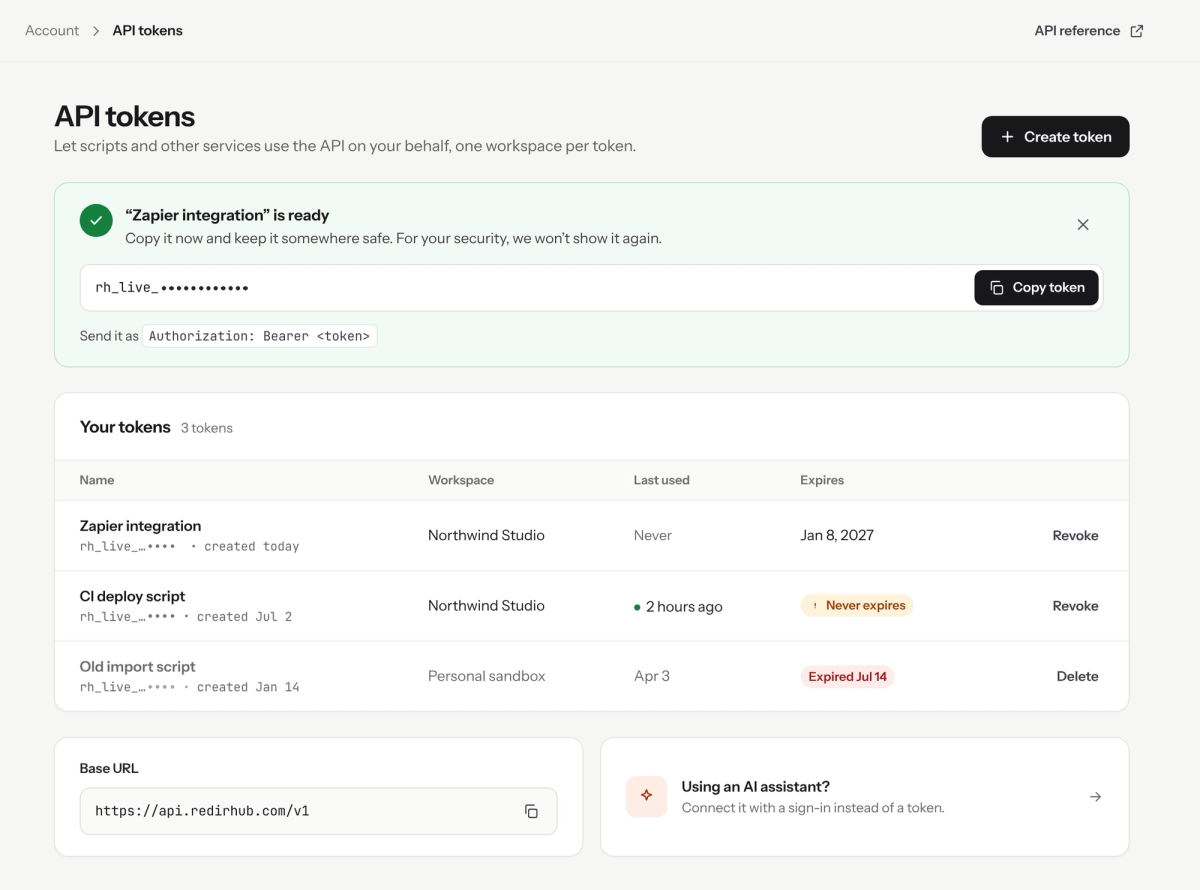
A new token is shown in full only once. Copy it right away.
トークンをパスワードのように扱う
トークンを持っている人なら誰でも、そのワークスペース内であなたの役割を使ってAPIを利用できます。チャット、メール、公開コードで決して共有しないでください。
ステップ4: 不要になったトークンを失効させる#
サービスが終了した場合やトークンが漏えいした可能性がある場合などは、トークンの横にある失効をクリックして無効にしてください。期限切れのトークンは一覧で表示され、削除できます。
知っておくとよいこと#
- トークンを紛失した場合は、新しいものを作成して古いものを失効させてください。トークンは再表示できません。
- 有効期限を設定することをおすすめします。有効期限のないトークンは一覧で警告表示されます。
- エンドポイント、例、およびベースURLはAPIリファレンスにあります。
- AIアシスタントにはトークンは不要です。RedirHub MCPサーバー https://mcp.redirhub.com にサインインして接続します。
よくある質問
いいえ。トークン全体が表示されるのは一度だけです。紛失した場合は、新しいトークンを作成して古いトークンを失効させてください。
トークンは1つのワークスペースで有効で、そのワークスペースでのあなたの役割に従って動作します。Viewerのトークンは読み取りのみ可能で、Editorのトークンはリンク、QRコード、ドメインも変更できます。
トークン作成時に、期限なし、30日、60日、90日、180日、または1年から選択できます。
APIリファレンスは /docs にあり、すべてのエンドポイントと例が掲載されています。