
一括操作を使うと、リンクを1つずつ開かなくても、まとめて多くのリンクを変更できます。各操作はパネルを開き、変更が適用される前に何が起こるかを表示します。一括操作はすべてのプランで利用でき、監視を有効にするにはProが必要です。
ステップ1: リンクを選択する#
リンクで、変更したいリンクにチェックを入れます。現在のフィルターに一致するすべてのリンクを含めるには、すべての…項目を選択をクリックします。ページ下部にバーが開き、タグ、遷移先、監視、QRをダウンロード、エクスポート、および…メニューが表示されます。
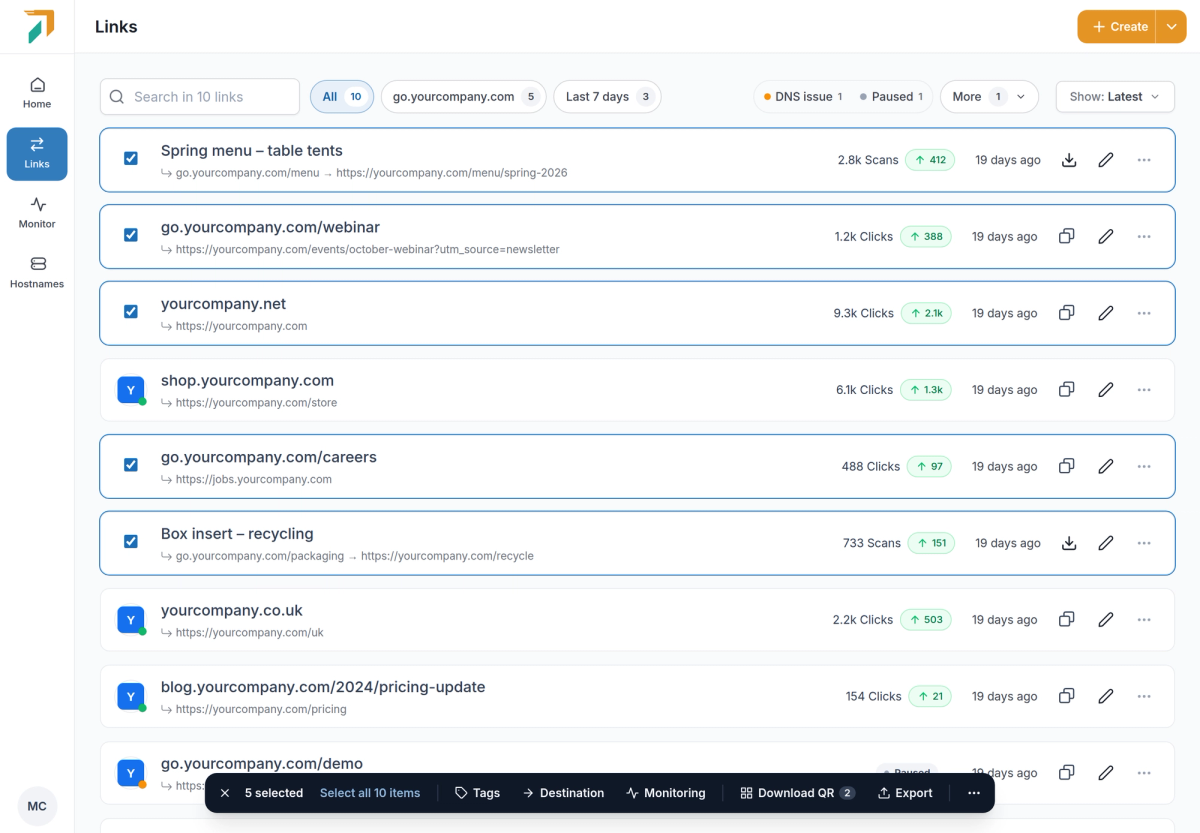
Selecting links opens the bulk bar.
ステップ2: 遷移先を変更する#
遷移先をクリックし、次の3つのモードから1つを選びます:
- 検索して置換: 古いドメインを新しいドメインに置き換えるなど、URLの一部を差し替えます。
- URLを置換: 選択したすべてのリンクを1つの新しいURLへ送ります。
- パラメータを追加: すべての遷移先にクエリパラメータを追加します。
プレビューには各リンクが一覧表示され、元の遷移先には取り消し線が引かれ、その下に新しい遷移先が表示されます。何も一致しないリンクはそのままです。適用するには…リンクを更新をクリックします。
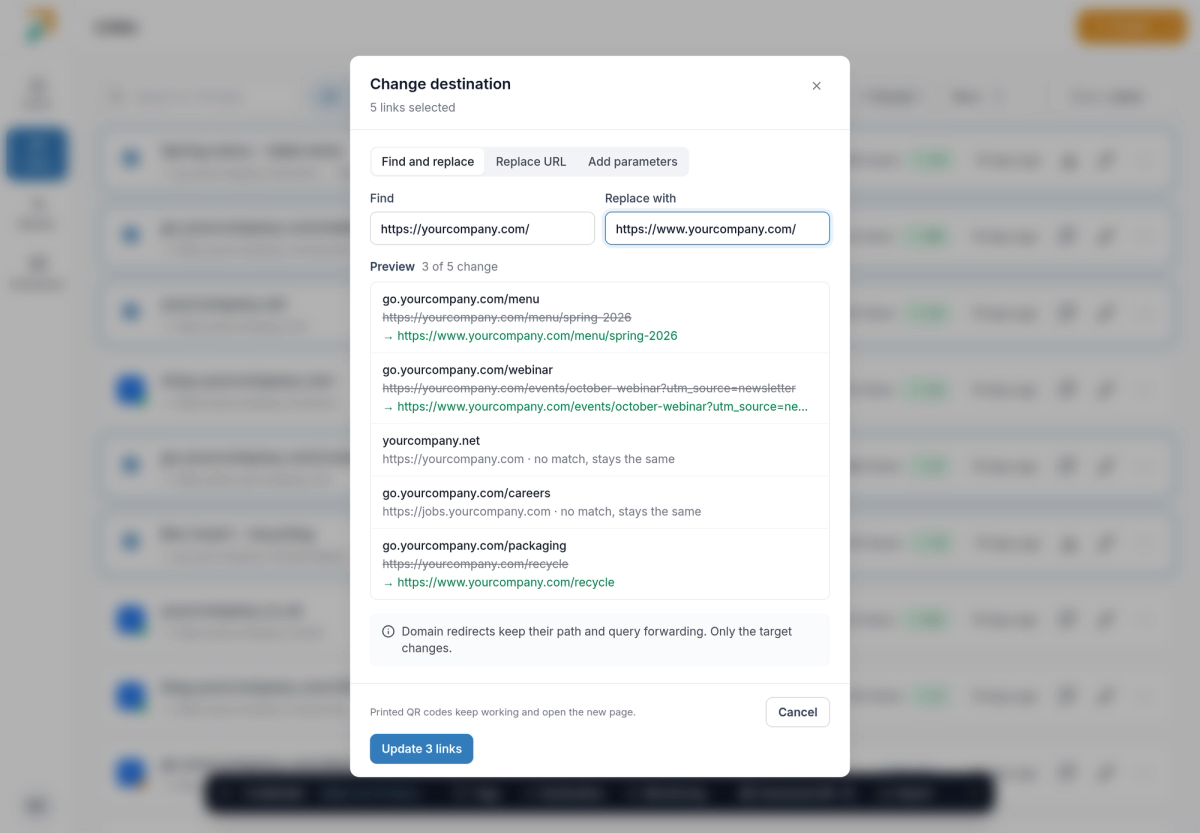
The preview shows exactly which destinations change.
転送とQRコードは引き続き機能します
ドメインリダイレクトは、パスとクエリの転送を維持し、変更されるのは転送先のみです。印刷済みのQRコードは引き続き機能し、新しいページを開きます。
ステップ3: タグ、モニタリング、QRコード#
- タグでは、選択したリンク間で共通するタグを表示します。すべてのリンクにタグを追加または削除するか、新しいタグを作成できます。
- モニタリングでモニタリングのオン/オフを切り替えます。オンにするにはPro機能が必要ですが、オフにする操作はすべてのプランで利用できます。
- QRをダウンロードすると、QRコードをPNG(サイズを選択)、SVG、または1ページにつき1つのコードを含む印刷用PDFとしてダウンロードできます。
ステップ4: リンクをエクスポート#
エクスポートは2つの方法で開けます。いくつかのリンクをエクスポートするには、それらを選択して一括バーのエクスポートをクリックします。現在のフィルターに一致するすべてのリンクをエクスポートするには、作成の横にある矢印を開き、エクスポートを選択します。最初に何かを選択する必要はありません。
リンクをエクスポートダイアログには、ダウンロードされる前にフィルター、順序、エクスポートされるリンク数が表示されます。CSVまたはExcelを選び、次に列を選択します:
- リンク、転送先、種類、ステータス: 常に含まれます。
- タイトル、説明、タグ: 任意。
- クリック数: 任意。2列あります。リンク作成以来の合計クリック数と、直近4週間のクリック数です。クリックがないリンクは 0 と表示されます。
行はリストの順序に従うため、最もクリックが多い順でエクスポートするとランキング形式のレポートになります。CSVをダウンロードをクリックするか、Excelを選んだ場合はExcelをダウンロードをクリックします。スマートフォンでは、同じオプションが画面下部のシートで開きます。
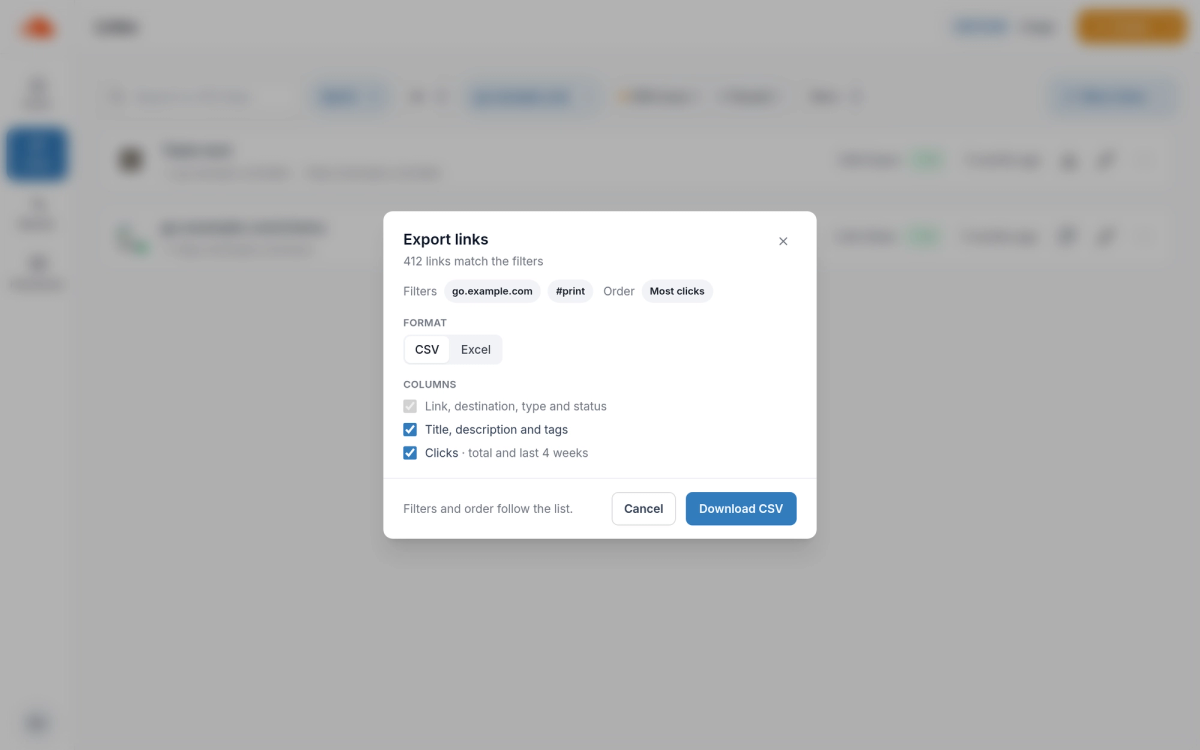
The dialog shows the filters, the order and how many links you are exporting.
1,000件以上のリンクをエクスポートする場合#
1,000件以上のリンクでは、RedirHub がファイルを CSV として準備し、通常は数分以内にダウンロードリンクをメールで送信します。これらのエクスポートでは Excel は利用できず、ボタンにはファイルをメールで送信と表示されます。メールで送られるファイルは、直接ダウンロードした場合と同じ列と順序です。
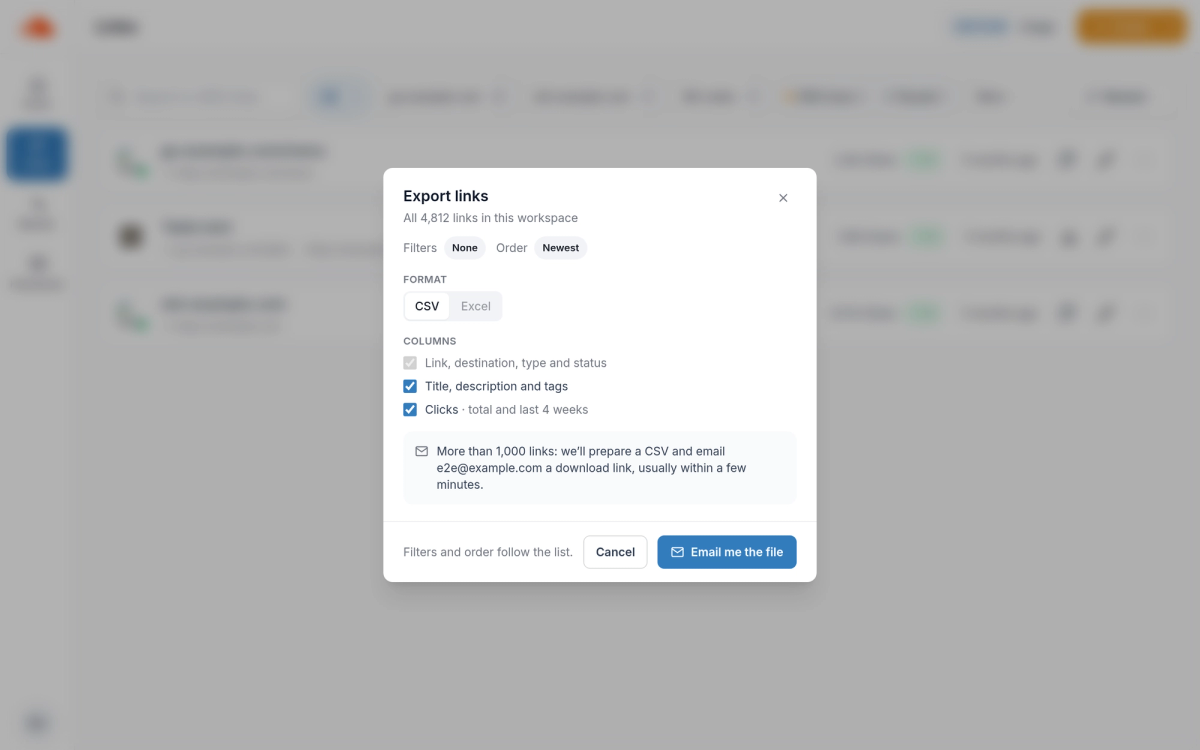
Large exports arrive by email as a CSV download link.
一時停止、再開、または削除#
バルクバーの…メニューには、一時停止、再開、削除があります。削除する前に、RedirHub は直近4週間に訪問があったリンクの数を表示します。再開すると、ワークスペースがプラン上限を超えて一時停止されたリンクは、プランが再び適用可能になった時点で復活します。ワークスペースがまだプラン上限を超えている間は、リンクは一時停止のままで、ダッシュボードにはその数が表示されます。
知っておくとよいこと#
- 削除前に表示される訪問数は、直近4週間分を対象としています。エクスポートには、合計クリック数と直近4週間のクリック数を含めることができます。
- 一括変更は API でも利用できます。
よくある質問
いいえ。印刷済みのQRコードは引き続き機能し、新しい遷移先を開きます。
はい。ドメインリダイレクトはパスとクエリの転送を保持します。変更されるのはターゲットのみです。
Create の横にある矢印を開き、Export を選択します。エクスポートには、現在のフィルターに一致するすべてのリンクが、一覧の順序で含まれます。1,000件のリンクの場合、ファイルはCSVダウンロードリンクとしてメールで送信されます。
一括操作はすべてのプランで利用できます。モニタリングをオンにするには Pro が必要です。