


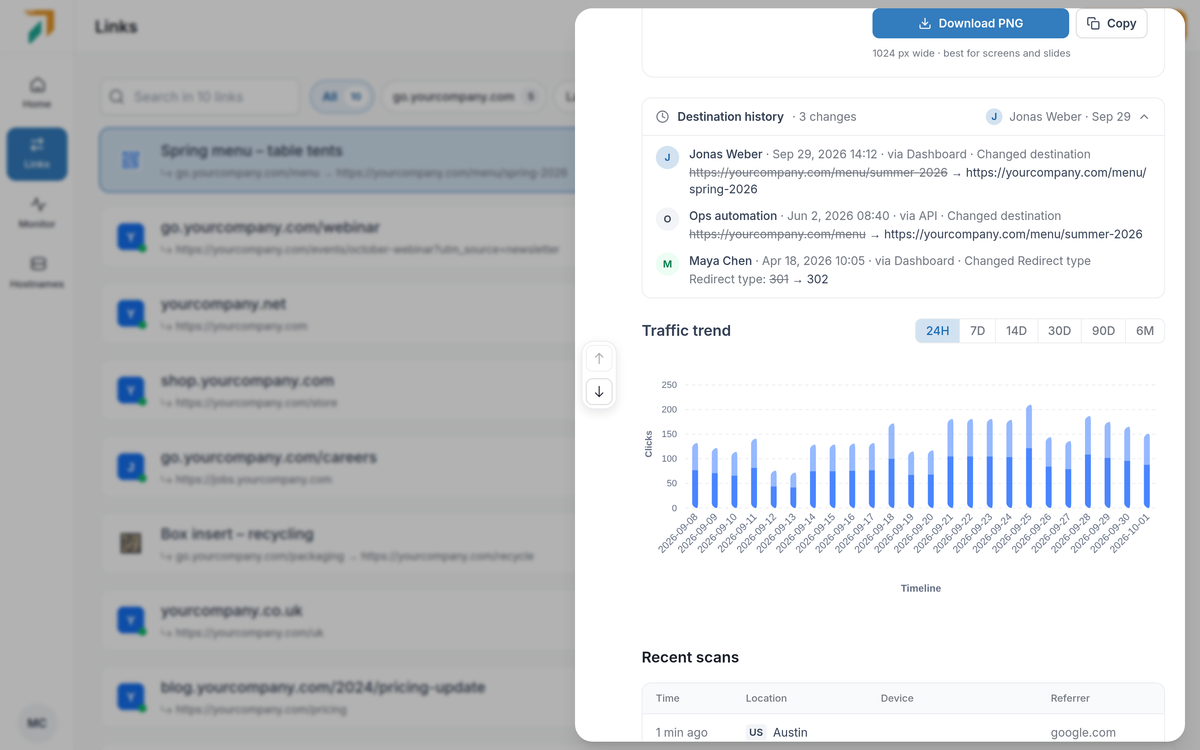
Links → open a link → Destination history
リンクが突然別の場所に飛ぶようになったら、最初に気になるのは誰が変更したのかです。Links で任意のリンクを開けば、その答えがリンクの動作状況のすぐ横に表示されます。
遷移先の履歴#
- すべての変更を新しい順に。 誰が、いつ、何を変更したのか。遷移先とその他すべての設定について、古い値が新しい値の横に取り消し線付きで表示されます。
- どこから行われたか。 各変更には、ダッシュボード、API または MCP 経由、CSV インポート、あるいは自動リダイレクトのどれで行われたかが表示されるため、自動化された編集を簡単に見分けられます。
- Pro に含まれます。 変更はすべてのプランで記録されます。その他のプランではリンクに変更回数が表示され、Pro にアップグレードすると詳細をすべて確認できます。
より長期のトラフィック傾向#
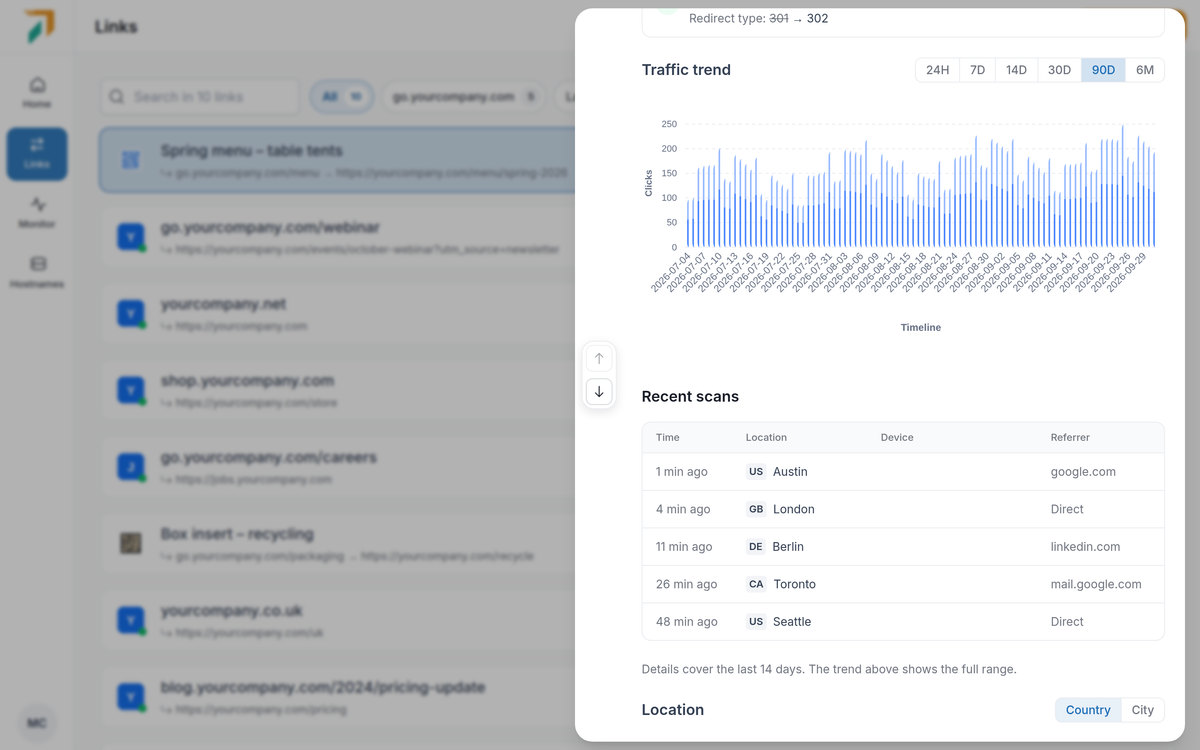
Links → open a link → Traffic trend
- 期間を選択してください。 直近24時間、7日、14日、30日、90日、または6か月のクリック数とユニーク訪問者数を表示できます。
- どこまでさかのぼるか。 有料プランでは90日分の傾向を確認でき、Pro では180日分を確認できます。
- 直近14日間のすべてのレポート。 地域、技術、ドメイン、参照元の内訳は、選択した期間に応じて直近14日間まで表示されます。より長い期間では傾向が全期間を示し、内訳は直近14日間を対象とします。Enterprise では詳細レポートをより長く保持します。
- 最近の訪問。 最新の訪問は、静かなリンクでも、時間、場所、デバイス、参照元とともに常に一覧表示されます。さらに表示するには「すべて表示」をご覧ください。