



任意のリダイレクトを瞬時に見つける
複数のドメインやキャンペーンでリダイレクトを管理しているとき、数秒で必要なものを見つける能力は思っている以上に重要です。
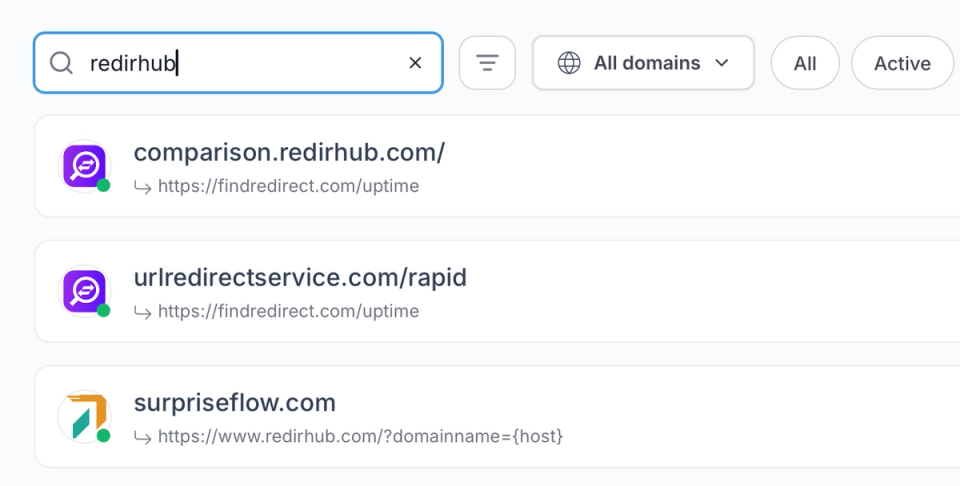
- グローバル検索: ソースURL、宛先、タグ、またはドメインによって、アカウント全体で任意のリダイレクトを見つけます。
- スマートフィルター: ステータス、リダイレクトタイプ、ドメイン、または作成日で絞り込み、必要なものを正確に表示します。
- タグベースの整理: プロジェクト、キャンペーン、またはチームごとにリダイレクトをグループ化し、ワンクリックでそのグループだけをフィルタリングします。
デプロイメントなしで任意のリダイレクトを更新
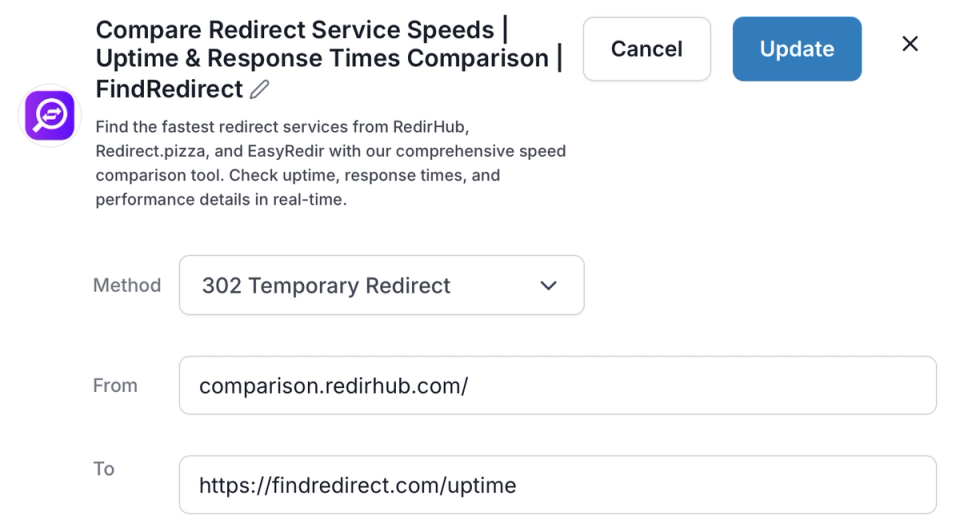
宛先URLを変更したり、リダイレクトタイプを入れ替えたり、キャンペーンリンクを削除したり — 保存した瞬間に世界中でライブになります。
- いつでも宛先を変更: ソースURLを中断することなく、任意のリダイレクトのポイントを更新します。
- 即座に有効または無効に: ワンクリックでリダイレクトを一時停止または再アクティブ化します — 季節キャンペーン、メンテナンスウィンドウ、または迅速なロールバックのために。
- サーバーアクセス不要: すべての更新はダッシュボードで行われます — 設定ファイルなし、SSHなし、ITを待つ必要なし。
ユーザーが気づく前に壊れたデスティネーションをキャッチ
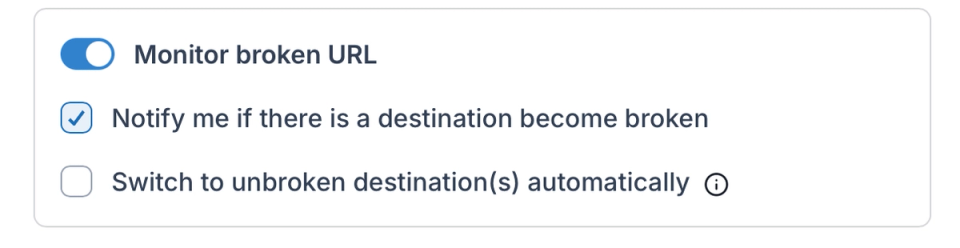
死んだページを指すリダイレクトは静かに失敗します。自動デスティネーションモニタリングが何かが壊れたときに警告します — サポートチケットになる前に。
- デスティネーションヘルスチェック: 自動チェックが、デスティネーションURLがダウンしたりエラーを返し始めたりしたときに警告します。
- フォールバックデスティネーション: リダイレクトのバックアップURLを設定します — プライマリデスティネーションが失敗した場合、トラフィックは自動的にキャッチされます。
- エラーの可視性: ダッシュボードで直接エラーを返しているリダイレクトを確認できます — 手動でのスポットチェックは不要です。
重作業のためのバルク操作
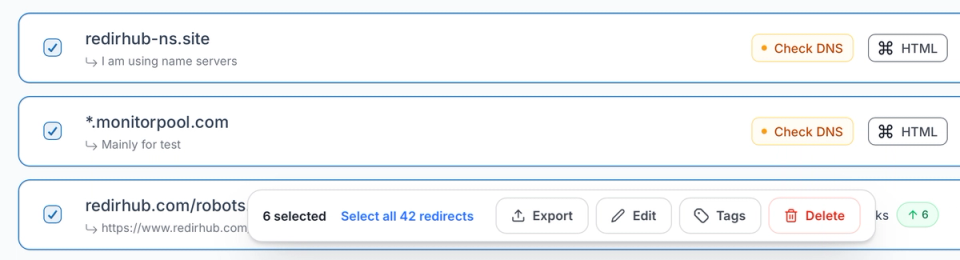
一度に数十または数百のリダイレクトに対処する必要があるとき、バッチ編集とマスアクションが作業を数秒に短縮します。
- バッチ更新: 複数のリダイレクトにわたってデスティネーション、タイプ、またはタグを一度の操作で変更します。
- マスアクション: 複数のリダイレクトを一度に有効化、無効化、再タグ付け、または削除します — 一つずつクリックする必要はありません。
- CSVエクスポート: 監査、クライアント報告、または移行ハンドオフのために、いつでもフルリダイレクトインベントリをダウンロードできます。
中央管理のためのリダイレクト管理ダッシュボード#
複数のドメイン、キャンペーン、プロジェクトにわたるリダイレクトの管理は、単純なURL転送以上のものを必要とします。構造化されたリダイレクト管理ダッシュボードは、リダイレクトインベントリの完全な可視性を提供し、単一のインターフェースからルールを検索、編集、監視、整理することができます。
サーバー構成ファイルや散在するドキュメントに依存するのではなく、すべてのリダイレクトロジックが集中化され、即座に編集可能です。これにより、運用リスクが軽減され、手動構成エラーが排除され、すべての変更が展開サイクルやインフラ依存なしにグローバルに展開されることが保証されます。
サーバーアクセスなしでリダイレクトを一括編集および更新#
リダイレクトインベントリが増加するにつれて、手動での一つずつの更新は非効率的でリスクが高くなります。現代のリダイレクト管理システムは、精度を保ちながらスケールでのバッチ操作、フィルタリング、構造化された編集ワークフローをサポートする必要があります。
このダッシュボードを使用すると、次のことができます:
- ソースURL、宛先、タグ、またはドメインでリダイレクトを検索
- リダイレクトタイプ、ステータス、または作成日でフィルタリング
- 一つのアクションで宛先、タイプ、またはメタデータを一括更新
- 複数のリダイレクトを即座に有効または無効にする
- 監査や報告のために完全なリダイレクトインベントリをエクスポートする
手動サーバー編集を制御されたバルクワークフローに置き換えることで、チームは精度を維持しながら運用の変更を加速します。リダイレクトの更新は一貫しており、追跡可能で、数秒以内にグローバルに展開されます。
リダイレクト監視と宛先の健康状態追跡#
リダイレクトは大きな失敗をしません - 宛先が壊れると、トラフィックは静かに404エラーや利用できないページにヒットする可能性があります。リダイレクト管理ダッシュボードは、トラフィックの損失、キャンペーンの中断、またはSEOへの影響を防ぐために、宛先の健康状態を可視化する必要があります。
このプラットフォームは次のことを提供します:
- ダウンタイムやエラーレスポンスを検出するための自動宛先健康チェック
- アクティブおよび非アクティブなリダイレクトのリアルタイムステータスインジケーター
- トラフィック損失を防ぐためのフォールバック宛先サポート
- ドメイン全体の中央集権的なエラー可視性
- 宛先URLの修正が必要な場合の即時更新
組み込みの監視機能により、リダイレクト管理は受動的ではなく能動的になります。分析のドロップやユーザーからの苦情を通じて壊れたリンクを発見するのではなく、問題はダッシュボード内で直接明らかになります。
成長するチームのためのスケーラブルなリダイレクト管理#
組織が拡大するにつれて、リダイレクト管理は単純な技術的作業から、マーケティング、SEO、エンジニアリングチーム全体で共有される運用責任に移行します。誤設定や重複ルールを防ぐために、明確な組織、フィルタリング、構造化された制御が不可欠になります。
中央集権的なダッシュボードにより、チームはドメイン、プロジェクト、キャンペーン、または環境ごとにリダイレクトを整理できます。変更はデプロイウィンドウを待つことなく即座に適用でき、更新はトラフィック管理に関与するすべての利害関係者に見える状態のままです。
単一のダッシュボードからリダイレクトを管理し、サーバーレベルの編集や手動追跡の必要を排除します。少数のURLを維持する場合でも、大規模なリダイレクトインベントリを管理する場合でも、中央集権的な管理により、スピード、正確性、完全な運用管理が保証されます。
なぜ私たちの顧客が愛するのか RedirHub

リダイレクトと短いURLを作成するための非常に便利なウェブサイトです。RedirHubを強くお勧めします。

私たちのプロジェクトは、彼らの301リダイレクトサービスを6ヶ月間使用しており、常に安定しています。
bgz Wh
よくある質問