


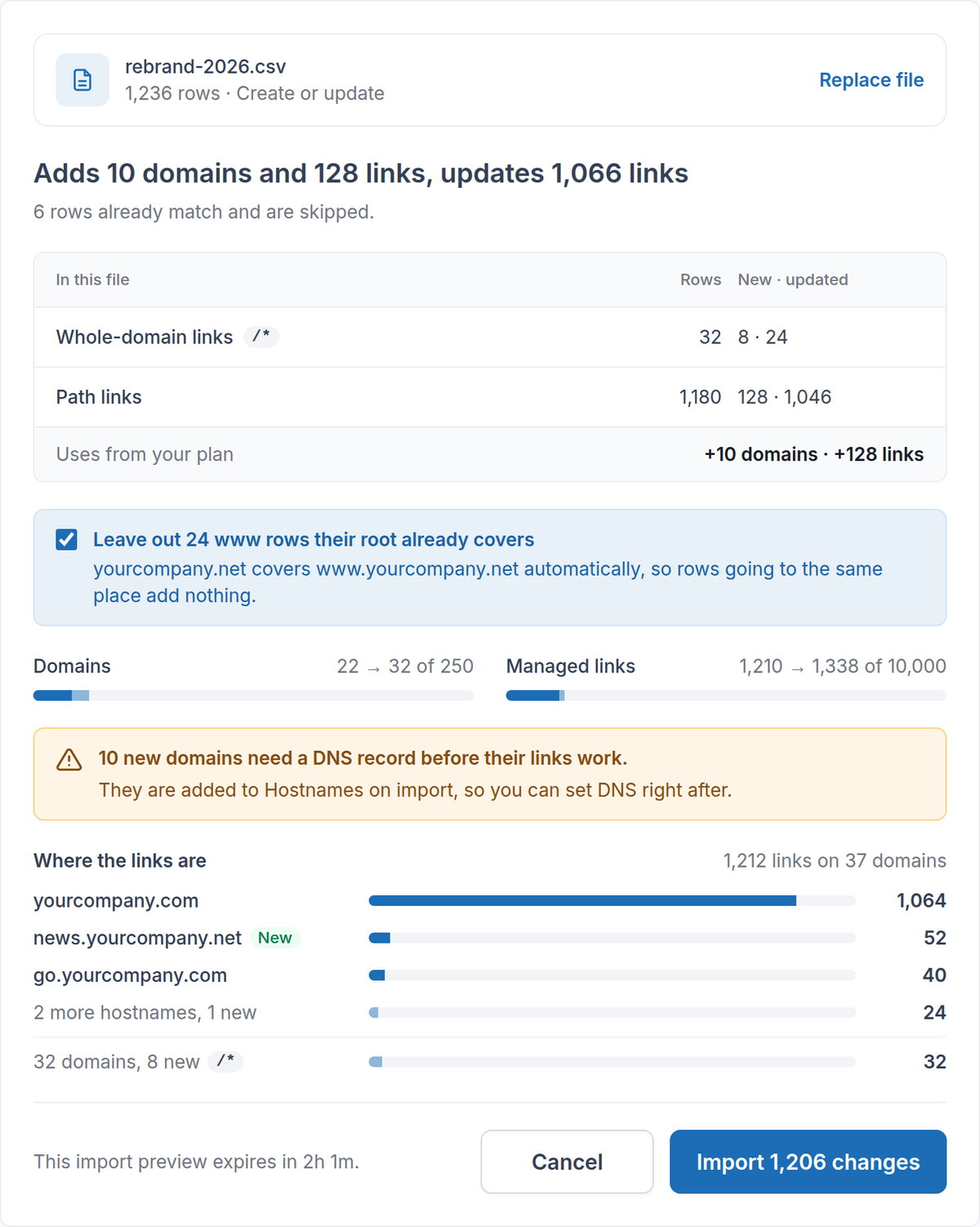
8月から、すべてのCSVインポートが「レビュー先行」になりました。検証→プレビュー→確認です。この更新により、何も書き込む前に、ファイルが実行する内容をより全体像で把握できるようになります。
ファイルがどのように変わるか確認#
- 1行の要約。レビューは、たとえば「ドメインを10追加し、リンクを128追加。1,066件のリンクを更新」など、結果を平易な言葉で示して始まり、その後、行を種類ごとに分解します。
- 変更のない行はスキップされます。すでにリンクが一致している行はカウントされ、そのまま維持されるため、編集したエクスポートを再インポートしても、触った行だけが変更されます。
- リンクがどこにあるか。リンクが配置されているホスト名を確認でき、残りはグループ化され、ドメイン全体へのリンクはそれぞれ単独の行に一覧表示されます。
- 冗長なwww行はありません。ドメインがすでにwwwをカバーしているため、ルートと同じ場所を指す新しいwww行は、デフォルトでは除外されます。必要なら、1つのトグルで保持できます。
インポートする前に容量を把握#
- ビフォー&アフター。レビューでは、現在使用しているドメインと管理リンク、そしてインポートによってそれらがどこまで到達するかを示します。
- カウントされるのは新しいリンクのみです。すでに持っているリンクの更新は容量を消費しないため、ワークスペース全体でも自分自身のリンクを再インポートできます。
- 容量が足りないときの次の一手。ファイルがプランで残っている以上のものを必要とする場合、レビューで書き込み前に通知し、すでに持っているドメインの行だけをインポートできます。
最初からやり直さずにエラーを修正#
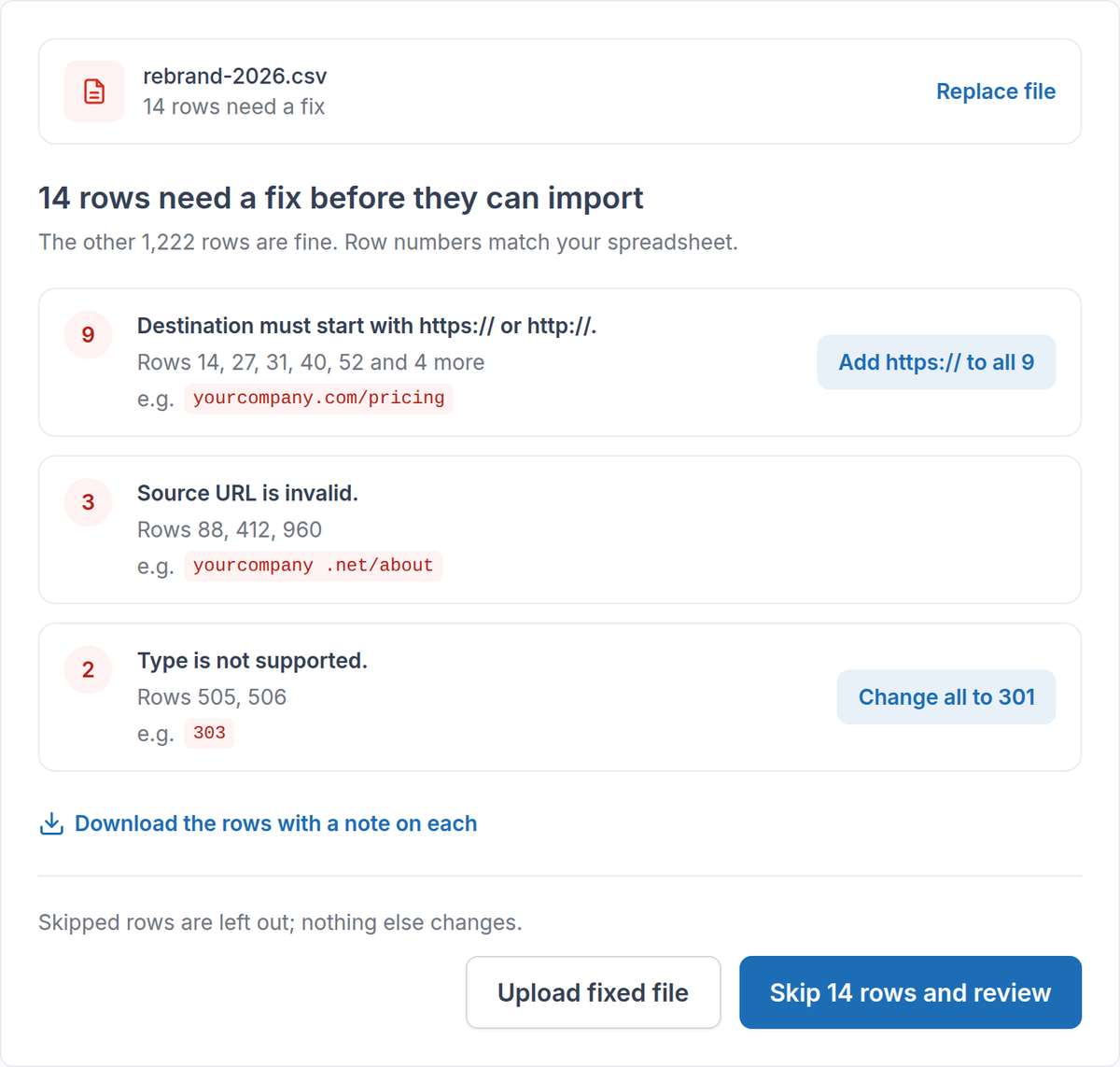
- 原因別にグループ化。何が間違っているかでエラーをグループ化し、例の値と、スプレッドシートに一致する行番号を表示します。
- ワンクリックで修正。すべての宛先に不足している https:// を追加するか、サポートされていないリダイレクト種別を修正すると、ファイルが再チェックされます。
- 問題の行だけ持ち運べます。修正が必要な行だけをダウンロードし、変更する内容のメモ付きで取り込めます。
- またはスキップ。ほかの行が問題なければ、エラーのある行だけスキップして、残りをインポートします。
スプレッドシートの書き出しはそのまま使えます#
Excel、Googleスプレッドシート、Numbers からの書き出しをそのままインポート:カンマ、セミコロン、タブ。Excelのバイトオーダーマークの有無にかかわらず、またExcelのプレーンCSV形式のアクセント付き文字にも対応します。
インポート後#
- 本当の進捗。進捗バーは、実際に書き込まれた行に連動します。
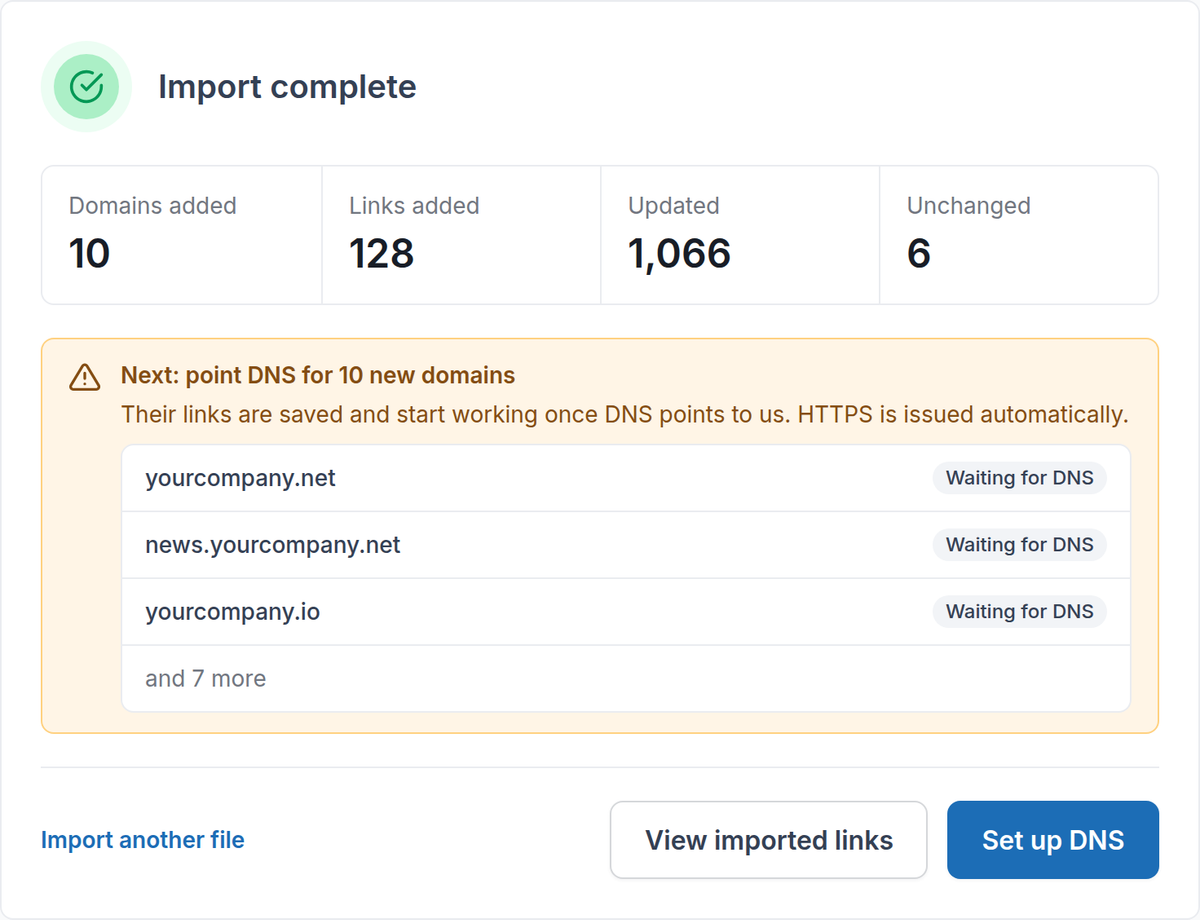
- わかりやすい結果。追加されたドメインと追加されたリンク、更新されたリンク、変更のないリンクを確認できます。
- 次のステップとしてDNSを設定します。新しいドメインはホスト名に追加され、その結果はDNSの設定へ直接リンクされます。DNSがRedirHubを指すとリンクが有効になり、HTTPSは自動的に発行されます。
CSVでリンクを削除#
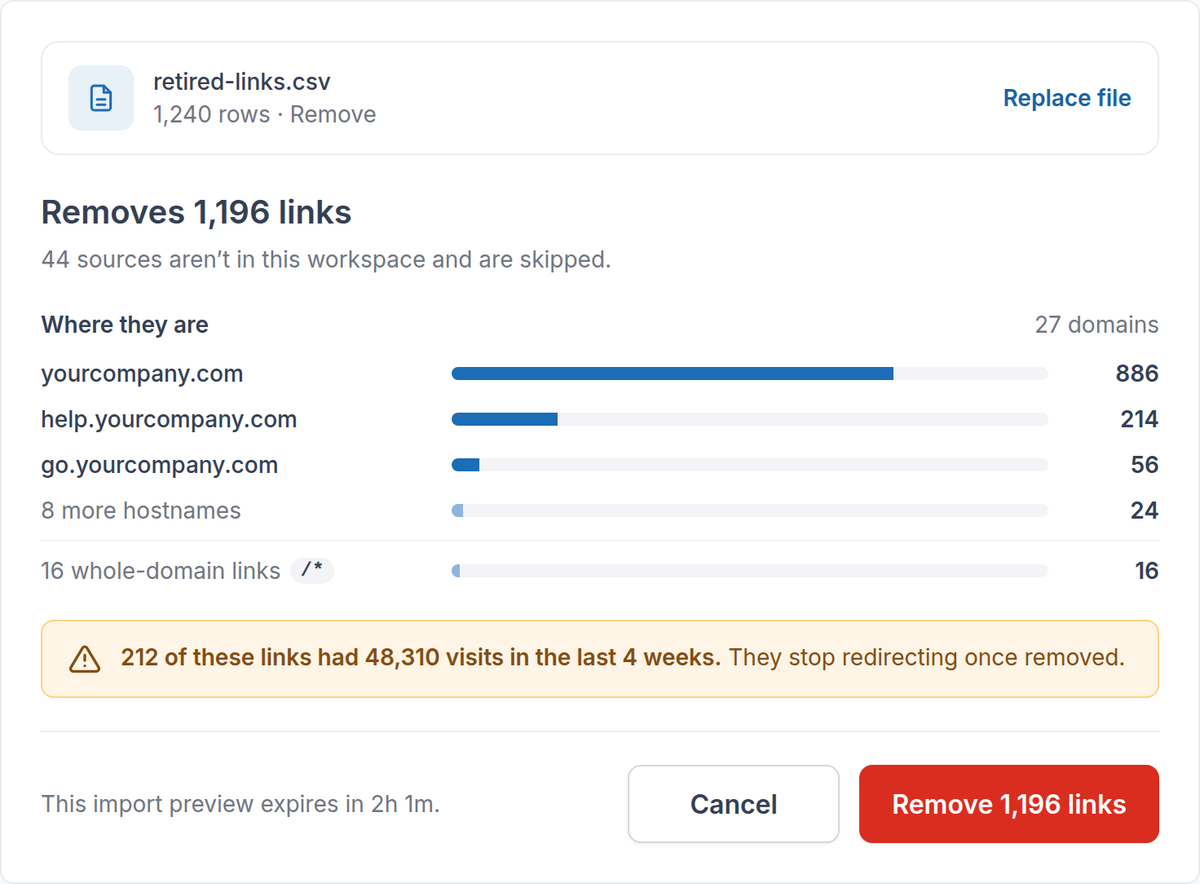
削除が実行される前に、レビューでそれらのリンクがどこにあるか、また直近4週間で訪問があったリンク数を確認します。削除するとリダイレクトが停止するためです。ワークスペースにないソースはスキップされます。