直接回答
QRコードのスキャンを追跡するには、そのコードが計測できるリンク先を指している必要があります。各スキャンを記録してからリダイレクトする短縮リンク(動的QRコード)を埋め込むか、UTMパラメータを付けたランディングページURLを埋め込んで、Google Analyticsが訪問を属性付けできるようにします。最終URLだけを保持する通常のQRコードは、それ自体では追跡できません。最も完全な設定は両方を使う方法です。自分のドメイン上の短縮リンクでスキャンごとに計測し、遷移先のUTMタグでその後の訪問者の行動を確認します。
QRコードは追跡できますか?#
コード自体は追跡できません。QRコードは、通常はWebアドレスのような文字列を図形として描いたものにすぎません。スマートフォンのカメラがそれを読み取り、ブラウザでそのアドレスを開きます。コードを印刷した人に何かが報告されるわけではありません。追跡は、コードが指し示すアドレスの先で行われ、方法は2つあります。
- リンク先で: コードに、各リクエストを記録してからリダイレクトする短縮リンクを埋め込みます。これにより、ページが読み込まれる前に訪問者が閉じた場合でも、すべてのスキャンをカウントできます。
- 自社サイトで: ランディングページURLにUTMパラメータを付け、分析ツール(Google Analytics 4など)がセッションとその後の訪問者の行動を記録します。
リンク層にはもう1つ利点があります。印刷されたコードには短縮リンクだけが入るため、再印刷せずに後から送信先を変更できます。パッケージ、メニュー、ポスター、イベントバッジ、ダイレクトメールでは、これは数値と同じくらい重要です。
QRコードのスキャンを追跡する3つの方法#
| 見えているもの | Cost | 注意すべき点 | |
|---|---|---|---|
| UTMタグ付きURLの静的QRコード | Google アナリティクスでのセッションとコンバージョン | Free | 訪問数を数え、スキャン数は数えない。遷移先は変更できず、URLが長いほどコードは密になる |
| QR生成ツールによる動的QRコード | ベンダーのダッシュボードでの、時間・場所・デバイスごとのスキャン数 | 通常はサブスクリプション制 | コードにはベンダーのドメインがエンコードされるため、そのアカウントが有効であり続ける必要がある |
| 独自ドメイン上の短縮リンク(たとえば RedirHub を使用) | すべてのスキャンに加え、UTMタグが分析ツールに引き継がれる | 有料サービス。ドメインまたはサブドメインが必要 | 印刷する前に設定するDNSレコードは1つ |
コードを1枚のチラシに載せ、その先が今後変更されないページを指していて、サイト上の申し込み数だけを重視するなら、無料のUTM方式で十分です。コードを大量に印刷する場合、長期間流通させる場合、または変更する可能性のある送り先が必要な場合は、リンク層を選びます。
方法1: UTMパラメータでGoogle AnalyticsにQRコードを追跡する#
UTMパラメータは、訪問がどこから来たのかをGoogle Analyticsに伝えるURL末尾のタグです。Googleはutm_source、utm_medium、utm_campaignを必ず使うことを推奨し、値は大文字・小文字を区別すると注記しています[1]。そのため、「qr」と「QR」はレポート上で2行になります。テーブルテントのメニュー用のタグ付きURLは次のようになります:
texthttps://mybrand.com/restaurant/menu-fall-2026?utm_source=table-tent&utm_medium=qr&utm_campaign=fall-menu- 掲載場所ごとに1つのタグ付きURLを作成します。どこでも同じutm_medium(qr)とutm_campaignを使い、ポスター、チラシ、パック、看板ごとに異なるutm_sourceを設定します。
- 各タグ付きURLからQRコードを生成し、印刷所で混同しないようファイル名を付けます。
- iPhoneとAndroidのスマートフォンで印刷した校正刷りをスキャンし、URLにタグが付いたままページが開くことを確認します。
- 公開後は、Google Analytics 4のTraffic acquisitionレポートを開き、Session source / mediumディメンションを使用します[1]。コードは table-tent / qr のような行として表示されます。
- Session medium = qr でフィルタし、訪問数だけでなくコンバージョンで掲載場所を比較します。
制約として、Google Analyticsが計測するのはスキャンではなくセッションです。スキャンしてページが読み込まれる前に閉じた人や、解析をブロックしている人は表示されません。また、コードには最終URLが入っているため、ページの移動やタグの টাইポがあると再印刷が必要になります。
方法2: 動的QRコード(追跡可能な短縮リンク)を使う#
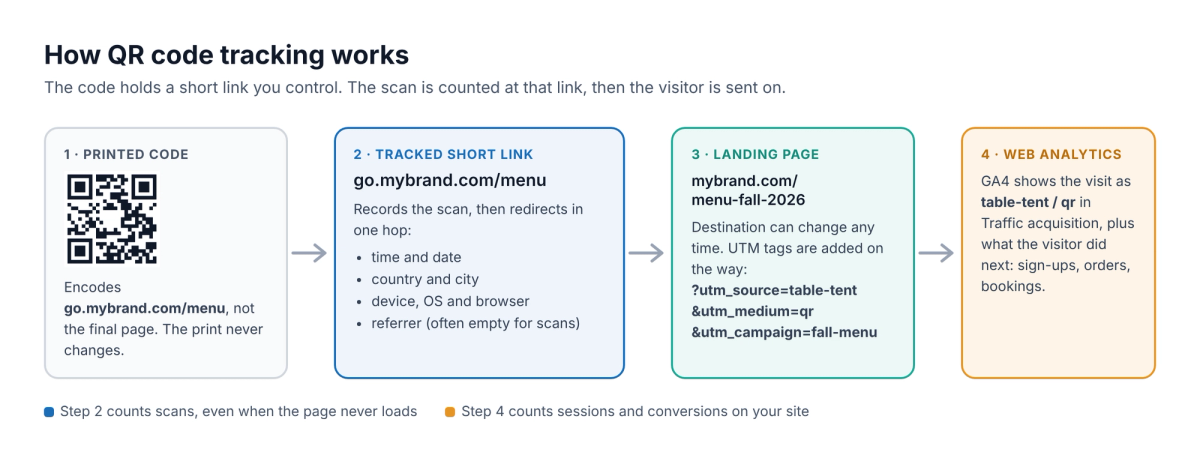
動的QRコードは、最終ページの代わりに短縮リンクを埋め込みます。各スキャンはまずその短縮リンクに到達し、そこで記録されたうえで、1回の遷移で現在の転送先へ訪問者をリダイレクトします。QR画像自体は変わらず、裏側の転送先だけを編集できます。
「動的」であることは白黒のパターンの性質ではなく、その裏側にある編集可能なリダイレクトのことです。そのため、印刷後にQRコードの転送先を変更できるのです。また、コード内のドメインが重要なのもそのためです。コードがQRベンダーのドメインを埋め込んでいる場合、それはそのベンダーとあなたのアカウントが有効である間しか機能しません。go.mybrand.comのように自分で所有するサブドメインを埋め込んでいれば、後から別のプロバイダーへ移行しても、印刷済みのコードはすべて引き続き機能します。
両方の方法を組み合わせると全体像が見えます。短縮リンクがスキャン数を計測し、その転送先に追加されたUTMタグがキャンペーン情報をGoogle Analyticsへ引き継ぎ、そこで登録、注文、予約を確認できます。
QRコードのトラッキングで分かること(分からないこと)#
追跡可能な短縮リンクは、コードを開いたときにスマートフォンが行うリクエストを把握します。そこから、QRトラッキングのダッシュボードでは次のような情報を表示できます:
- スキャン数の推移: 日別、週別、またはキャンペーン別の合計と、配布後にどう変化したか。
- ユニーク訪問者数: 1人が2回スキャンすることも多いため、実際に何人がスキャンしたかの推定値。
- 位置情報: IPアドレスから推定した国と都市。地域や店舗の比較には役立ちますが、個人を特定するものではありません。
- デバイス、オペレーティングシステム、ブラウザ: iPhoneかAndroidかなど。コードがアプリを宣伝している場合に役立ちます。
- 参照元: 通常、スキャンでは空です。カメラアプリには参照元となるウェブページがないためです。だからこそ、配置ごとに別々のリンクがより重要になります。
表示できないもの: 誰がスキャンしたか。QRトラッキングでは、名前、メールアドレス、電話番号はわかりません。合計もリンクイベントとして扱ってください。リンクのプレビュー、セキュリティスキャナー、ボットもリンクを開くため、自動トラフィックを除外するダッシュボードを使い、各配置を個人として読むのではなく相互に比較してください。
配置ごとに1つのコードを使う#
すべてのチャネルに1つのコードを置けば、何回スキャンされたかはわかりますが、どこでスキャンされたかはわかりません。同じページに誘導する場合でも、意味のある配置ごとに、それぞれ独自の短縮リンクとコードを用意してください:
| Placement | QR link | utm_source / utm_medium / utm_campaign |
|---|---|---|
| テーブルテント | go.mybrand.com/menu | table-tent / qr / fall-menu |
| 窓用ポスター | go.mybrand.com/menu-window | window-poster / qr / 秋のメニュー |
| Receipt | go.mybrand.com/review | receipt / qr / レビュー |
パスは読みやすくしておきましょう。go.mybrand.com/menu-window のような形なら、ランダムな文字列よりも監査しやすくなります。各コードの設置場所、キャンペーン、遷移先、開始日、担当者をキャンペーンシートに記録しておけば、何か月後でもリンクの用途を誰も迷わずに済みます。同じ印刷物の小さな違いごとに新しいコードを作る必要はありません。設置場所ごとに1つの固定コードで十分です。
RedirHubでQRコードのスキャンを追跡する方法#
RedirHubは自分のドメイン上で動的QRコードを作成します。コードには go.mybrand.com/menu のようなリンクが埋め込まれ、スキャン数はすべて計測され、遷移先はいつでも変更できます。下の画面で、遷移先、QRリンク、スタイル、UTMパラメータを設定します。
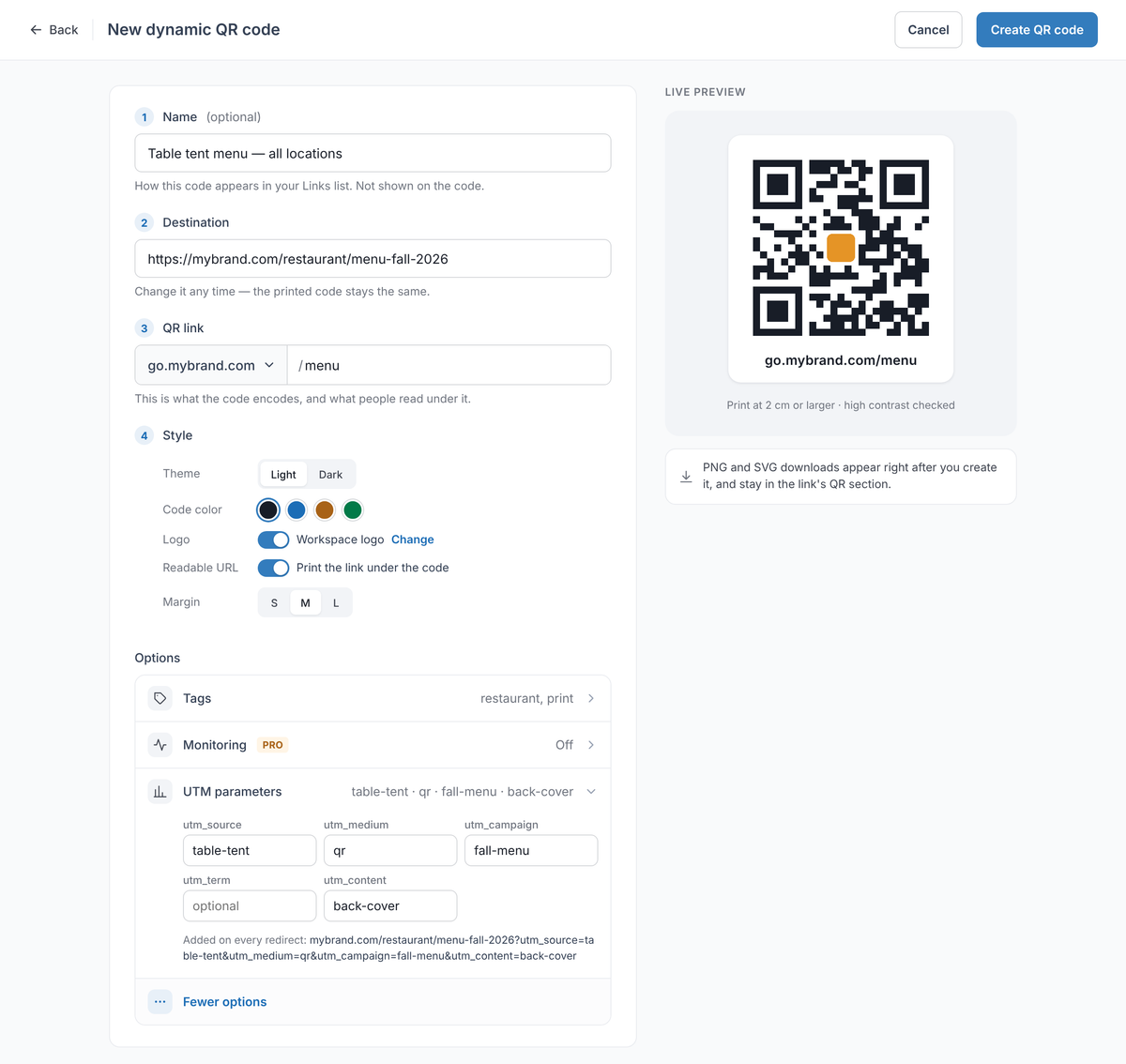
- Hostnamesで go.mybrand.com のような短縮リンク用ドメインを接続し、表示されるDNSレコードを追加します。HTTPSは自動的に発行されます。
- Createをクリックし、Dynamic QR Codeを選択します。
- Name(任意、あなただけに表示されます)とDestination(ユーザーが移動するページ)を入力します。
- QR linkでドメインを選び、menuのような読みやすいパスを入力します。これがコードに埋め込まれるリンクであり、下に印字される内容です。
- [スタイル] で、テーマとコードの色を選び、必要であれば Workspace のロゴとコードの下にリンクを印刷をオンにしてください。
- [その他のオプション]を開き、次に[UTM パラメータ]を開いて、utm_source、utm_medium、utm_campaign を入力します。これらはすべてのリダイレクトに追加されるため、Google Analytics で各スキャンのキャンペーンを確認できます。
- [QRコードを作成]をクリックし、デザイナーや印刷業者向けに PNG または SVG をダウンロードします。
- テスト印刷をスキャンし、QRリンクを リダイレクト速度テスト に入力して、ステータスコード、遷移先、応答速度を確認してください。
- [アナリティクス]を開くと、ボットを除外した状態で、時間経過に伴うスキャン数、ユニーク訪問者、国、デバイス、参照元を確認できます。
リダイレクトは動作していますか? ドメインを入力してください。ステータスコード(301 または 302)、遷移先、HTTPS が有効かどうか、そしてワシントン、フランクフルト、東京からの応答速度が表示され、過去7日間にテストされたすべてのリダイレクトと比較して順位付けされます。
リダイレクトをテストする静的QRコード + Google Analytics vs RedirHub#
| 静的QRコード + UTMタグ | RedirHubの動的QRコード | |
|---|---|---|
| コードがエンコードする内容 | 最終ページのURL | 独自ドメイン上の短縮リンク。例: go.mybrand.com/menu |
| 印刷後に遷移先を変更 | No, reprint | はい、いつでも |
| スキャン数を計測 | いいえ、analyticsが読み込まれたセッションのみです | すべてのスキャン(ボットは除外) |
| 訪問者の次の行動 | はい、Google Analyticsで | はい、リダイレクトのたびにUTMタグが追加されます |
| 多数のコード | 1つずつ | CSVインポート、一括再設定、API、MCP |
| HTTPS | あなたのウェブサイトの証明書 | QRドメイン向けに自動で発行・更新されます |
| リダイレクトが実行される場所 | No redirect | 130のグローバルエッジロケーションで、各訪問者の近くで実行 |
| スキャン履歴 | 該当なし | Coreは90日、Proは6か月 |
| Price | Free | 月額49ドルから(Core)、14日間の無料トライアル |
数百個のコードを印刷する場合でも、RedirHubなら一括CSVインポートで作成でき、プレビュー付きで多数をまとめて再割り当てできます。QRドメインには自動HTTPSが適用されるため、スマートフォンに証明書警告が表示されることはなく、サイトのDNSとメールはそのまま維持されます。Proでは、リンク先監視によりコードの先のページが壊れたときにメールで通知され、リンク履歴では各リンク先を誰が変更したかを確認できます。
同じドメインはメール、SNS、広告向けのブランド短縮リンクにも使われるため、1つのキャンペーンに関するQRスキャンとリンククリックを1か所に集約できます。無料の方法で十分な場合(1つのコード、恒久的なページ、そしてサイト内コンバージョンだけが必要な場合)は、静的コードとUTMタグを使いましょう。
印刷前に完全な動作経路をテストする#
人が実際に使う距離と角度からコードをスキャンしてください。カメラがすぐに認識すること、リンクが意図したドメインを使っていること、最終ページがモバイルで読み込まれること、そしてUTMタグが届くことを確認します。印刷されたコードだけでなく、短縮リンク自体も直接テストしてください。
リンク先を変更した後は、複数のデバイスからもう一度スキャンします。古い印刷コードが引き続き正しく解決されること、ページがループでリダイレクトしないこと、そしてスキャンが分析データに表示されることを確認してください。
よくあるQRコード追跡のミス#
- どこでも同じ1つのコード。合計は分かりますが、ポスター由来かパッケージ由来かは判別できません。
- UTM値の不一致。 "QR"、"qr"、"qr-code" は Google アナリティクスで3つの流入元になります。印刷前に小文字で統一しましょう。
- ベンダーのドメインを印字する。 コードが他人のドメインを埋め込んでいる場合、そのアカウントやベンダーが停止するとコードも使えなくなります。
- 更新の担当者がいない。 サブスクリプションの失効、ドメインの期限切れ、またはランディングページの削除が、QRコードが機能しなくなる最も一般的な原因です。ドメインとアカウントは、1人のキャンペーン担当者ではなく事業側で管理しましょう。
- スキャンを人として数える。 繰り返しのスキャンや自動リクエストは合計を水増しします。代わりに設置場所と傾向を比較しましょう。
出典
よくある質問
いいえ。最終URLを埋め込んだQRコード自体は、何も報告しません。スキャンを追跡するには、訪問者を転送する前にリクエストを記録する短縮リンクを埋め込むか、URLにUTMパラメータを付けて、ウェブサイトの分析で訪問を記録するようにします。
ランディングページのURLに utm_source、utm_medium、utm_campaign を追加し、そのタグ付きURLからQRコードを生成して、Google Analytics の「トラフィック獲得」でアクセスを確認します。無料ですが、スキャン数ではなくセッション数としてカウントされ、印刷後にリンク先を変更することはできません。
はい。訪問者が到達するURLに付けたUTMパラメータを通じて追跡できます。Google Analytics 4 では、「トラフィック獲得」レポートの「セッションの参照元 / メディア」および「セッション キャンペーン」に表示されます。ダイナミックQRコードの場合は、すべてのスキャンにUTMタグが付くように、遷移先にUTMタグを追加します。
追跡可能な(またはダイナミックな)QRコードは、最終ページではなく短縮リンクを埋め込みます。短縮リンクは各スキャンをカウントし、転送先へリダイレクトします。コードを再印刷しなくても、転送先はいつでも変更できます。
いいえ。QRのトラッキングで分かるのは、コードがいつスキャンされたか、おおよその国と都市、使用デバイスとブラウザまでで、氏名、メールアドレス、電話番号までは分かりません。
いいえ。QRスキャンのトラッキングは短縮リンクでのリクエストを測定し、ウェブサイト分析は訪問者がサイトに到達した後の活動を測定します。スキャン数とセッション、エンゲージメント、コンバージョンを比較する必要がある場合は、両方を使用してください。
はい。コードが編集可能な短縮リンクまたはリダイレクト先を指している場合は可能です。最終的な転送先が直接埋め込まれている場合、変更するには新しいコードを生成して印刷する必要があります。
自分で管理するドメイン上の短縮リンクで、キャンペーンや掲載箇所が分かる読みやすいパスを付けたものです。たとえば go.mybrand.com/menu のようにします。現在のランディングページへ転送し、印刷物が流通している間は有効な状態を保つべきです。
必ずしもそうではありません。1人が複数回スキャンすることがありますし、リンクプレビューやボットがリンクを開くこともあります。自動トラフィックを除外し、総スキャン数とは別にユニーク訪問者数を報告するダッシュボードを確認してください。

Leo Astarothman is the Brand & Content Lead at RedirHub, where he shapes the company's visual identity, educational content, product experiences, and marketing strategies. He also specializes in system design. Simplifying complex redirect infrastructure into practical resources, product experiences, and campaigns that help businesses understand and adopt modern redirect management.
関連する記事
すべての記事を見る