
直接回答
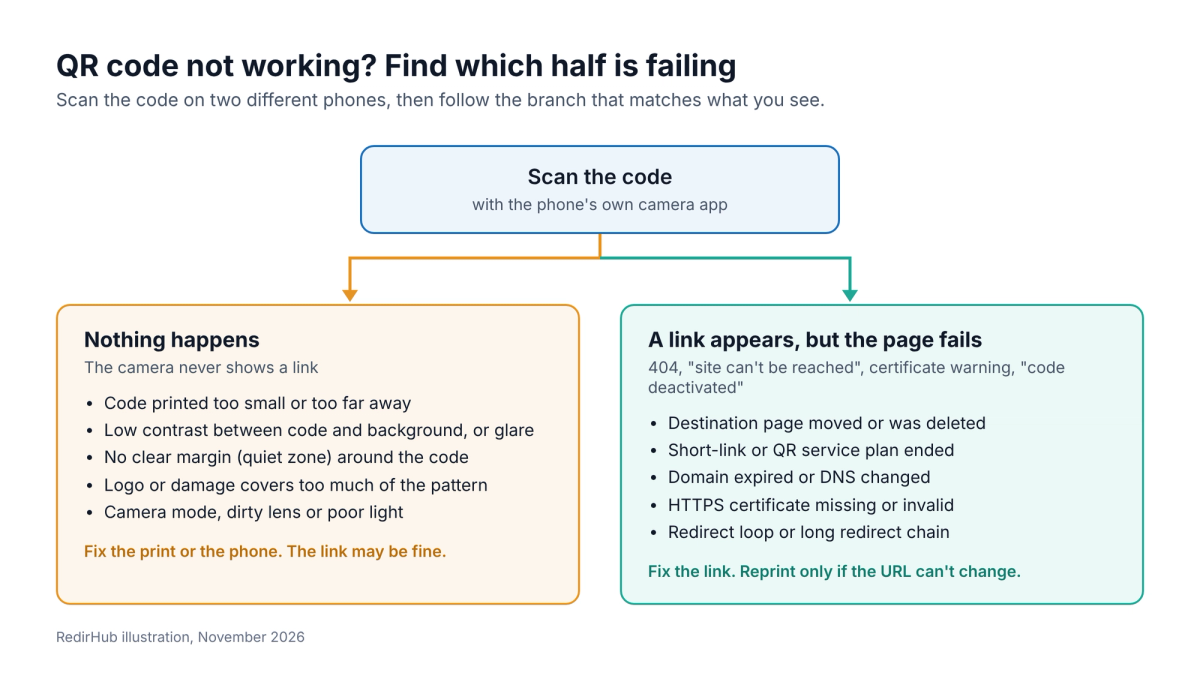
QRコードが機能しない理由は2つあります。1つは、スマートフォンが読み取れないことです(小さすぎる、コントラストが低い、余白がない、損傷している、またはカメラモードが違う)。もう1つは、リンクは読み取れても、その先のページに問題があることです(ページが削除されている、QRサービスの契約が切れている、ドメインの有効期限が切れている、証明書エラーやリダイレクトエラーがある)。2台のスマートフォンで読み取り、どちらの問題かを確認してください。前者なら印刷物かスマートフォンを修正し、後者ならリンクを修正します。コード内のURLを変更できない場合にのみ、再印刷してください。
QRコードが機能しない場合、印刷された四角形自体は問題ないことがよくあります。カメラはパターンを正確に読み取れても、その先のリンクがエラーを返したり、間違ったページを開いたり、すでに停止したサービスに依存していたりすることがあります。
そこで、まず確認すべきなのは1つです。コードの読み取りに失敗しているのか、それとも読み取れても開けないのか。答えによって、印刷物またはスマートフォンの問題か、リンクの問題かが分かれます。このガイドでは両方を扱い、それぞれの修正方法も紹介するので、すべての看板、メニュー、チラシ、箱を再印刷する前に修復できます。
まず、どの部分が失敗しているかを確認する#
少なくとも2台のスマートフォンでコードを読み取ってください。できればiPhoneとAndroidの1台ずつで、標準のカメラを使います。明るい場所で、通常の距離から試してください。片方のスマートフォンではリンクが開き、もう片方では開かない場合、コードは壊れているのではなく許容範囲ぎりぎりです。サイズ、反射、またはスマートフォンのカメラ設定が原因である可能性が高いです。
両方のスマートフォンで同じリンクが表示される場合は、読み取りをやめて、そのリンクをコピーしてください。直接開いて、何が起こるか確認します。エラーページ、警告、長い待ち時間、または最終的なアドレスが異なる場合は、印刷物ではなくリンクに問題があることを示しています。
QRコードが読み取れない場合#
まずスマートフォンを確認する#
iPhoneでもAndroidでも、標準のカメラでQRコードを読み取れるため、テストのために別のスキャナーアプリは必要ありません。
- iPhone: カメラアプリを開き、コードが画面に入るように端末を向けてから、表示されたリンクをタップします。「コードをスキャン」コントロールをコントロールセンターに追加[1]して、そこからスキャンすることもできます。
- Android: カメラをコードに向けて、リンクが表示されるまで待つか、クイック設定のQRスキャナータイルまたはGoogle レンズ[2]を使います。利用できる正確な विकल्पは端末メーカーによって異なります。
- フォトモードを使ってください。Pixelスマートフォンでは、Googleによるとポートレートモードやビデオモードではスキャンできません[3]。
- レンズをきれいにし、明るさを足し、カメラがピントを合わせるまで前後に動いてください。
- コードが画面に表示されている場合は、画面の明るさを上げ、ガラス面の映り込みを取り除いてください。
次に印刷とデザインを確認します#
カメラは、コードの小さな正方形(モジュール)を見分ける必要があります。印刷されたコードのスキャン失敗の多くは、次のいくつかの原因によります。
- 十分な余白がない。QRコードの規格を策定したDENSO WAVEによると、コードには四方すべてに4モジュール幅の余白が必要[4]です。この静かな領域に印刷された文字、枠、画像は読み取りを妨げることがあります。
- コントラストが低い。明るい背景に暗いモジュールがあると最も読み取りやすくなります。淡い色、グラデーション、コードの背後にあるごちゃついた写真、光沢のある表面や曲面は失敗の原因になります。
- 距離に対して小さすぎる。部屋の反対側から人がスキャンするコードは、名刺に載せるものよりはるかに大きくする必要があります。最終的な印刷物は、実際のスキャン距離でテストしてください。
- データが多すぎます。URLが長いと、より小さなモジュールで構成されたコードが密になってしまいます。長いトラッキングURLの代わりに短縮リンクを使えば、コードはシンプルになり、読み取りやすくなります。
- パターン上のロゴや損傷です。QRコードにはエラー訂正機能が組み込まれており、レベルM(約15%)が最も一般的な選択です[5]。大きなロゴ、傷、折れ、水濡れ、インクのにじみは、その余裕を使い切ってしまうことがあります。
印刷されたコードを元のファイルと比較してください。ファイルはスキャンできるのに印刷物ができない場合は、リンクに手を付ける前に、データや印刷工程を修正してください。
スキャンはできるのにページが開かない場合#
スマートフォンにリンクは表示されるのにアクセスできない場合、画面に表示される内容が通常は原因を示しています:
| スキャン後に表示される内容 | 考えられる原因 | Fix |
|---|---|---|
| 404 または「ページが見つかりません」 | コードが指しているページが移動されたか削除された | ページを復元するか、古いパスを最も近い現在のページへ301リダイレクトしてください |
| 「このサイトにアクセスできません」または DNS エラー | ドメインの有効期限が切れたか、DNS レコードが変更されました | ドメインを更新し、リダイレクトに必要なレコードを復元してください |
| 証明書または「安全ではありません」という警告 | HTTPS がない、期限切れである、またはコード内の正確なホスト(たとえば www)をカバーしていません | そのホスト用の証明書を発行してください |
| 「コードが無効化されました」「キャンペーンが無効です」またはアップグレードページ | QR または短縮リンクのサービスがコードを停止したか、アカウントのプランが終了しました | コードまたはプランを再有効化するか、コードを置き換えてください |
| 「リダイレクトが多すぎます」 | リダイレクトループ | リダイレクト先を、再びリダイレクトしない最終ページに設定してください |
| サイトは正しいのに、ページが違う | キャンペーン終了後にリンク先が更新されていませんでした | リンク先を編集するか、古いURLをリダイレクトしてください |
| アプリ内で「無効なQRコード」と表示される | そのアプリは独自の種類のコード(決済、ログイン、チケット)を想定しているか、コードがリンクではありません | 作成されたアプリでスキャンするか、そのコードに何が含まれているか確認してください |
QRコードが以前は使えたのに、使えなくなる理由#
QRコード自体には有効期限はありません。印刷物が残っている限り、同じテキストをずっとエンコードし続けます。以前は使えていたコードが使えなくなった場合は、その裏側で何かが変わっています:
- ページが移動しました。静的コードには最終URLが保存されています。サイトのリデザインでそのパスが変更された場合、コードは404に पहुंचきます。
- QRサービスが終了しました。多くのジェネレーターは独自の短縮リンクを埋め込み、スキャンをあなたのページへ転送します。プランが失効したり、コードが停止されたり、提供元が閉鎖されたりすると、印刷済みのすべてのコードが一度に使えなくなります。
- リンク提供元を変更しました。ベンダーの短縮ドメインで印刷されたコードは、そのベンダーに紐づいたままです。アカウントを別の場所へ移しても、印刷済みのコードは移動しません。コード内のドメインは今もベンダーが管理しているからです。
- ドメインの有効期限が切れたか、移動されました。コードが自分のドメインを使っていて、それが失効したり、レコードを引き継がないまま新しいDNSホストへ移されたりすると、リダイレクトは解決されなくなります。
リダイレクトチェッカーを使って、どれに当てはまるか確認してください。各ホップ、ステータスコード、そして訪問がどこで終わるかが表示されます。社内ネットワークの外でもテストしてください。ローカルキャッシュや許可リストによって、お客様がすぐに目にする失敗が隠れてしまうことがあるためです。
コードが短縮リンクやQRサービスを指している場合は、QRコードに有効期限があるかどうかに関するガイドで、それぞれのコードが何に依存しているかを説明しています。
動作しなくなったQRコードの修正方法#
- コードをスキャンし、開かずに表示されたリンクをコピーします。
- そのリンクは、社内のWi‑Fiではなくモバイルデータ通信で開いてください。
- リダイレクト速度テストに貼り付けます。ステータスコード、到達先、HTTPSが有効かどうかが表示されます。
- リンクがQRまたは短縮リンクサービスのドメイン上にある場合は、そのサービスにサインインし、コードとプランがまだ有効か確認してください。
- コードの背後にあるリダイレクトを管理している場合は、移動先を動作するページに変更してください。
- コードに自分のページURLが直接含まれている場合は、そのページを復元するか、古いパスから新しいパスへの301リダイレクトを追加してください。
- コードが自分では管理していないドメインを指している場合は、自分が所有するドメインに代替コードを印刷してください。
- 修正を確認するため、印刷したコピーを2台のスマートフォンで再度スキャンしてください。
リダイレクトは動作していますか? ドメインを入力してください。ステータスコード(301または302)、遷移先、HTTPSが有効かどうか、ワシントン、フランクフルト、東京からの応答速度が表示され、過去7日間にテストされたすべてのリダイレクトと比較して順位が示されます。
リダイレクトをテストする印刷されたコードの移動先を新しい場所に変更する手順については、印刷後にQRコードの移動先を変更する方法を参照してください。
再発を防ぐ方法#
- コードを印刷に回す前に、制作ファイルを複数のスマートフォンでスキャンし、含まれている正確なリンクを控え、モバイルデータ通信で最終ページまでたどってください。
- 静かな余白を確保し、十分なコントラストを保ち、コードは人がスキャンする距離に合わせてサイズを決めてください。
- 変更される可能性のあるコードは、チームが管理するリダイレクトの背後に置き、あなたが所有するドメイン上で運用して、壊れたページも再印刷なしで修正できるようにしてください。
- 各ドメインに所有者と更新日を設定し、自動更新を有効にしてください。
- コードのリンク、現在の遷移先、キャンペーンの担当者、ステータスを リダイレクト管理 のワークフローにまとめ、変更のたびに印刷済みのコードを再テストしてください。
- 重要なコードは公開後に確認するか、遷移先に問題が起きたときに通知する監視を利用してください。
RedirHubでQRの障害を修正し、防止する#
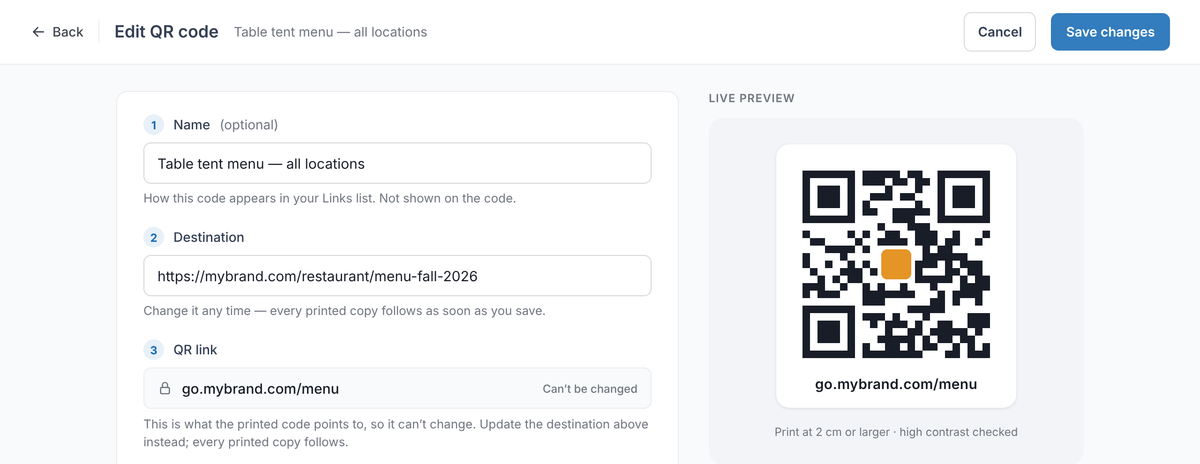
RedirHubは、go.mybrand.com/menu のような自分のドメイン上の動的QRコードを作成します。印刷されたコードは常にそのリンクを指し示し、送信先はいつでも変更できるため、壊れたページや古いページもプリンター側ではなくダッシュボードで修正できます。印刷されたコードの遷移先を変更するには、次の手順に従います。
- Links一覧を開き、名前またはQRリンクでQRコードを見つけます。
- コードを開いて、QRコードの編集ページに移動します。
- Destination に、機能するページの URL を貼り付けます。
- QR リンクはそのままにしてください。印刷済みのコピーが参照している先なので、「変更できません」と表示されています。
- [変更を保存] をクリックします。
- 印刷済みのコピーをスキャンするか、その QR リンクを リダイレクト速度テスト にかけて、新しいページが開くことを確認します。
一般的な QR ジェネレーターと比べて何が変わるか:
| 一般的なホスティング型 QR ジェネレーター | RedirHub | |
|---|---|---|
| コード内のドメイン | 通常はベンダーの短いドメイン | 独自ドメイン、たとえば go.mybrand.com |
| プロバイダーを切り替える場合 | 印刷されたコードは旧ベンダーに残ります | ドメインはあなたのものなので、コードのリンク先をあなたと一緒に移行できます |
| 印刷後にリンク先を変更する | プランによって異なります | はい、すべてのプランで可能です |
| HTTPS | ベンダー側のドメインで管理されます | あなたのドメイン向けに自動で発行・更新されます |
| リンク先が壊れたときに通知 | ベンダーによって異なります | Proではメール通知付きのリンク先監視 |
| スキャンデータ | ベンダーによって異なります | ボットによるスキャンを除外したもの。Coreでは90日間、Proでは6か月間 |
| Price | 無料プランは一般的です | 月額49ドルから(Core)。Proには14日間の無料トライアルがあります |
コードはあなたのドメインを使用するため、DNS とメールはそのまま維持されます。短縮リンク用のサブドメインのレコードを追加すれば、自動 HTTPS がそれをカバーします。リンクは 130 の世界各地のエッジロケーション(PoP)から配信され、各訪問者の近くで表示されます。印刷済みのコードをまとめて多数置き換える場合は、CSV の一括インポート で一度に作成でき、同じドメインであなたのブランド付き短縮リンクを運用できます。
Pro では、各コードの Monitoring オプションを使うと、リンク先が壊れたときにメールで通知を受け取れるため、閲覧者より先にリンク切れに気づけます。
これらが不要な場合は、あなた自身の URL を埋め込んだ無料の静的コードで十分です。たとえばホームページのように、今後移動しないページに向いています。印刷物を使っている間は、その URL を動作させ続けてください。
結論#
QR コードが機能しない理由は 2 つの層に分けられます。カメラがパターンを読み取れないか、あるいはその先のリンク先がもう機能していないかです。再印刷する前に両方を確認してください。コードが自分で管理しているリダイレクトを指しているなら、印刷されたコードはそのままにして、リンク先、ドメイン、またはリダイレクトを修正することで、通常は復旧できます。
出典
よくある質問
端末が読み取れないか、内部のリンクが失敗しているかのどちらかです。コードが小さすぎる、コントラストが低い、十分な余白なしで印刷されている、または損傷していると、読み取れません。読み取れてもエラーが開く場合は、削除されたページ、一時停止中のQRサービス、期限切れのドメイン、または証明書やリダイレクトの問題を示していることが多いです。
複数のスマートフォンでコードを読み取り、開く前に表示されるリンクを確認してください。両方の端末で同じリンクが表示されるのにページが開かない場合、コード自体は問題なく、問題は遷移先、ドメイン、またはリダイレクトサービスにあります。
コード自体に有効期限はありません。静的コードは同じURLを埋め込み続けますが、そのページが消えることはあります。動的コードは、短縮リンクの背後にあるサービス、プラン、またはドメインが利用できなくなると機能しなくなる場合があります。
コードに埋め込まれたリンクを確認し、リダイレクトをたどってください。自分で管理しているリダイレクトを指している場合は、遷移先を更新します。自社サイトの固定URLが含まれている場合は、そのURLを正しいページへリダイレクトしてください。それ以外の場合は、置き換え用のコードを印刷し直す必要があります。
いいえ、コードが編集可能なリダイレクトまたは短縮リンクを指している限りは変更されません。そのリンクの遷移先を変更すれば、印刷済みのコードはそのままです。最終URLが直接含まれているコードは、印刷後に更新できません。
コードを読み取り、開かずにリンクをコピーして、リダイレクトチェッカーまたは速度テストにかけてください。各リダイレクト、ステータスコード、最終ページ、HTTPSが有効かどうかが確認できます。オフィスのネットワークだけでなく、モバイルデータでもテストしてください。
印刷前に複数の端末でテストし、十分なサイズとコントラストを確保し、静かな余白を確保し、公開後に重要なコードを確認してください。自分で所有するドメイン上のリダイレクトの背後にコードを置けば、ページが壊れても再印刷せずに修正できます。
サードパーティ製ではなく、カメラアプリを写真モードで開き、コード全体がフレームに入るようにして、表示されたリンクをタップしてください。何も起きない場合は、コントロールセンターのコードスキャナーを試し、レンズをきれいにして光を足してください。iPhoneにリンクが表示されてもページが開かない場合、問題は端末ではなくリンク側にあります。
端末メーカーによって選択肢が異なるため、カメラの写真モード、クイック設定のQRスキャナータイル、またはGoogle Lensを使用してください。Pixelスマートフォンでは、ポートレートモードやビデオモードでは読み取りできません。別のスマートフォンで同じコードが読み取れる場合、そのコードは読み取り距離に対して小さすぎるか、コントラストが低すぎる可能性があります。
通常は、支払い、ログイン、チケットなど、自分専用の種類のコードを期待するアプリ内で、別のものを読み取ったときに表示されます。また、コードにリンクが含まれていないことを意味する場合もあります。そのコード用に作られたアプリで読み取るか、スマートフォンのカメラでコードの内容を確認してください。

Linh handles the backend systems that keep RedirHub fast and reliable. Her work revolves around performance, scalability, and making sure redirects happen instantly, no matter where users are. She also writes about redirect performance and link tracking. She likes solving complex problems quietly.
関連する記事
すべての記事を見る