



Avant de commencer, il est crucial de vous assurer que vous êtes propriétaire du domaine que vous souhaitez rediriger, ou que vous y avez accès. En savoir plus ici .
Étape 1 : Créer un compte RedirHub#
Pour utiliser RedirHub, vous devez d’abord créer un compte. Il s’agit d’un processus rapide et facile, que vous pouvez effectuer en visitant notre page d’inscription : Inscription RedirHub .
Étape 2 : Ajouter votre domaine à RedirHub#
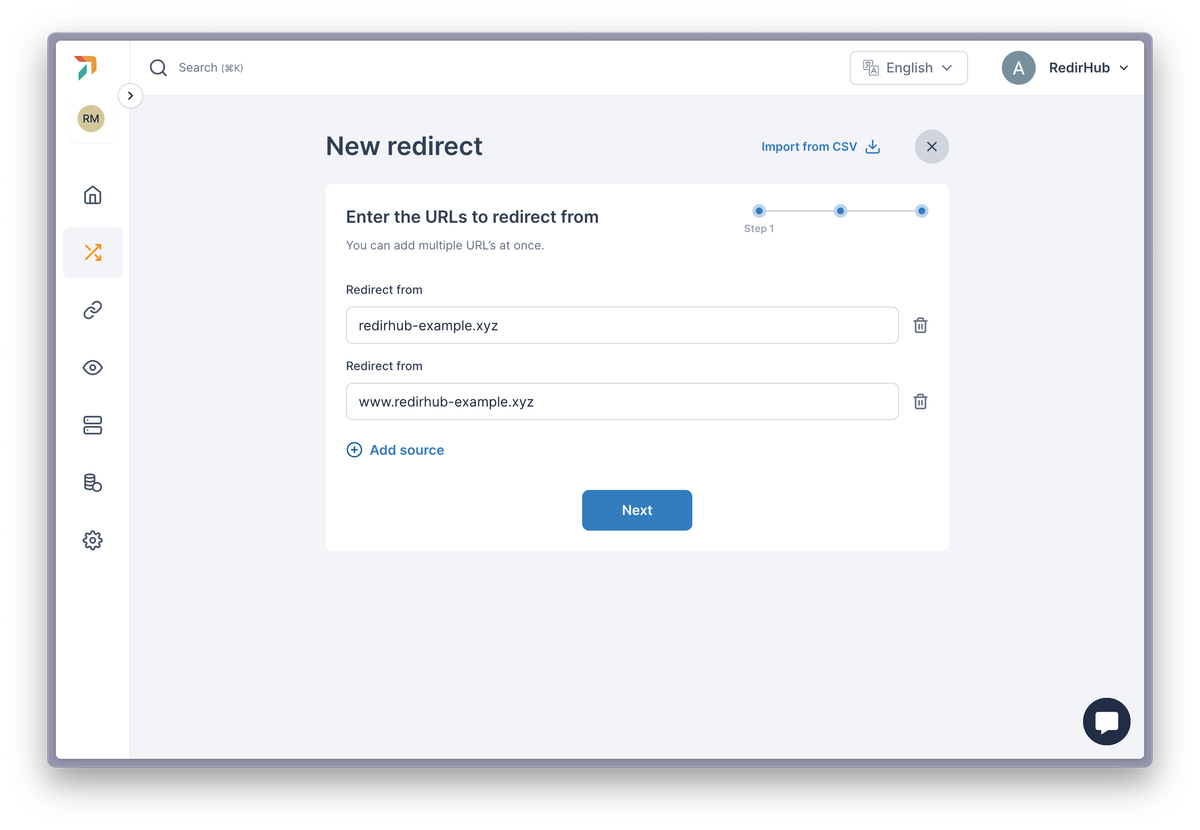
Après l’inscription, l’étape suivante consiste à ajouter le domaine que vous souhaitez rediriger. Par exemple, si vous avez un domaine nommé « redirhub-example.xyz » enregistré chez GoDaddy, vous devez saisir ce domaine dans le champ « Rediriger depuis » sur RedirHub.
Il est conseillé d’inclure à la fois la version www et la version apex (sans www) de votre domaine afin d’assurer une couverture complète.

Une fois ajouté, vous verrez le bouton « Vérifier l’état DNS » et vous devrez cliquer dessus. Cela va s’activer et afficher que les valeurs DNS détectées diffèrent de celles requises, indiquant qu’une modification DNS est nécessaire.
Étape 3 : Effectuer la modification DNS#
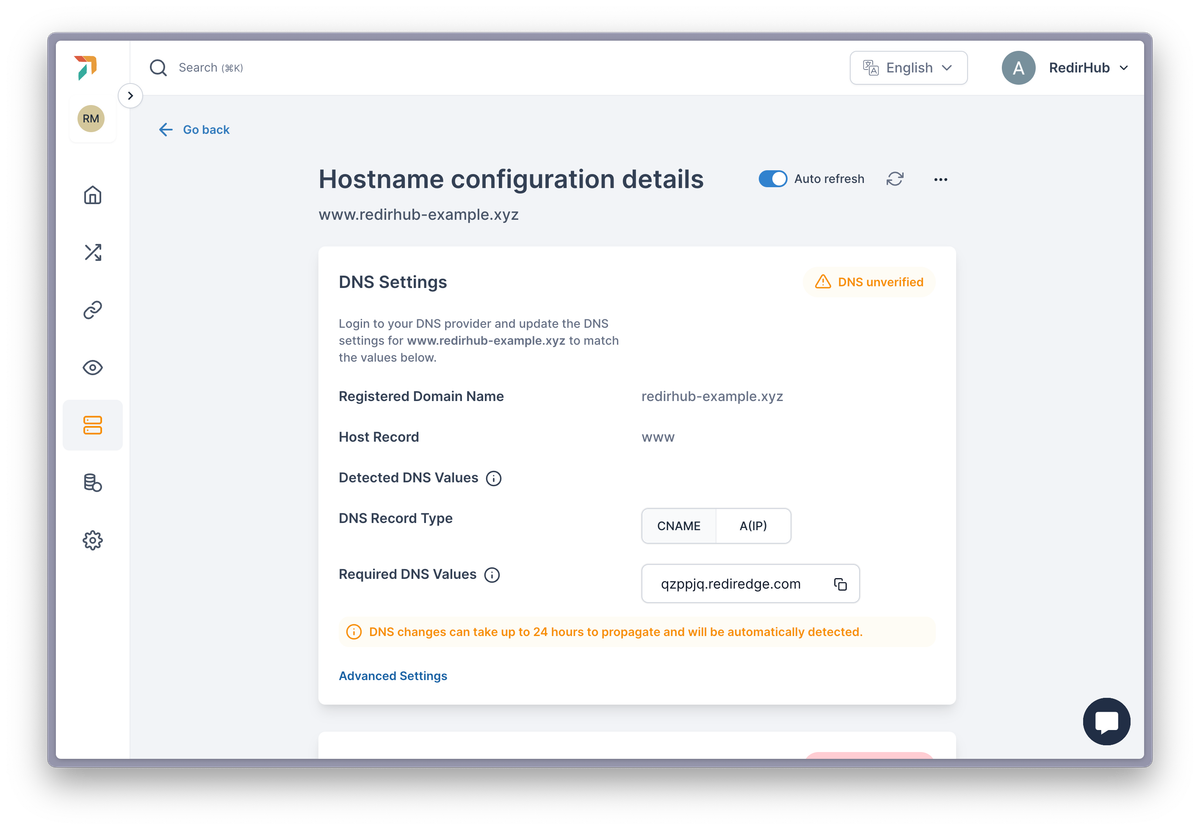
Cette étape consiste à mettre à jour les paramètres DNS auprès de votre registraire de domaine ou de votre fournisseur DNS. Chaque fournisseur a un processus légèrement différent, mais vous devrez accéder aux paramètres de la zone DNS de votre domaine et effectuer les modifications comme indiqué par RedirHub.
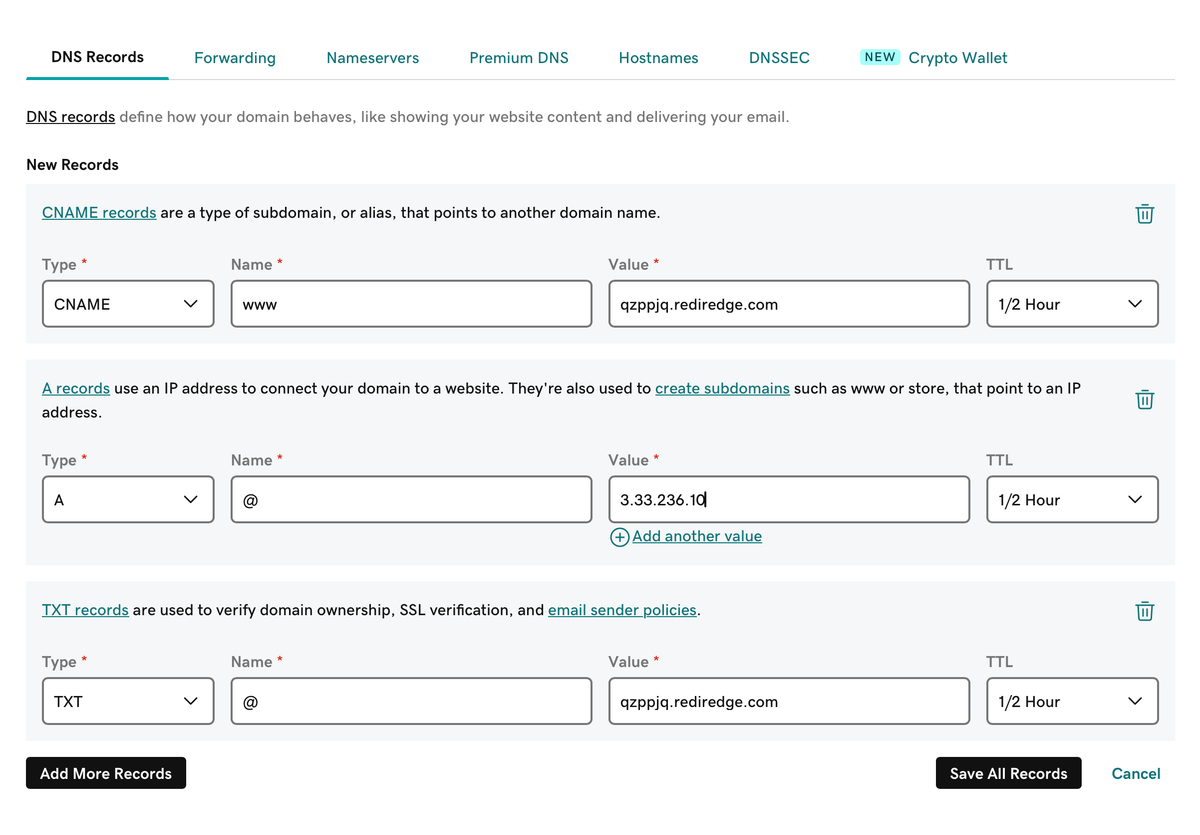
Pour obtenir des instructions précises, contactez directement votre fournisseur de domaine et partagez les modifications DNS requises par RedirHub. La plupart des fournisseurs proposent une assistance et peuvent vous aider à effectuer ces mises à jour.
Étape 4 : Attente#
Une fois les modifications DNS effectuées, une période de propagation a lieu pendant laquelle les mises à jour se diffusent sur Internet. Vous pouvez suivre l’avancement de ces changements à l’aide d’un outil comme WhatsMyDNS. Pour notre exemple, vous pouvez vérifier l’état de « www.redirhub-example.xyz » ici : WhatsMyDNS – Exemple RedirHub.
La propagation DNS peut prendre jusqu’à 24 heures. Lorsque le processus est terminé, RedirHub détectera les changements et affichera une coche verte à côté des enregistrements DNS, indiquant que tout est configuré correctement.
Étape 5 : Terminé !#
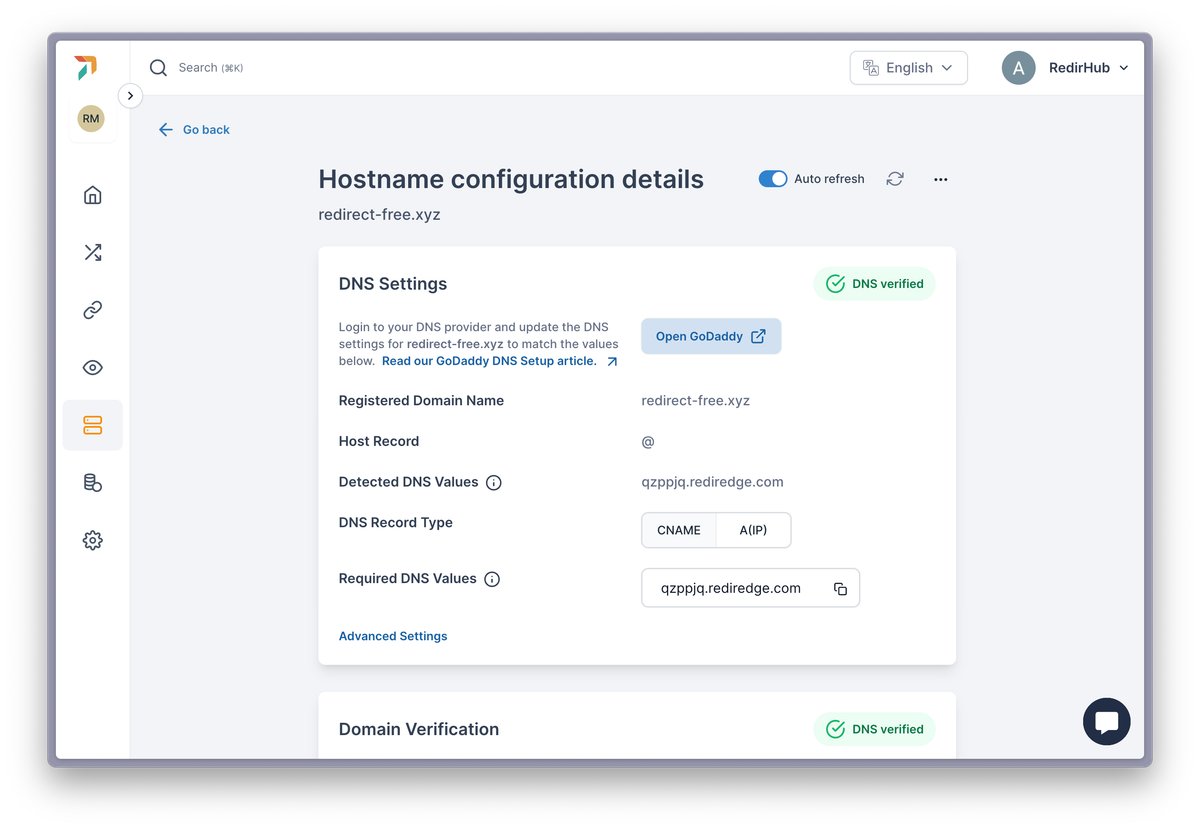
Dès que vous voyez le « DNS Vérifié » en vert, votre redirection de domaine est entièrement opérationnelle. Le trafic s’acheminera désormais de manière fluide via RedirHub, garantissant que vos redirections fonctionnent comme prévu.
Votre redirection est maintenant terminée !