


October 5, 2026
Connecter DNS : configuration automatique avec Cloudflare
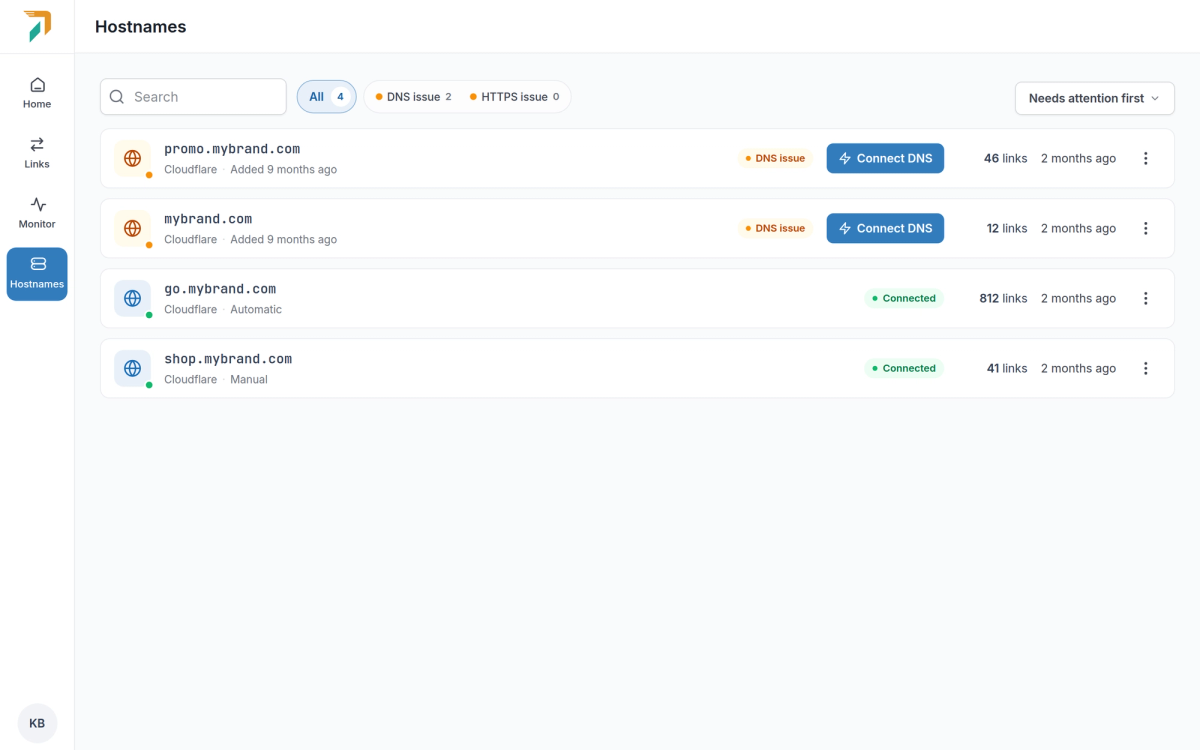
Hostnames → Connect DNS
Chaque nom d’hôte qui ne pointe pas encore vers RedirHub dispose désormais d’un bouton Connecter DNS. Il ouvre une fenêtre qui montre où votre DNS est hébergé, ce qui manque et la manière la plus rapide de le corriger.
Configuration automatique avec Cloudflare#
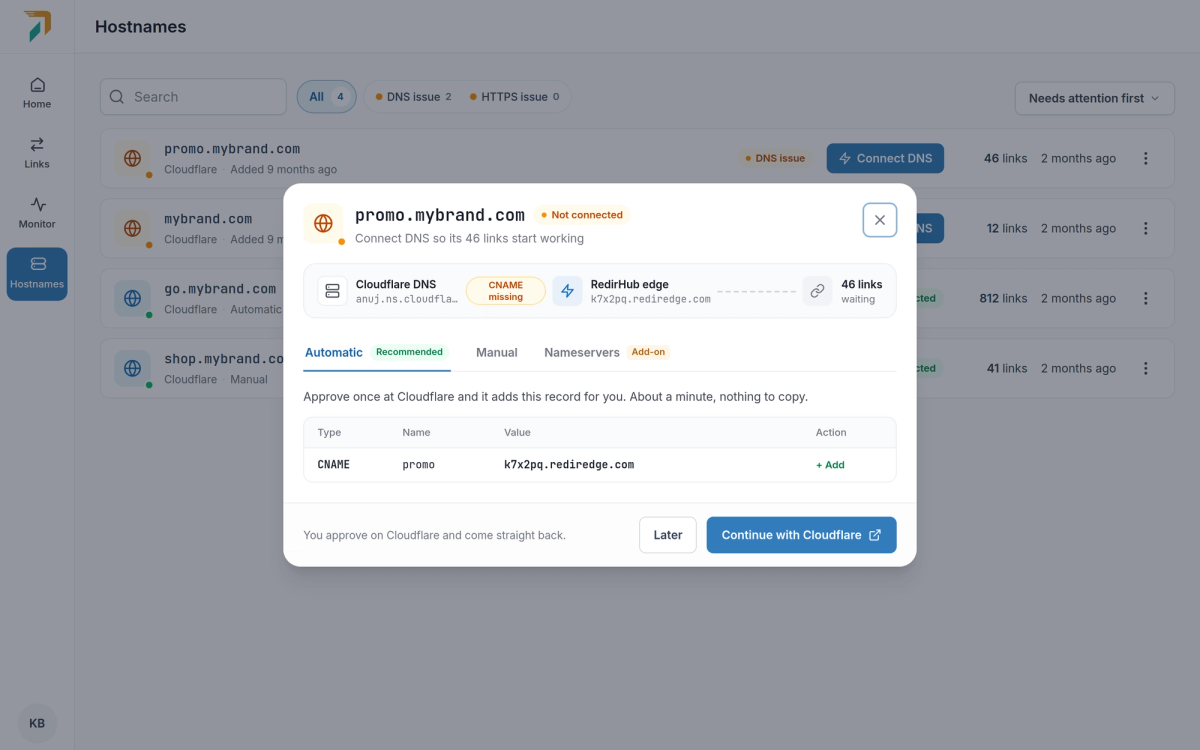
Connect DNS → Automatic
Si votre DNS est chez Cloudflare, choisissez Continuer avec Cloudflare. RedirHub affiche d’abord les enregistrements exacts, puis Cloudflare vous demande de les approuver. Aucun clé API n’est à créer, et l’approbation est unique : RedirHub n’obtient aucun accès durable à votre compte Cloudflare.
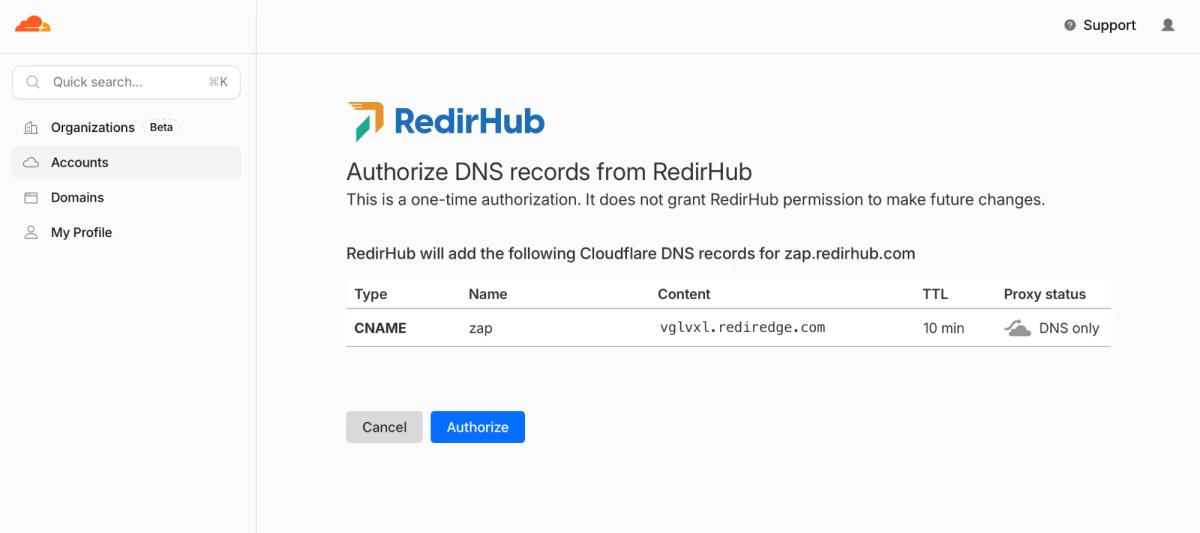
Cloudflare asks you to approve the records once
- Sous-domaines. Un seul enregistrement CNAME, ajouté en DNS uniquement afin que le trafic atteigne directement RedirHub.
- Domaines racine. L’enregistrement A sur le domaine racine pointe vers RedirHub et un enregistrement TXT est ajouté pour confirmer que le domaine vous appartient. Le courrier électronique (MX) et tous les autres enregistrements restent inchangés.
- www inclus. La connexion d’un domaine racine connecte aussi sa version www, sauf si vous la désélectionnez.
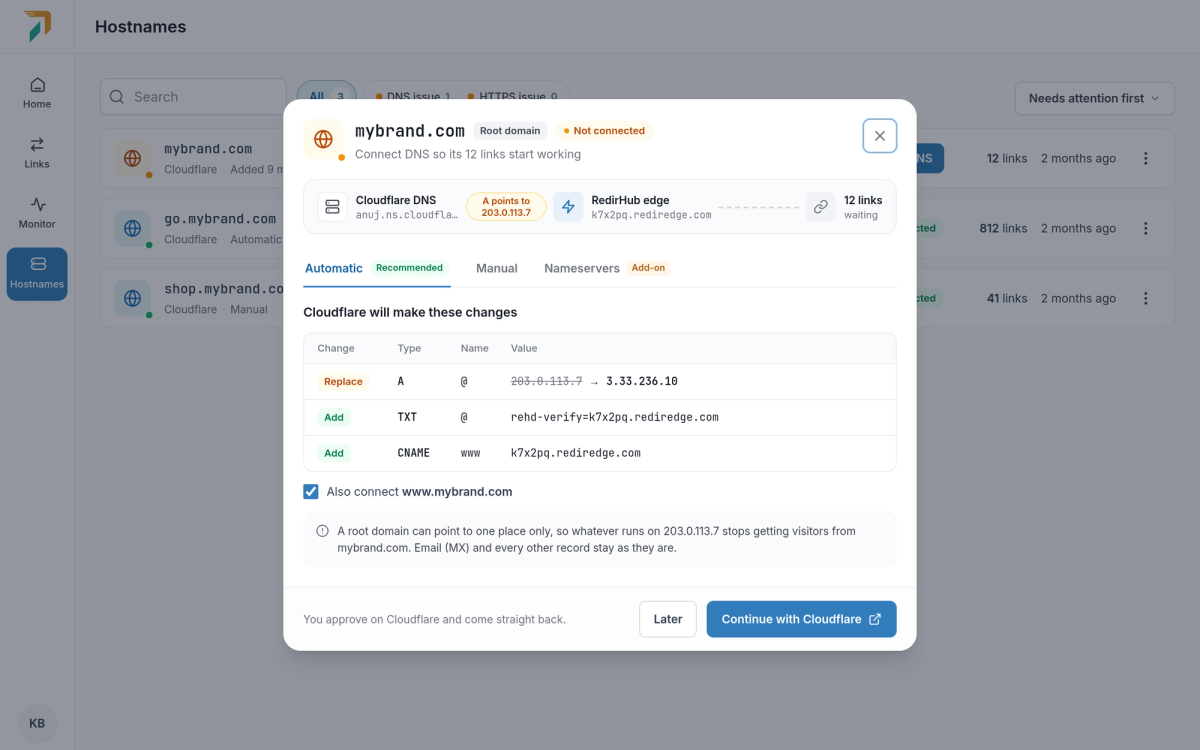
A root domain, with www connected too
De retour dans RedirHub, nous prenons le relais#
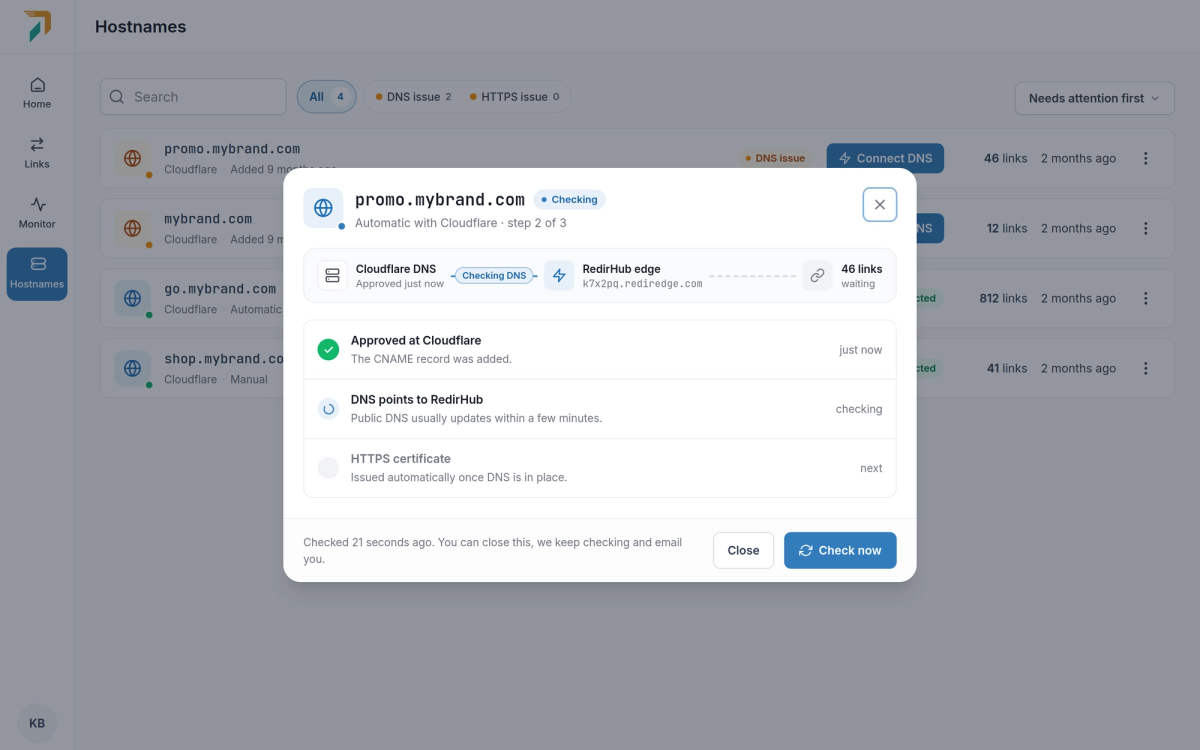
Back from Cloudflare
Après votre approbation, Cloudflare vous redirige immédiatement. La fenêtre suit chaque étape, du pointage DNS vers RedirHub au certificat HTTPS, et se met à jour automatiquement. Vous pouvez la fermer ; nous vous envoyons un e-mail lorsque le domaine est en ligne.
Configuration manuelle : CNAME ou enregistrement A#
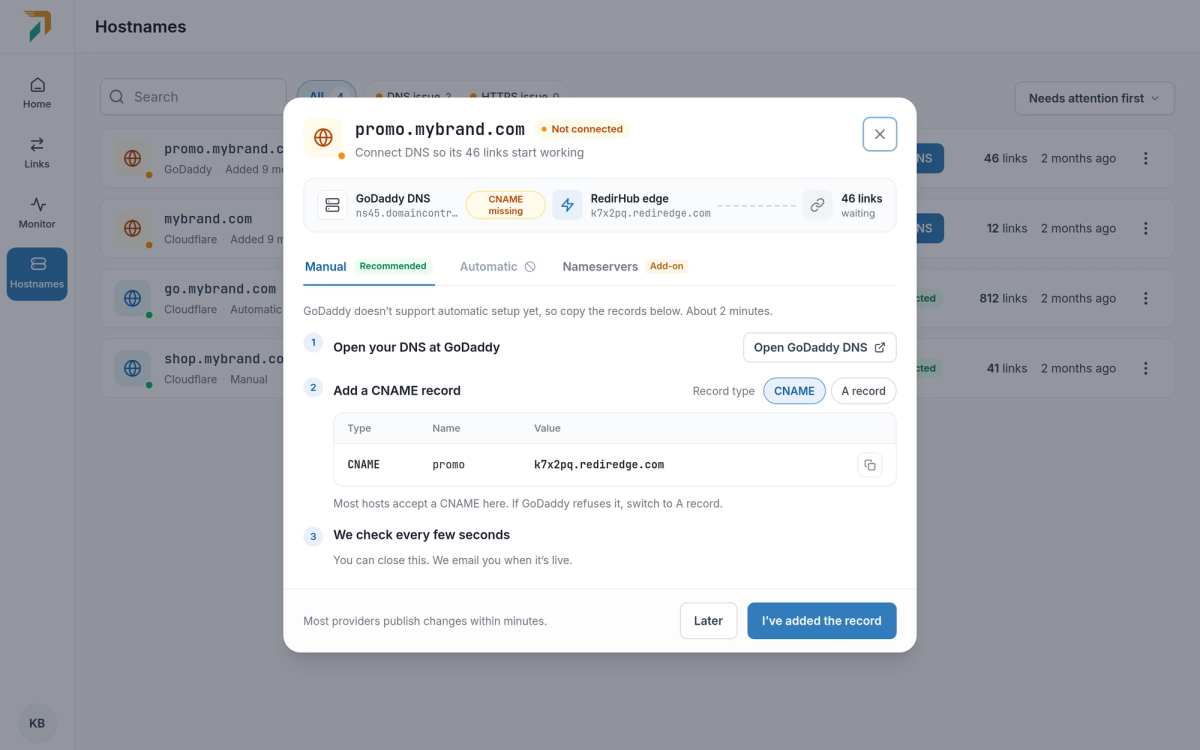
Connect DNS → Manual
Pour les autres fournisseurs DNS, l’onglet Manuel liste les enregistrements à ajouter, avec un lien vers les paramètres DNS de votre fournisseur et un guide étape par étape pour les fournisseurs les plus courants.
- CNAME par défaut. Cela fonctionne pour la plupart des noms d’hôte. Si votre fournisseur ne l’accepte pas, passez à un enregistrement A et les enregistrements seront mis à jour.
- Domaines racine. Utilisez un enregistrement A, ou un CNAME sur
@lorsque votre fournisseur le prend en charge. Dans les deux cas, un enregistrement TXT est fourni afin que nous puissions confirmer que le domaine vous appartient. - Vérifié au fur et à mesure. Nous vérifions toutes les quelques secondes et vous indiquons quel enregistrement manque encore.
La configuration automatique fonctionne aujourd’hui avec Cloudflare. D’autres fournisseurs DNS prenant en charge Domain Connect suivront.
October 1, 2026
Une page Links pour des liens de marque, des codes QR et des redirections
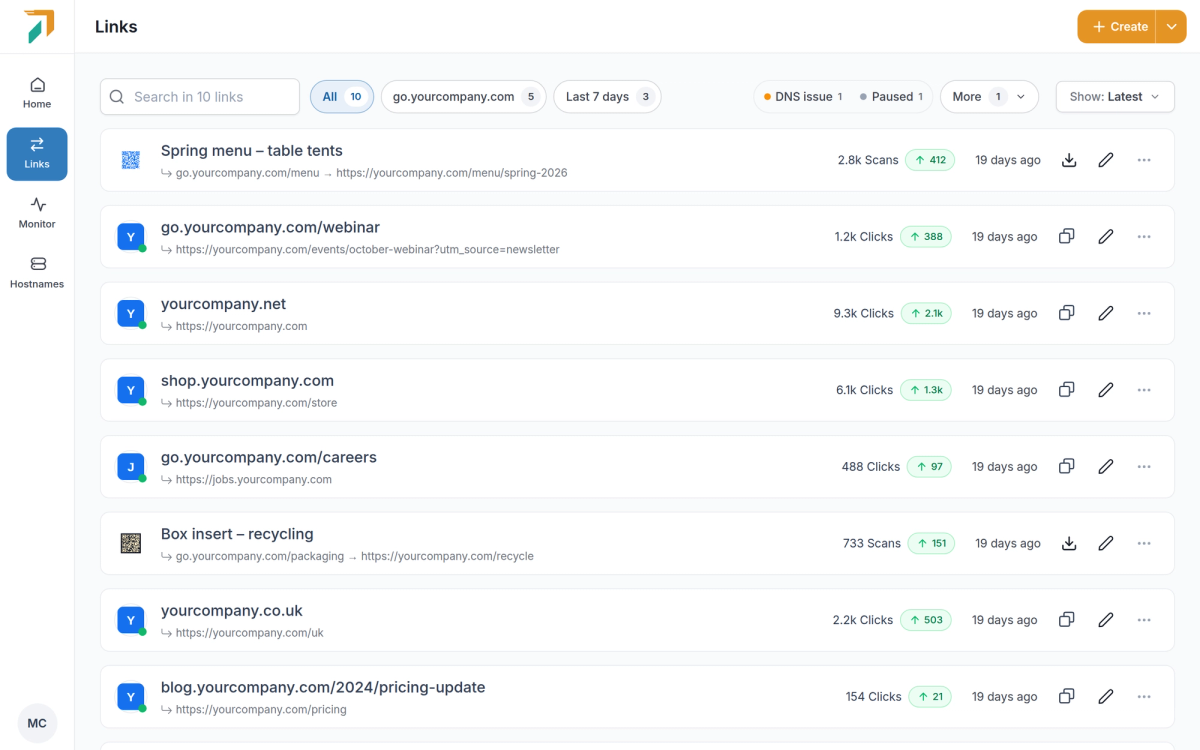
Les redirections et les URL courtes étaient auparavant des pages distinctes. Elles sont désormais réunies sur une seule page Liens dans la barre latérale, où tout ce que vous créez est répertorié, recherché et géré ensemble. Les anciens favoris Redirections et URL courtes ouvrent Liens.
Tout dans une seule liste#
- Chaque type de lien. Les liens de marque, les codes QR dynamiques, les redirections de domaine et les migrations apparaissent côte à côte, chacun avec ses clics (ou ses scans) et l’évolution de cette semaine.
- Filtres rapides. Un clic restreint la liste à votre domaine le plus actif, aux liens créés au cours des 7 derniers jours, aux liens présentant un problème DNS, aux liens en pause ou aux liens sans clic depuis 4 semaines. Épinglez les filtres que vous utilisez le plus pour qu’ils restent dans la barre.
- Filtrer par type. Affichez uniquement les liens de marque, les codes QR, les redirections ou les migrations quand vous en avez besoin.
Commencez par ce que vous voulez faire#
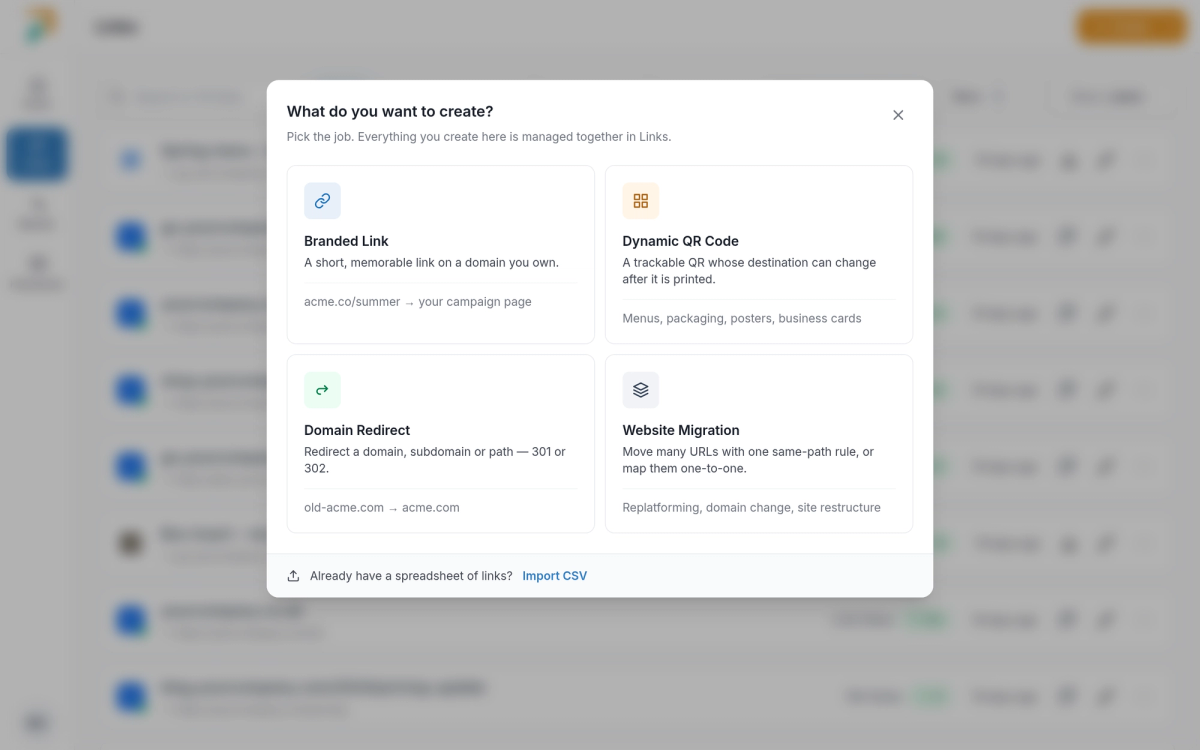
Links → Create
Créer vous demande ce que vous créez et ouvre un formulaire conçu pour cela :
- Lien de marque. Un lien court et mémorable sur un domaine que vous possédez. L’alias est vérifié au fur et à mesure de votre saisie, afin que vous sachiez qu’il est disponible avant d’enregistrer.
- Code QR dynamique. Un code QR traçable dont la destination peut changer après impression, avec un aperçu en direct pendant que vous le personnalisez.
- Redirection de domaine. Envoyez un domaine, un sous-domaine ou un chemin vers un autre emplacement avec un 301 ou un 302.
- Migration de site web. Déplacez de nombreuses URL avec une seule règle de même chemin, ou associez-les une à une en collant des lignes, en les ajoutant manuellement ou en téléversant un CSV.
Des codes QR à l’image de votre marque#
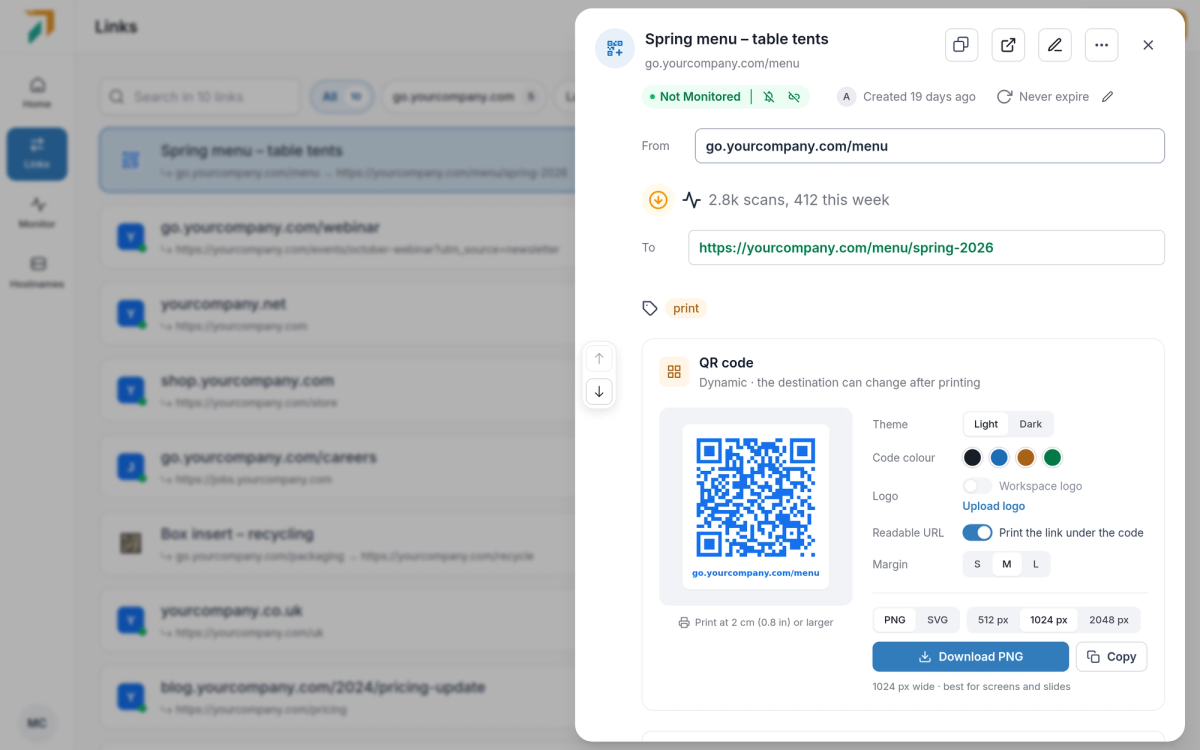
Links → click a QR code to open its details
- Personnalisez-le. Choisissez un thème clair ou sombre, la couleur du code et la marge, puis imprimez le lien lisible sous le code.
- Votre logo au centre. Téléversez une fois le logo de votre espace de travail (PNG, JPG, GIF ou WebP, jusqu’à 5 Mo) et activez-le pour n’importe quel code QR.
- Prêt à imprimer. Téléchargez un PNG en 512, 1024 ou 2048 px, ou un SVG pour l’impression. Le code que vous téléchargez est le même que celui renvoyé par l’API et MCP.
- Modifiez la destination. Modifiez la destination à tout moment. Le code imprimé reste identique et ouvre la nouvelle page.
October 1, 2026
Modifier plusieurs liens à la fois
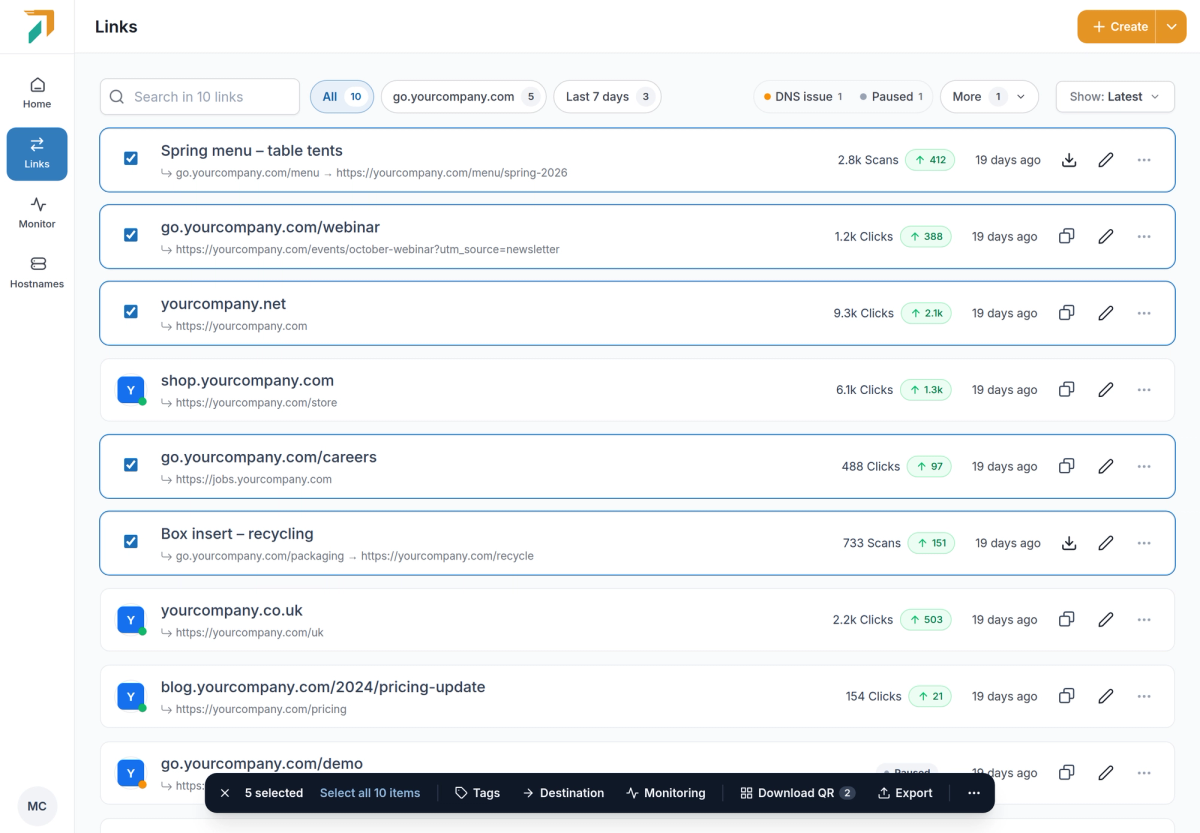
Links → tick the links you want to change
Sélectionnez des liens dans la liste des liens, ou tous les liens qui correspondent à vos filtres, et une barre s’ouvre en bas de la page. Chaque action ouvre un petit panneau qui montre ce qui va se passer avant que quoi que ce soit ne change.
Réécrire les destinations, avec un aperçu#
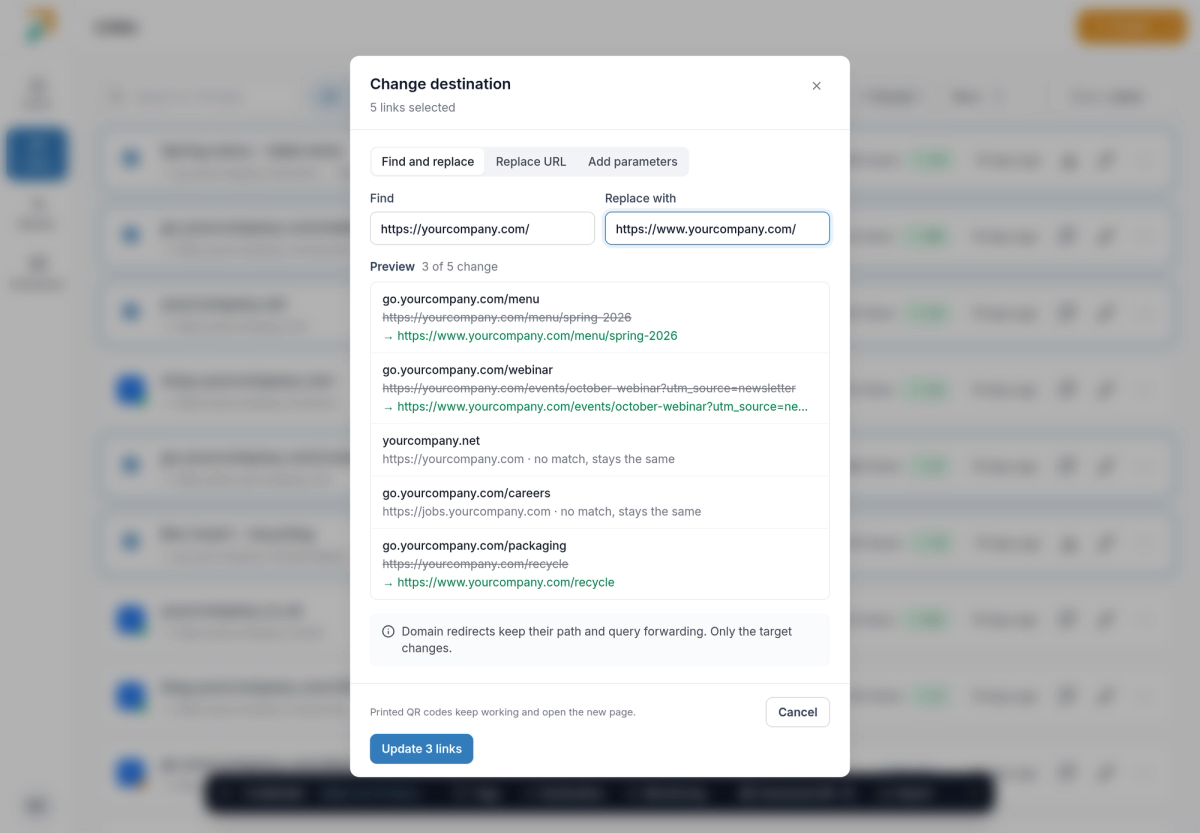
Bulk bar → Destination
- Trois façons de les modifier. Trouvez et remplacez une partie de l’URL, remplacez l’URL entière, ou ajoutez des paramètres tels que des balises UTM.
- Voir d’abord. L’aperçu montre l’ancienne et la nouvelle destination de chaque lien, ainsi que les liens qui n’ont aucune correspondance et restent inchangés.
- Sans risque pour l’impression. Les codes QR imprimés continuent de fonctionner et ouvrent la nouvelle page. Les redirections de domaine conservent leur transfert du chemin et de la requête ; seule la cible change.
Plus depuis la même barre#
- Balises. Voyez quelles balises les liens sélectionnés partagent, ajoutez ou supprimez une balise sur tous, ou créez-en une nouvelle.
- Surveillance de la destination. Activez ou désactivez la surveillance pour chaque lien sélectionné. La surveillance fait partie de Pro ; la désactiver fonctionne sur tous les forfaits.
- Télécharger les codes QR. Obtenez les codes QR sélectionnés en PNG, SVG ou en PDF prêt à imprimer, avec un code par page.
- Mettre en pause, reprendre et supprimer. Sous Plus. La mise en pause peut être annulée, et la suppression indique d’abord combien de liens reçoivent encore des visites.
Exporter en CSV ou Excel#
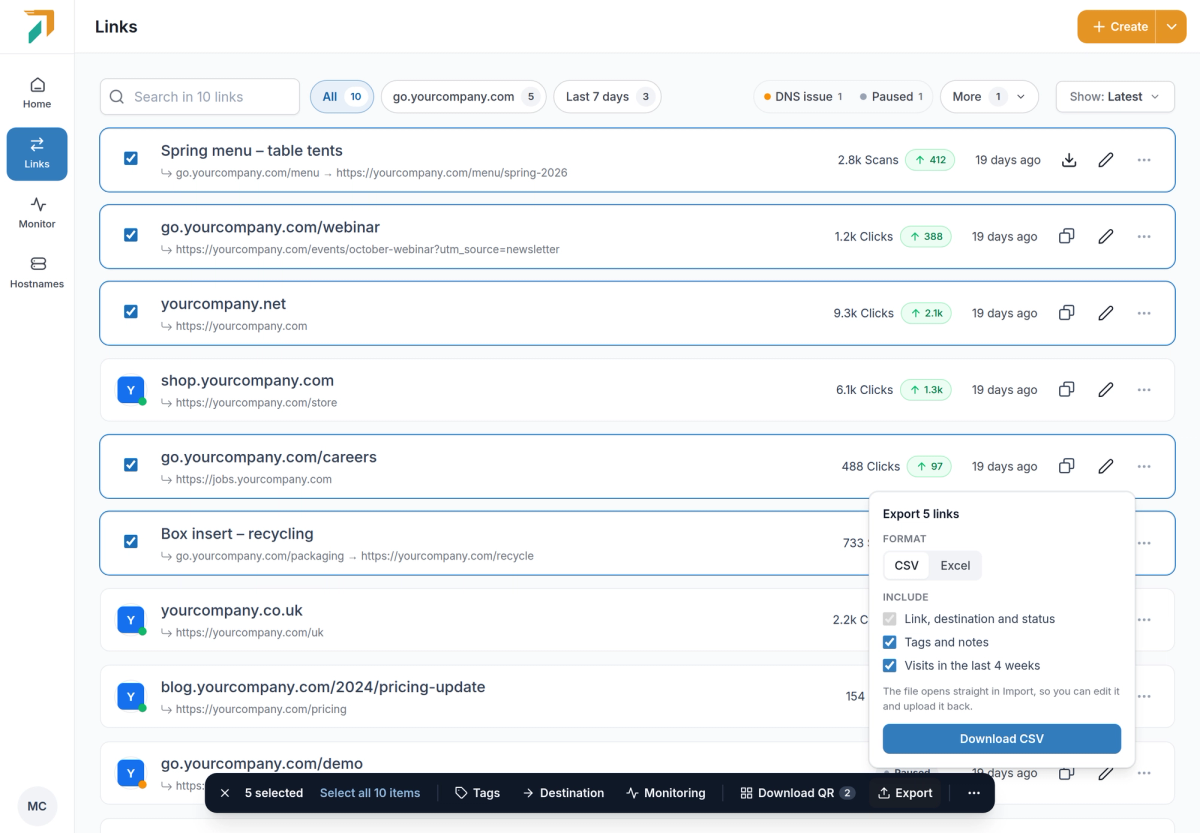
Bulk bar → Export
Téléchargez les liens sélectionnés sous forme de fichier CSV ou Excel, avec leurs tags et notes, ainsi que leurs visites au cours des 4 dernières semaines si vous le souhaitez. Le fichier s'ouvre directement dans Import, afin que vous puissiez le modifier dans un tableur et le téléverser à nouveau.
September 30, 2026
Voyez qui a modifié un lien, et jusqu'à 6 mois de son trafic
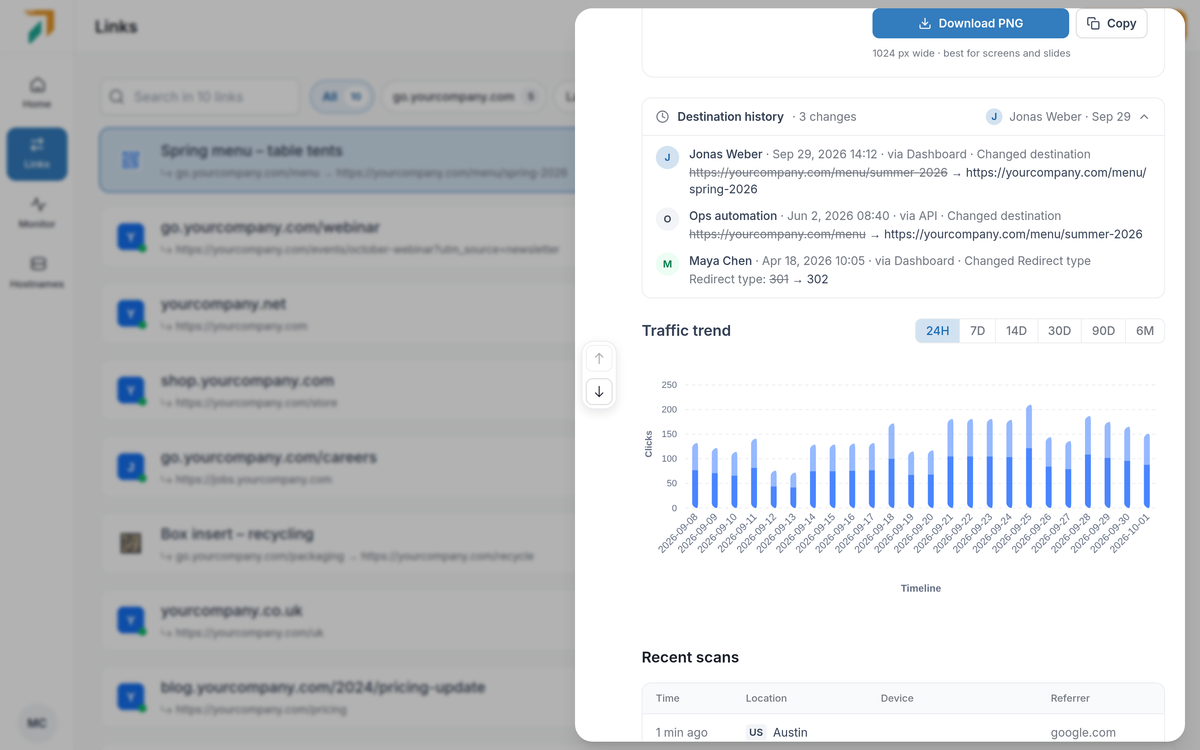
Links → open a link → Destination history
Lorsqu’un lien mène soudainement ailleurs, la première question est de savoir qui l’a modifié. Ouvrez n’importe quel lien dans Links et la réponse est là, à côté de la façon dont le lien a évolué.
Historique de destination#
- Chaque changement, du plus récent au plus ancien. Qui l’a fait, quand et ce qui a changé : l’ancienne valeur barrée à côté de la nouvelle, pour la destination et chaque autre réglage.
- D’où il provient. Chaque changement indique s’il a été effectué dans le tableau de bord, via l’API ou MCP, par import CSV ou par redirection automatique, afin que les modifications automatisées soient faciles à distinguer.
- Inclus dans Pro. Les changements sont enregistrés pour tous les forfaits. Sur les autres forfaits, le lien affiche combien de changements il contient, et la mise à niveau vers Pro les affiche en entier.
Tendances de trafic sur une période plus longue#
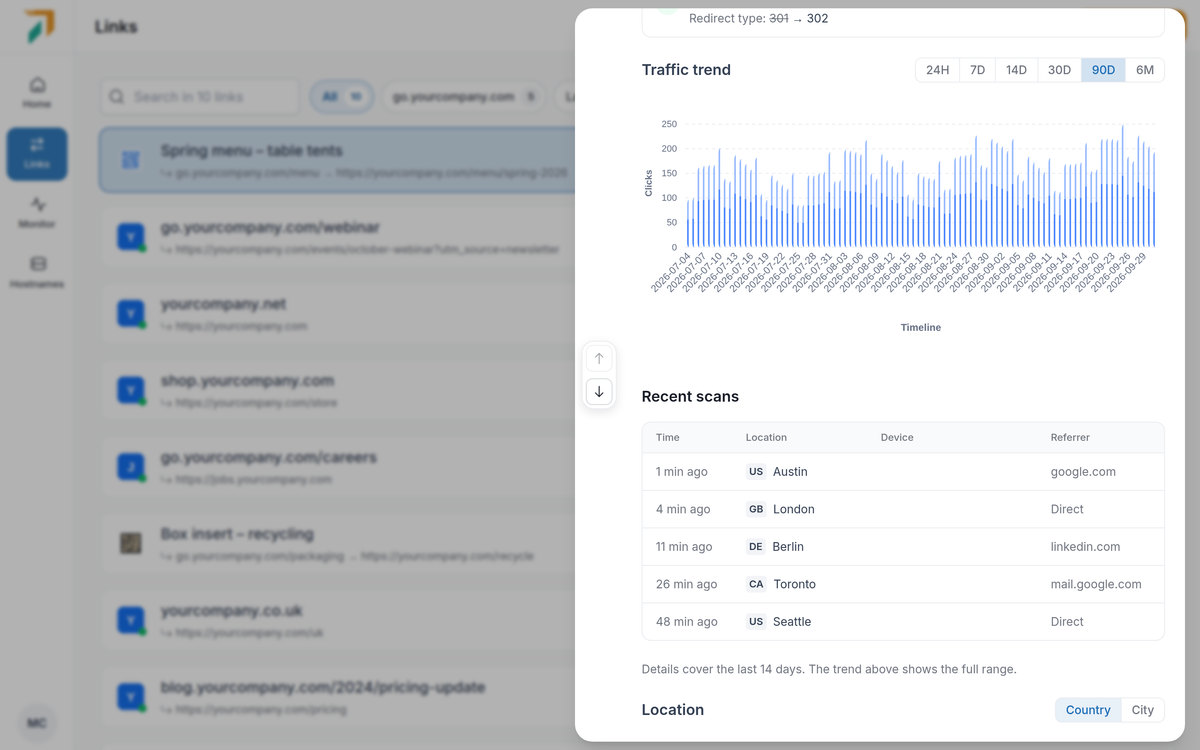
Links → open a link → Traffic trend
- Choisissez la période. Consultez les clics et les visiteurs uniques des dernières 24 heures, 7, 14, 30 ou 90 jours, ou des 6 derniers mois.
- Jusqu’où remonter. Les forfaits payants affichent 90 jours de tendance ; Pro affiche 180 jours.
- Tous les rapports des 14 derniers jours. Les répartitions par localisation, technologie, domaine et référent suivent la période que vous choisissez, jusqu’aux 14 derniers jours. Pour les périodes plus longues, la tendance affiche la période complète et les répartitions couvrent les 14 derniers jours. Enterprise conserve les rapports détaillés plus longtemps.
- Visites récentes. Les dernières visites sont toujours सूचीées, même pour un lien peu consulté, avec leur heure, leur localisation, leur appareil et leur référent. Affichez tout pour en voir davantage.
September 30, 2026
MCP 1.1 : créez des liens par intention, prévisualisez les modifications en lot, obtenez des codes QR
Le serveur MCP à https://api.redirhub.com/mcp/v1 est désormais en version 1.1. Il parle le même langage que la nouvelle page Liens, afin que votre agent IA puisse faire ce que vous faites dans le tableau de bord, avec les mêmes limites de forfait.
Créer par intention#
create-branded-link,create-qr-codeetcreate-redirectcorrespondent aux quatre flux de création du tableau de bord ; les migrations de sites passent parbulk-import.- Outils de lecture pour les liens, les noms d’hôte, l’espace de travail, ses membres et votre compte :
list-links,get-link,count-linkset plus encore.
Modifications en masse avec simulation#
bulk-update-links et bulk-delete-links renvoient d’abord ce qu’ils modifieraient. Ils ne s’appliquent que lorsqu’ils sont appelés de nouveau avec le jeton de confirmation issu de cet aperçu, afin qu’un agent ne puisse pas réécrire des centaines de liens par accident. Les mises à jour en masse nécessitent un filtre, ou un choix explicite de tous les liens.
Codes QR et historique#
get-qr-coderenvoie le code QR au format PNG, identique à celui que vous téléchargez depuis le tableau de bord, avec le style et le logo inclus.get-link-historyliste qui a modifié un lien et comment, sur Pro.
Noms d’outils plus courts#
Les noms d’outil suppriment le suffixe « -tool », par exemple get-stats au lieu de get-stats-tool. Les anciens noms continuent de fonctionner, donc les agents existants n’ont besoin d’aucune modification.
September 29, 2026
Voir exactement ce que l'importation CSV va changer
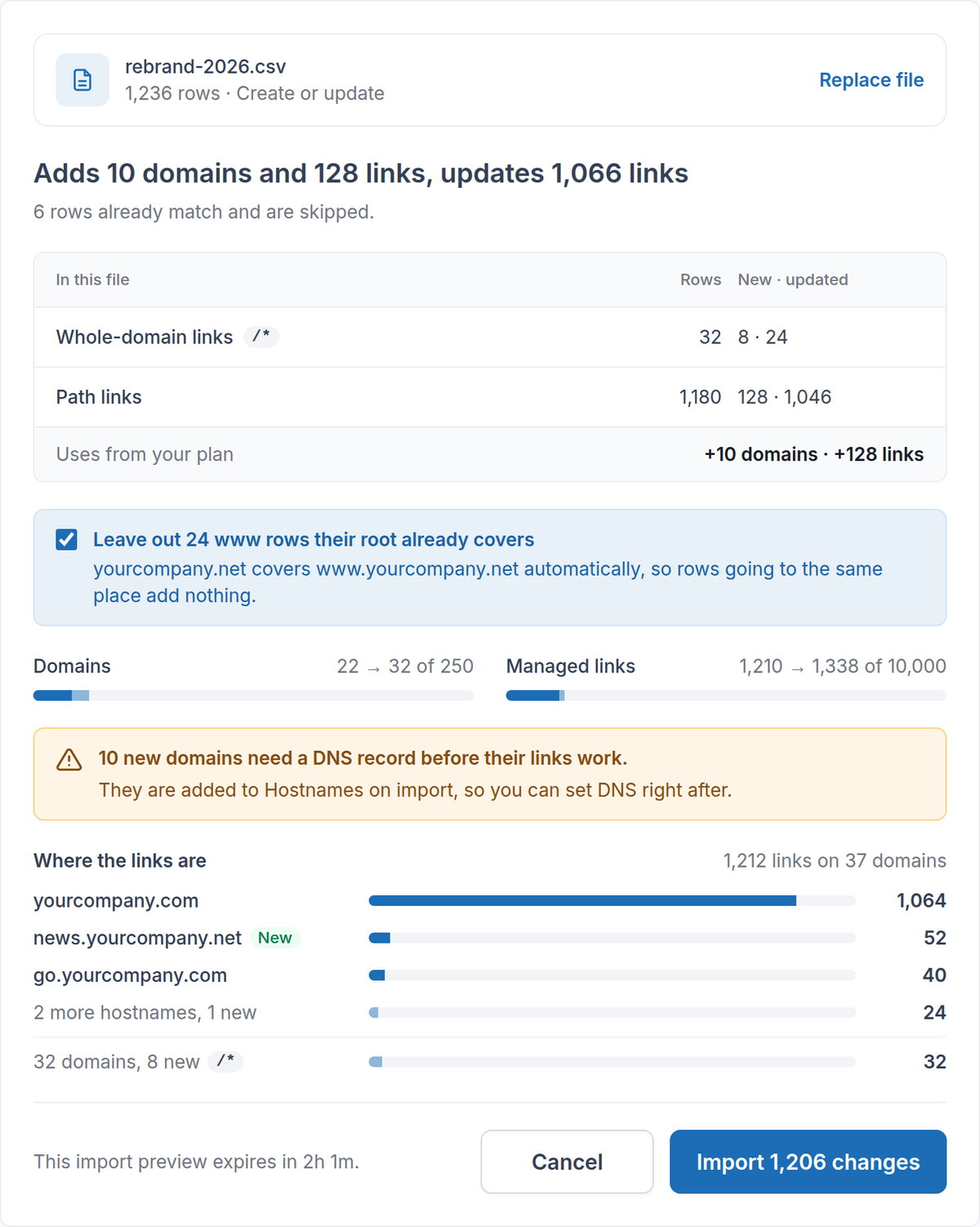
En août, chaque import CSV est passé en mode « revue d’abord » : valider, prévisualiser, puis confirmer. Cette mise à jour transforme cette revue en une vue complète de ce que votre fichier fera, avant qu’aucune donnée ne soit écrite.
Voir les modifications du fichier#
- Un résumé en une ligne. La revue s’ouvre avec le résultat en mots simples, par exemple « Ajoute 10 domaines et 128 liens, met à jour 1 066 liens », puis détaille les lignes par type.
- Les lignes inchangées sont ignorées. Les lignes qui correspondent déjà à vos liens sont comptées et laissées telles quelles, de sorte qu’un nouvel import d’une export que vous avez modifiée ne change que les lignes que vous avez touchées.
- Là où se trouvent les liens. Voyez les noms d’hôte sur lesquels résident vos liens, le reste étant regroupé, et les liens au niveau du domaine listés sur leur propre ligne.
- Pas de lignes www redondantes. Un domaine couvre déjà son www, donc les nouvelles lignes www qui pointent vers le même endroit que leur racine sont exclues par défaut. Vous pouvez les conserver avec une option.
Connaître votre capacité avant d’importer#
- Avant et après. La revue affiche les domaines et les liens gérés que vous utilisez aujourd’hui, ainsi que ce que l’import leur apporterait.
- Seuls les nouveaux liens comptent. La mise à jour de liens que vous avez déjà n’utilise pas de capacité, donc un espace de travail complet peut toujours réimporter ses propres liens.
- Une voie à suivre quand vous êtes au-delà. Si un fichier nécessite plus que ce que votre formule a encore de disponible, la revue vous le dit avant qu’aucune donnée ne soit écrite, et vous pouvez importer uniquement les lignes sur les domaines que vous avez déjà.
Corrigez les erreurs sans tout recommencer#
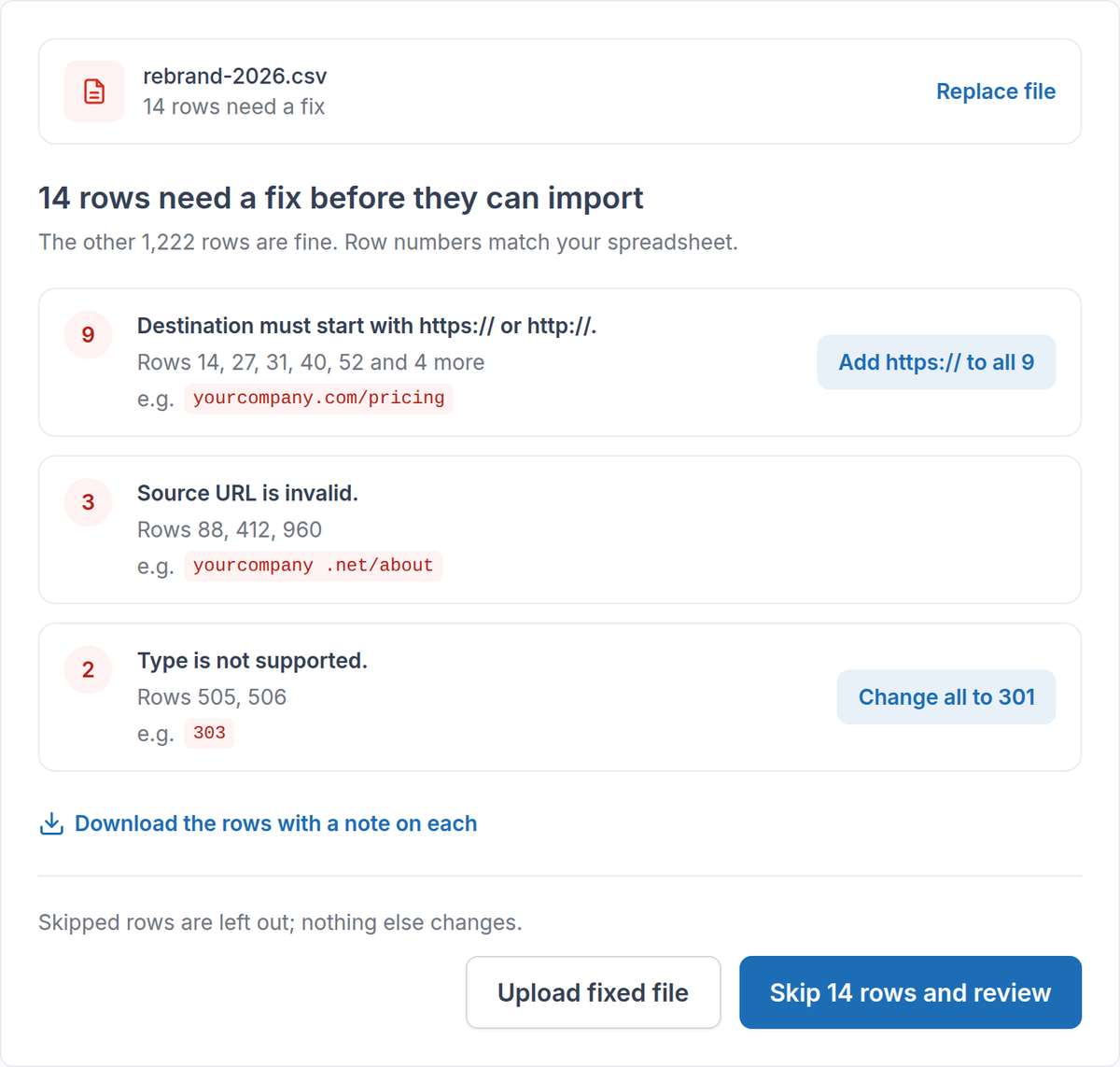
- Regroupées par cause. Les erreurs sont regroupées selon ce qui ne va pas, avec une valeur d’exemple et des numéros de ligne qui correspondent à votre feuille de calcul.
- Des correctifs en un clic. Ajoutez un https:// manquant à chaque destination, ou corrigez les types de redirection non pris en charge, et le fichier est à nouveau vérifié.
- Emportez les lignes problématiques. Téléchargez uniquement les lignes qui nécessitent une correction, chacune avec une note indiquant quoi modifier.
- Ou ignorez-les. Lorsque les autres lignes sont correctes, ignorez les lignes comportant des erreurs et importez le reste.
Les exports de tableur fonctionnent tout simplement#
Les exports depuis Excel, Google Sheets et Numbers s’importent tels quels : virgules, points-virgules ou tabulations, avec ou sans le marqueur d’ordre des octets d’Excel, et avec les caractères accentués du format CSV simple d’Excel.
Après l’importation#
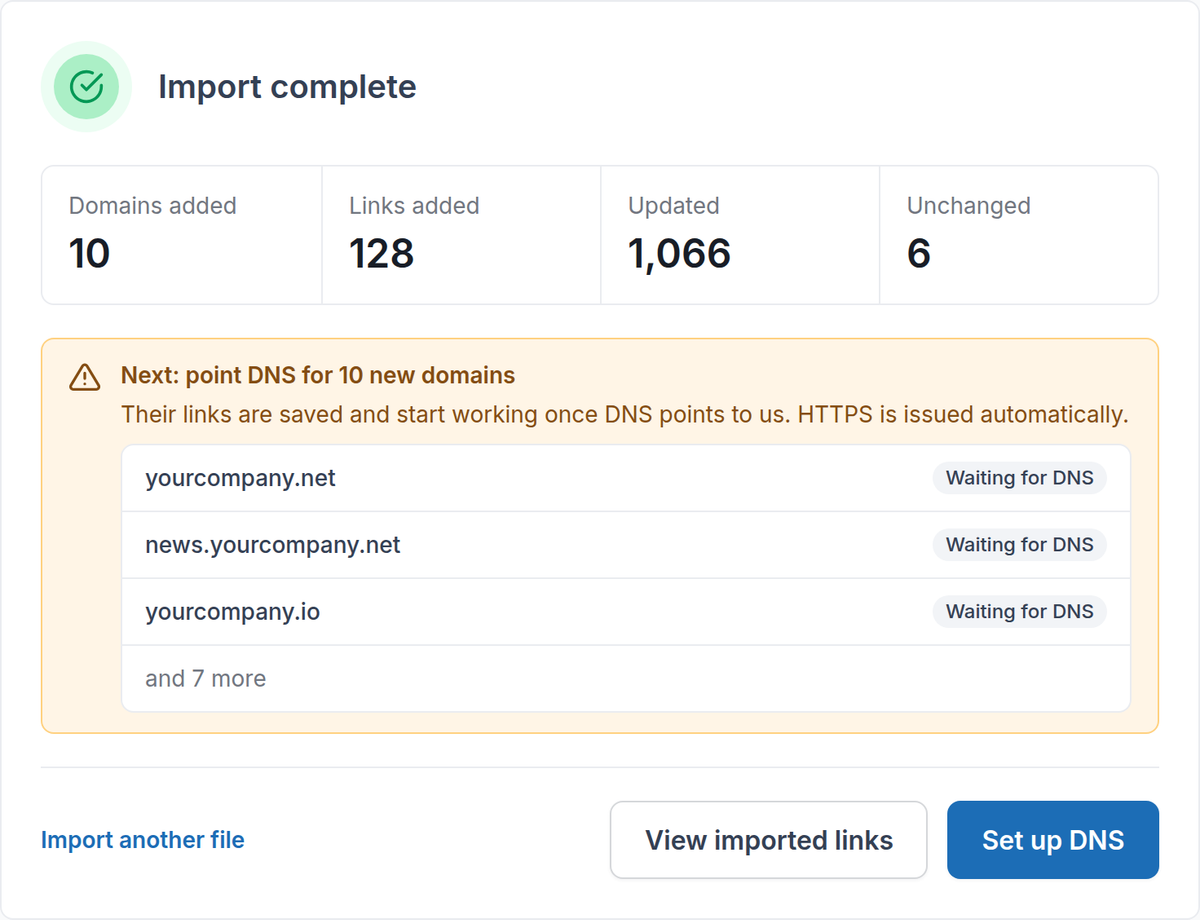
- Des progrès réels. La barre de progression suit les lignes réellement écrites.
- Un résultat clair. Consultez les domaines ajoutés et les liens ajoutés, mis à jour et inchangés.
- DNS comme prochaine étape. De nouveaux domaines sont ajoutés aux noms d’hôtes, et le résultat mène directement à la configuration de leur DNS. Les liens commencent à fonctionner une fois que le DNS pointe vers RedirHub, et le certificat HTTPS est émis automatiquement.
Suppression des liens via un fichier CSV#
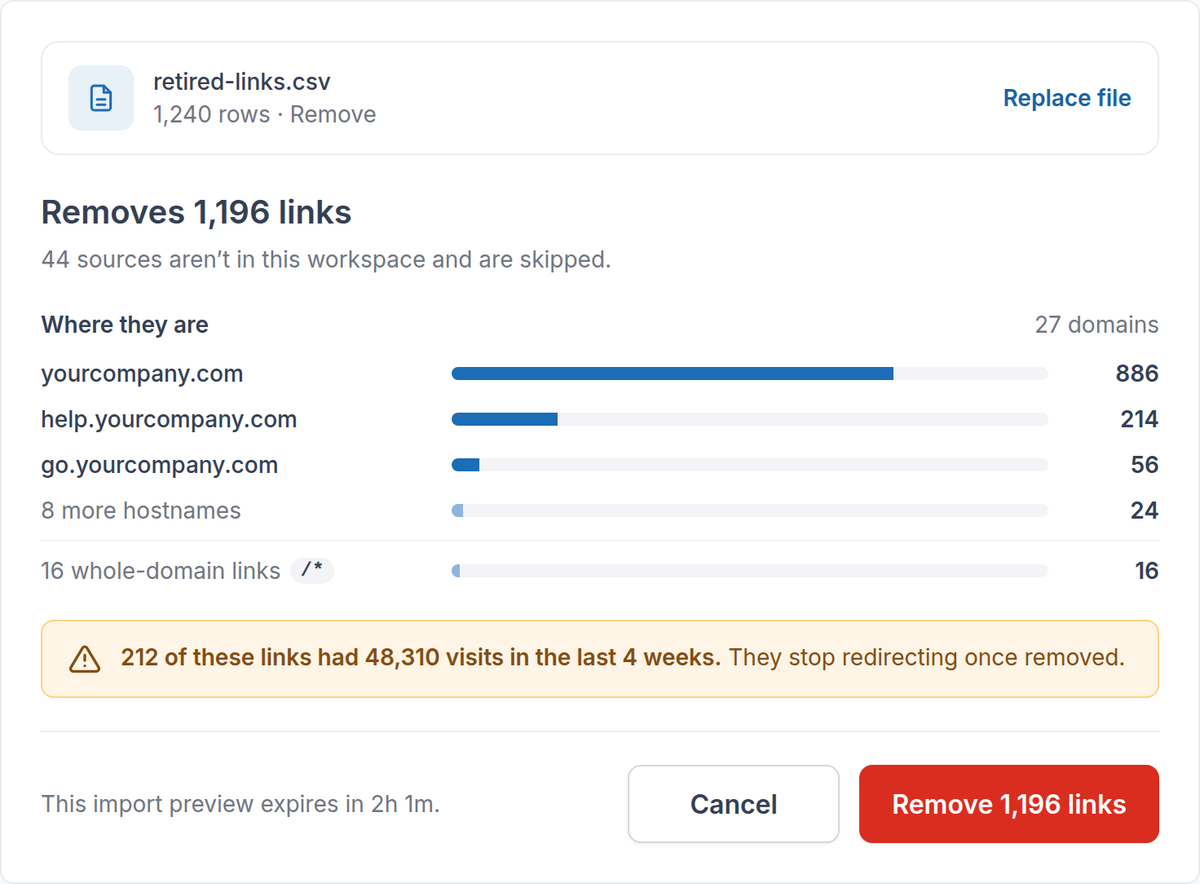
Avant qu’une suppression ne soit lancée, l’examen indique où se trouvent ces liens et combien d’entre eux ont eu des visites au cours des 4 dernières semaines, car ils cessent de rediriger une fois supprimés. Les sources qui ne se trouvent pas dans votre espace de travail sont ignorées.
September 29, 2026
Modules complémentaires Pro, une page de facturation détaillée et des liens de renouvellement
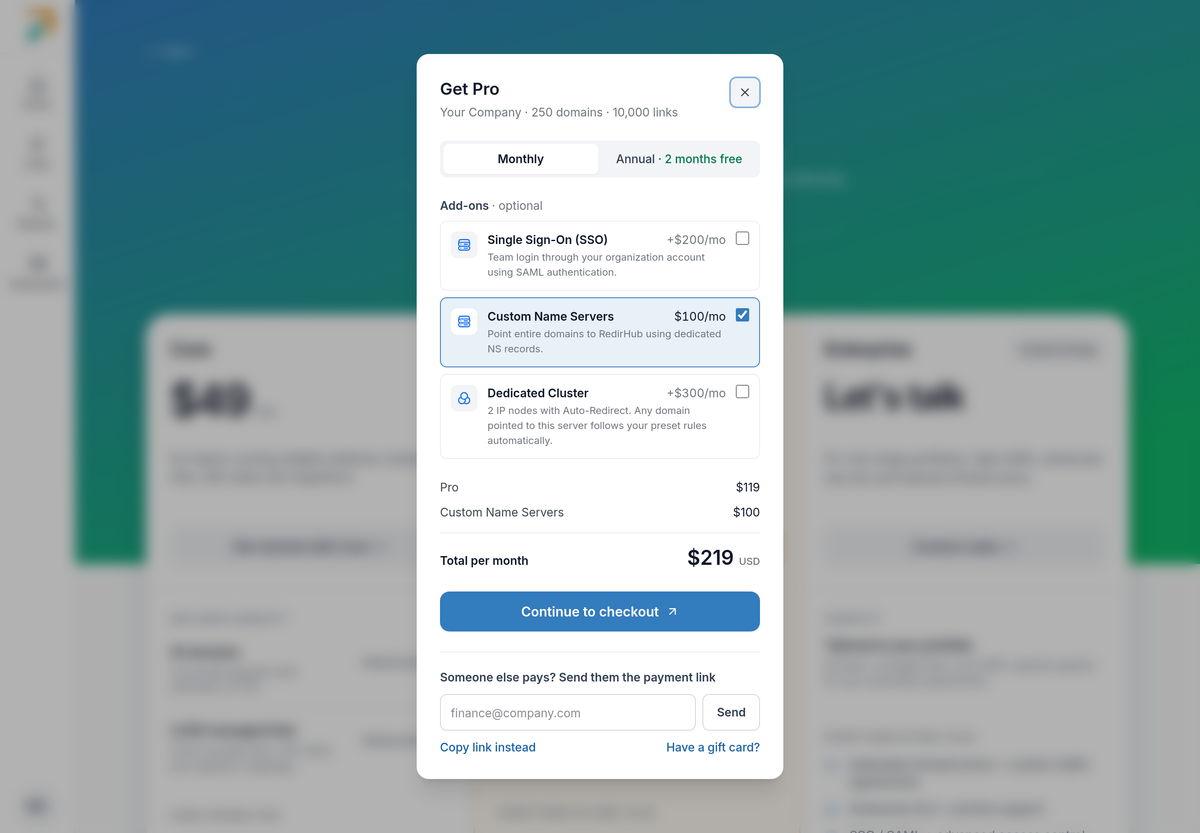
Pricing → choose Pro
Modules complémentaires pour Pro#
Les fonctionnalités qui nécessitaient auparavant un plan Enterprise peuvent désormais être ajoutées à Pro, directement dans la boîte de dialogue du plan sur la page des tarifs. Cochez un module complémentaire et le total se met à jour avant votre paiement.
- Authentification unique (SSO) : 200 $ par mois. Votre équipe se connecte avec le compte de votre organisation via SAML. Nous vous contactons pour la configuration.
- Serveurs de noms personnalisés : 100 $ par mois. Orientez des domaines entiers vers RedirHub avec des enregistrements NS dédiés.
- Cluster dédié : 300 $ par mois. Deux nœuds IP avec redirection automatique : tout domaine pointé vers eux suit vos règles prédéfinies.
Les trois restent inclus dans Enterprise.
Une page de facturation qui totalise tout#
La facturation et les factures, dans le menu du compte, s’ouvrent désormais avec votre plan, son statut, le total pour la période de facturation et la prochaine date de paiement, suivis du plan et de chaque module complémentaire sur sa propre ligne avec son prix.
Renouveler depuis un lien#
- Renouvelez maintenant, depuis l’e-mail. Les plans qui ne se renouvellent pas automatiquement affichent un bouton Renouveler maintenant dans les e-mails de rappel avant leur expiration. Il ouvre une page de renouvellement sécurisée, sans connexion nécessaire.
- Payer par carte. La page affiche le plan, l’espace de travail et la nouvelle date de fin, et le plan est renouvelé dès que le paiement par carte via Stripe est confirmé.
- Sans risque à transférer. Envoyez le lien à la personne qui gère les paiements. Il ne peut être utilisé que pour payer ce renouvellement et ne donne pas accès à votre compte.
Notifications de plan dans le tableau de bord#
- À savoir avant que cela compte. Accueil, Liens et Noms d’hôte affichent une notification lorsque votre plan se termine dans les 14 jours, lorsqu’un paiement échoue (avec la carte et un lien vers la facture), ou lorsqu’un plan gratuit dépasse ses limites.
- Demandez au propriétaire. Les membres qui ne peuvent pas gérer la facturation peuvent demander au propriétaire de l’espace de travail de renouveler ou de passer à une offre supérieure en un clic, et le propriétaire reçoit un e-mail.
- Clair à propos des liens en pause. Lorsqu’un espace de travail dépasse les visites mensuelles ou le nombre de liens gérés de son plan, les liens qui cessent de rediriger sont marqués « En pause · limite du plan dépassée », et une bannière indique combien il y en a. Ils redirigent à nouveau dès que le plan les couvre.
September 29, 2026
Laissez votre équipe financière payer : envoyez un lien de paiement
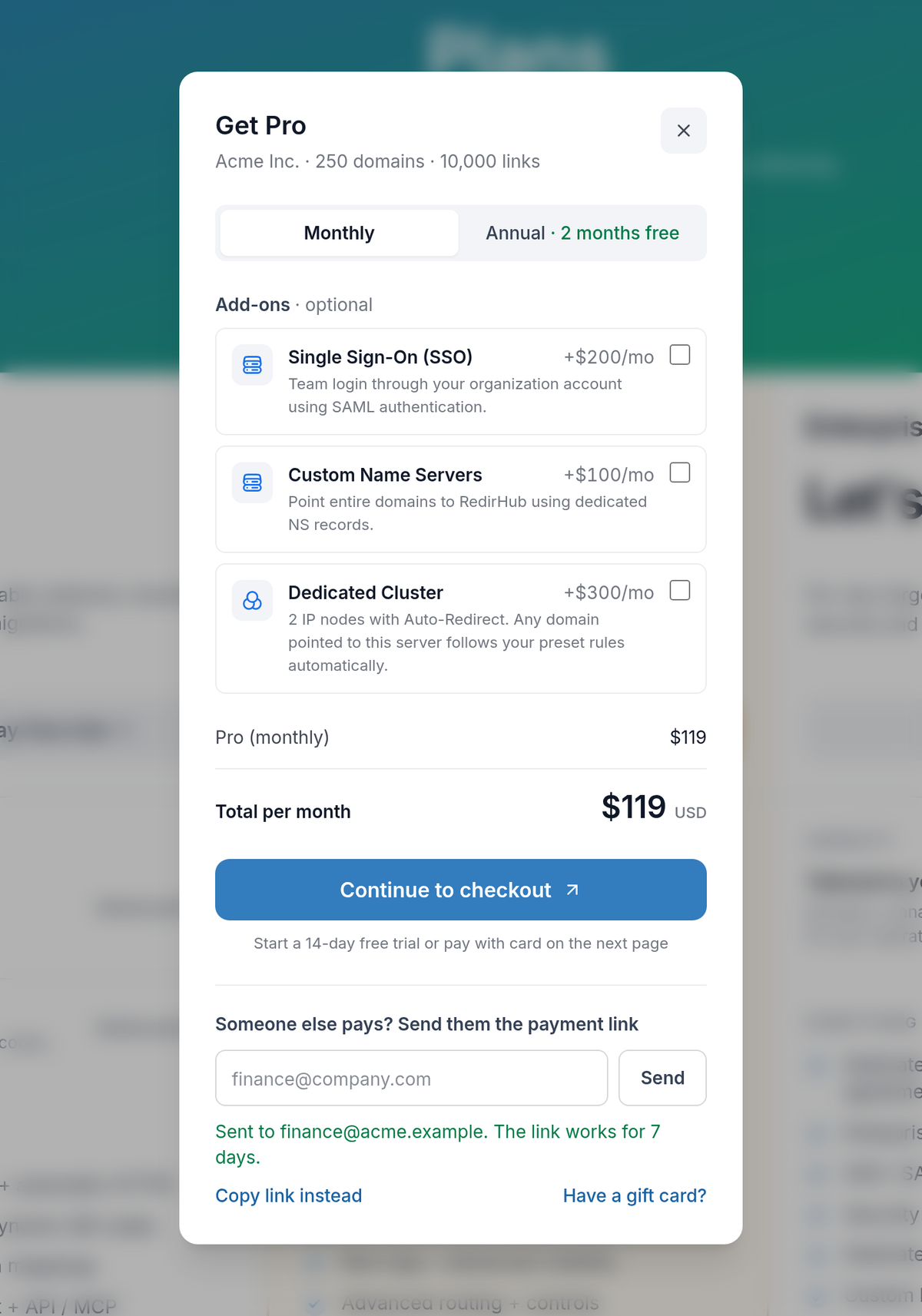
La personne qui choisit un forfait n’est pas toujours celle qui le paie. Vous pouvez désormais sélectionner le forfait sur RedirHub et confier le paiement à la personne qui s’en charge, comme votre équipe financière, sans partager de connexion.
Comment ça marche#
- Choisissez un forfait. Sur la page de tarification, sélectionnez un forfait, une facturation mensuelle ou annuelle, ainsi que les options complémentaires.
- Envoyez le lien, ou copiez-le. Dans « Quelqu’un d’autre paie ? », saisissez son e-mail et nous lui envoyons le lien de paiement. Ou copiez le lien et partagez-le comme vous le souhaitez.
- Ils paient sans compte. Le lien ouvre une page de paiement sécurisée où ils règlent par carte via Stripe. Si votre espace de travail est éligible à un essai gratuit, ils peuvent le démarrer depuis la même page.
Ce que votre équipe financière reçoit#
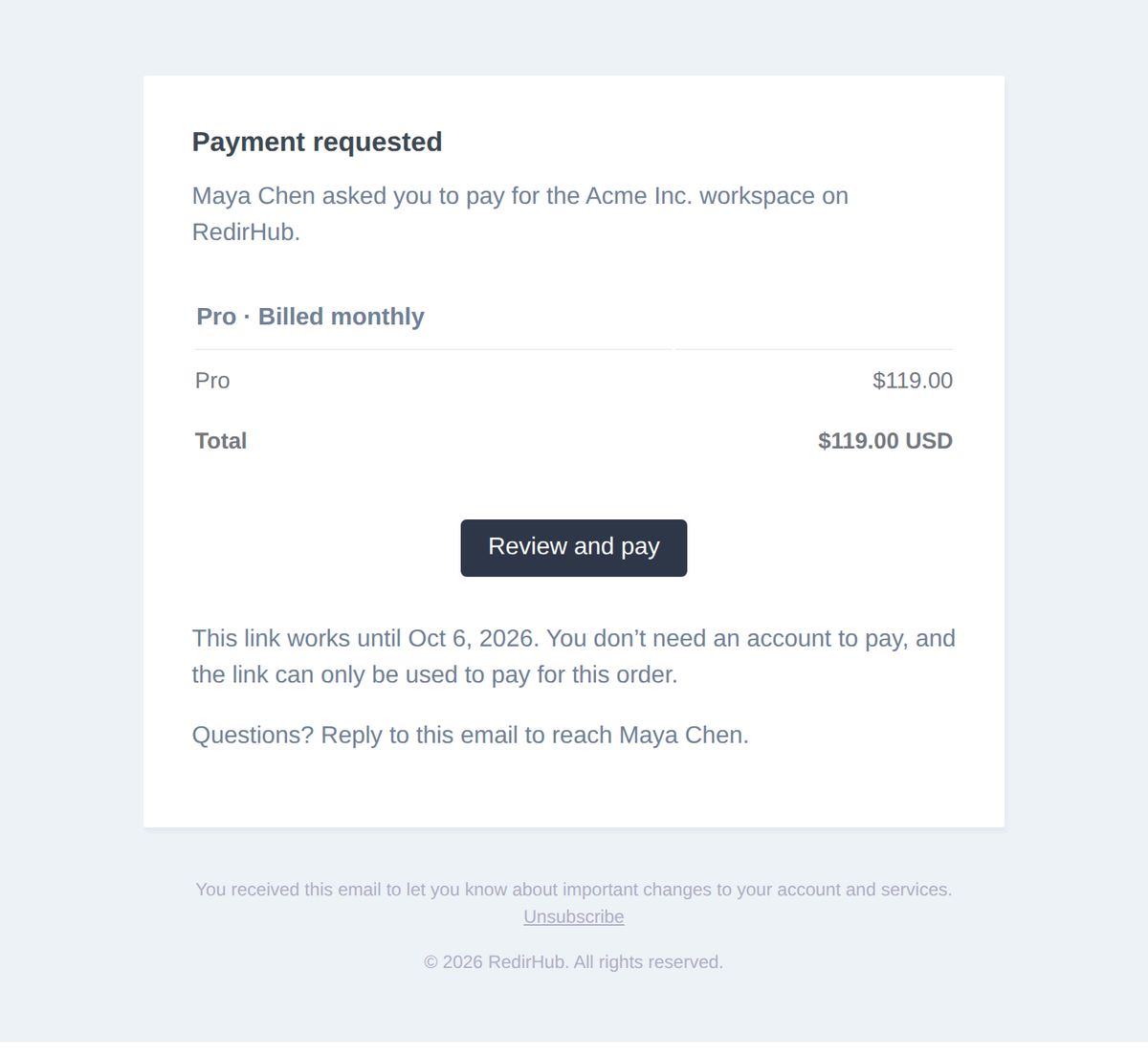
Un e-mail indiquant qui leur a demandé de payer, pour quel espace de travail, avec le forfait, chaque ligne, le total et la date jusqu’à laquelle le lien fonctionne. Les réponses vous parviennent directement, afin que les questions ne se perdent pas.
Une page de paiement conçue pour le payeur#
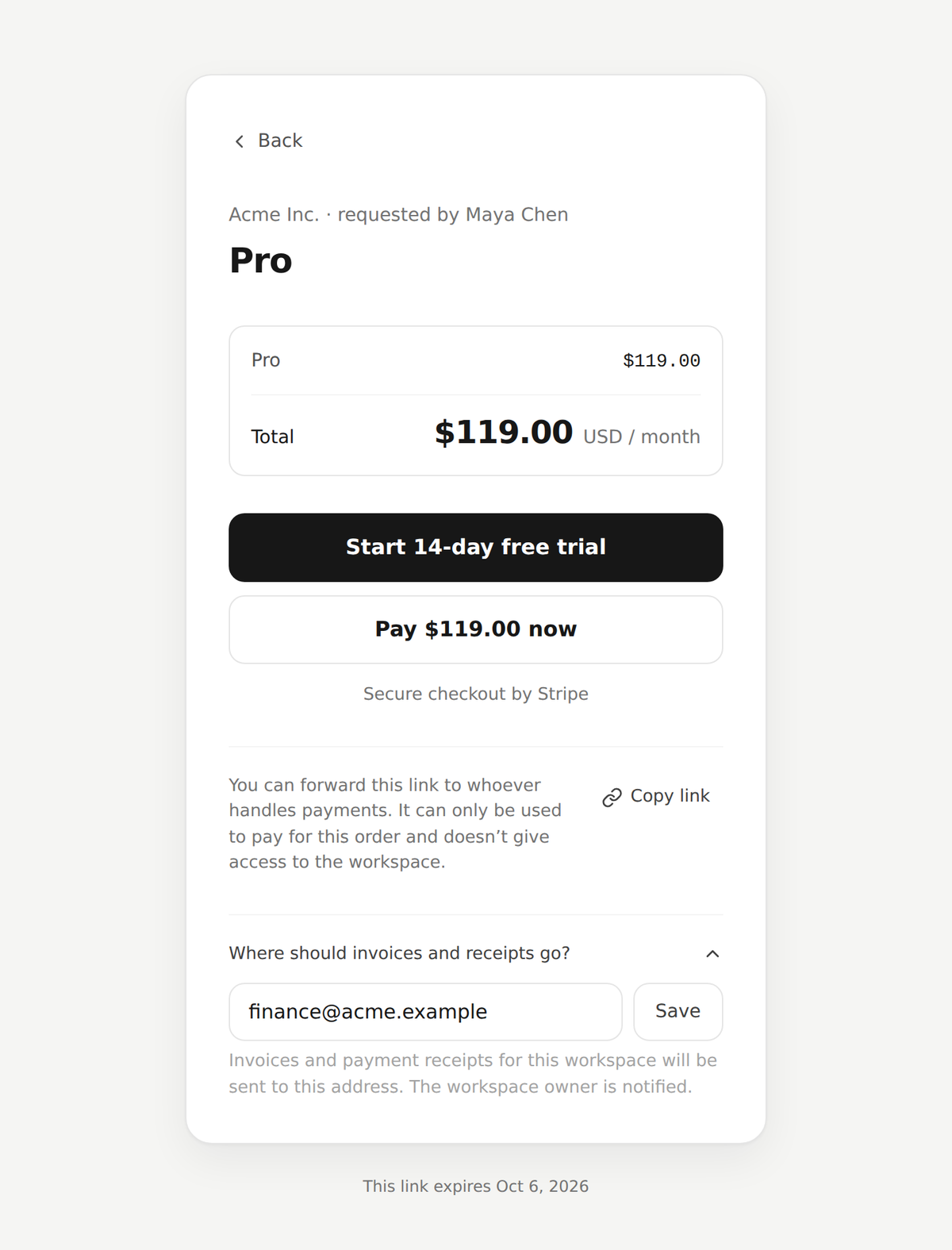
- Clair sur ce que c’est. La page affiche l’espace de travail, la personne qui a demandé le paiement, les lignes et le total pour la période de facturation.
- Sûr à transférer. Le lien ne peut être utilisé que pour payer cette commande et ne donne pas accès à votre espace de travail.
- Les reçus là où ils doivent aller. Si votre espace de travail n’a pas encore d’e-mail de facturation, le payeur peut indiquer où envoyer les factures et les reçus, et le propriétaire de l’espace de travail en est informé. Les reçus sont envoyés au payeur, au propriétaire et à l’e-mail de facturation.
À savoir#
- Les liens fonctionnent pendant 7 jours. Un lien expiré indique au payeur à qui demander d’en recevoir un nouveau.
- Vous avez changé d’avis ? Choisissez un autre forfait ou un autre module, et le lien que vous avez déjà envoyé affiche la nouvelle sélection, et fonctionne encore pendant 7 jours.
- Qui peut en envoyer un. Les propriétaires et les gestionnaires d’espace de travail, ainsi que les membres qui peuvent gérer la facturation.
- Déjà abonné ? Modifiez votre forfait depuis le tableau de bord comme auparavant. Le changement est calculé au prorata et facturé à la carte enregistrée.
August 19, 2026
Examinez les importations CSV avant qu'elles ne modifient
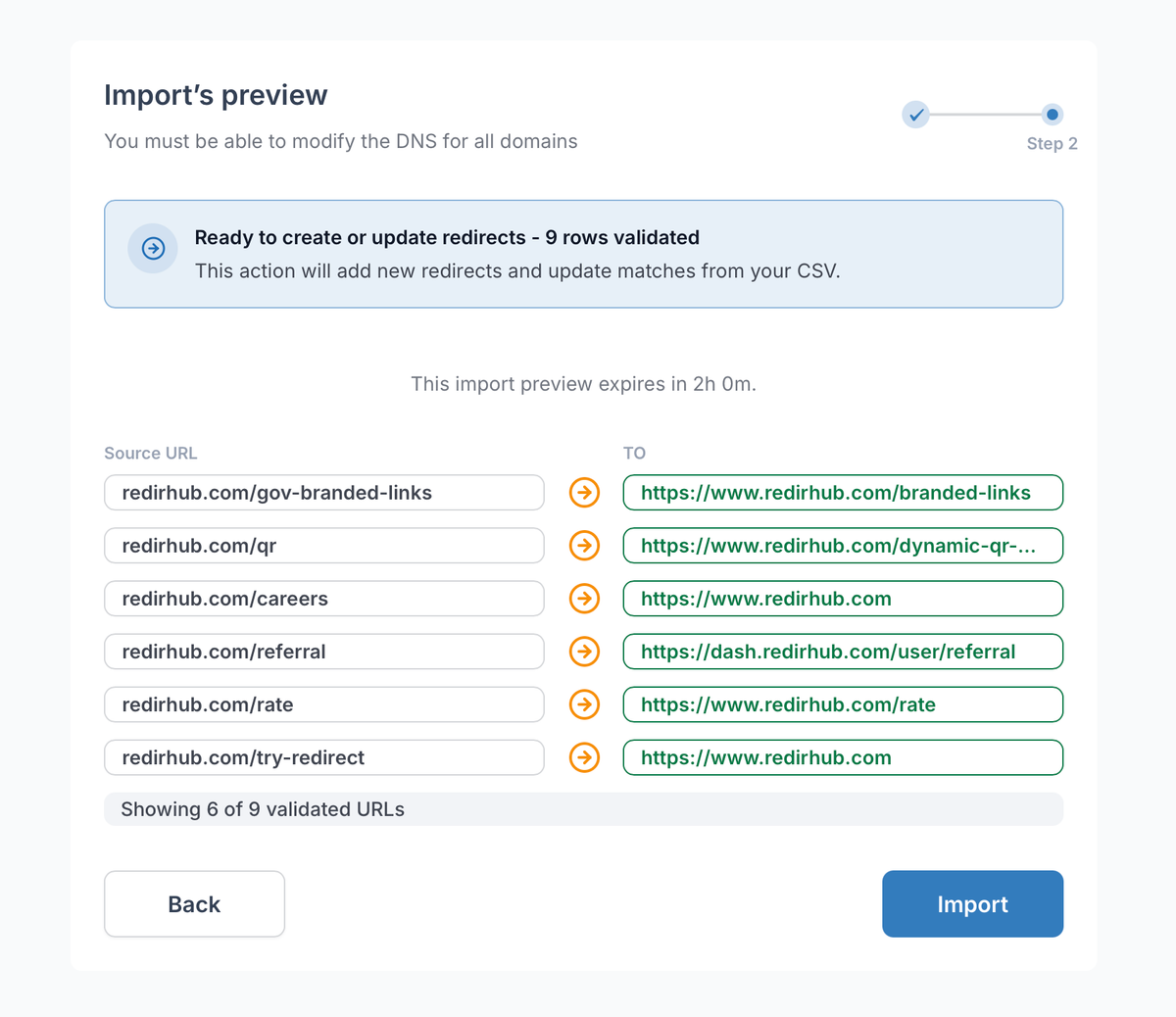
Les importations en masse de redirections doivent être prévisibles, que vous mettiez à jour quelques URL ou un CSV beaucoup plus volumineux.
Avec cette mise à jour, chaque importation de CSV suit désormais le même parcours, axé sur la validation avant tout :
• Valider avant d’importer — Nous vérifions votre CSV avant que toute redirection ne soit modifiée. En cas de problème, vous verrez les lignes concernées et ce qu’il faut corriger.
• Prévisualiser avant de valider — Consultez votre importation avant de l’appliquer à votre espace de travail.
• Un workflow cohérent — Les petits et les grands fichiers CSV utilisent désormais la même expérience d’importation.
• Éviter les imports en double — Une fois qu’une importation a démarré, elle ne peut plus être soumise accidentellement à nouveau.
• Statut de fin clair — Suivez l’état de l’importation dans le tableau de bord et recevez une confirmation une fois le processus terminé.
Cette mise à jour applique également la même approche « valider avant de modifier » aux suppressions de redirections basées sur des CSV.
June 16, 2026
Mise à jour MCP — Analytique, Journaux d'accès et Connexion de domaine unifiée
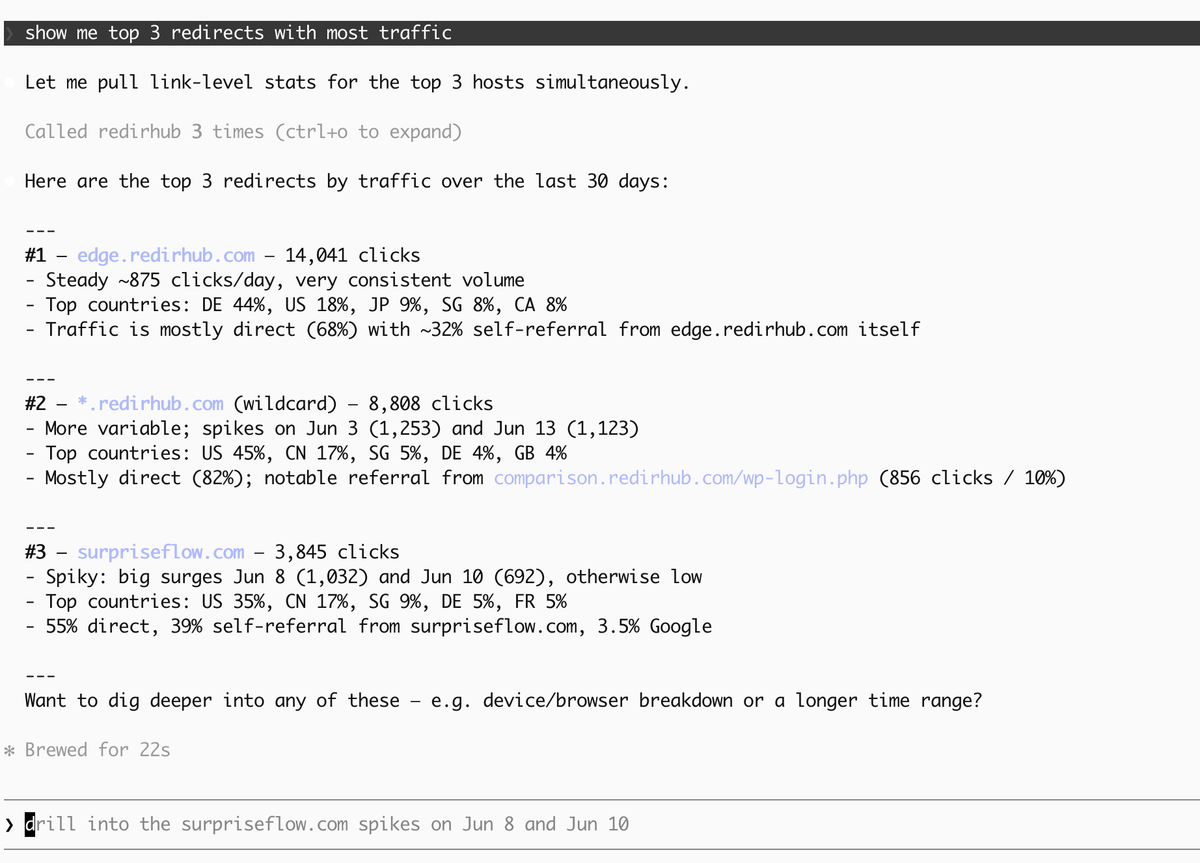
top 3 redirects with most traffic
Nous avons déployé quatre améliorations majeures sur la plateforme RedirHub MCP (Model Context Protocol) cette semaine — offrant de nouvelles capacités d’analytique puissantes, un workflow de connexion de domaine simplifié et une visibilité complète des outils pour chaque intégration d’agent IA.
Toutes les mises à jour sont en ligne sur MCP v1 et disponibles sur tous les forfaits.
📊 Nouveau : get-stats-tool — Redirigez l’analytique dans votre agent IA#
Interrogez directement les statistiques de clics de redirection depuis votre agent IA — sans avoir besoin de changer de tableau de bord. Le nouvel outil get-stats-tool prend en charge l’analyse au niveau des liens comme au niveau des organisations, avec des ventilations flexibles.
Fonctionnalités :
- Nombre total de clics avec filtrage par période
- Tendances des clics dans le temps (horaire/journalier/hebdomadaire)
- Répartition par pays et par type de gestionnaire de redirection
- Un seul lien ou portée complète de l’organisation
- Requêtes asynchrones parallèles pour des réponses rapides
🔍 Nouveau : get-access-logs-tool — Requête brute des journaux d’accès#
Plongez dans votre trafic de redirection grâce au nouveau get-access-logs-tool. Interrogez des enregistrements bruts de journaux d’accès ClickHouse avec des filtres riches — idéal pour le débogage, l’audit de sécurité et l’analyse du trafic.
Filtres : fichier, pays, gestionnaire de redirection, navigateur, type d’appareil, référent, adresse IP, agent utilisateur
Inclut une pagination basée sur le curseur pour les grands ensembles de résultats et un mode bot_free qui exclut le trafic des robots pour une analyse plus nette.
🔗 Unifié : connect-host-tool — Un outil pour chaque type de domaine#
Nous avons fusionné create-host-link-tool et delete-host-link-tool en un seul connect-host-tool, intelligent. Un outil gère les domaines racines, les sous-domaines et les domaines wildcard — en choisissant automatiquement la bonne méthode de vérification DNS.
- Domaines racines, sous-domaines et wildcards — le tout dans un seul outil
- Paramètres optionnels short_url et requêtes HTTPS
- Les domaines wildcard filtrent automatiquement les enregistrements CNAME selon la spécification RFC
📋 Correction : les 17 outils sont désormais tous visibles dans tools/list#
Un bug de pagination plafonnait silencieusement la réponse tools/list à 15 outils — masquant les 2 derniers outils (get-stats-tool et get-access-logs-tool) de la découverte par les agents IA. Nous avons augmenté la taille de page à 50, de sorte que les 17 outils MCP sont désormais correctement visibles pour chaque agent connecté.
Bien démarrer#
Toutes les mises à jour sont désormais en ligne sur l’endpoint MCP v1. Rendez-vous dans les paramètres API de votre tableau de bord, générez un jeton API, puis connectez votre agent IA à https://api.redirhub.com/mcp/v1. Si vous débutez avec MCP, consultez notre guide de configuration pour connecter RedirHub à Claude, Cursor ou Codex en moins de 5 minutes.