
Le journal d’audit est une page unique pour chaque changement de lien dans votre espace de travail. Il indique qui a modifié la destination d’un lien, ses paramètres UTM, son type de redirection, son statut ou son mot de passe, quelle était la valeur précédente, et si la modification provenait du tableau de bord, de l’API ou d’un assistant IA. Utilisez-le pour répondre à la question « qui a modifié cela, et quand ? » sur l’ensemble de vos liens en une seule fois. Le journal d’audit est disponible sur Enterprise par contrat.
Étape 1 : Ouvrez le journal d’audit#
Ouvrez les paramètres de votre espace de travail et, sous Espace de travail, cliquez sur Journal d’audit. Les modifications sont affichées de la plus récente à la plus ancienne et regroupées par jour.
Étape 2 : Lisez une modification#
Chaque entrée affiche :
- Qui a effectué la modification : un membre de l’équipe, un jeton API ou un assistant IA agissant pour un membre de l’équipe.
- Ce qui a changé et sur quel lien, avec l’ancienne valeur barrée à côté de la nouvelle.
- Quand et où : l’heure et la source, comme le tableau de bord, l’API ou l’assistant IA.
Les mots de passe ne sont jamais affichés. Le journal enregistre uniquement qu’un mot de passe a été ajouté ou modifié.
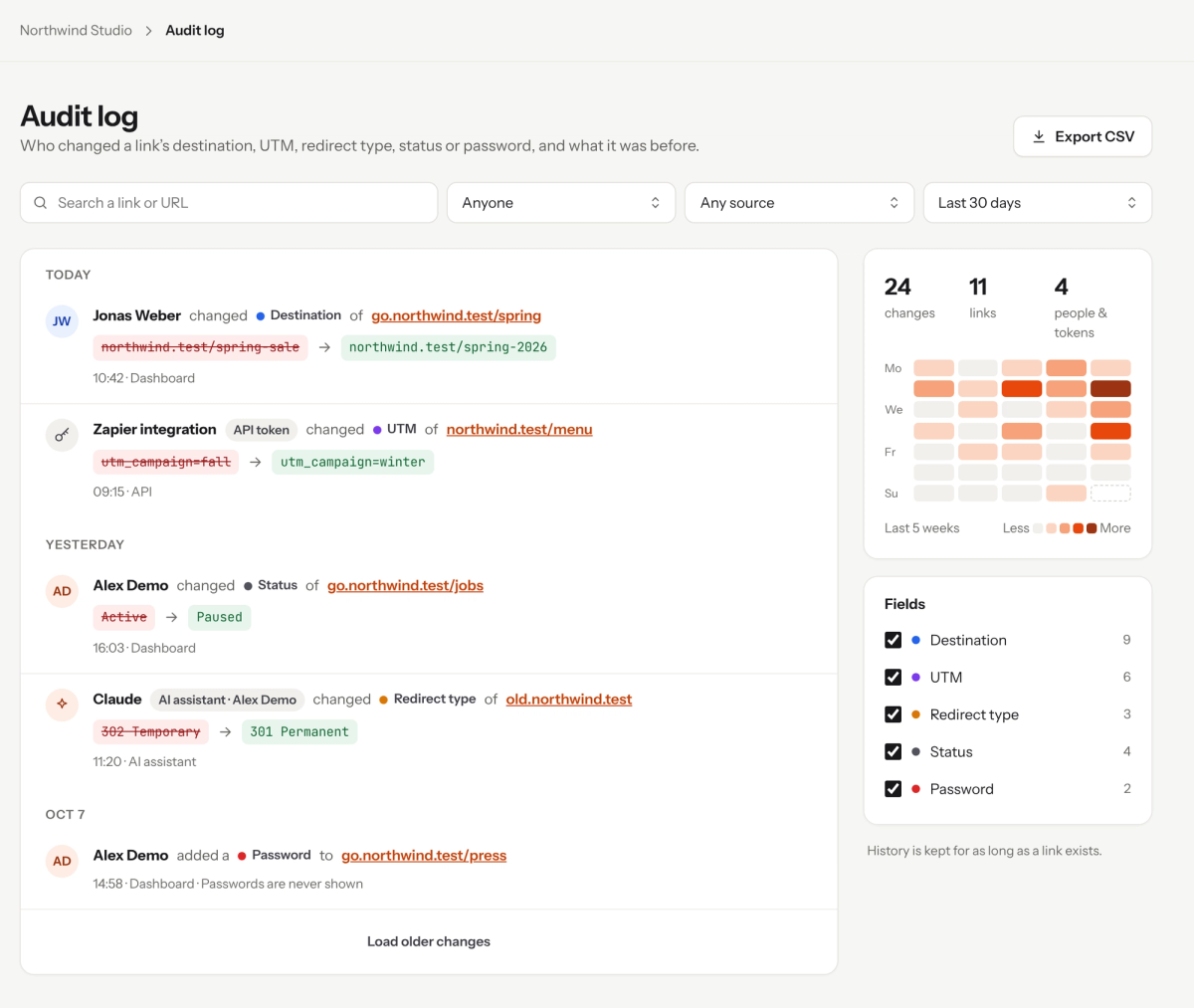
The audit log lists every link change with its old and new value.
Étape 3 : Filtrez le journal#
Affinez la liste avec les filtres en haut et sur le côté :
- Personne ou jeton : modifications effectuées par un coéquipier ou un jeton API.
- Source : Tableau de bord, API ou assistant IA.
- Période, comme les 30 derniers jours.
- Champs : cochez les champs que vous souhaitez voir, comme Destination ou Statut.
La carte thermique de l’activité montre le nombre de modifications effectuées chaque jour au cours des 5 dernières semaines, avec des totaux pour les modifications, les liens et les personnes et jetons.
Étape 4 : Exporter en CSV#
Cliquez sur Exporter en CSV pour télécharger les modifications, par exemple pour un examen de conformité ou pour les partager avec votre équipe.
Bon à savoir#
- L’historique est conservé tant qu’un lien existe.
- Sur Pro, chaque lien affiche ses propres modifications dans l’historique de destination. Le journal d’audit rassemble tous les liens sur une seule page.
- Les modifications effectuées avec un jeton API sont répertoriées sous le nom du jeton, alors donnez aux jetons des noms que vous reconnaîtrez.
Questions fréquemment posées
Le journal d’audit est disponible sur Enterprise par contrat. Sur Pro, vous pouvez voir les modifications de chaque lien dans son historique de destination.
Tant que le lien existe.
Oui. Chaque modification indique sa source : tableau de bord, API ou assistant IA. Les modifications via l’API affichent le jeton qui les a effectuées.
Non. Il indique qu’un mot de passe a été ajouté ou modifié, jamais le mot de passe lui-même.