
Les paramètres de sécurité de votre compte vous permettent d’ajouter une deuxième étape lors de la connexion, de voir quels modes de connexion vous utilisez et de déconnecter les navigateurs que vous n’utilisez plus. Ils sont disponibles sur tous les forfaits. Ouvrez les paramètres de votre compte et cliquez sur Sécurité.
Étape 1 : Activer l’authentification à deux facteurs#
L’authentification à deux facteurs demande un code à 6 chiffres provenant de votre téléphone à chaque connexion. Elle fonctionne avec n’importe quelle application d’authentification, comme 1Password, Google Authenticator ou Authy.
- Cliquez sur Configurer la double authentification.
- Scannez le code QR avec votre application d’authentification, ou saisissez la clé de configuration dans l’application.
- Saisissez le code à 6 chiffres de l’application pour confirmer que la configuration est correcte.
- Conservez vos codes de récupération en lieu sûr. Ils vous permettront de retrouver l’accès si vous perdez votre téléphone.
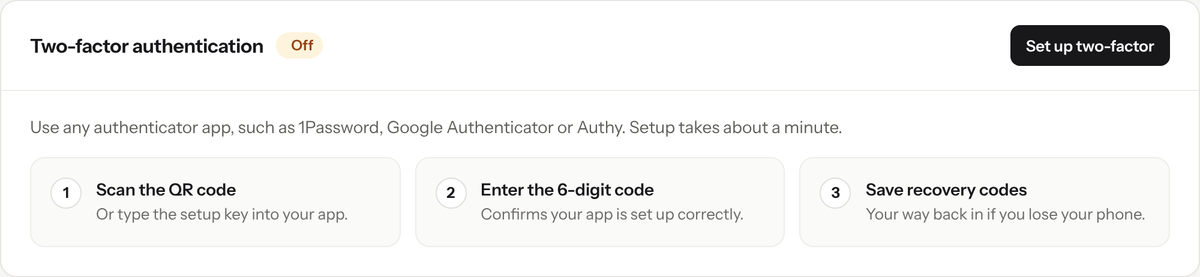
Set up two-factor authentication in three steps.
Une fois activée, vous pouvez afficher à nouveau vos codes de récupération, en générer de nouveaux ou désactiver l’authentification à deux facteurs.
Étape 2 : Se connecter avec Google#
En plus de votre e-mail et de votre mot de passe, vous pouvez vous connecter avec Google. Utilisez un compte Google avec la même adresse e-mail que votre compte RedirHub : lorsque les e-mails correspondent, vous êtes connecté automatiquement. Vos méthodes connectées sont répertoriées sous Méthodes de connexion.
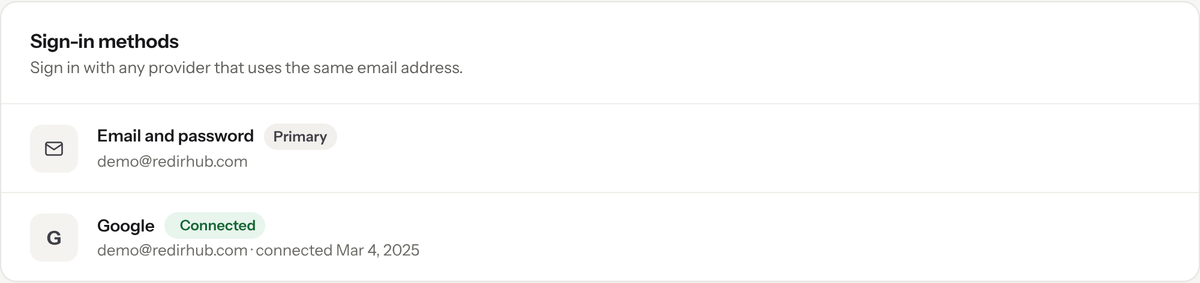
Sign-in methods shows how you can sign in to your account.
Étape 3 : Vérifiez vos sessions#
Sessions actives répertorie les navigateurs récemment connectés à votre compte, avec l’appareil, le navigateur, la localisation et la dernière activité. Si vous n’en reconnaissez pas un, cliquez sur Déconnecter les autres sessions, confirmez votre mot de passe, puis changez votre mot de passe.
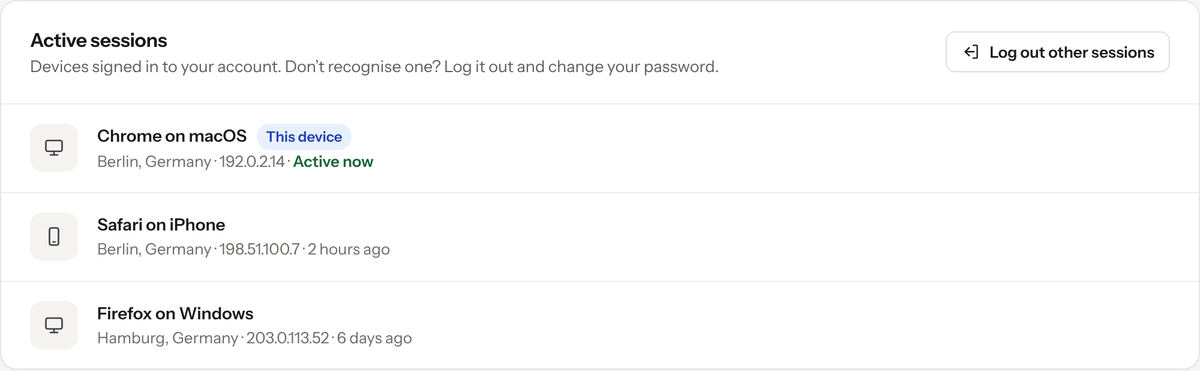
Log out every other browser in one step.
Bon à savoir#
- Déconnecter les autres sessions déconnecte tous les navigateurs sauf celui que vous utilisez.
- La connexion avec Google n’est pas la même chose que l’authentification unique SAML.
- Conservez vos codes de récupération ailleurs que sur votre téléphone, par exemple sous forme de copie imprimée ou dans un gestionnaire de mots de passe auquel vous pouvez accéder depuis un autre appareil.
Questions fréquemment posées
Toute application d'authentification fonctionne, comme 1Password, Google Authenticator ou Authy.
Utilisez l'un des codes de récupération que vous avez enregistrés lors de la configuration de l'authentification à deux facteurs.
Connectez-vous avec Google en utilisant la même adresse e-mail que celle de votre compte RedirHub. Lorsque l'e-mail correspond, vous êtes automatiquement connecté.
Oui. Cliquez sur Déconnecter les autres sessions et confirmez votre mot de passe. Tous les navigateurs sauf celui que vous utilisez sont déconnectés. Modifiez ensuite votre mot de passe.