
Réponse directe
La redirection automatique crée une redirection pour vous chaque fois qu’un nouveau domaine ou sous-domaine commence à pointer vers RedirHub. Vous choisissez une seule fois le mode de redirection, l’URL de destination et le type de redirection. Ensuite, chaque nouveau domaine qui pointe vers votre espace de travail est redirigé automatiquement. Les redirections existantes ne sont jamais modifiées.
Qui peut l’utiliser#
La redirection automatique est incluse dans tous les plans Enterprise. Dans le plan Pro, elle est fournie avec l’extension Cluster dédié.
La redirection automatique est conçue pour fonctionner avec les serveurs de noms d’un espace de travail. Lorsqu’un domaine est configuré pour utiliser les serveurs de noms indiqués dans les paramètres de l’espace de travail, RedirHub crée la redirection du domaine après avoir reçu la première requête HTTP pour ce domaine.
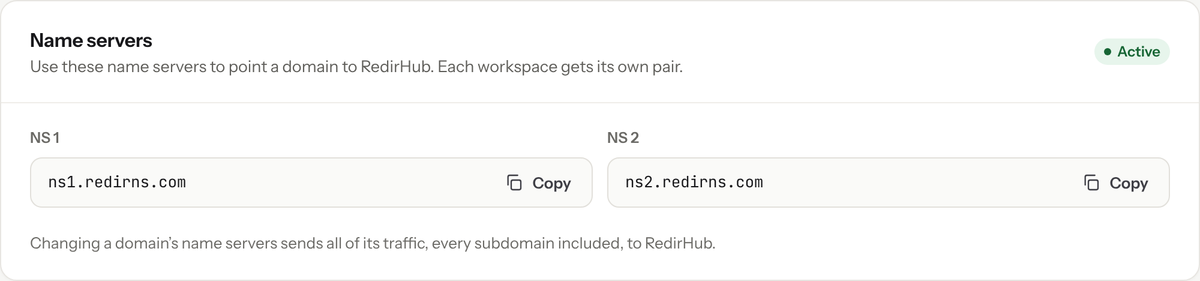
Your workspace’s name servers. Each workspace has its own pair.
Comment l’utiliser#
Activer la redirection automatique#
- Dans le tableau de bord RedirHub, ouvrez les paramètres de votre espace de travail et allez dans Sécurité réseau.
- Sous Redirection automatique, choisissez un mode de redirection. Il est recommandé de sélectionner uniquement le domaine racine.
- Saisissez l’URL de destination vers laquelle les nouveaux domaines doivent être dirigés. Elle est requise lorsque la redirection automatique est activée et peut utiliser des variables, décrites ci-dessous.
- Choisissez le type de redirection : 301 (par défaut), 302, 307 ou 308.
- Sélectionnez Enregistrer.
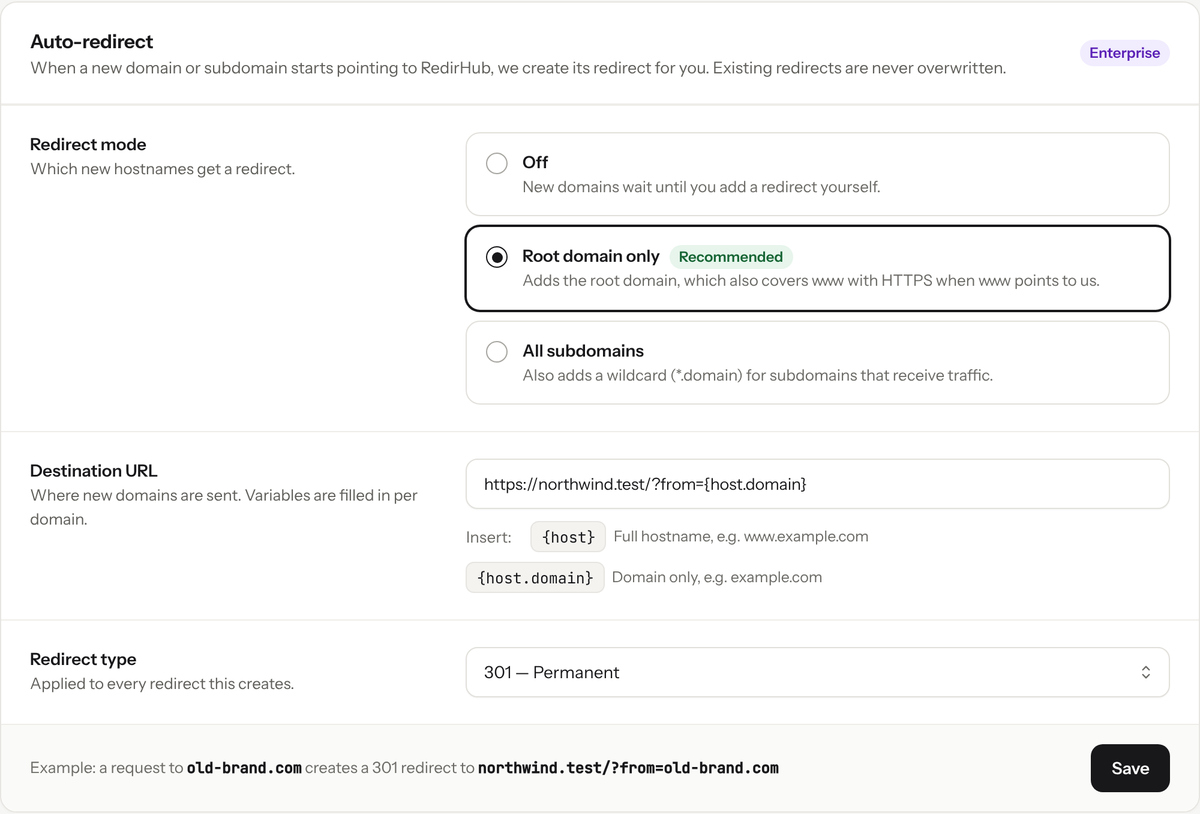
Auto-Redirect with Root domain only, sending every new domain to one site.
Modes de redirection#
- Désactivé : aucune règle de redirection n’est créée automatiquement. C’est la valeur par défaut.
- Domaine racine uniquement (recommandé) : seul le domaine racine, comme example.com, est redirigé. Cela inclut aussi www.example.com, en HTTPS, lorsque www pointe également vers RedirHub.
- Tous les sous-domaines : ajoute aussi une redirection générique, comme *.example.com, lorsque des sous-domaines d’un domaine reçoivent du trafic.
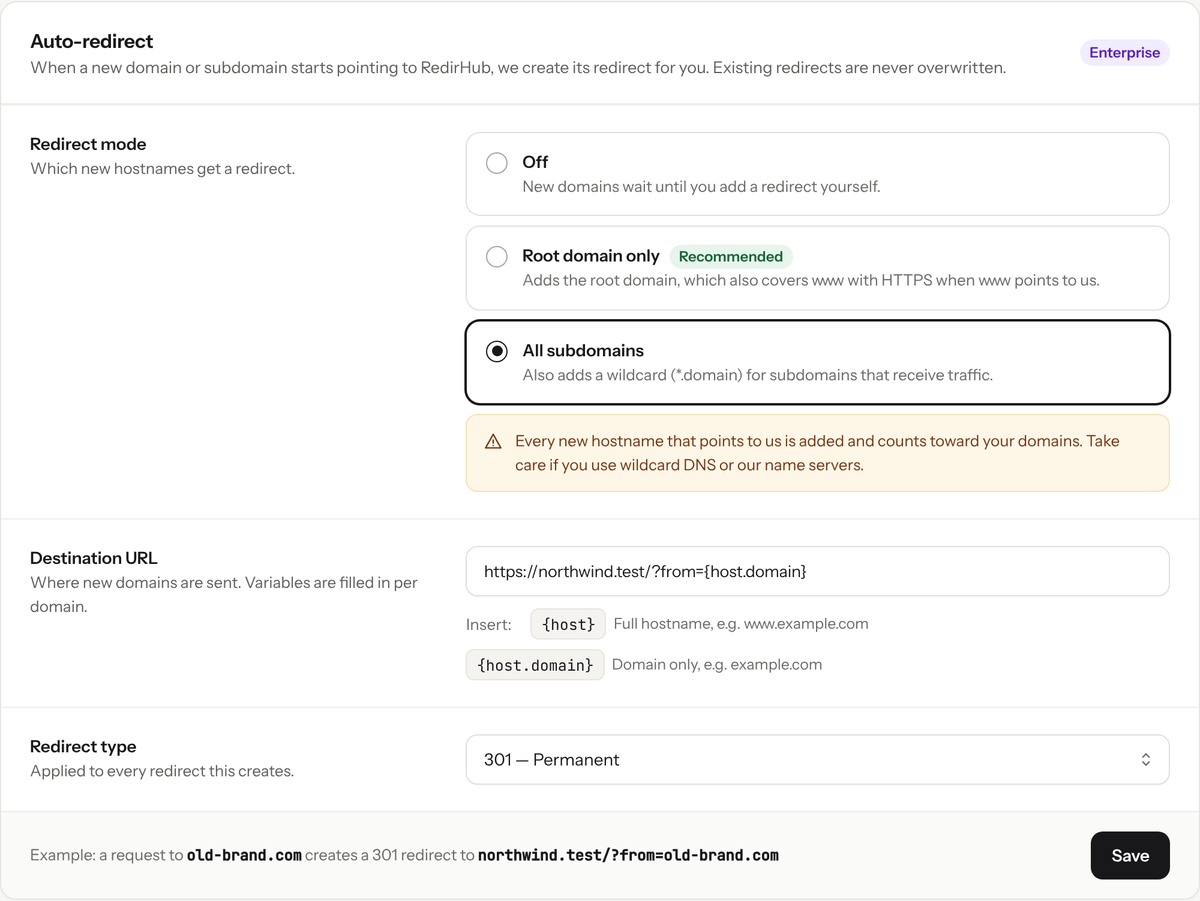
All subdomains adds a wildcard redirect for each domain.
Remarque : les nouveaux noms d’hôte comptent dans la limite de votre domaine
Chaque nouveau nom d’hôte qui pointe vers RedirHub est ajouté et compte comme un domaine de votre forfait. Faites attention avec Tous les sous-domaines si vous utilisez un DNS générique ou les serveurs de noms RedirHub, où n’importe quel nom d’hôte peut atteindre RedirHub.
Inclure le domaine source dans l’URL de destination#
L’URL de destination peut inclure {host} (le nom d’hôte complet, par exemple www.example.com) et {host.domain} (le domaine uniquement, par exemple example.com). Avec https://northwind.com/?from={host.domain}, une visite sur old-brand.com est redirigée vers https://northwind.com/?from=old-brand.com.
Voir variables d’URL de destination pour plus d’exemples.
Ce qui se passe en arrière-plan#
- Les serveurs de bord de RedirHub signalent chaque requête pour un nom d’hôte qui n’a pas encore de redirection.
- RedirHub vérifie ensuite chaque nom d’hôte via HTTPS et continue uniquement s’il est servi par le réseau RedirHub et n’est pas déjà détenu par un autre espace de travail.
- Pour chaque nouveau nom d’hôte, RedirHub ajoute le domaine à l’espace de travail, demande un certificat HTTPS, crée la redirection et la déploie sur les serveurs de bord.
- Les redirections existantes ne sont jamais écrasées.
- Les nouvelles redirections ne transmettent pas le chemin ni la chaîne de requête. Vous pouvez modifier cela, ou tout autre élément, en éditant la redirection comme n’importe quelle autre.
Vous ne voyez pas le paramètre ?#
Sur les forfaits sans redirection automatique, la section est affichée mais verrouillée. La redirection automatique est incluse dans tous les forfaits Enterprise. Sur le forfait Pro, ajoutez l’option Cluster dédié pour l’activer.
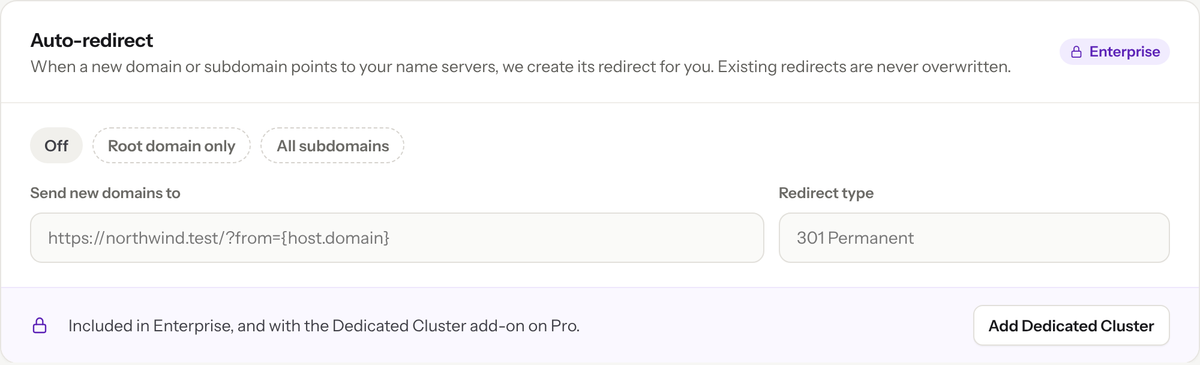
On the Pro plan without the Dedicated Cluster add-on, Auto-Redirect is locked.
Questions fréquemment posées
Non. Il crée uniquement des redirections pour les noms d’hôte qui n’en ont pas encore. Les redirections existantes ne sont jamais écrasées.
Non, mais c’est la méthode la plus simple. Tout domaine ou sous-domaine dont le DNS pointe vers RedirHub peut être pris en charge. Avec les serveurs de noms RedirHub, chaque nom d’hôte sous le domaine atteint automatiquement RedirHub.
Oui. Chaque nouveau nom d’hôte qui obtient une redirection compte dans les domaines de votre forfait, alors choisissez All subdomains avec prudence.
Non. La première requête est ce qui signale le domaine à RedirHub. La redirection est créée peu après, et les requêtes suivantes sont alors redirigées.
Ils restent en place. Désactiver Auto-Redirect arrête seulement la création de nouvelles redirections. Celles qu’il a déjà créées restent actives, et vous pouvez les modifier ou les supprimer comme n’importe quelle autre.
Auto-Redirect utilise une seule URL de destination pour chaque nouveau domaine, mais des variables comme {host.domain} y ajoutent le domaine source. Pour envoyer un domaine vers un autre endroit, modifiez sa redirection après sa création.
Sur le forfait Pro, chaque redirection créée automatiquement affiche Auto-Redirect comme source dans l’historique des modifications du lien.
Auto-Redirect continue d’ajouter de nouveaux noms d’hôte qui pointent vers RedirHub. Une fois que l’espace de travail utilise plus de domaines que le forfait n’en inclut, le tableau de bord affiche une notification, les nouveaux liens et les liens modifiés sont refusés, et les liens peuvent être mis en pause jusqu’à ce que le forfait les couvre à nouveau. Cela ne s’applique pas aux forfaits Enterprise.
Non. En mode Root domain only, le trafic vers shop.example.com ne crée pas de redirection. Pour couvrir les sous-domaines, choisissez All subdomains, ce qui ajoute une redirection générique telle que *.example.com, ou ajoutez vous-même la redirection du sous-domaine.