
L’historique des destinations montre chaque modification apportée à un lien après sa création : qui l’a faite, quand, l’ancienne et la nouvelle valeur, et d’où provient la modification. Utilisez-le pour découvrir pourquoi un lien mène soudainement ailleurs, ou pour vérifier ce qu’un coéquipier ou une automatisation a modifié. Il est disponible sur Pro, et sur Enterprise selon les termes de votre contrat.
Étape 1 : Ouvrir le lien#
Dans Liens, cliquez sur un lien pour ouvrir ses détails.
Étape 2 : Ouvrir l’historique des destinations#
Trouvez le panneau Historique des destinations. Son en-tête affiche le nombre de modifications et qui a effectué la plus récente, ainsi que la date et l’heure. Cliquez sur l’en-tête pour le développer.
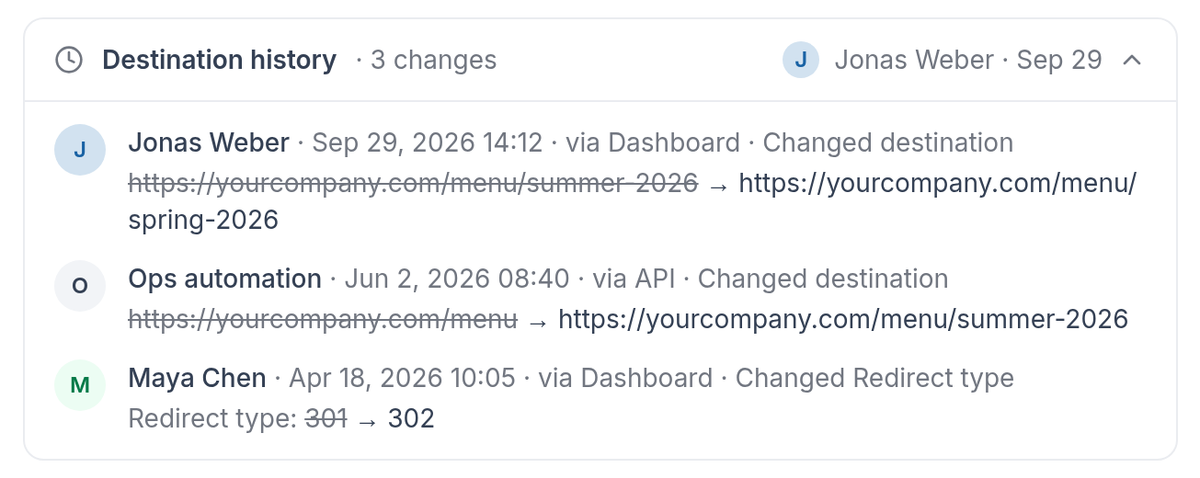
Destination history lists every change, newest first.
Étape 3 : Lire chaque modification#
Les modifications sont listées de la plus récente à la plus ancienne. Chacune affiche :
- Qui a effectué la modification, ainsi que la date et l’heure.
- D’où elle provient : Tableau de bord, API, MCP, import CSV ou redirection automatique.
- Quoi a changé, comme la destination ou le type de redirection, avec l’ancienne valeur barrée à côté de la nouvelle.
Bon à savoir#
- Le panneau apparaît uniquement lorsqu’un lien a été modifié. La création d’un lien n’ajoute pas d’entrée.
- Sur les autres forfaits, vous voyez un badge PRO, le nombre de modifications et une carte de mise à niveau. Les modifications sont toujours enregistrées.
- Les assistants IA connectés via RedirHub MCP peuvent lire le même historique sur Pro.
Questions fréquemment posées
Oui. Les modifications sont enregistrées sur tous les forfaits. Les autres forfaits voient le nombre de modifications et une carte de mise à niveau ; sur Pro, vous voyez l’historique complet.
Le panneau n’apparaît qu’une fois qu’un lien a été modifié. La création d’un lien n’ajoute pas d’entrée.
Oui. Chaque modification affiche sa source : tableau de bord, API, MCP, import CSV ou redirection automatique.