
Les actions groupées vous permettent de modifier de nombreux liens en une seule fois, au lieu de les ouvrir un par un. Chaque action ouvre un panneau qui montre ce qui se passera avant tout changement. Les actions groupées sont disponibles sur tous les forfaits ; l’activation du suivi nécessite Pro.
Étape 1 : Sélectionner les liens#
Dans Liens, cochez les liens que vous souhaitez modifier. Pour inclure chaque lien correspondant à vos filtres actuels, cliquez sur Sélectionner tous les éléments …. Une barre s’ouvre en bas de la page avec Tags, Destination, Suivi, Télécharger le QR, Exporter et un menu ….
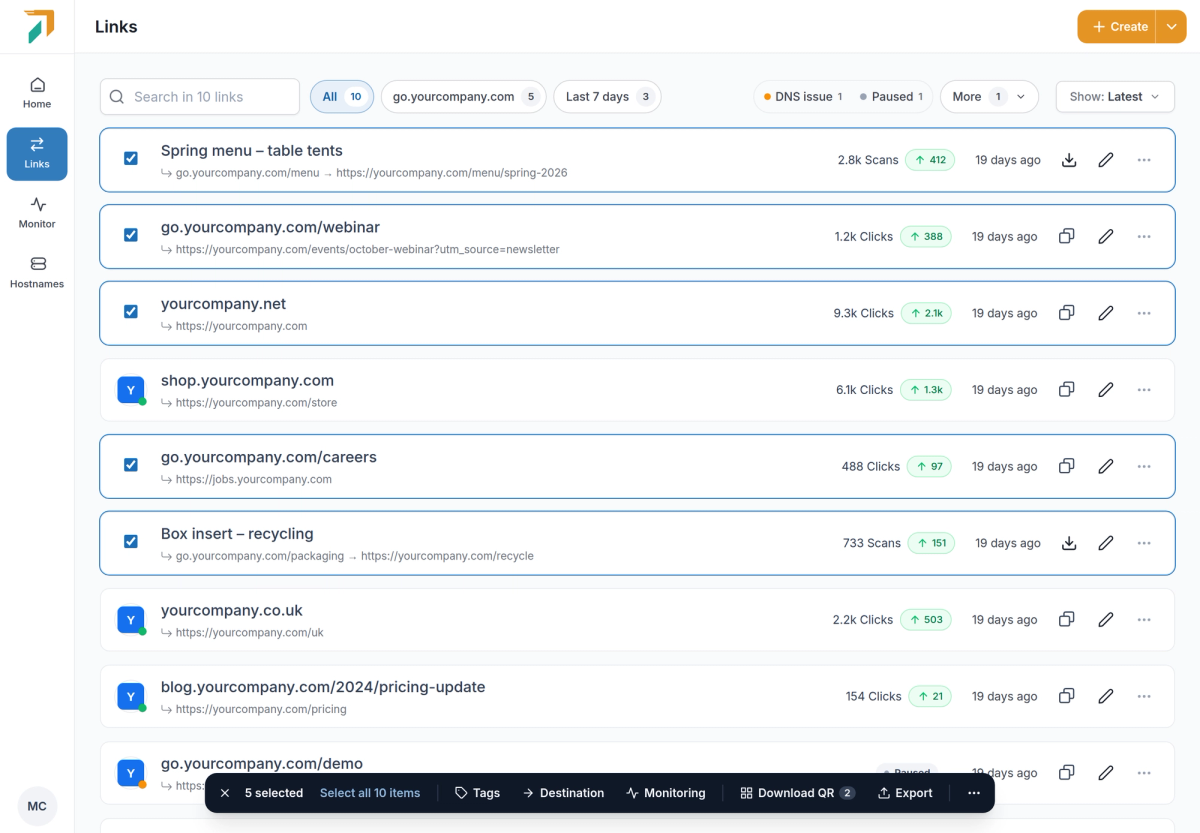
Selecting links opens the bulk bar.
Étape 2 : Modifier la destination#
Cliquez sur Destination et choisissez l’un des trois modes :
- Rechercher et remplacer : remplace une partie de l’URL, par exemple un ancien domaine par un nouveau.
- Remplacer l’URL : redirige tous les liens sélectionnés vers une nouvelle URL.
- Ajouter des paramètres : ajoute des paramètres de requête à chaque destination.
L’Aperçu répertorie chaque lien avec sa destination d’origine barrée et la nouvelle en dessous. Les liens pour lesquels rien ne correspond restent inchangés. Cliquez sur Mettre à jour … liens pour appliquer les modifications.
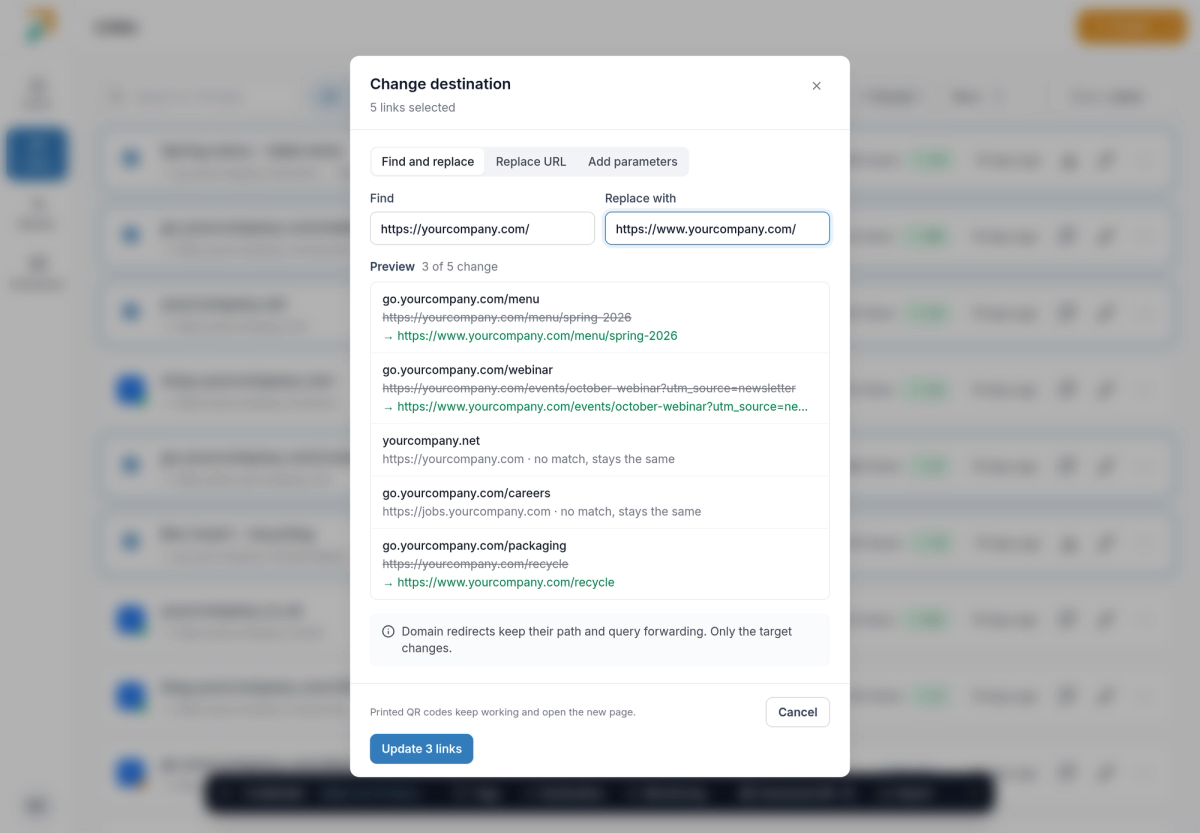
The preview shows exactly which destinations change.
Les redirections et les codes QR continuent de fonctionner
Les redirections de domaine conservent leur chemin et leur transfert de requête ; seule la destination change. Les QR codes imprimés continuent de fonctionner et ouvrent la nouvelle page.
Étape 3 : balises, suivi et QR codes#
- Balises indique quelles balises les liens sélectionnés partagent. Ajoutez ou supprimez une balise sur tous, ou créez-en une nouvelle.
- Suivi active ou désactive le suivi. L’activer est une fonctionnalité Pro ; le désactiver fonctionne sur tous les forfaits.
- Télécharger le QR télécharge les QR codes au format PNG (choisissez une taille), SVG, ou un PDF d’impression avec un code par page.
Étape 4 : exporter les liens#
Vous pouvez ouvrir l’export de deux façons. Pour exporter certains liens, sélectionnez-les puis cliquez sur Exporter dans la barre d’actions groupées. Pour exporter tous les liens correspondant à vos filtres actuels, ouvrez la flèche à côté de Créer et choisissez Exporter ; vous n’avez rien à sélectionner au préalable.
La boîte de dialogue Exporter les liens affiche les filtres, l’ordre et le nombre de liens qui seront exportés avant tout téléchargement. Choisissez CSV ou Excel, puis les colonnes :
- Lien, destination, type et statut : toujours inclus.
- Titre, description et balises : facultatif.
- Clics : facultatif. Deux colonnes : le nombre total de clics depuis la création du lien, et les clics au cours des 4 dernières semaines. Un lien sans clics affiche 0.
Les lignes suivent l’ordre de votre liste, donc exporter avec Le plus de clics vous donne un rapport classé. Cliquez sur Télécharger CSV, ou Télécharger Excel si vous avez choisi Excel. Sur un téléphone, les mêmes options s’ouvrent dans une feuille en bas de l’écran.
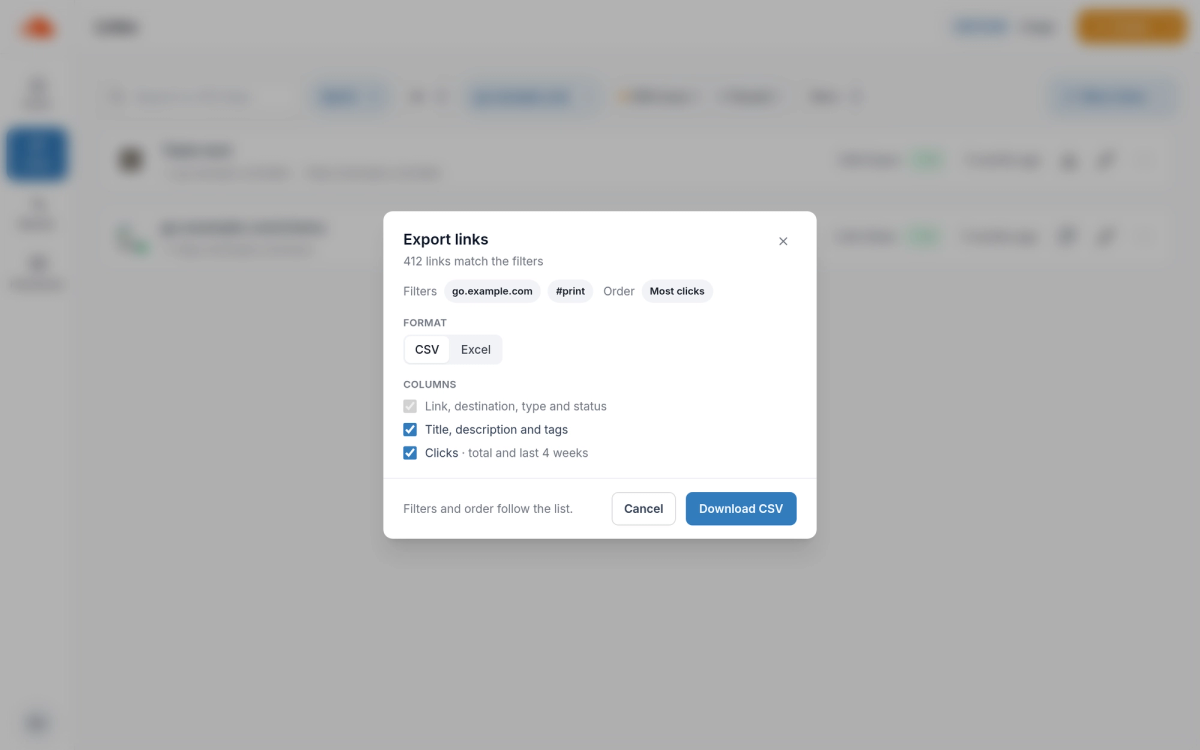
The dialog shows the filters, the order and how many links you are exporting.
Exportation de 1 000 liens ou plus#
À partir de 1 000 liens, RedirHub prépare le fichier au format CSV et vous envoie par e-mail un lien de téléchargement, généralement en quelques minutes. Excel n’est pas disponible pour ces exportations, et le bouton indique Envoyez-moi le fichier par e-mail. Le fichier envoyé par e-mail contient les mêmes colonnes et le même ordre qu’un téléchargement direct.
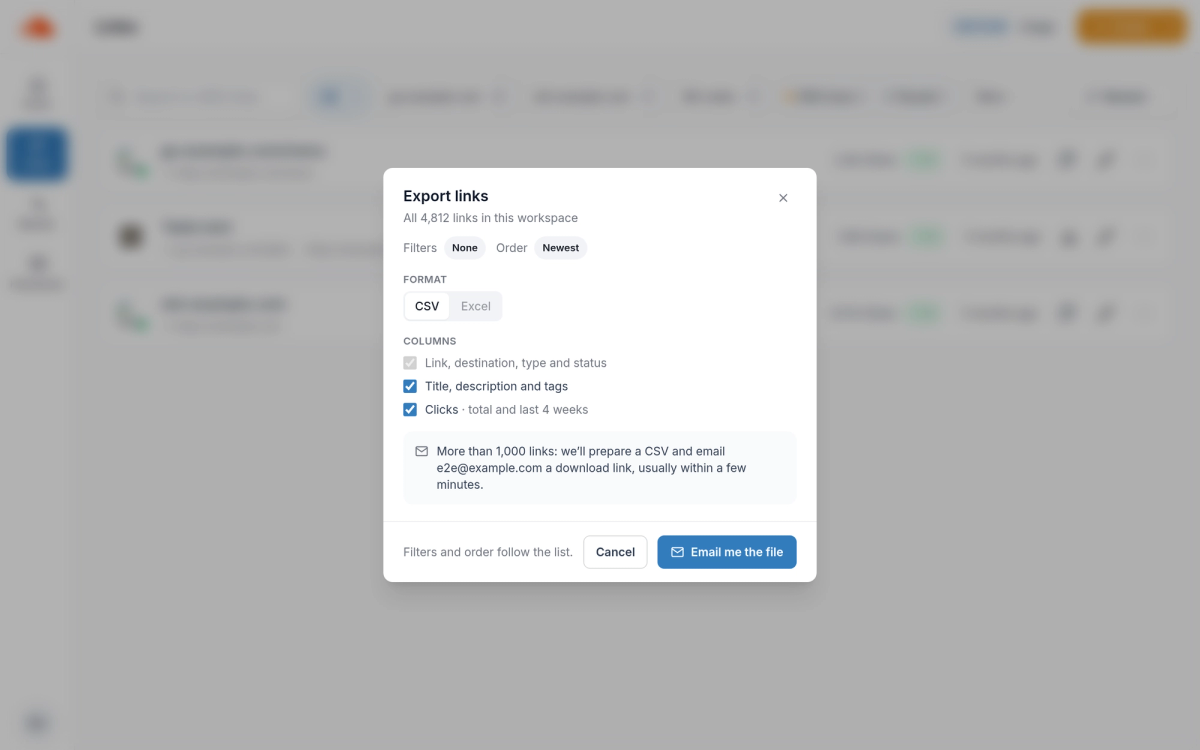
Large exports arrive by email as a CSV download link.
Suspendre, reprendre ou supprimer#
Le menu … dans la barre de traitement par lots propose Suspendre, Reprendre et Supprimer. Avant la suppression, RedirHub indique combien de liens ont eu des visites au cours des 4 dernières semaines. Reprendre réactive les liens qui avaient été suspendus parce que l’espace de travail avait dépassé son forfait, une fois que le forfait les couvre à nouveau. Tant que l’espace de travail dépasse encore son forfait, ils restent suspendus et le tableau de bord indique combien.
Bon à savoir#
- Les comptages de visites affichés avant une suppression couvrent les 4 dernières semaines. Les exportations peuvent inclure le nombre total de clics et les clics au cours des 4 dernières semaines.
- Les modifications en masse sont également disponibles via l’API.
Questions fréquemment posées
Non. Les QR codes imprimés continuent de fonctionner et ouvrent la nouvelle destination.
Oui. Les redirections de domaine conservent leur chemin et le transfert de la chaîne de requête. Seule la cible change.
Ouvrez la flèche à côté de Créer et choisissez Exporter. L’export couvre chaque lien correspondant à vos filtres actuels, dans l’ordre de la liste. À partir de 1 000 liens, le fichier vous est envoyé par e-mail sous forme de lien de téléchargement CSV.
Les actions en masse fonctionnent sur tous les forfaits. L’activation du suivi nécessite Pro.