
チームをワークスペースに招待して、全員が同じリンク、QRコード、ドメインで作業できるようにしましょう。各メンバーには、できることを決める1つの役割があります。役割はすべてのプランで利用できます。Coreには3人のチームメンバーが含まれ、Proには無制限のチームメンバーが含まれ、Enterpriseでは人数は契約で定められます。
ステップ1: 一般設定とメンバーを開く#
ワークスペース設定を開き、ワークスペースの下にある一般設定とメンバーをクリックします。メンバーセクションには、ワークスペース内の全員が役割と参加日とともに一覧表示され、保留中の招待も表示されます。
ステップ2: メールで人を招待する#
- 招待したい相手のメールアドレスを入力します。
- たとえば編集者など、役割を選択します。
- 招待を送信をクリックします。
招待は承認されるまで、役割とともに保留中として表示されます。
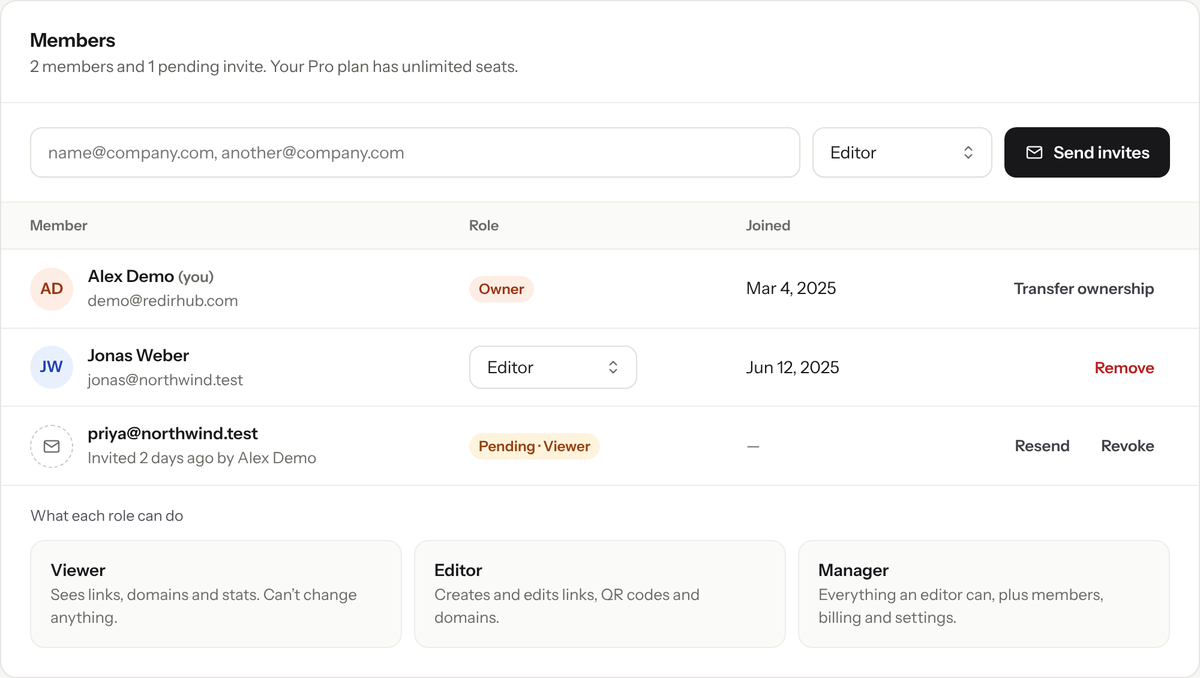
Invite teammates by email and pick their role.
ステップ3: 適切な役割を選ぶ#
| Role | できること |
|---|---|
| Owner | すべて。ワークスペースの削除も含まれます。各ワークスペースにオーナーは1人です。 |
| Manager | チーム設定、請求、メンバーの管理、およびリソースの表示・管理。 |
| Editor | リンク、QRコード、ドメインの作成、編集、削除。チーム設定やメンバー管理はできません。 |
| Viewer | リソースとチーム情報のみを表示します。 |
ステップ4: メンバーと招待を管理する#
- メンバーの役割を変更するには、役割列で新しい役割を選択します。
- ワークスペースから誰かを外すには、削除をクリックします。
- 保留中の招待については、再送信をクリックして再送するか、取り消しをクリックしてキャンセルします。
知っておくと便利#
- APIトークンは、それを作成した人の役割で動作します。APIトークンの作成と管理をご覧ください。
- マネージャーは、オーナーが受け取るワークスペースのメールも取得できます。言語、タイムゾーン、メール通知を変更するをご覧ください。
よくある質問
Core にはチームメンバー 3 人が含まれ、Pro には無制限のチームメンバーが含まれます。Enterprise では、人数は契約により定められます。
Editor はリンク、QR コード、ドメインの作成、編集、削除を行います。Manager はチーム設定、請求、メンバーの管理も行えます。
いいえ。Viewer はリソースとチーム情報を表示することしかできません。
保留のままになります。再送信するか、招待を取り消してキャンセルできます。