
Connect DNSは、ドメインまたはサブドメインをRedirHubに接続して、リンクを機能させるようにします。どのDNSレコードが不足しているかを表示し、それを追加するための2つの方法を案内します。自動では、DNSプロバイダーが一度承認するとレコードを追加し、手動では、自分でレコードをコピーします。Connect DNSはすべてのプランで利用できます。
ステップ1: Connect DNSを開く#
ダッシュボードのホスト名へ移動します。まだRedirHubを指していない各ホスト名には、DNSの問題バッジとConnect DNSボタンが表示されます。それをクリックします。
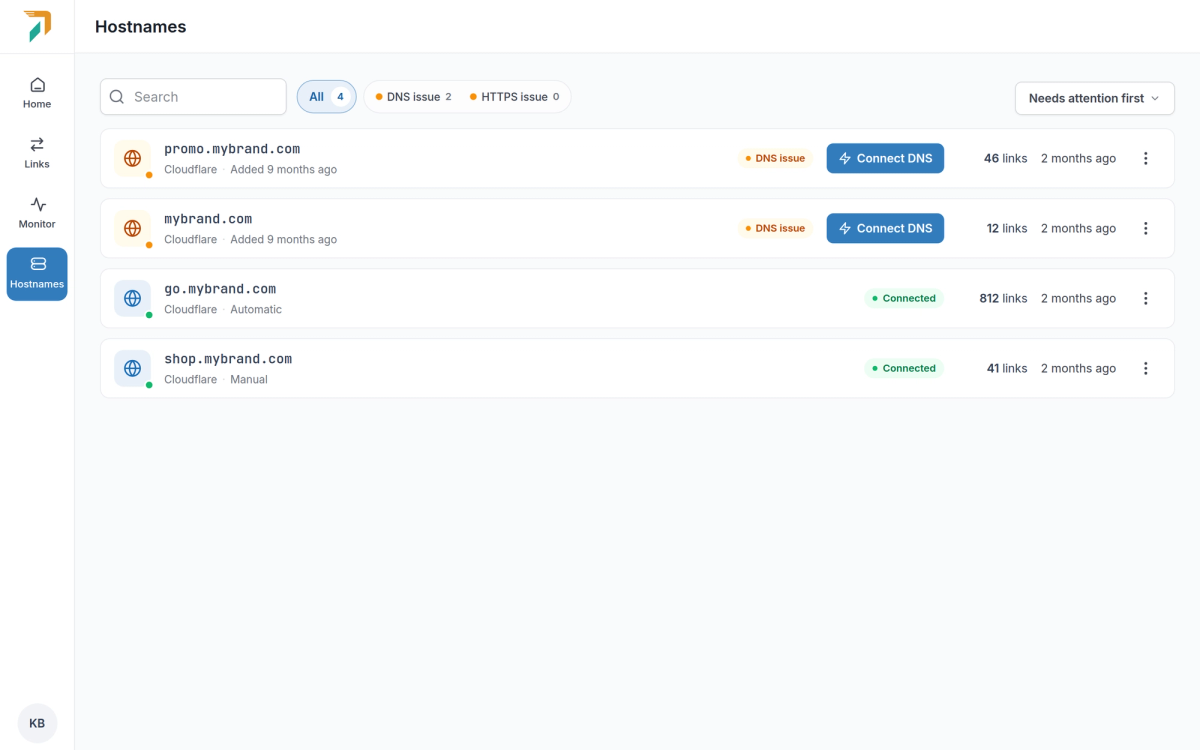
Hostnames that don’t point to RedirHub yet have a Connect DNS button.
このウィンドウには、DNSプロバイダー、足りないもの(たとえばCNAMEが不足)、および保留中のリンク数が表示されます。推奨タブは、プロバイダーが対応している場合は自動、そうでない場合は手動です。ネームサーバーは別のアドオンであり、ここでは扱いません。
ステップ2a: Cloudflareでの自動セットアップ#
自動セットアップはDomain Connectを使用し、現在はCloudflareで利用できます。RedirHubは正確なレコードを表示し、Cloudflareで一度承認するとすぐに戻れます。APIキーは不要で、RedirHubがアカウントに継続的にアクセスすることもありません。
サブドメイン#
promo.mybrand.comのようなサブドメインの場合、CloudflareはDNSのみに設定された1つのCNAMEレコードを追加します。Cloudflareで続行をクリックしてレコードを承認すると、ダッシュボードに戻ります。
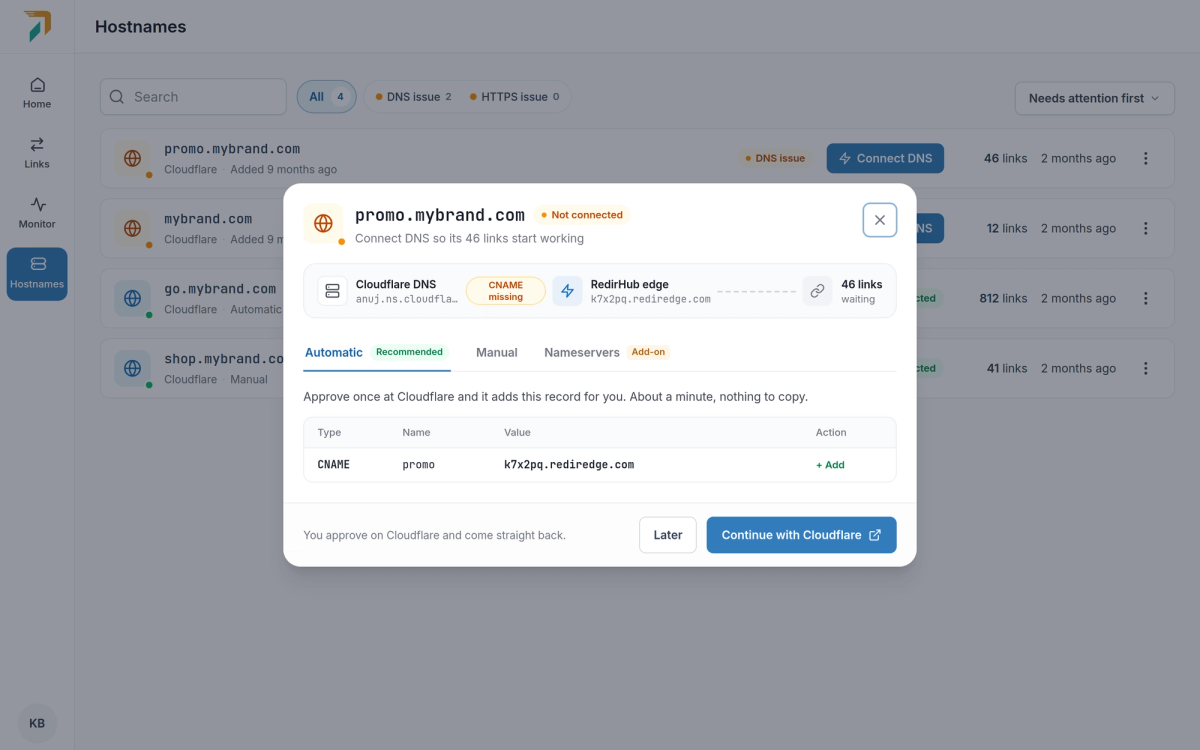
Automatic setup for a subdomain adds one CNAME record.
ルートドメインとwww#
mybrand.comのようなルートドメインの場合、Cloudflareがこれらの変更を行いますのセクションにすべての変更が一覧表示されます。@のAレコードは置き換えられ、確認用のTXTレコード(rehd-verify=…)が追加され、wwwにはCNAMEが追加されます。wwwも接続するはデフォルトでオンになっています。メール(MX)とその他すべてのレコードはそのまま維持されます。
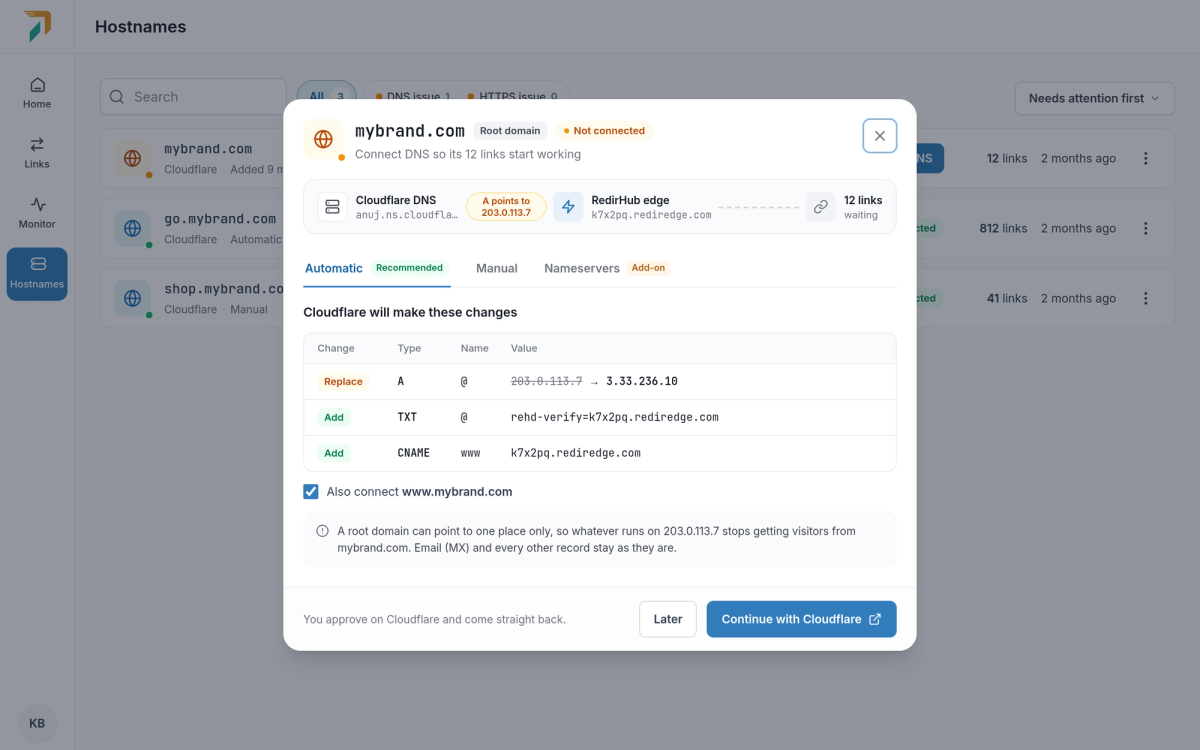
For a root domain, the A record is replaced and TXT and www records are added.
ルートドメインは1か所を指します
Aレコードが置き換えられると、古いIPアドレスで動作していたものはルートドメインからの訪問者を受け取らなくなります。
ステップ 2b: 任意のプロバイダーでの手動設定#
プロバイダーがまだ自動設定に対応していない場合、または自分でレコードを追加したい場合は、手動を使用してください。自動が利用できない場合は、タブは無効になり、手動の項目に理由が表示されます。
- プロバイダーのDNSページを開くボタンをクリックします。たとえば、GoDaddy DNSを開くです。
- 表示されているレコードを追加します。値はコピーボタンを使用してください。CNAMEが既定です。プロバイダーが拒否する場合は、レコードタイプをAレコードに変更してください。
- レコードを追加しましたをクリックします。
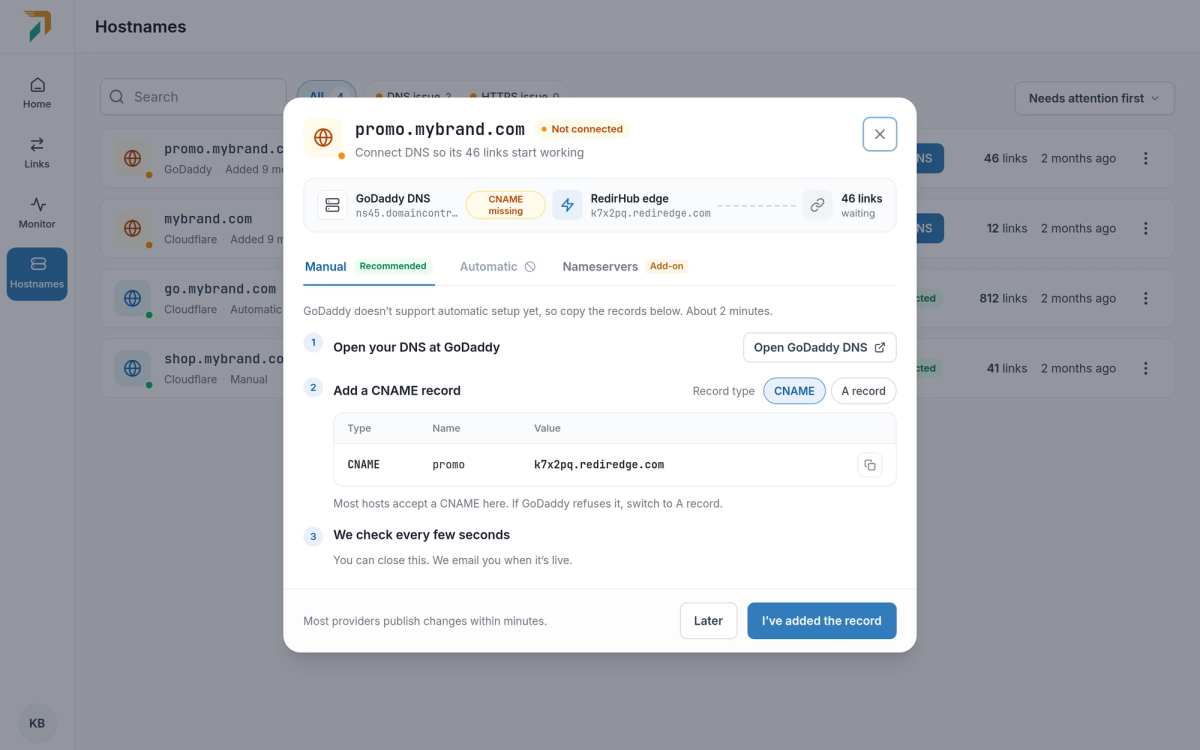
Manual setup: copy the record into your DNS provider.
| Hostname | CNAME | A record |
|---|---|---|
| Subdomain | 1つのCNAME | A + TXT |
| ルートドメイン | @ の CNAME(フラット化) + TXT | A on @ + TXT |
マニュアルには、Cloudflare、Amazon Route 53、GoDaddy、Namecheap、Google Cloud DNS、Azure DNS の手順ガイドへのリンクも含まれています。
ステップ 3: DNS と HTTPS を待つ#
ウィンドウは数秒ごとにチェックし、追加されたレコード、DNS が RedirHub を指している、その後、DNS が設定されると自動的に発行される HTTPS 証明書 の各ステップを表示します。すぐに確認するには 今すぐ確認 をクリックするか、ウィンドウを閉じてください。RedirHub は引き続き確認し、ドメインが公開されるとメールでお知らせします。
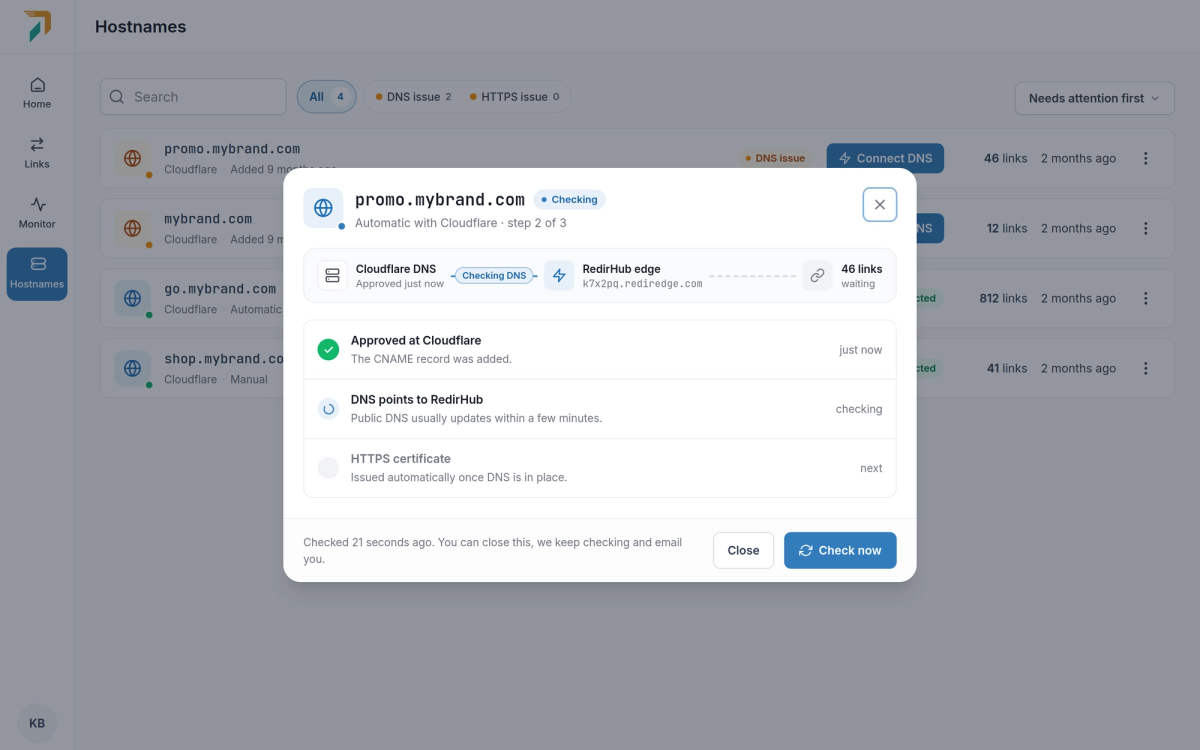
After approval, RedirHub checks DNS and then issues HTTPS.
各レコードの役割を知りたいですか? ドメイン転送に必要な DNS 変更は何ですか? を参照してください。所要時間については DNS の変更にはどのくらい時間がかかりますか? を参照してください。
知っておくとよいこと#
- 自動セットアップは現在 Cloudflare で利用できます。他のプロバイダーでは手動を使用します。
- また、ワークスペースのエッジネットワークがこの機能用に設定されていない場合や、ホスト名がワイルドカードである場合も、自動設定は利用できません。
- ルートドメインに古い rehd-verify= TXT レコードが残っている場合は、その古いレコードを削除するまで検証中のままになることがあります。
よくある質問
いいえ。Cloudflare でレコードを一度承認するだけです。API キーは不要で、アカウントへの継続的なアクセスもありません。
いいえ。ルートドメインでは @ の A レコードのみが置き換えられ、TXT レコードと www の CNAME が追加されます。MX を含むその他すべてのレコードはそのまま残ります。
お使いの DNS プロバイダーがまだ Automatic setup に対応していない、ワークスペースのエッジネットワークが未設定である、またはホスト名がワイルドカードであるためです。代わりに Manual タブを使用してください。
DNS を確認し、rehd-verify= で始まる古い TXT レコードがあれば削除してください。すると検証が続行されます。