
直接回答
Analyticsを開き、期間と比較対象を設定し、説明したいトラフィック(国、リンク、タグ、またはドメイン)に絞り込み、Sourcesを確認します。各チャネルの横にある×バッジは、そのフィルター内での割合が全トラフィックにおける通常の割合と比べてどうかを示します。そのため、突出しているチャネルは、倍率が最も高く、変化も上向きのチャネルです。
「クリック数が12%増加」のような合計値は、何かが起きたことは示しますが、理由は示しません。このガイドでは、1つの問いを最初から最後までたどります。ドイツからのクリックが過去30日間で12%増えたのは、どのチャネルが原因だったのか?同じ手順は、どのリンク、タグ、ドメインにも使えます。AnalyticsはCore(履歴90日分)とPro(6か月分)に含まれています。Freeプランには含まれていません。
手順1: 期間と比較対象を選ぶ#
Analyticsを開いて日付範囲をクリックします。過去30日間のようなプリセットを選び、比較対象を「前の期間」「前年同時期」「オフ」のいずれかに設定します。
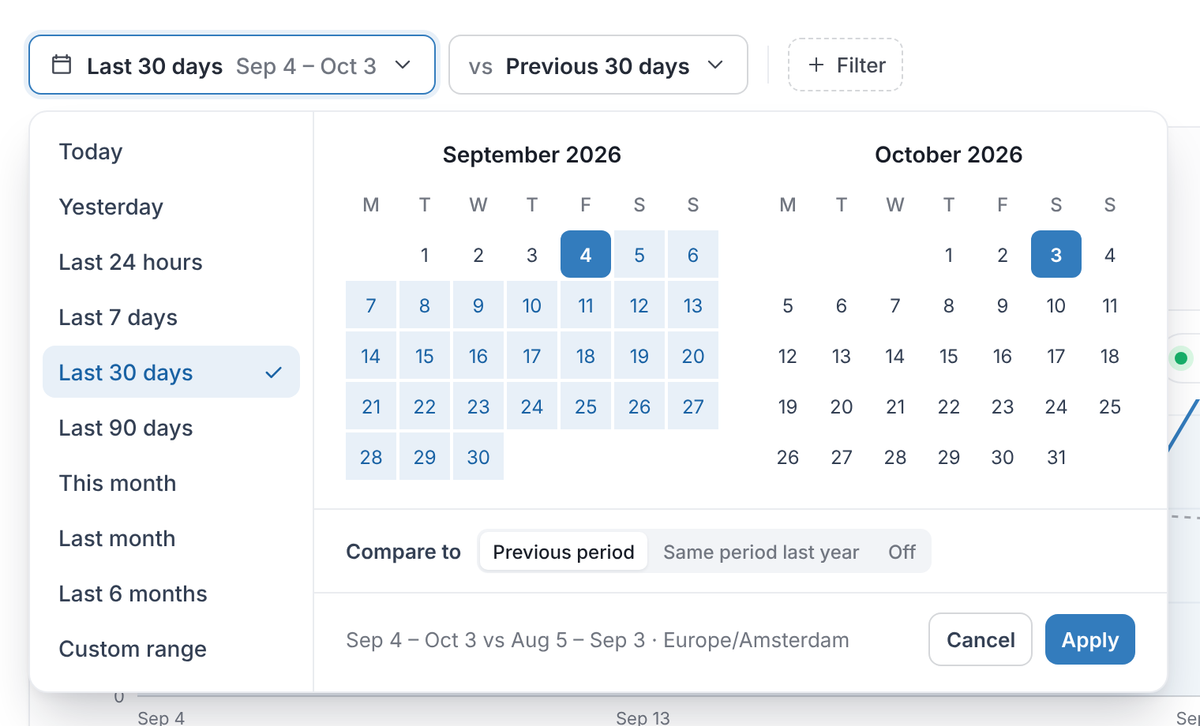
Last 30 days compared with the previous 30 days.
適用する前に、下部の行を確認してください。そこには両方の日付範囲とタイムゾーン(ここでは 9月4日 – 10月3日 対 8月5日 – 9月3日、Europe/Amsterdam)が表示されるため、ページ上のすべての「変化」は「この30日間を、その前の30日間と比べたもの」を意味します。この例では、ワークスペース全体で262Kクリック、3.8%増加で、そのうちドイツは12%増加しました。その差が、知りたい答えです。
手順2: 説明したいトラフィックに絞り込む#
フィルターをクリックし、項目(Link、Domain、Tag、Country、City、Channel、Referrer、Device、Browser、QR code、Response)を選び、値にチェックを入れてフィルターを適用をクリックします。isとis notを切り替えて、含める/除外することができます。また、LocationsのGermanyのように、ページ上の任意の行をクリックしてその項目に絞り込むこともできます。
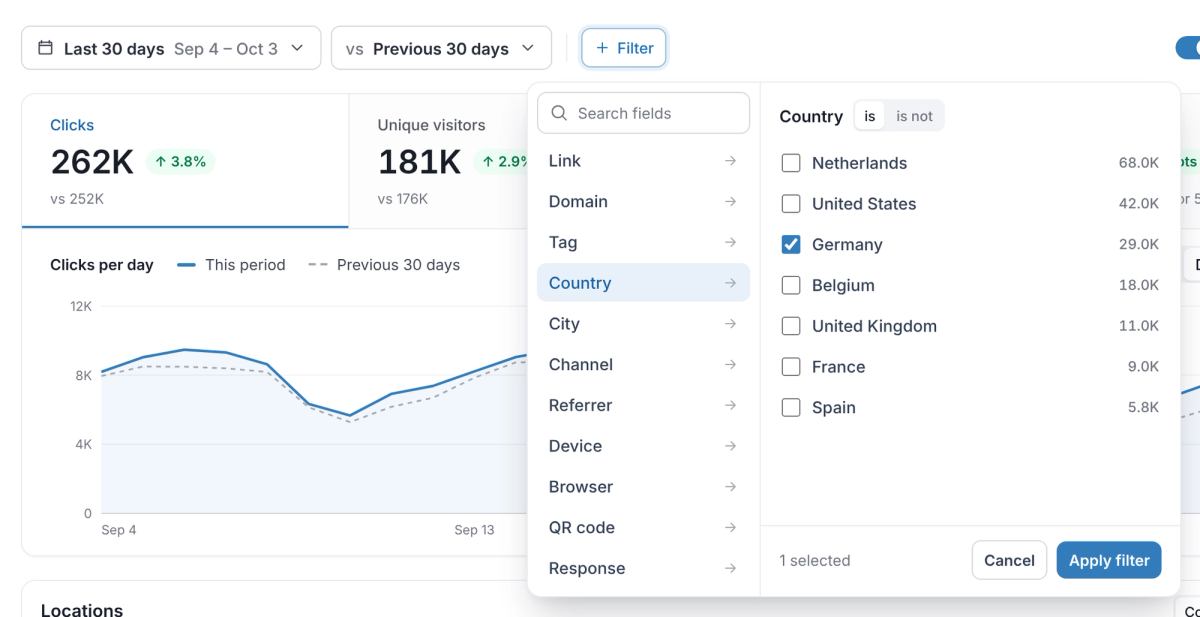
Filter → Country → Germany. Each value shows its clicks, so you can see its size before you apply.
手順3: そのトラフィックで何が変わったかを読む#
フィルターはCountry is Germanyというチップとして表示され、ページ上のすべての数値とグラフがそれに従います。×でチップを削除すると、すべてのトラフィックに戻ります。
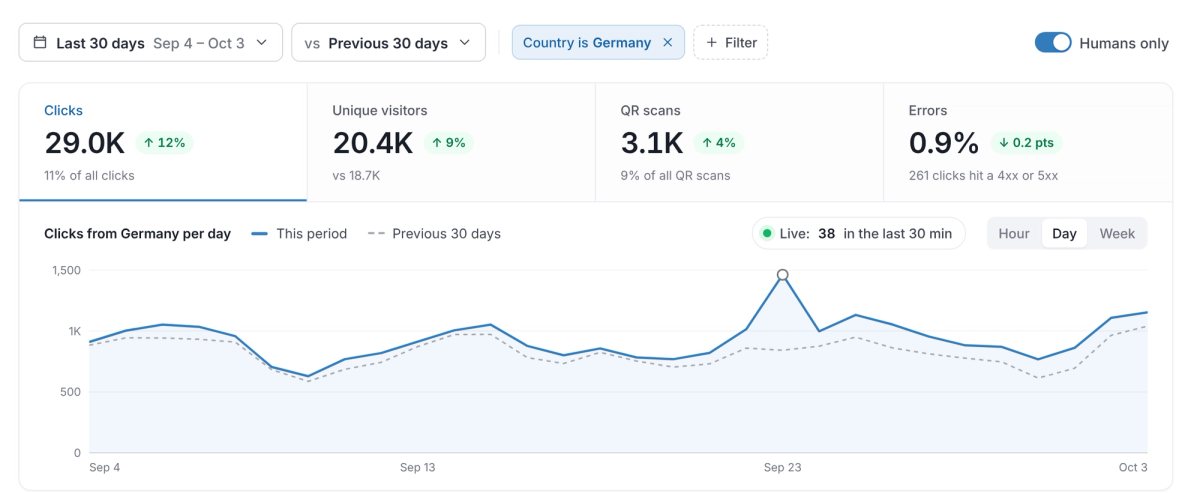
With the filter on, Germany is 29.0K clicks (11% of all), up 12%.
これが示すこと: ドイツは全クリックの11%(29.0K)を占め、12%増加しています。ユニーク訪問者も9%増えているため、成長の大半は同じ訪問者がより多くクリックしたことではなく、より多くの人が来たことによるものです。日次のラインは月のほぼ全期間で直近30日を上回っており、9月23日ごろにピークがあります。これは一時的な急増ではなく、継続的な流入元を示しています。Locationsカードをドイツの都市に切り替えると、ベルリンが7.4Kクリックで首位、15%増となっています。
ステップ4: Sourcesで目立つチャネルを見つける#
Sources と Top links までスクロールします。フィルターをかけると、各行に × バッジが付きます。これは、フィルター対象のトラフィックに占めるその行の割合が、全トラフィックにおける通常の割合と比べてどうかを示します。1.0× は差がないことを意味し、1より上は緑で過剰、1より下は赤で過少を示します。
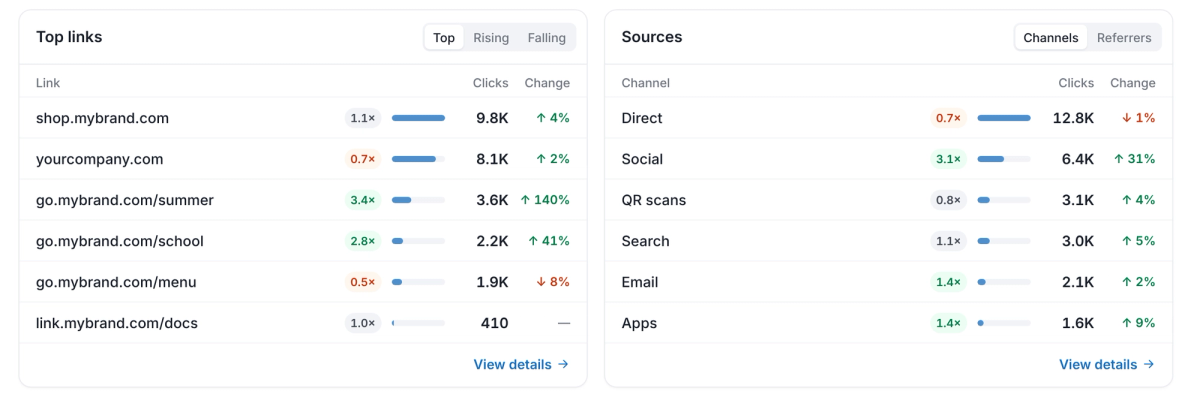
Social is 3.1× its usual share and up 31%; go.mybrand.com/summer is 3.4× and up 140%.
Direct は依然として最大のチャネル(12.8K)ですが、0.7×で1%減っているため、成長の原因ではありませんでした。Social が目立っていて、6.4Kクリック、31%増、通常の割合の3.1×です(ドイツのクリックの約22%に対し、全体では約7%)。Top links はそのクリックの着地点を示しています。go.mybrand.com/summer は3.4×で140%増。さらに下では、夏のキャンペーンタグ(3.1×)と Instagram のアプリ内ブラウザ(2.7×、48%増)が同じ傾向を示しています。結論: ドイツの成長は、夏のキャンペーンリンクが主に Instagram 上のソーシャル経由で共有されているためです。
ステップ5: リファラーを確認してエクスポートする#
チャネルの背後にある具体的なサイトを見るには、Sources の View details をクリックし、Referrers に切り替えます。パネルはページと同じフィルターを使い(最初の行に何を使っているかが表示されます)、各リファラーをそのチャネル、クリック数、シェア、変化率とともに一覧表示し、CSVボタンもあります。行をクリックすると、そのリファラーにページを絞り込めます。
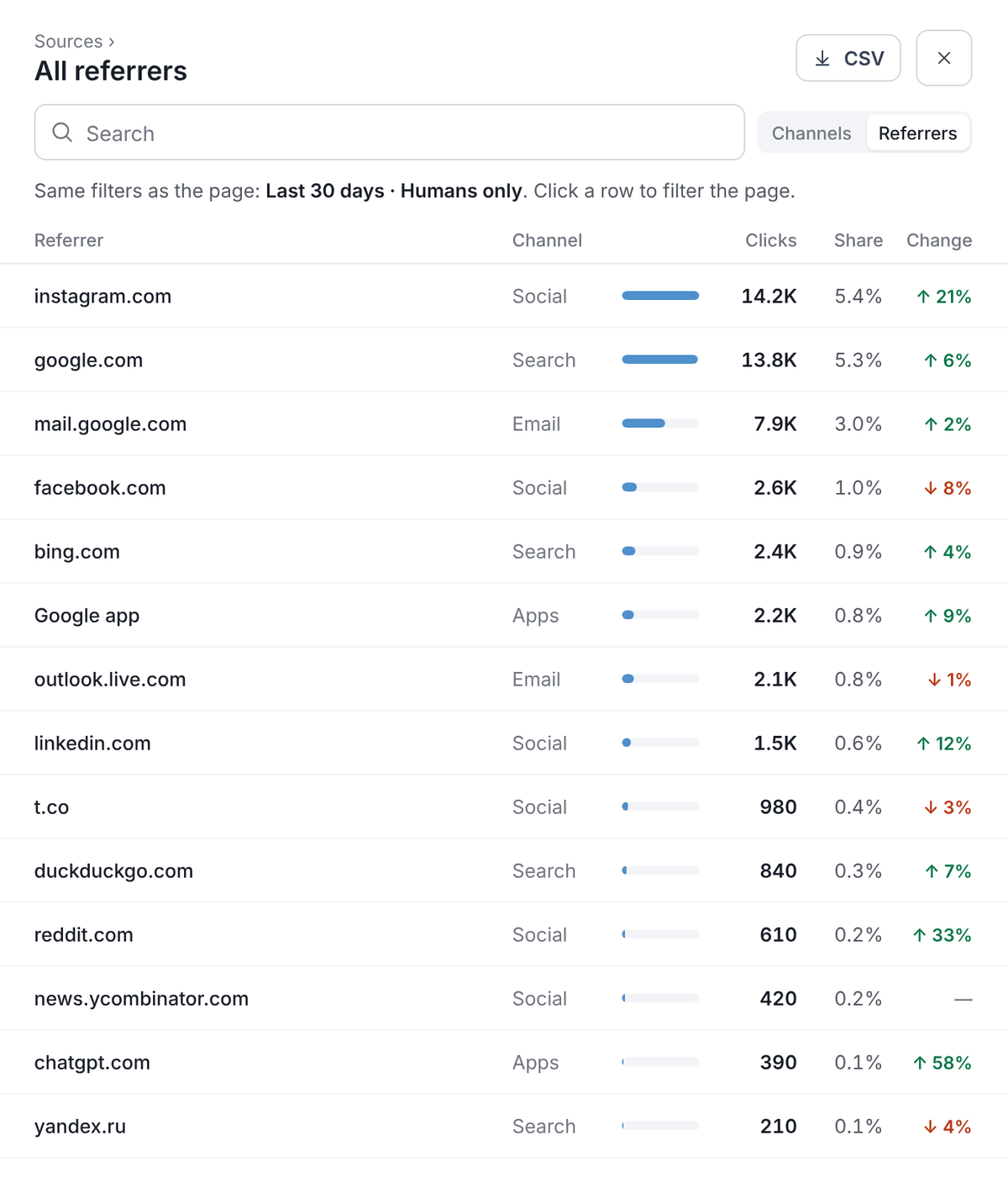
View details → Referrers: instagram.com is the top referrer, up 21%.
この例の全トラフィックでは、instagram.com がトップリファラーで(14.2Kクリック、全体の5.4%、21%増)、google.com(13.8K、6%増)を上回り、facebook.com は8%減でした。これはステップ4の結果を裏付けており、レポート用にエクスポートしたり、ソーシャル投稿の担当者に渡したりできる一覧になります。
知っておくと便利#
- Humans only は、ページ上のすべての数値からボットを除外します。たとえば、クローラーが移行後のURLに到達したかを確認するときなど、含めたい場合はオフにします。
- 日次トレンドは履歴全体を対象にします(Coreでは90日、Proでは6か月)。都市レベルの詳細は直近の日数を対象にし、カードには対象日付が表示されます。
- タグを使うと、この種の質問をより素早く処理できます。キャンペーンの各リンクに一度タグを付け、その後はリンクを1つずつ選ぶ代わりにタグで絞り込みます。
- 1つのリンクのクリック数やスキャン数の推移を確認するには、代わりにそのリンクを開いてください: リンクのトラフィックとスキャン履歴を確認する。
これらのスクリーンショットの数値はサンプルデータです。登録せずに実際のトラフィックで同じ手順を試すには、読み取り専用のデモダッシュボードを開いてください。
よくある質問
これは、フィルターされたトラフィックにおけるそのチャネルの割合を、全トラフィックにおける通常の割合と比較します。3.1× は、そのチャネルが通常よりもフィルターされたクリック全体の約3倍の割合を占めていることを意味します。バッジはフィルターがオンのときにのみ表示されます。
はい。Filter で別のフィルターを追加できます。その場合、ページにはそれらすべてに一致するトラフィックが表示され、各フィルターは削除できる個別のチップとして表示されます。
Core と Pro です。Core は 90 日分の履歴を保持し、Pro は 6 か月分を保持します。Free プランには Analytics は含まれません。