



Antes de empezar, es fundamental asegurarte de que eres propietario o tienes acceso al dominio que deseas redirigir. Obtén más información aquí .
Paso 1: Crea una cuenta en RedirHub#
Para usar RedirHub, primero necesitas crear una cuenta. Este es un proceso rápido y sencillo que puedes hacer visitando nuestra página de registro: RedirHub Registration .
Paso 2: Agrega tu dominio a RedirHub#
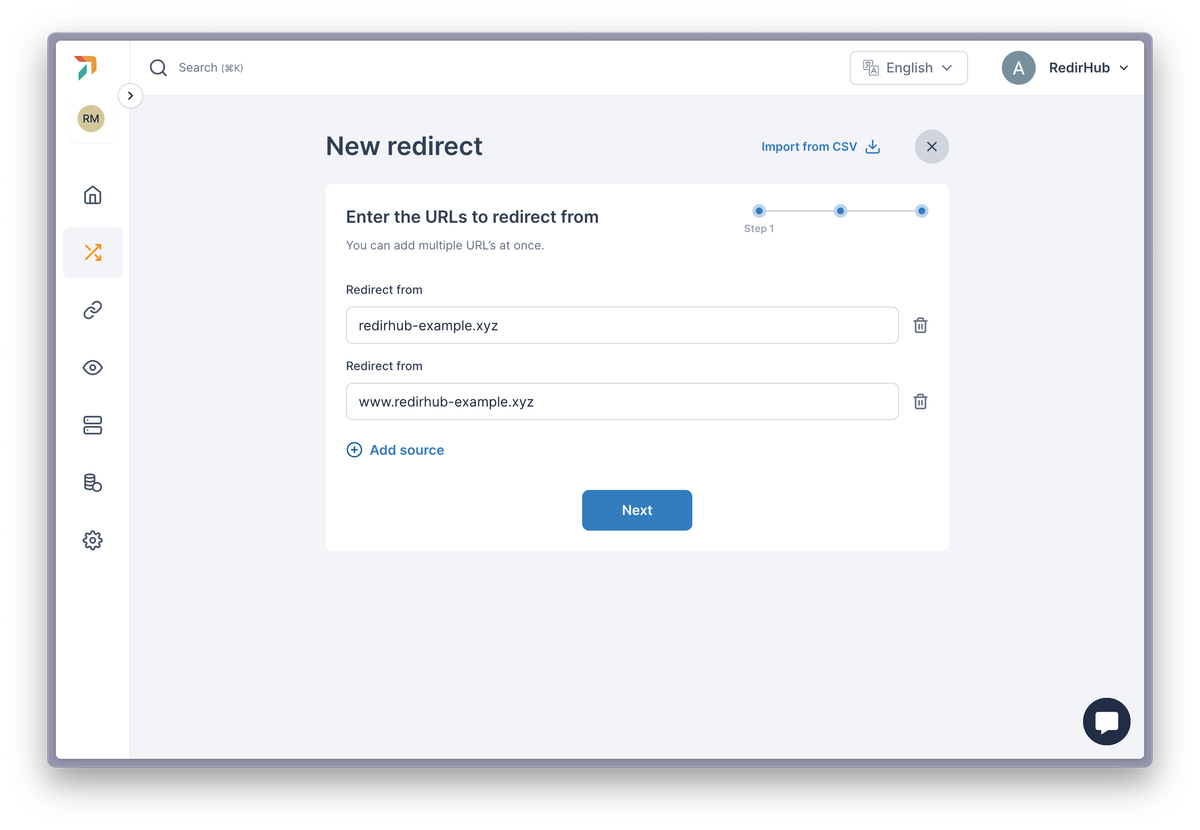
Después de registrarte, el siguiente paso es agregar el dominio que deseas redirigir. Por ejemplo, si tienes un dominio llamado ‘redirhub-example.xyz’ registrado con GoDaddy, introducirías este dominio en el campo ‘Redirect from’ en RedirHub.
Se recomienda incluir tanto la versión con www como la versión apex (sin www) de tu dominio para garantizar una cobertura completa.

Una vez agregado, verás el botón Check DNS status y haz clic en él. Esto se iniciará y mostrará que los valores DNS detectados difieren de los requeridos, indicando que es necesario realizar un cambio en el DNS.
Paso 3: Realizar el cambio de DNS#
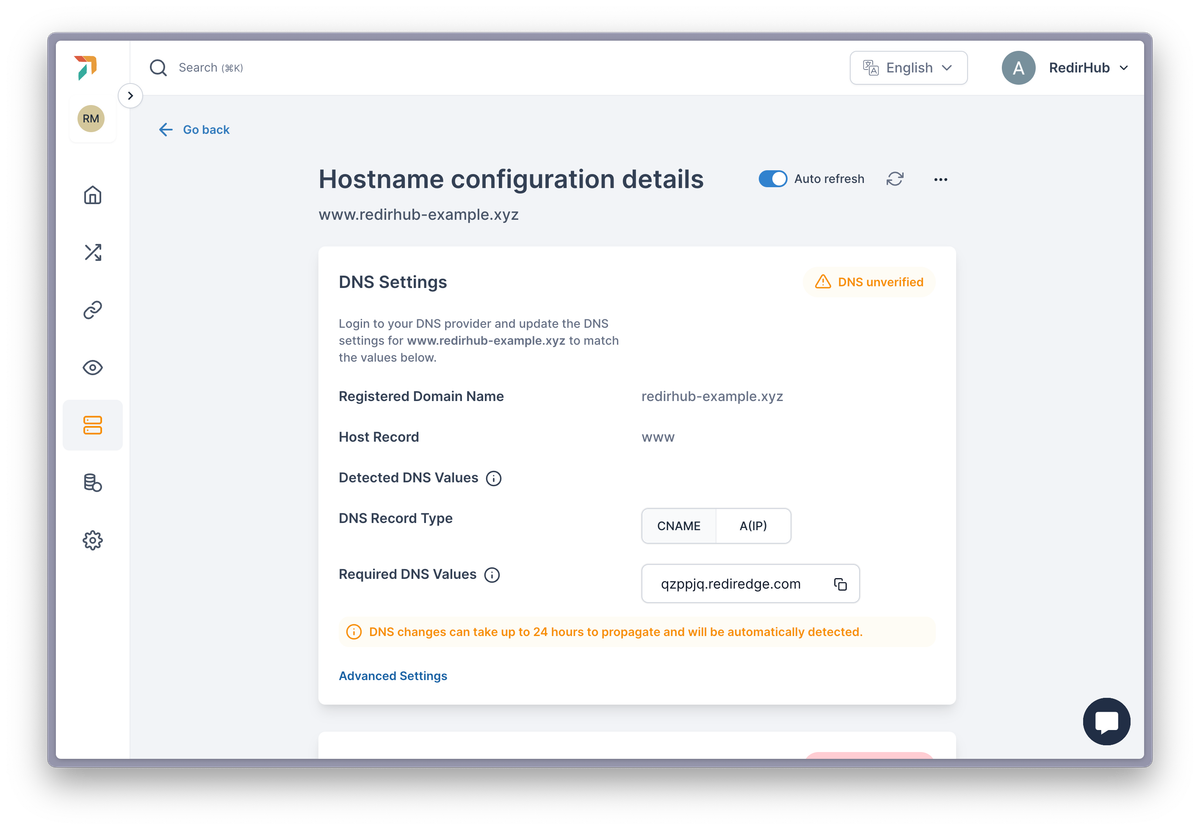
Este paso consiste en actualizar la configuración DNS con tu registrador de dominios o proveedor de DNS. Cada proveedor tiene un proceso ligeramente diferente, pero necesitarás acceder a la configuración de la zona DNS de tu dominio y realizar los cambios según las instrucciones de RedirHub.
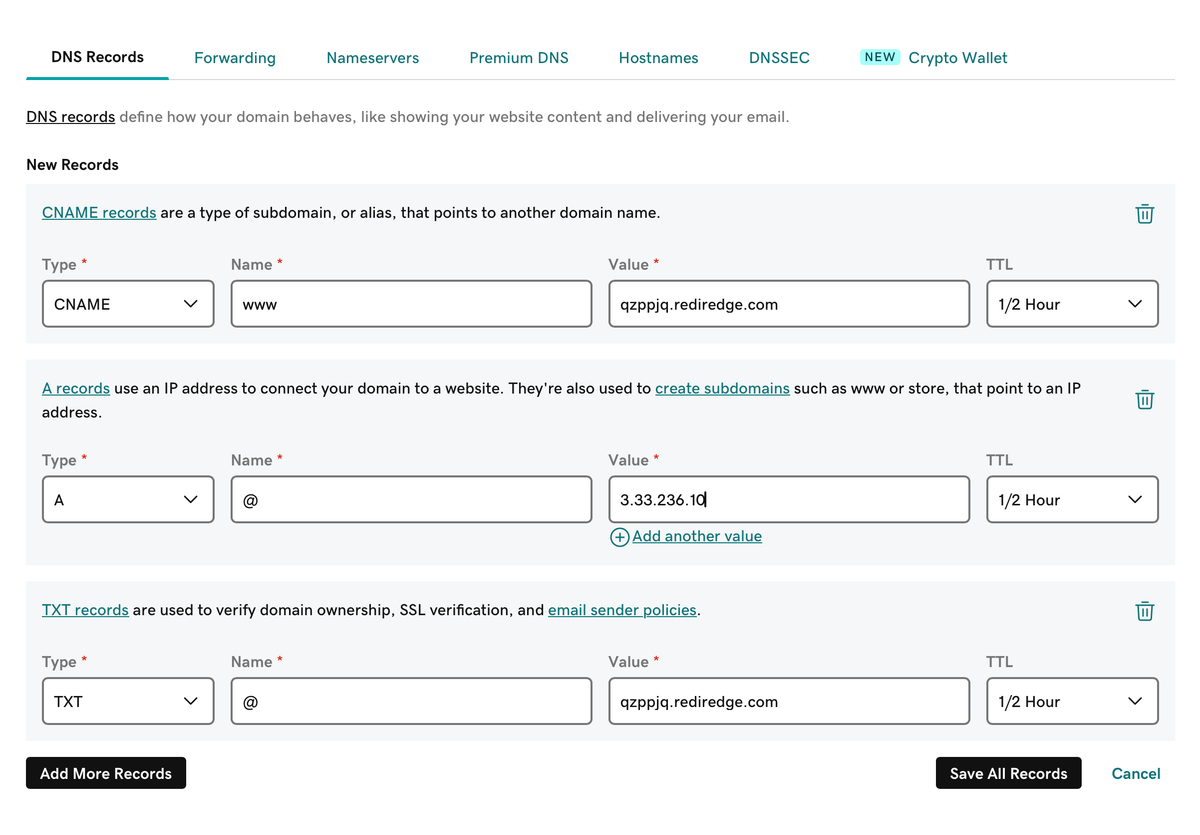
Para obtener una guía precisa, contacta directamente con tu proveedor de dominio y comparte los cambios de DNS requeridos por RedirHub. La mayoría de los proveedores ofrecen soporte y pueden ayudarte a realizar estas actualizaciones.
Paso 4: Esperando#
Una vez realizados los cambios en el DNS, hay un período de propagación durante el cual las actualizaciones se distribuyen por internet. Puedes seguir el progreso de estos cambios usando una herramienta como WhatsMyDNS. Para nuestro ejemplo, puedes comprobar el estado de “www.redirhub-example.xyz” aquí: WhatsMyDNS – Ejemplo de RedirHub.
La propagación del DNS puede tardar hasta 24 horas. Cuando el proceso finalice, RedirHub detectará los cambios y mostrará una marca de verificación verde junto a los registros DNS, indicando que todo está configurado correctamente.
Paso 5: ¡Listo!#
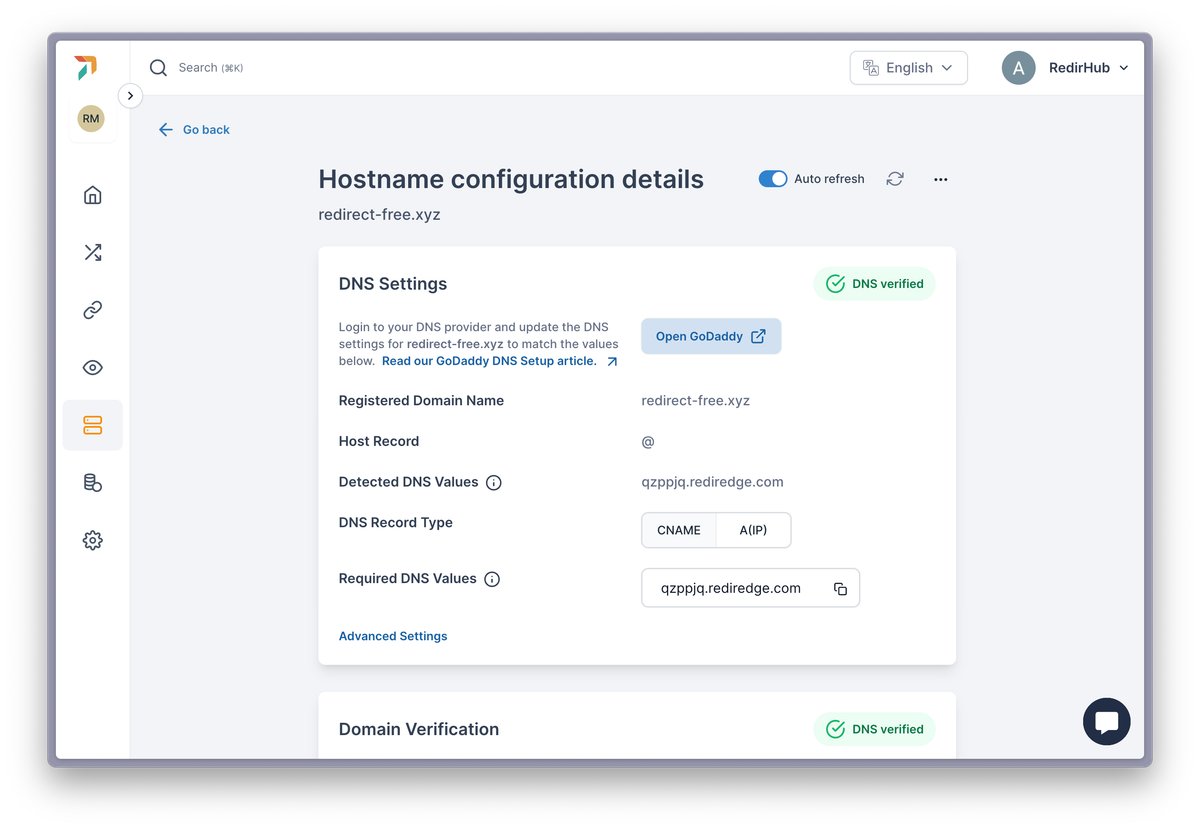
Cuando veas la verde “DNS Verificada”, la redirección de tu dominio estará completamente operativa. El tráfico fluirá ahora sin problemas a través de RedirHub, asegurando que tus redirecciones funcionen como se espera.
¡Tu redirección ya está completa!