


October 5, 2026
Conecta DNS: configuración automática con Cloudflare
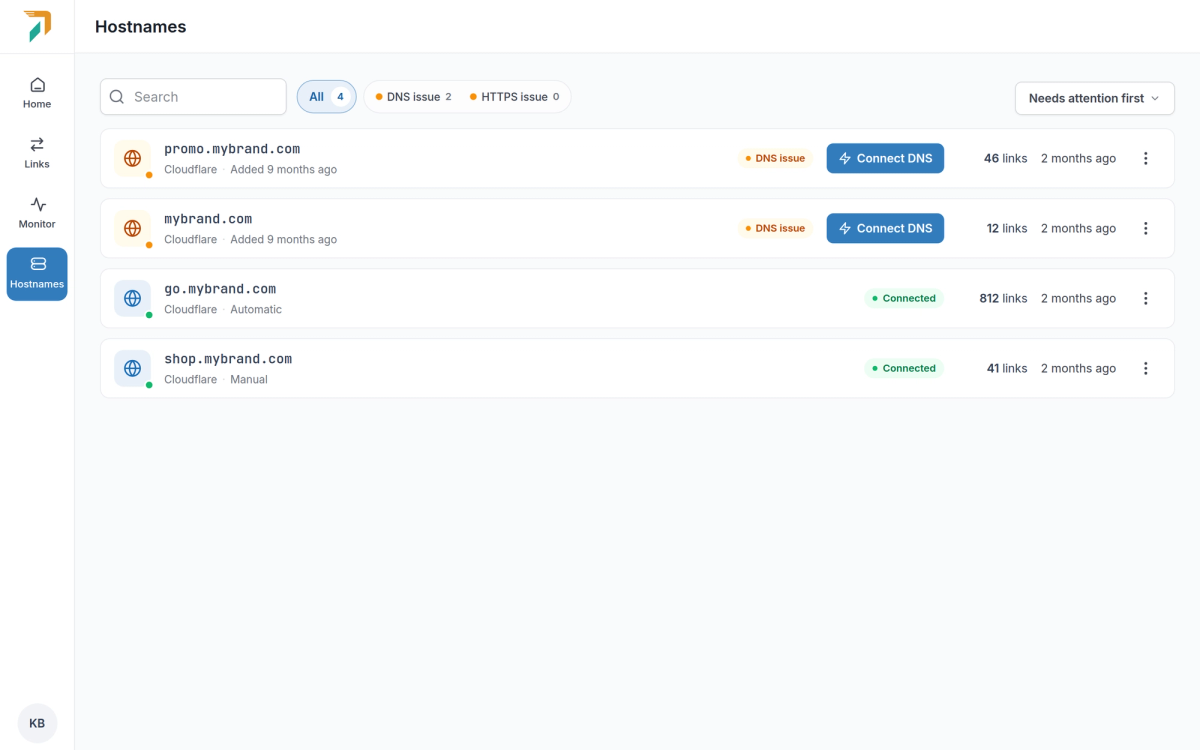
Hostnames → Connect DNS
Cada hostname que todavía no apunta a RedirHub ahora tiene un botón Conectar DNS. Abre una ventana que muestra dónde está alojado tu DNS, qué falta y la forma más rápida de solucionarlo.
Configuración automática con Cloudflare#
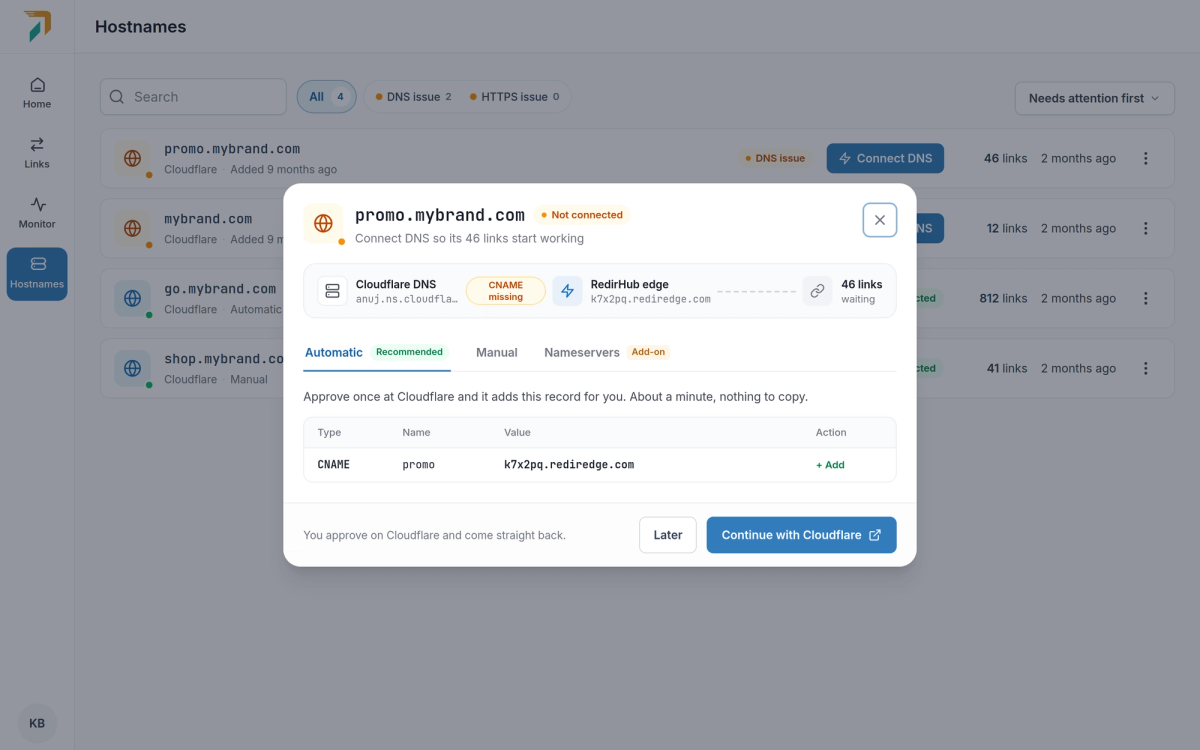
Connect DNS → Automatic
Si tu DNS está en Cloudflare, elige Continuar con Cloudflare. RedirHub muestra primero los registros exactos y luego Cloudflare te pide que los apruebes. No hay claves API que crear, y la aprobación es única: RedirHub no obtiene acceso permanente a tu cuenta de Cloudflare.
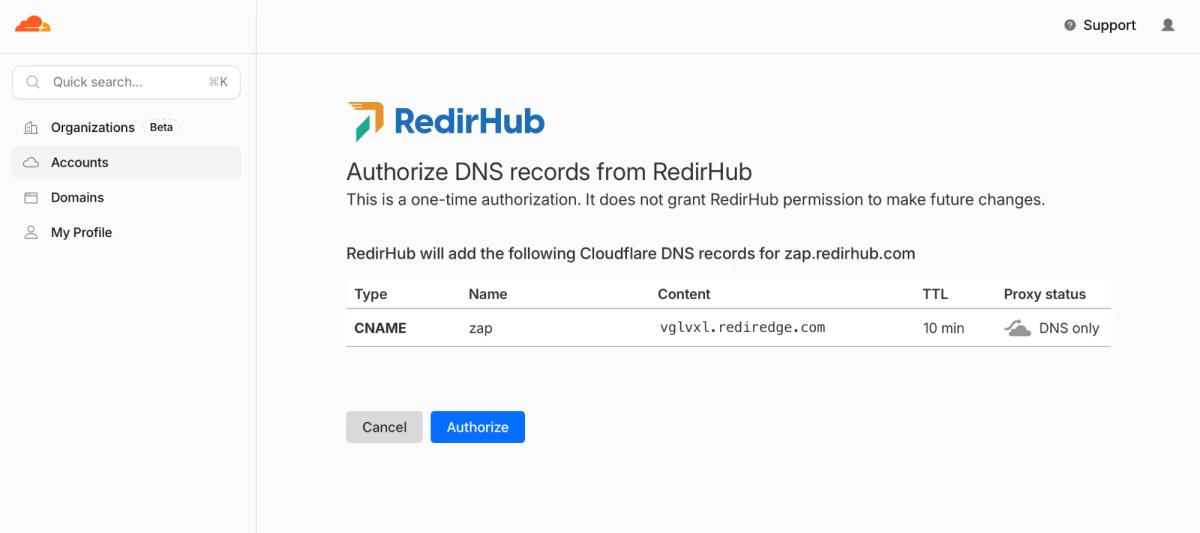
Cloudflare asks you to approve the records once
- Subdominios. Un registro CNAME, añadido como solo DNS para que el tráfico llegue directamente a RedirHub.
- Dominios raíz. El registro A en el raíz se apunta a RedirHub y se añade un registro TXT para confirmar que el dominio es tuyo. El correo electrónico (MX) y todos los demás registros permanecen como están.
- Incluye www. Conectar un dominio raíz también conecta su versión www, a menos que lo desmarques.
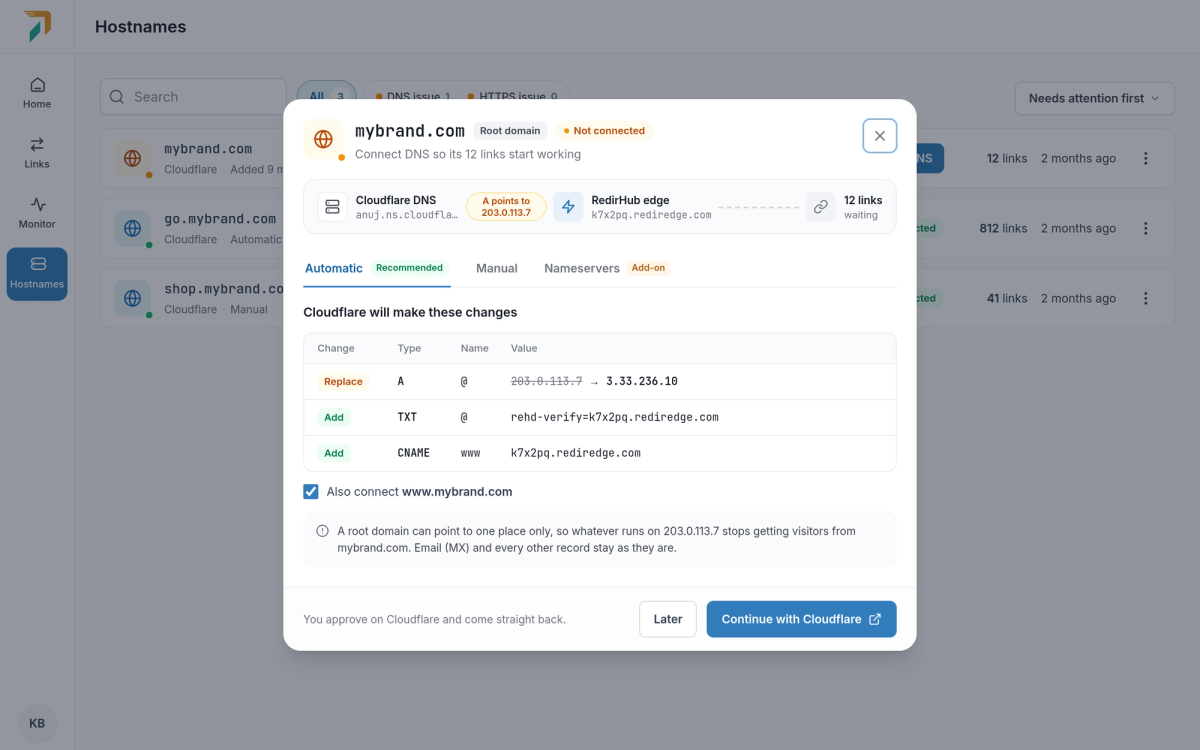
A root domain, with www connected too
De vuelta en RedirHub, nosotros seguimos con ello#
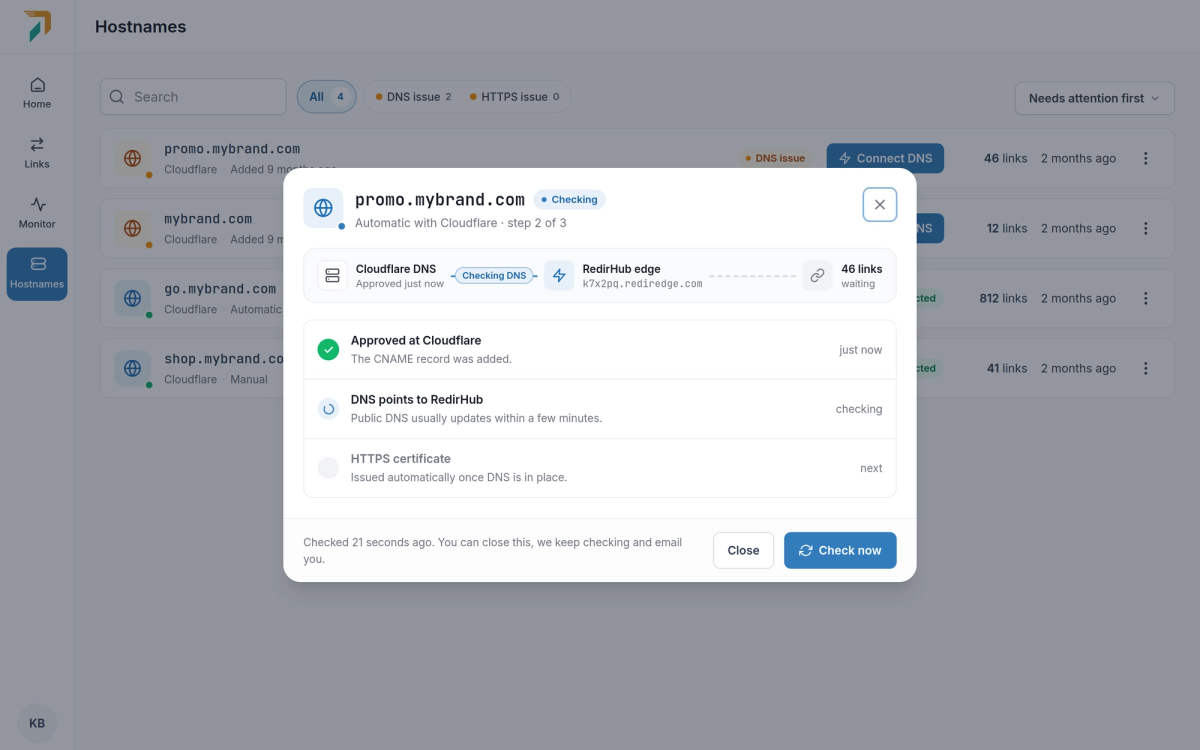
Back from Cloudflare
Después de que apruebes, Cloudflare te devuelve directamente. La ventana sigue cada paso, desde apuntar el DNS a RedirHub hasta el certificado HTTPS, y se actualiza sola. Puedes cerrarla; te enviaremos un correo cuando el dominio esté activo.
Configuración manual: CNAME o registro A#
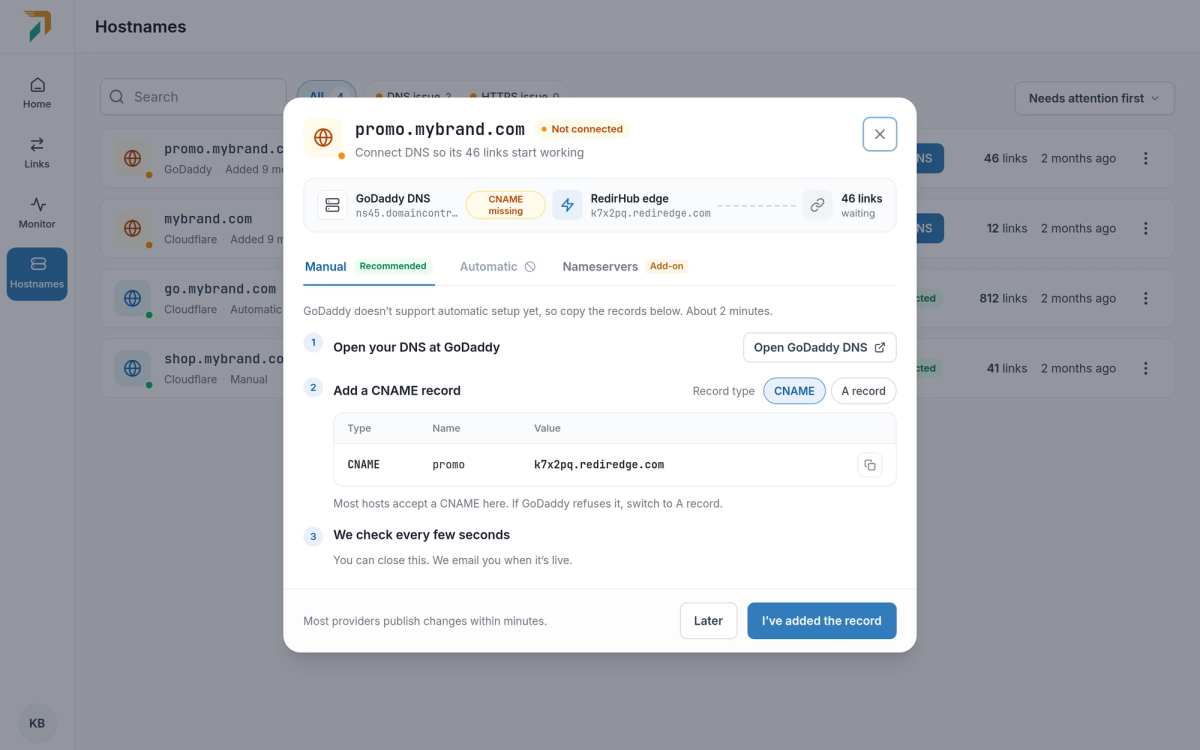
Connect DNS → Manual
Para otros proveedores de DNS, la pestaña Manual enumera los registros que debes añadir, con un enlace a la configuración DNS de tu proveedor y una guía paso a paso para los proveedores más comunes.
- CNAME de forma predeterminada. Funciona para la mayoría de los nombres de host. Si tu proveedor no lo acepta, cambia a un registro A y las actualizaciones de registros se aplicarán.
- Dominios raíz. Usa un registro A, o un CNAME en
@donde tu proveedor lo admita. Ambas opciones incluyen un registro TXT para que podamos confirmar que el dominio es tuyo. - Se comprueba a medida que avanzas. Verificamos cada pocos segundos y te indicamos qué registro sigue faltando.
La configuración automática funciona hoy con Cloudflare. Pronto se sumarán más proveedores DNS que admitan Domain Connect.
October 1, 2026
Cambiar muchos enlaces a la vez
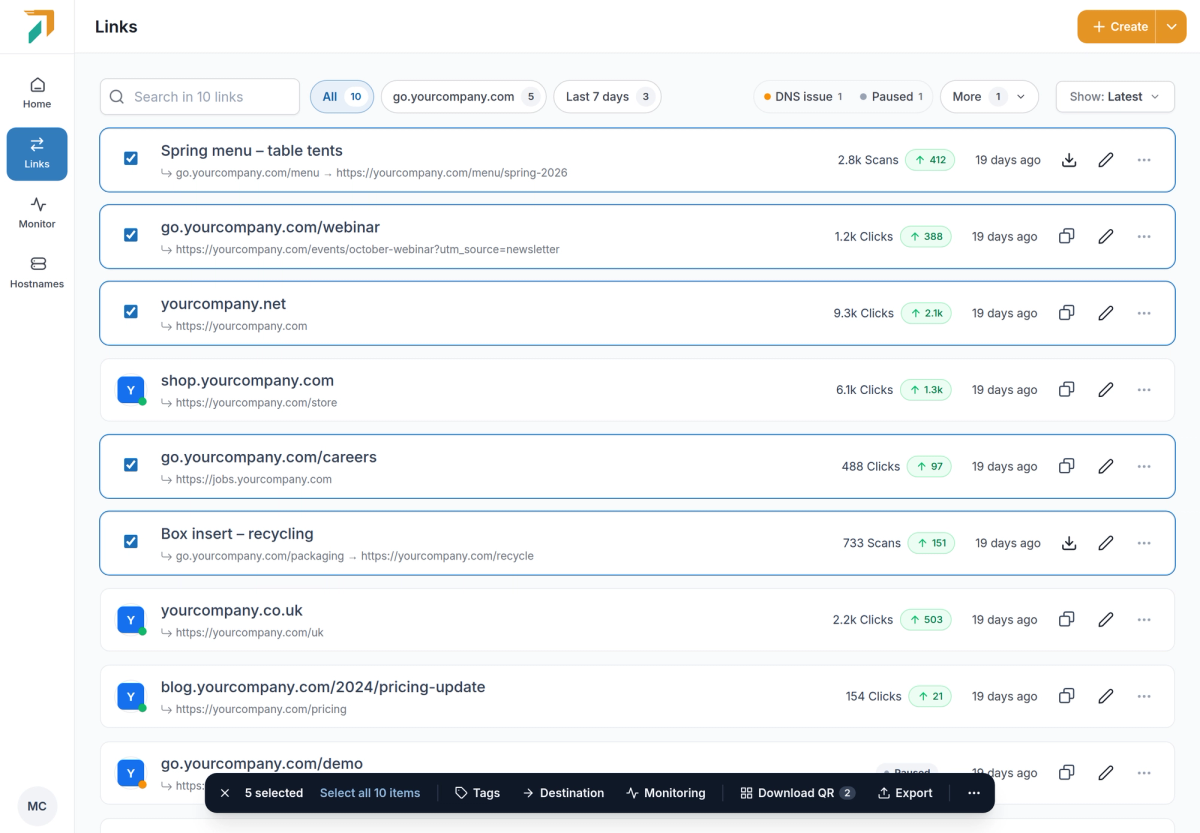
Links → tick the links you want to change
Selecciona enlaces en la lista de Enlaces, o todos los enlaces que coincidan con tus filtros, y se abrirá una barra en la parte inferior de la página. Cada acción abre un pequeño panel que muestra lo que ocurrirá antes de que cambie nada.
Reescribe destinos, con una vista previa#
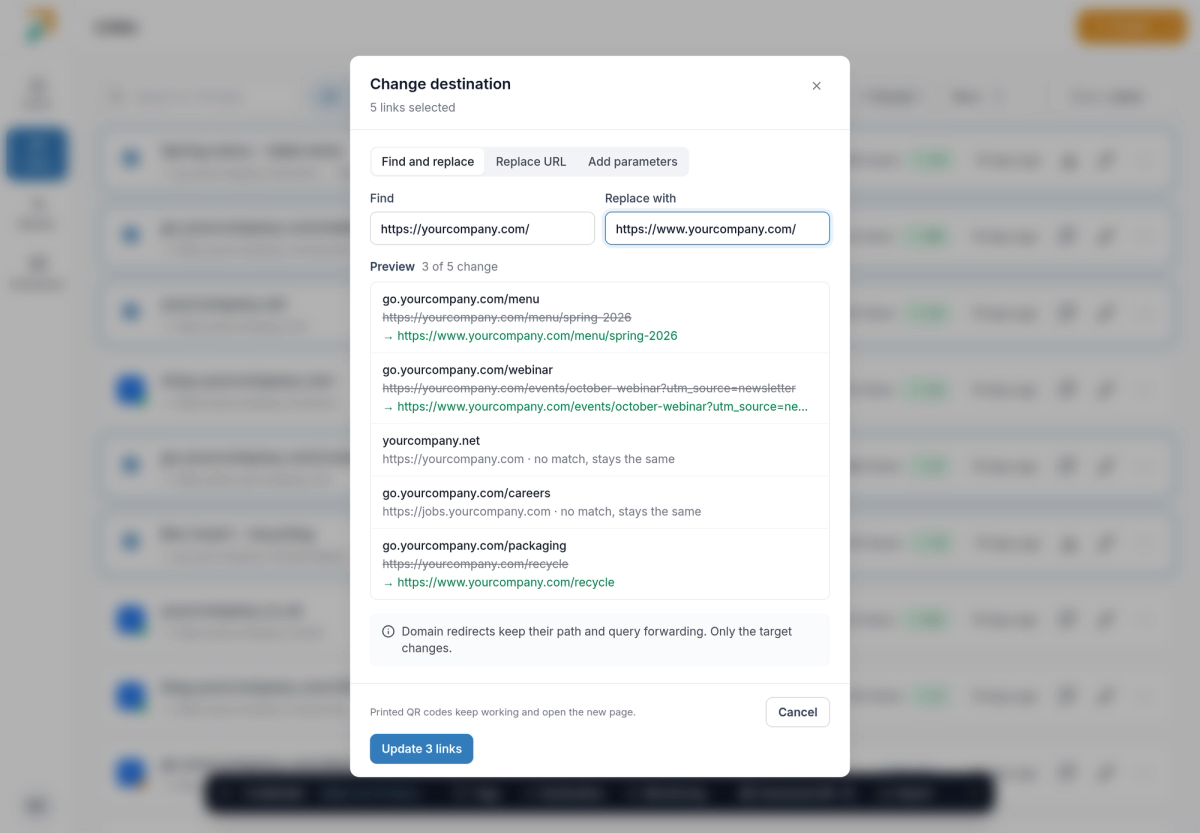
Bulk bar → Destination
- Tres formas de cambiarlos. Busca y reemplaza parte de la URL, reemplaza la URL completa o añade parámetros como etiquetas UTM.
- Velo primero. La vista previa muestra el destino antiguo y el nuevo de cada enlace, y qué enlaces no tienen coincidencia y permanecen iguales.
- Seguro para imprimir. Los códigos QR impresos siguen funcionando y abren la nueva página. Las redirecciones de dominio conservan el reenvío de ruta y consulta; solo cambia el destino.
Más desde la misma barra#
- Etiquetas. Ve qué etiquetas comparten los enlaces seleccionados, añade o quita una etiqueta en todos ellos, o crea una nueva.
- Monitorización de destino. Activa o desactiva la monitorización para cada enlace seleccionado. La monitorización forma parte de Pro; desactivarla funciona en todos los planes.
- Descargar códigos QR. Obtén los códigos QR seleccionados como PNG, SVG o un PDF listo para imprimir, con un código por página.
- Pausar, reanudar y eliminar. En Más. Pausar se puede deshacer, y al eliminar se muestra primero cuántos de los enlaces siguen recibiendo visitas.
Exportar a CSV o Excel#
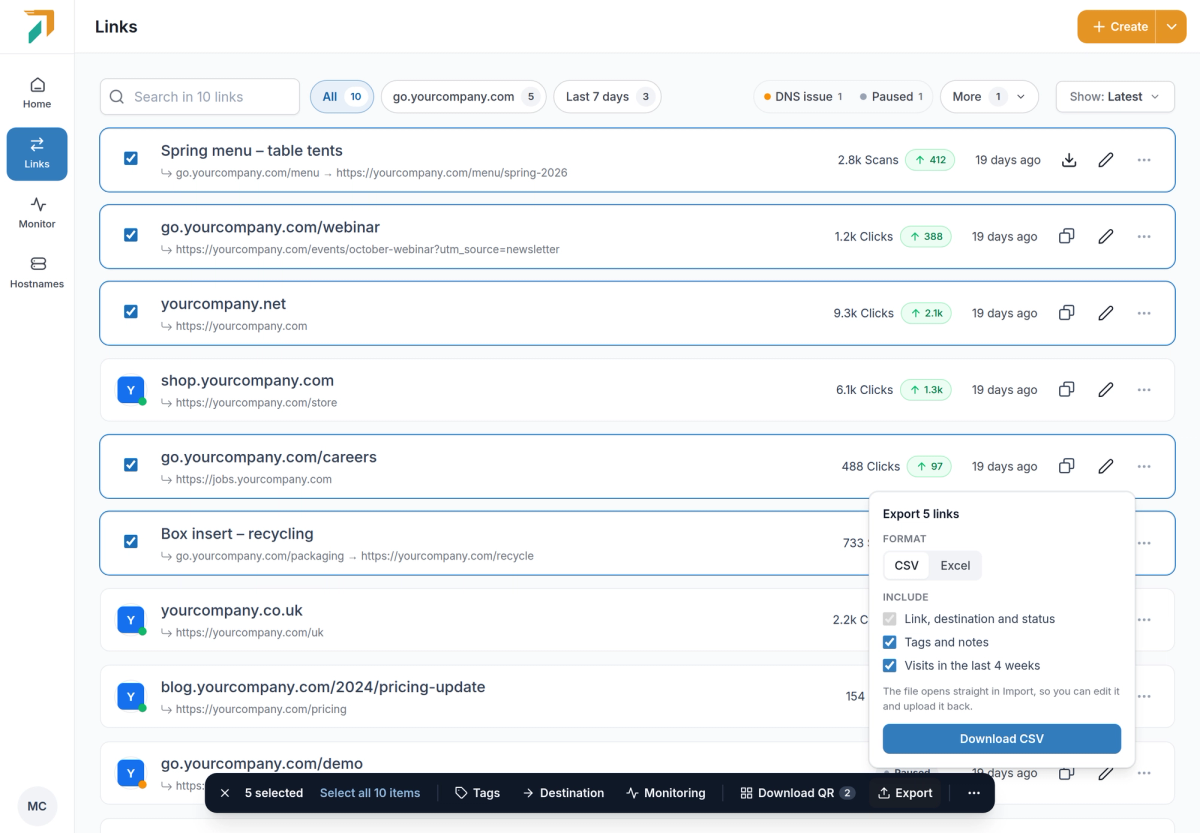
Bulk bar → Export
Descarga los enlaces seleccionados como un archivo CSV o Excel, con sus etiquetas y notas y sus visitas de las últimas 4 semanas si quieres incluirlas. El archivo se abre directamente en Import, así que puedes editarlo en una hoja de cálculo y volver a subirlo.
October 1, 2026
Una página de enlaces para enlaces de marca, códigos QR y redirecciones
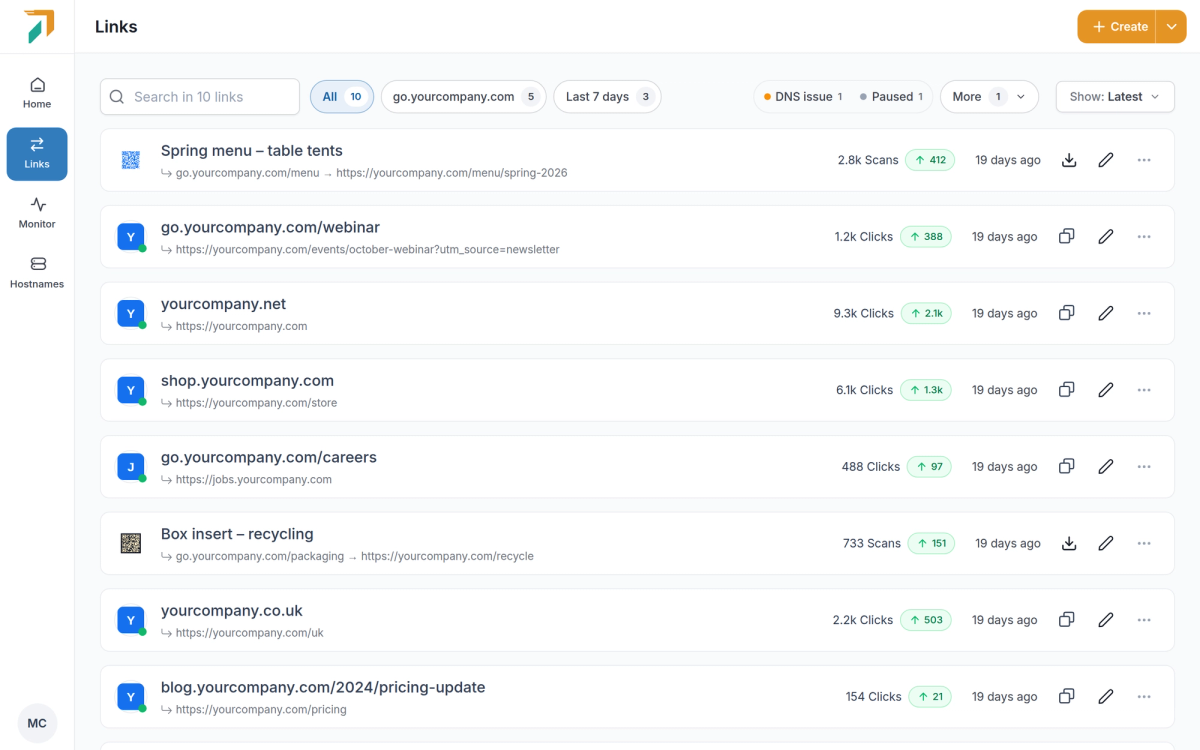
Las redirecciones y las URL cortas solían ser páginas separadas. Ahora son una sola página de Enlaces en la barra lateral, donde todo lo que creas se lista, busca y gestiona junto. Los antiguos marcadores de Redirecciones y URL cortas abren Enlaces.
Todo en una sola lista#
- Todo tipo de enlace. Los enlaces de marca, los códigos QR dinámicos, las redirecciones de dominio y las migraciones aparecen juntos, cada uno con sus clics (o escaneos) y el cambio de esta semana.
- Filtros rápidos. Un clic acota la lista a tu dominio con más tráfico, los enlaces creados en los últimos 7 días, los enlaces con un problema de DNS, los enlaces pausados o los enlaces sin clics en 4 semanas. Fija los filtros que más uses para que se queden en la barra.
- Filtrar por tipo. Muestra solo enlaces de marca, códigos QR, redirecciones o migraciones cuando lo necesites.
Empieza por lo que quieres hacer#
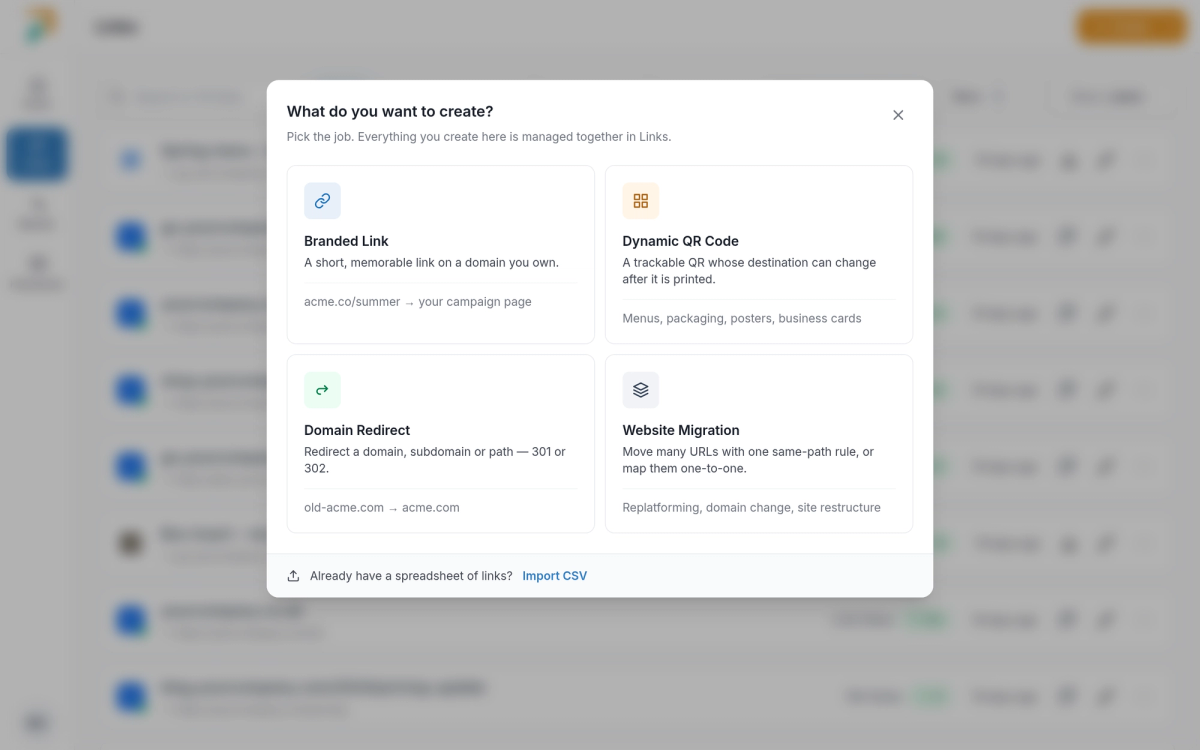
Links → Create
Crear pregunta qué estás creando y abre un formulario diseñado para ello:
- Enlace de marca. Un enlace corto y memorable en un dominio que posees. El alias se comprueba mientras escribes, así sabes que está disponible antes de guardarlo.
- Código QR dinámico. Un código QR rastreable cuyo destino puede cambiar después de imprimirse, con una vista previa en tiempo real mientras lo personalizas.
- Redirección de dominio. Envía un dominio, subdominio o ruta a otro lugar con un 301 o 302.
- Migración de sitios web. Mueve muchas URLs con una sola regla de misma ruta, o asígnalas una a una pegando filas, añadiéndolas manualmente o subiendo un CSV.
Códigos QR que coinciden con tu marca#
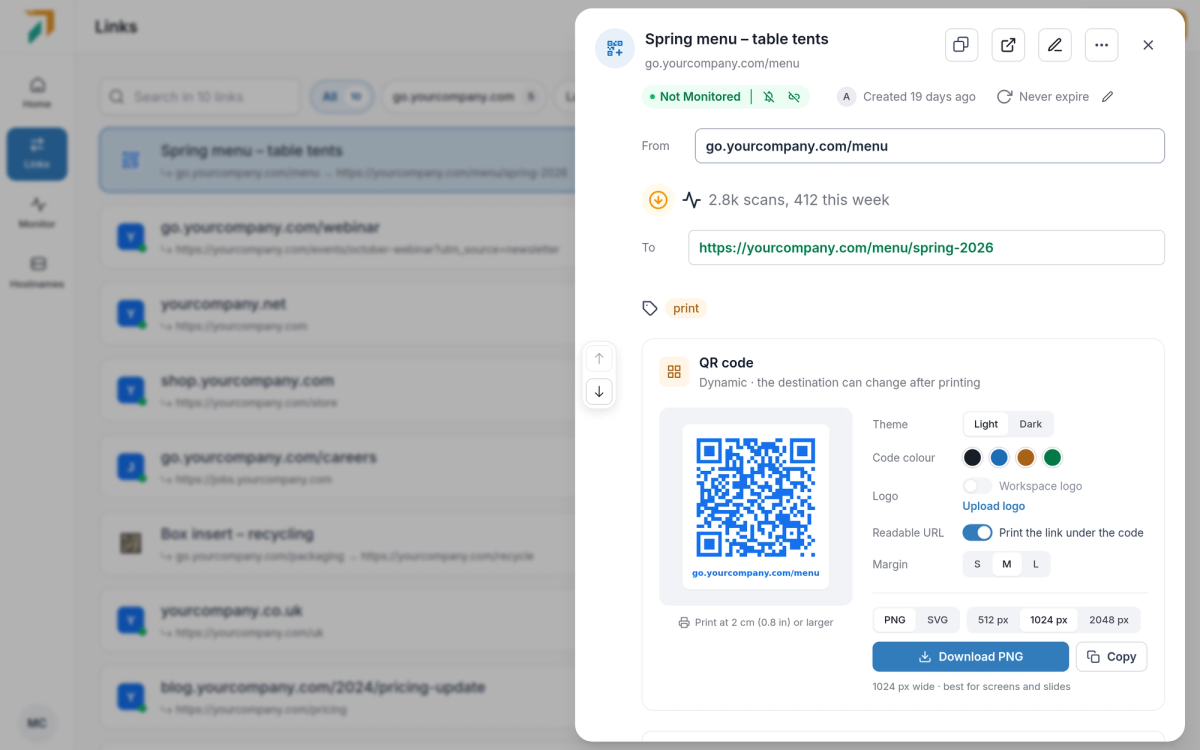
Links → click a QR code to open its details
- Personalízalo. Elige un tema claro u oscuro, el color del código y el margen, e imprime el enlace legible debajo del código.
- Tu logotipo en el centro. Sube una vez el logotipo de tu espacio de trabajo (PNG, JPG, GIF o WebP, hasta 5 MB) y actívalo para cualquier código QR.
- Listo para imprimir. Descarga un PNG de 512, 1024 o 2048 px, o un SVG para imprimir. El código que descargas es el mismo que devuelven la API y MCP.
- Cambia su destino. Edita el destino en cualquier momento. El código impreso sigue siendo el mismo y abre la nueva página.
September 30, 2026
MCP 1.1: crea enlaces por intención, previsualiza cambios masivos, obtén códigos QR
El servidor MCP en https://api.redirhub.com/mcp/v1 ahora es la versión 1.1. Habla el mismo idioma que la nueva página de Enlaces, así que tu agente de IA puede hacer lo que tú haces en el panel, con los mismos límites de plan.
Crear por intención#
crear-enlace-con-marca,crear-codigo-qrycrear-redireccioncoinciden con los cuatro flujos de creación del panel; las migraciones de sitios web pasan porimportacion-masiva.- Herramientas de lectura para enlaces, nombres de host, el espacio de trabajo, sus miembros y tu cuenta:
listar-enlaces,obtener-enlace,contar-enlacesy más.
Cambios masivos con una ejecución de prueba#
actualizar-enlaces-masivamente y eliminar-enlaces-masivamente primero devuelven lo que cambiarían. Solo se aplican cuando se llaman de nuevo con el token de confirmación de esa vista previa, así que un agente no puede reescribir cientos de enlaces por accidente. Las actualizaciones masivas necesitan un filtro, o una elección explícita de todos los enlaces.
Códigos QR e historial#
obtener-codigo-qrdevuelve el código QR como PNG, idéntico al que descargas desde el panel, con estilo y logotipo incluidos.obtener-historial-del-enlacemuestra quién cambió un enlace y cómo, en Pro.
Nombres de herramientas más cortos#
Los nombres de las herramientas omiten el sufijo “-tool”, por ejemplo get-stats en lugar de get-stats-tool. Los nombres antiguos siguen funcionando, así que los agentes existentes no necesitan cambios.
September 30, 2026
Ve quién cambió un enlace y hasta 6 meses de su tráfico
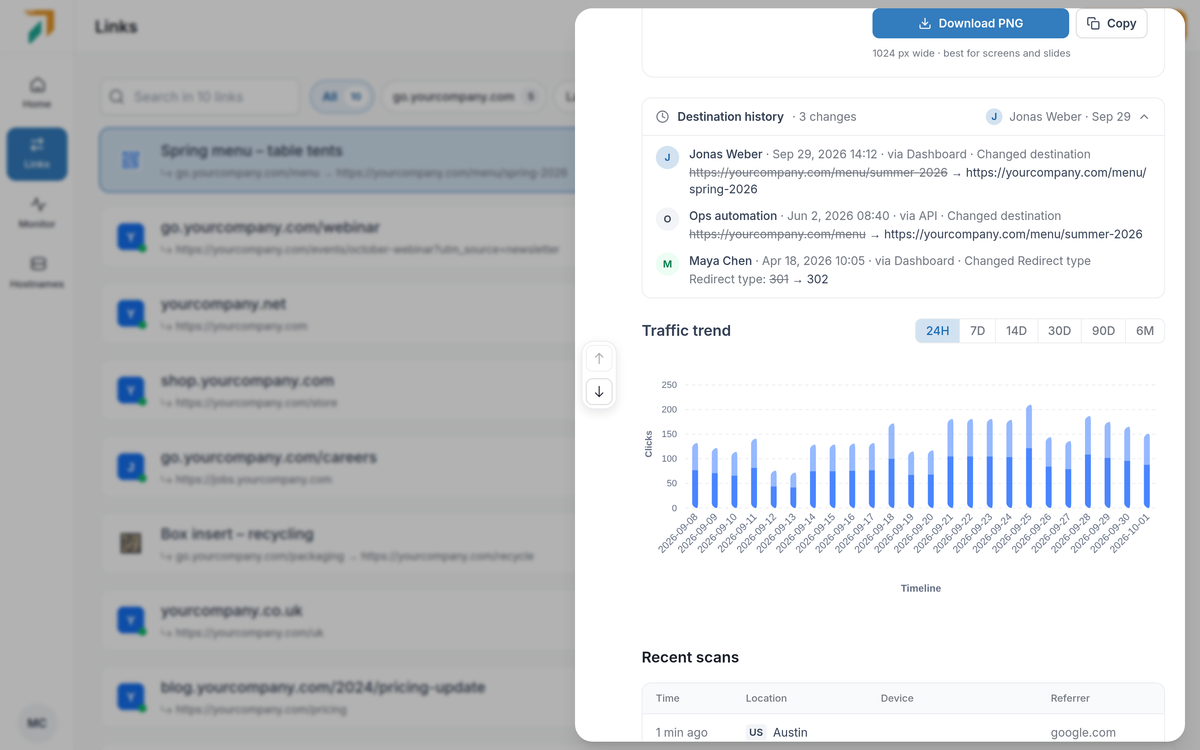
Links → open a link → Destination history
Cuando un enlace va de repente a un lugar nuevo, la primera pregunta es quién lo cambió. Abre cualquier enlace en Links y la respuesta está ahí, junto a cómo le ha ido al enlace.
Historial de destino#
- Cada cambio, el más reciente primero. Quién lo hizo, cuándo y qué cambió: el valor anterior tachado junto al nuevo, para el destino y cualquier otro ajuste.
- De dónde vino. Cada cambio indica si se hizo en el panel, a través de la API o MCP, mediante una importación CSV o por redirección automática, para que los cambios automatizados sean fáciles de distinguir.
- Parte de Pro. Los cambios se registran en todos los planes. En otros planes, el enlace muestra cuántos cambios tiene, y al actualizar a Pro se muestran completos.
Tendencias de tráfico más largas#
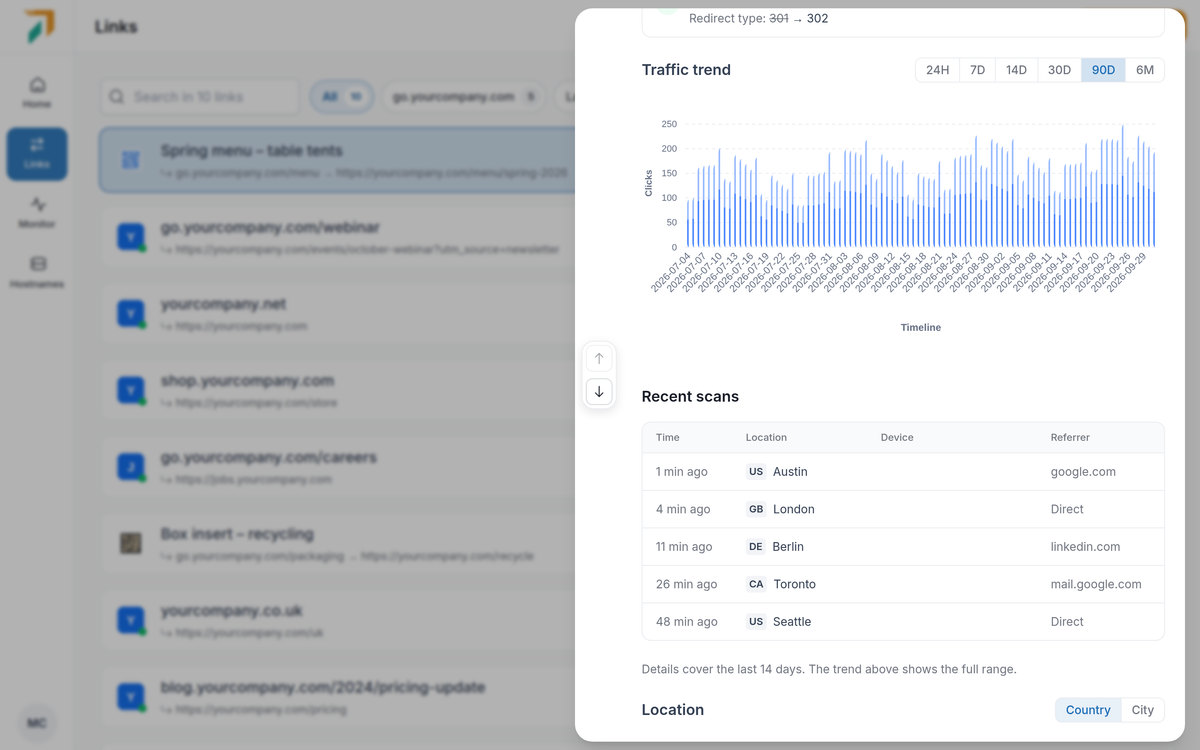
Links → open a link → Traffic trend
- Elige el rango. Consulta clics y visitantes únicos de las últimas 24 horas, 7, 14, 30 o 90 días, o 6 meses.
- Hasta dónde llega. Los planes de pago ven 90 días de tendencia; Pro ve 180 días.
- Todos los informes de los últimos 14 días. Los desgloses por ubicación, tecnología, dominio y referente siguen el rango que elijas, hasta los últimos 14 días. Para rangos más largos, la tendencia muestra el período completo y los desgloses cubren los últimos 14 días. Enterprise conserva informes detallados durante más tiempo.
- Visitas recientes. Las visitas más recientes siempre se muestran, incluso en un enlace con poco tráfico, junto con su hora, ubicación, dispositivo y referente. Ver todo para ver más.
September 29, 2026
Vea exactamente qué cambiará una importación de CSV
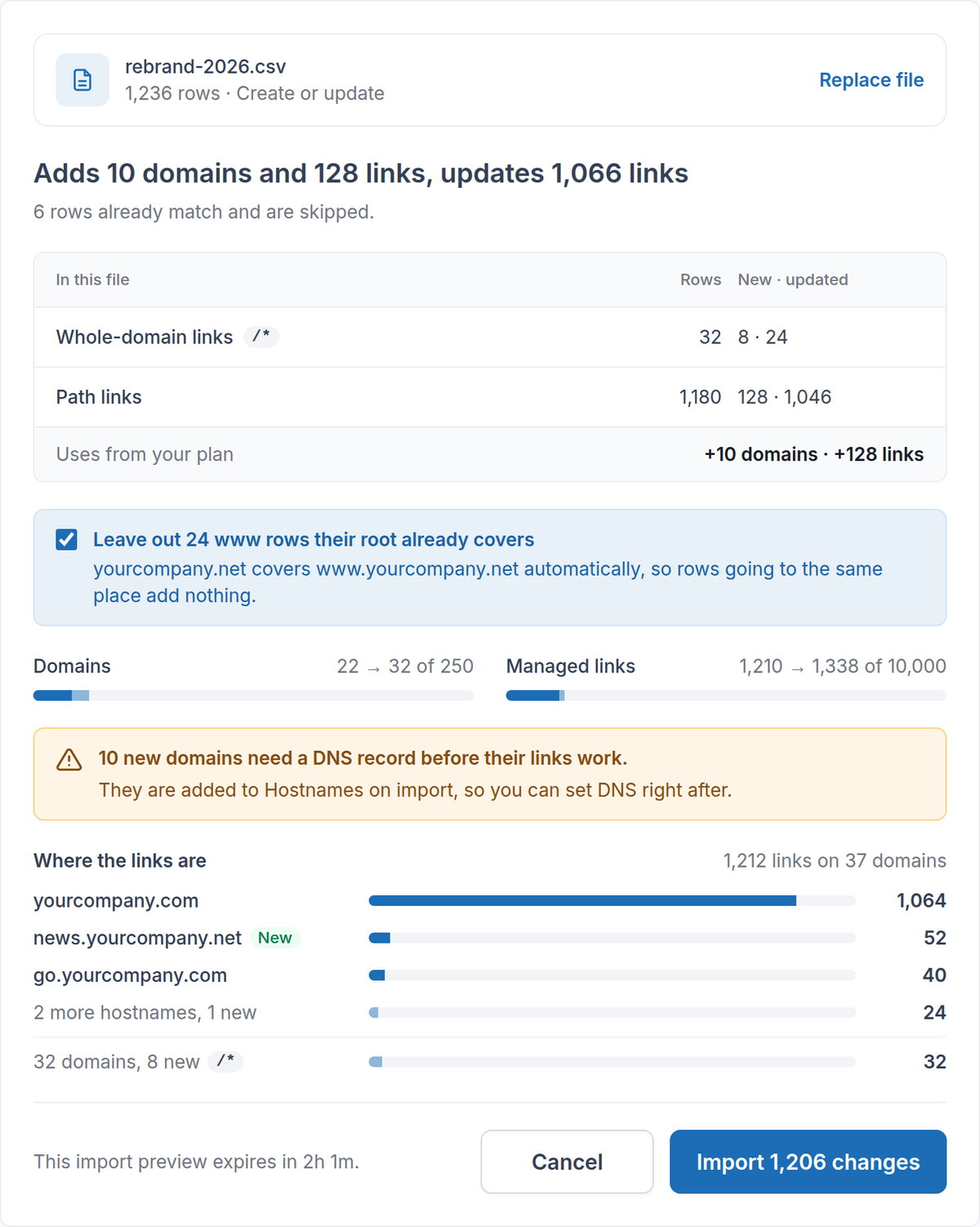
En agosto, cada importación de CSV pasó a ser revisión-primero: validar, previsualizar y luego confirmar. Esta actualización convierte esa revisión en una imagen completa de lo que hará tu archivo, antes de que se escriba nada.
Mira qué cambios hace el archivo#
- Un resumen en una sola línea. La revisión se abre con el resultado en palabras sencillas, por ejemplo “Agrega 10 dominios y 128 enlaces, actualiza 1.066 enlaces”, y luego desglosa las filas por tipo.
- Las filas sin cambios se omiten. Las filas que ya coinciden con tus enlaces se cuentan y se dejan tal cual, así que al volver a importar un export que editaste solo cambian las filas que tocaste.
- Dónde están los enlaces. Ve los nombres de host donde se encuentran tus enlaces, con el resto agrupado y los enlaces de dominio completo listados en su propia línea.
- Sin filas redundantes de www. Un dominio ya cubre su www, así que, de forma predeterminada, se omiten las nuevas filas de www que van al mismo lugar que su raíz. Puedes mantenerlas con un solo ajuste.
Conoce tu capacidad antes de importar#
- Antes y después. La revisión muestra los dominios y enlaces gestionados que usas hoy y a qué los llevaría la importación.
- Solo cuentan los enlaces nuevos. Actualizar enlaces que ya tienes no consume capacidad, así que un espacio de trabajo completo aún puede volver a importar sus propios enlaces.
- Una forma de avanzar cuando te quedas sin margen. Si un archivo necesita más de lo que le queda a tu plan, la revisión te lo indica antes de que se escriba nada, y puedes importar solo las filas de los dominios que ya tienes.
Corrige errores sin empezar de cero#
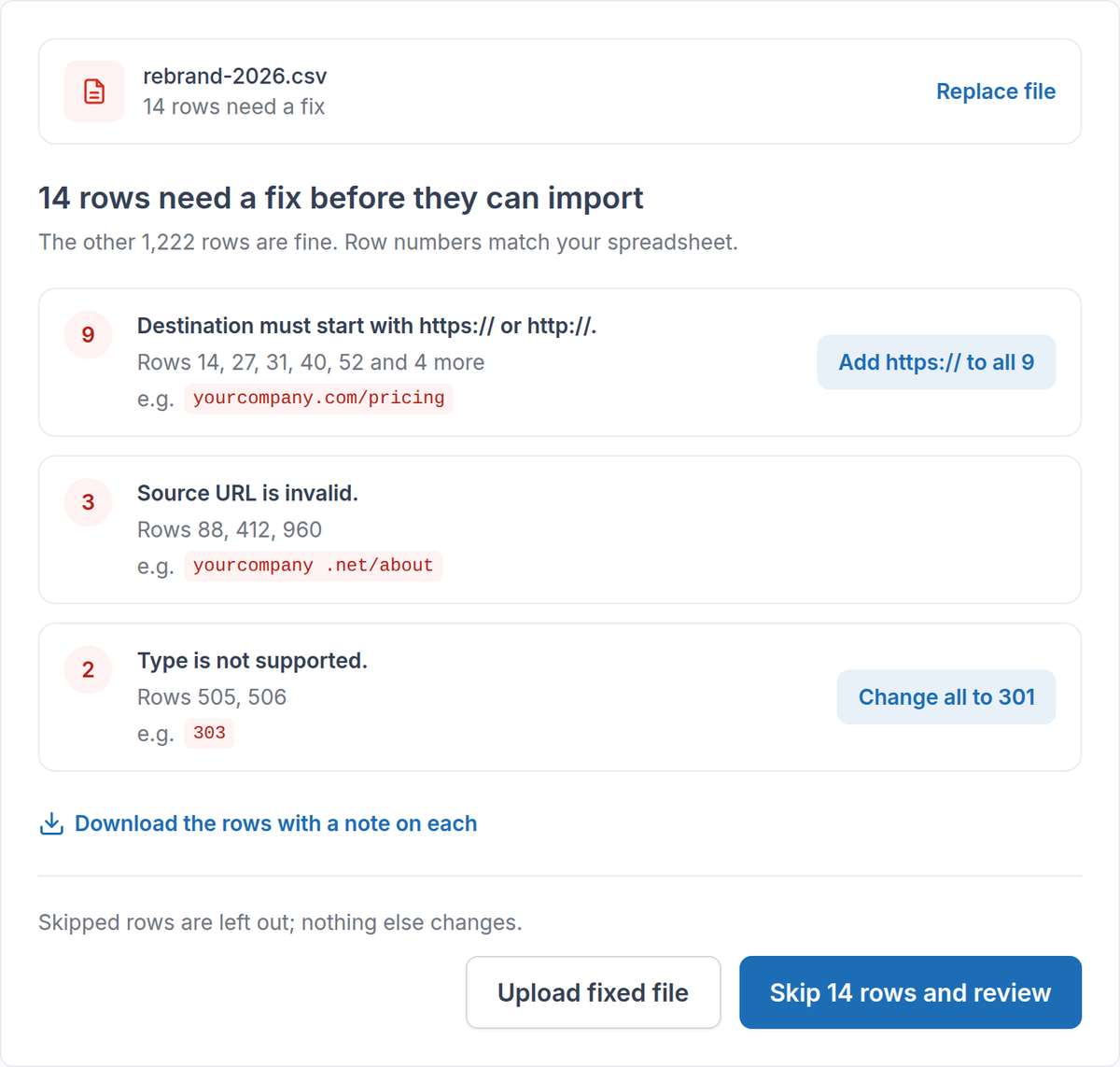
- Agrupado por causa. Los errores se agrupan según lo que está mal, con un valor de ejemplo y números de fila que coinciden con tu hoja de cálculo.
- Soluciones con un solo clic. Agrega un https:// que falta a cada destino, o corrige tipos de redirección no compatibles, y el archivo se vuelve a comprobar.
- Lleva contigo las filas con problemas. Descarga solo las filas que necesitan una corrección, cada una con una nota sobre qué cambiar.
- O sáltalas. Cuando las otras filas estén bien, omite las filas con errores e importa el resto.
Las exportaciones de la hoja de cálculo funcionan sin problemas#
Las exportaciones desde Excel, Google Sheets y Numbers se importan tal cual: comas, punto y coma o tabulaciones, con o sin la marca de orden de bytes de Excel, y con caracteres acentuados del formato CSV sin formato de Excel.
Después de la importación#
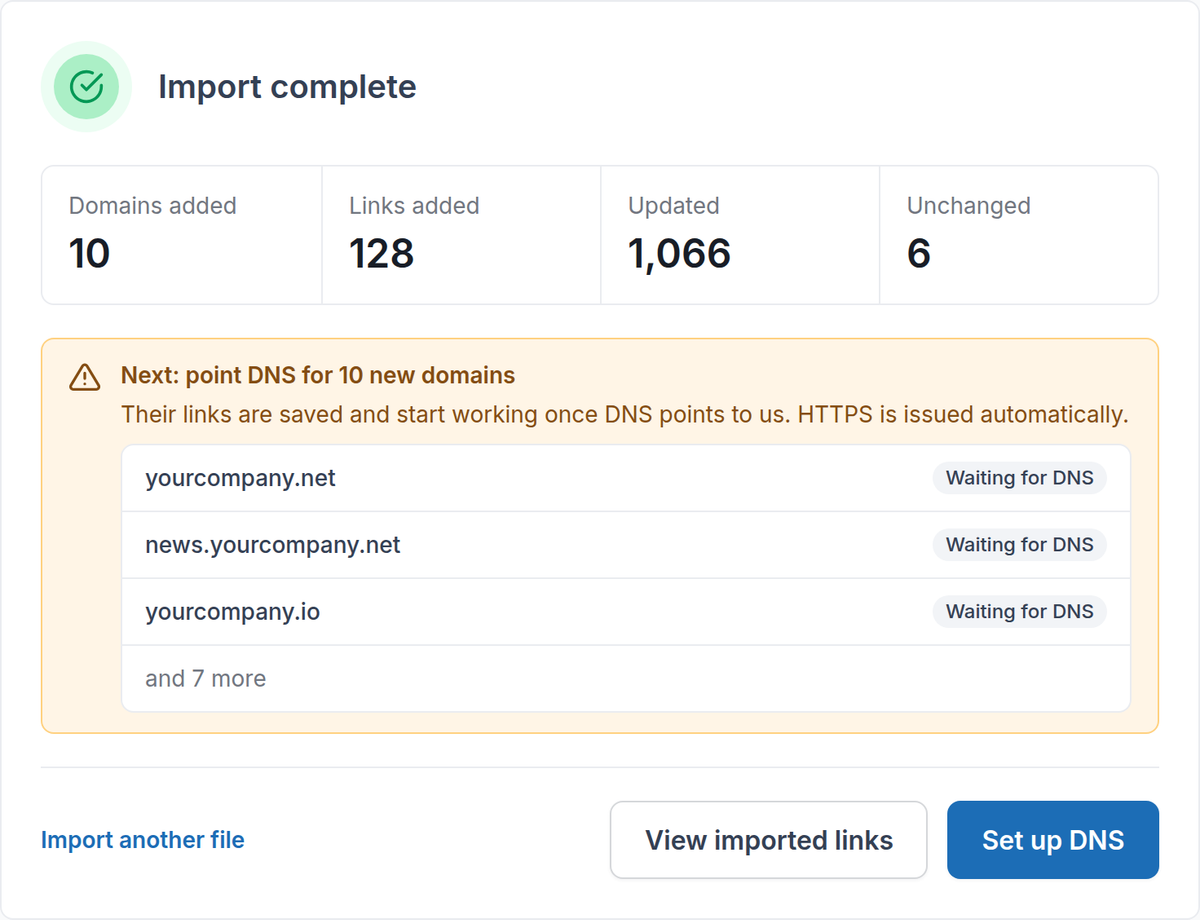
- Progreso real. La barra de progreso sigue las filas que realmente se han escrito.
- Un resultado claro. Consulta los dominios agregados y los enlaces agregados, actualizados y sin cambios.
- DNS como el siguiente paso. Se agregan dominios nuevos a los Hostnames y el resultado enlaza directamente con la configuración de su DNS. Los enlaces empiezan a funcionar cuando el DNS apunta a RedirHub y HTTPS se emite automáticamente.
Eliminación de enlaces con un CSV#
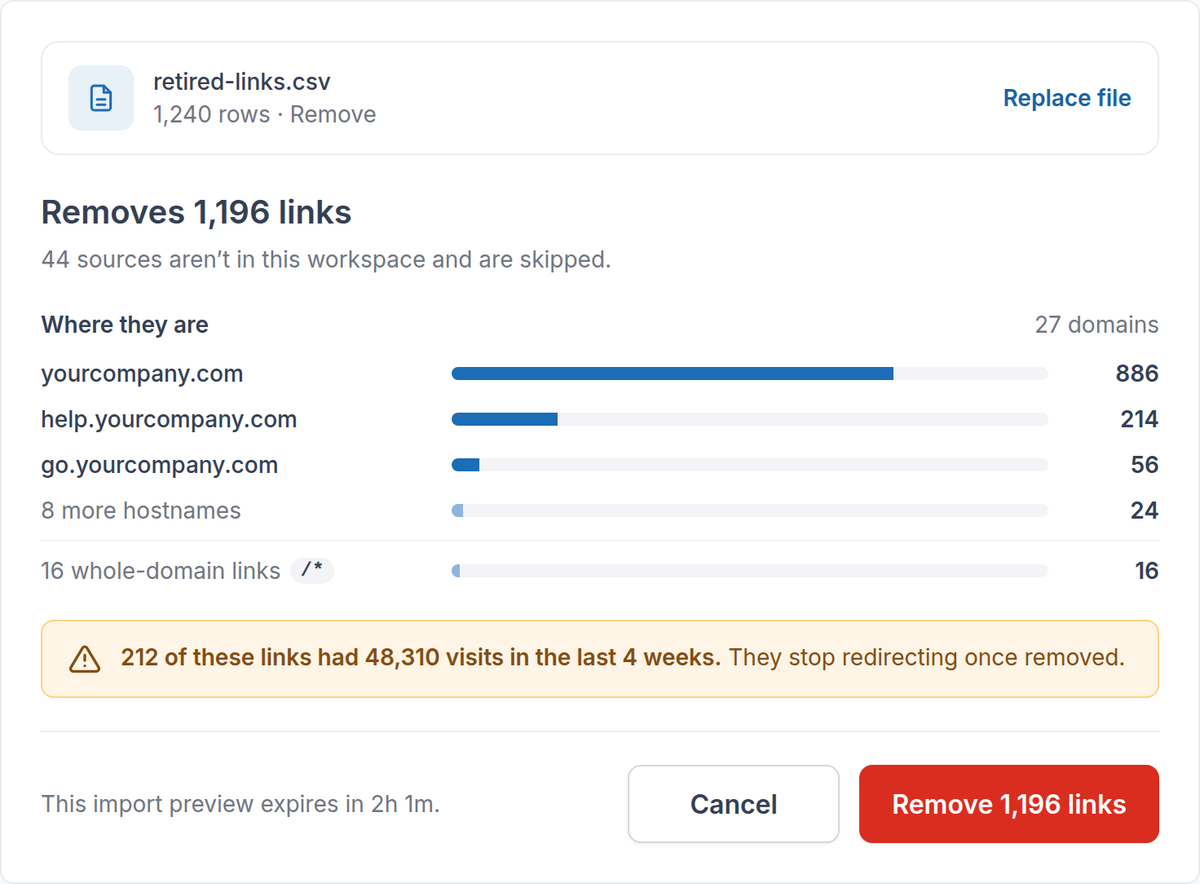
Antes de que se ejecute una eliminación, la revisión muestra dónde están esos enlaces y cuántos de ellos tuvieron visitas en las últimas 4 semanas, porque dejan de redirigir una vez eliminados. Se omiten las fuentes que no están en tu espacio de trabajo.
September 29, 2026
Complementos Pro, una página de facturación detallada y enlaces de renovación
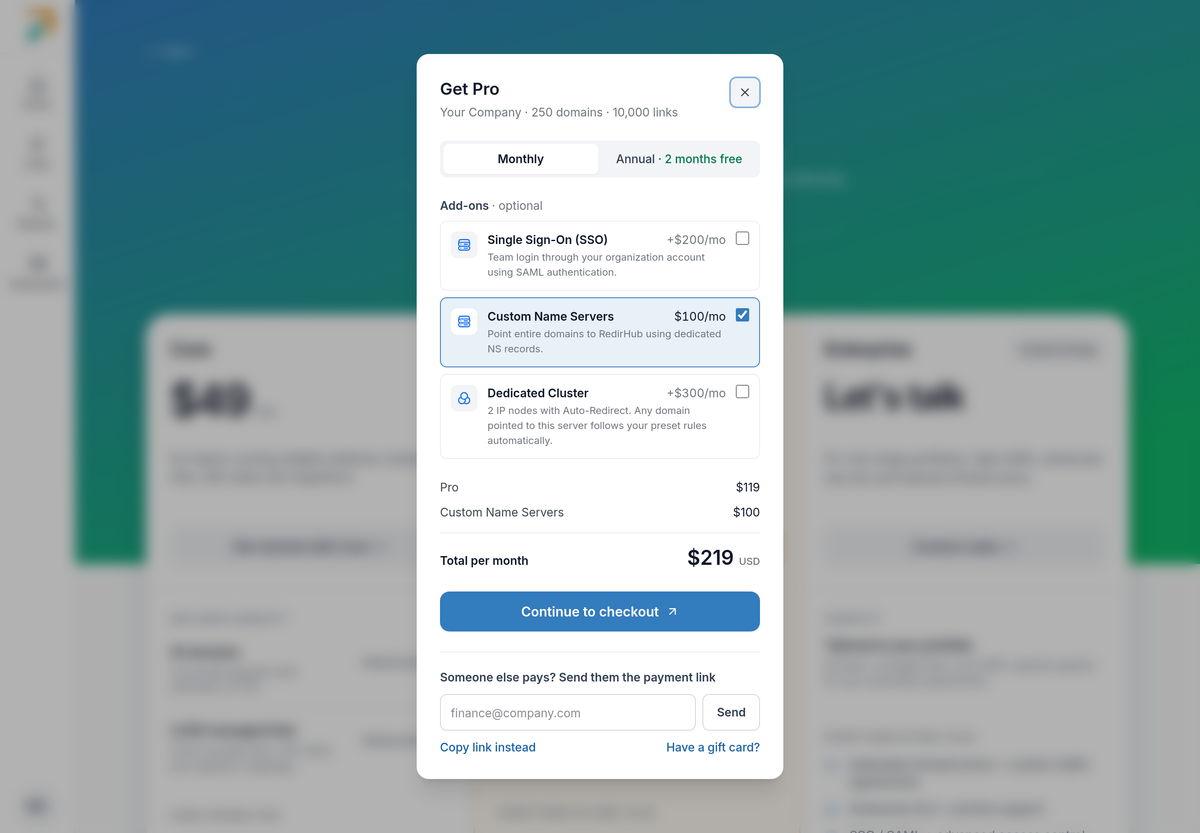
Pricing → choose Pro
Complementos para Pro#
Las funciones que antes requerían un plan Enterprise ahora se pueden añadir a Pro, directamente en el diálogo del plan en la página de precios. Marca un complemento y el total se actualiza antes de que completes la compra.
- Inicio de sesión único (SSO): $200 al mes. Tu equipo inicia sesión con la cuenta de tu organización mediante SAML. Nos pondremos en contacto contigo para configurarlo.
- Servidores de nombres personalizados: $100 al mes. Apunta dominios completos a RedirHub con registros NS dedicados.
- Clúster dedicado: $300 al mes. Dos nodos IP con redirección automática: cualquier dominio apuntado a ellos sigue tus reglas preestablecidas.
Los tres siguen incluidos en Enterprise.
Una página de facturación que suma#
La facturación y las facturas, en el menú de la cuenta, ahora se abre con tu plan, su estado, el total del período de facturación y la próxima fecha de pago, seguido del plan y cada complemento en su propia línea con su precio.
Renovar desde un enlace#
- Renueva ahora, desde el correo. Los planes que no se renuevan automáticamente obtienen un botón Renovar ahora en los correos de recordatorio antes de que caduquen. Abre una página segura de renovación, sin necesidad de iniciar sesión.
- Paga con tarjeta. La página muestra el plan, el espacio de trabajo y la nueva fecha de vencimiento, y el plan se renueva en cuanto se confirma el pago con tarjeta a través de Stripe.
- Seguro para reenviar. Envía el enlace a quien gestione los pagos. Solo puede usarse para pagar esta renovación y no da acceso a tu cuenta.
Avisos del plan en el panel#
- Avísate antes de que importe. Inicio, Enlaces y Nombres de host muestran un aviso cuando tu plan termina en menos de 14 días, cuando un pago falla (con la tarjeta y un enlace a la factura) o cuando un plan gratuito supera sus límites.
- Pregunta al propietario. Los miembros que no pueden gestionar la facturación pueden pedir al propietario del espacio de trabajo que renueve o actualice con un solo clic, y el propietario recibe un correo electrónico.
- Claros sobre los enlaces en pausa. Cuando un espacio de trabajo supera las visitas mensuales o los enlaces gestionados de su plan, los enlaces que dejan de redirigir se marcan como “En pausa · supera el límite del plan”, y un banner indica cuántos hay. Vuelven a redirigir en cuanto el plan los cubre.
September 29, 2026
Deja que tu equipo de finanzas pague: envía un enlace de pago
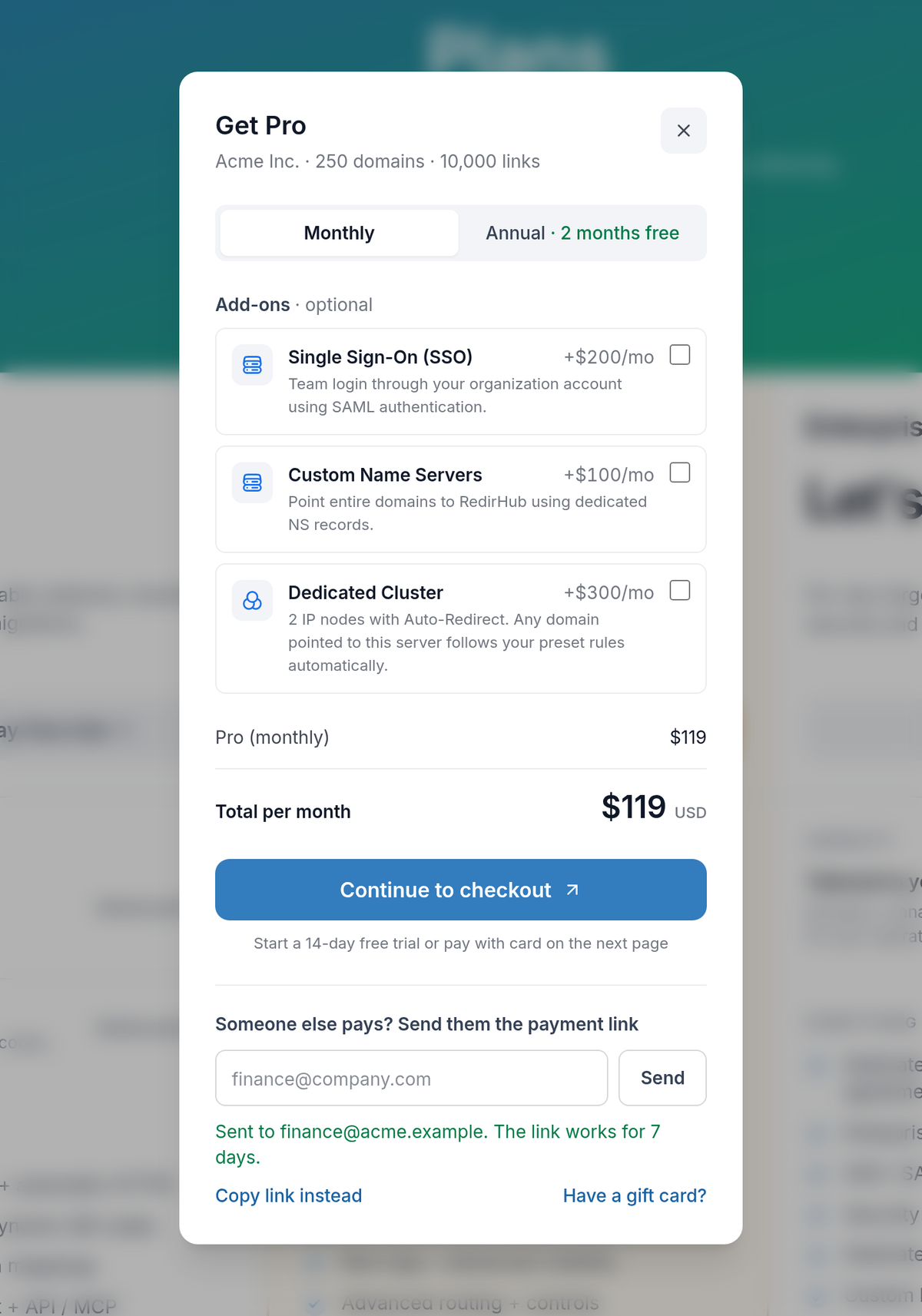
La persona que elige un plan no siempre es la que lo paga. Ahora puedes seleccionar el plan en RedirHub y entregar el pago a quien se encargue, como tu equipo de finanzas, sin compartir un inicio de sesión.
Cómo funciona#
- Elige un plan. En la página de precios, selecciona un plan, facturación mensual o anual, y cualquier complemento.
- Envía el enlace o cópialo. En “¿Alguien más paga?”, introduce su correo electrónico y te enviaremos el enlace de pago. O copia el enlace y compártelo como quieras.
- Pagan sin una cuenta. El enlace abre una página de pago segura donde pagan con tarjeta a través de Stripe. Si tu espacio de trabajo es elegible para una prueba gratuita, pueden iniciarla desde la misma página.
Lo que recibe tu equipo de finanzas#
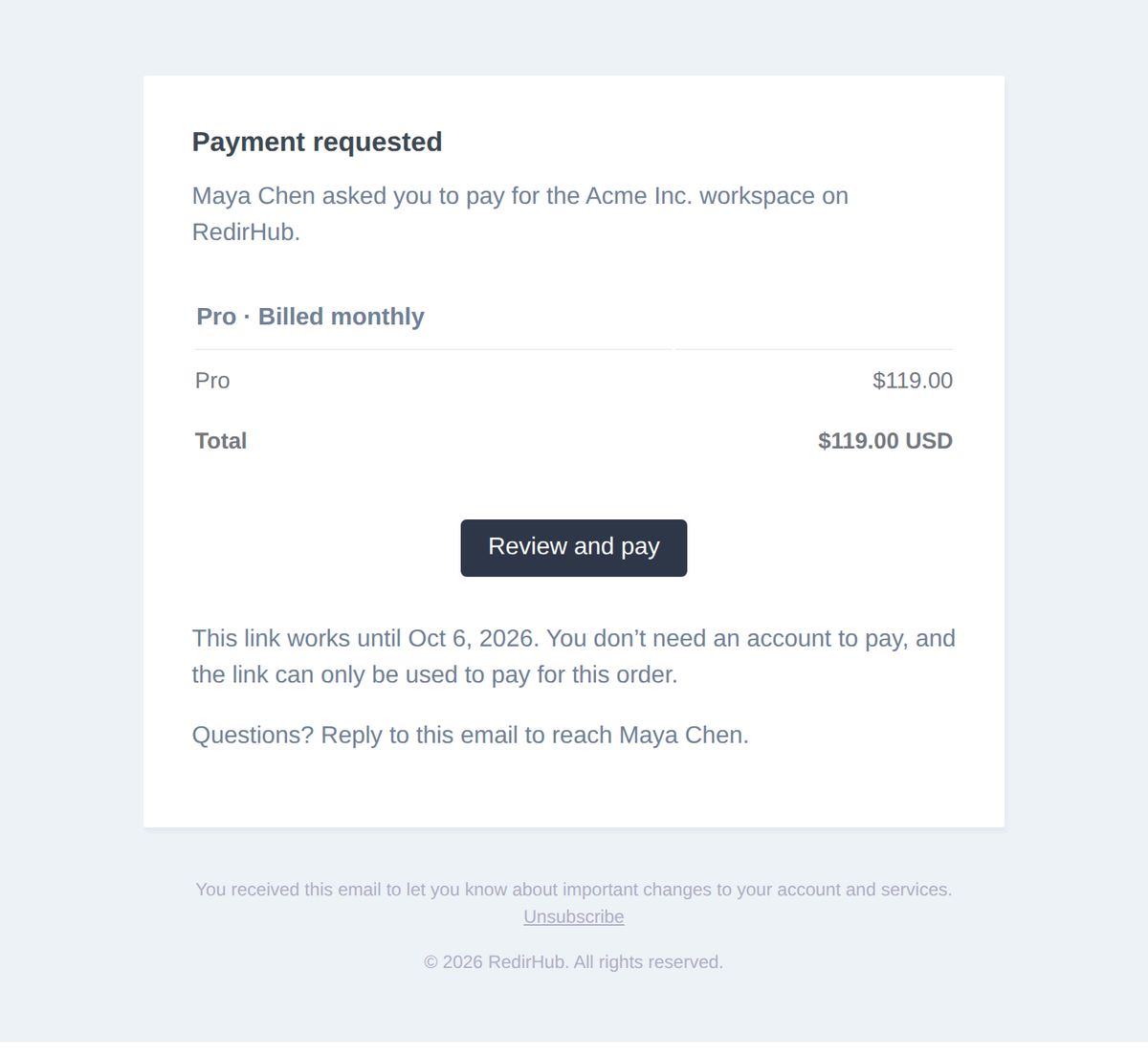
Un correo electrónico que indica quién les pidió pagar, para qué espacio de trabajo, con el plan, cada partida, el total y la fecha hasta la que funciona el enlace. Las respuestas van directamente a ti, así que las preguntas no se pierden.
Una página de pago hecha para quien paga#
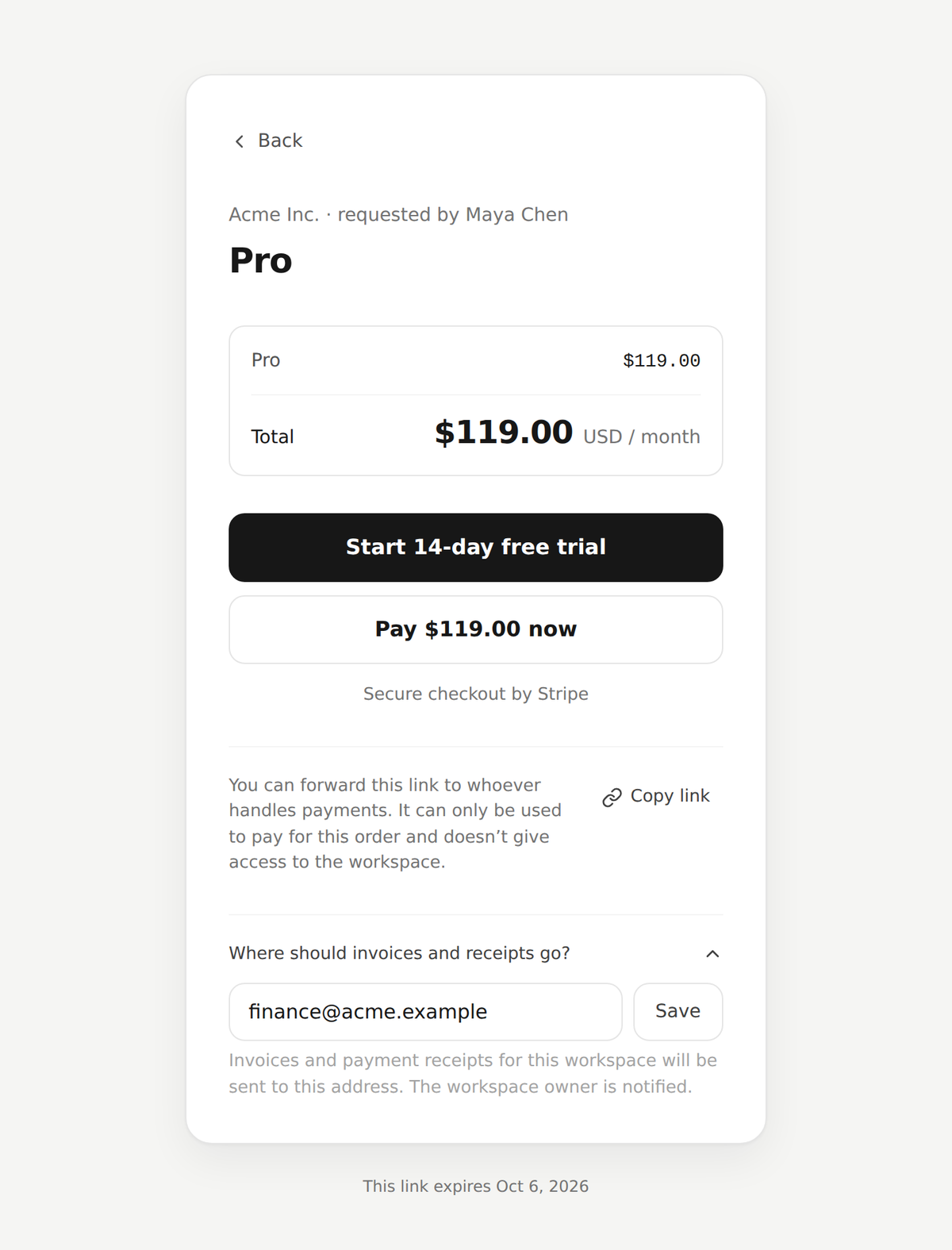
- Claro sobre lo que es. La página muestra el espacio de trabajo, quién solicitó el pago, las partidas y el total del periodo de facturación.
- Seguro para reenviar. El enlace solo se puede usar para pagar este pedido y no otorga acceso a tu espacio de trabajo.
- Los recibos donde corresponden. Si tu espacio de trabajo aún no tiene un correo de facturación, el pagador puede indicar dónde se envían las facturas y los recibos, y se informa al propietario del espacio de trabajo. Los recibos se envían al pagador, al propietario y al correo de facturación.
Bueno saberlo#
- Los enlaces funcionan durante 7 días. Un enlace vencido le indica al pagador a quién debe pedir uno nuevo.
- ¿Te lo pensaste mejor? Elige otro plan o complemento y el enlace que ya enviaste muestra la nueva selección y funciona durante otros 7 días.
- Quién puede enviarlo. Los propietarios y administradores del espacio de trabajo, y los miembros que pueden gestionar la facturación.
- ¿Ya estás suscrito? Cambia tu plan desde el panel como antes. El cambio se prorratea y se cobra a la tarjeta registrada.
August 19, 2026
Revisar las importaciones de CSV antes de que realicen cambios
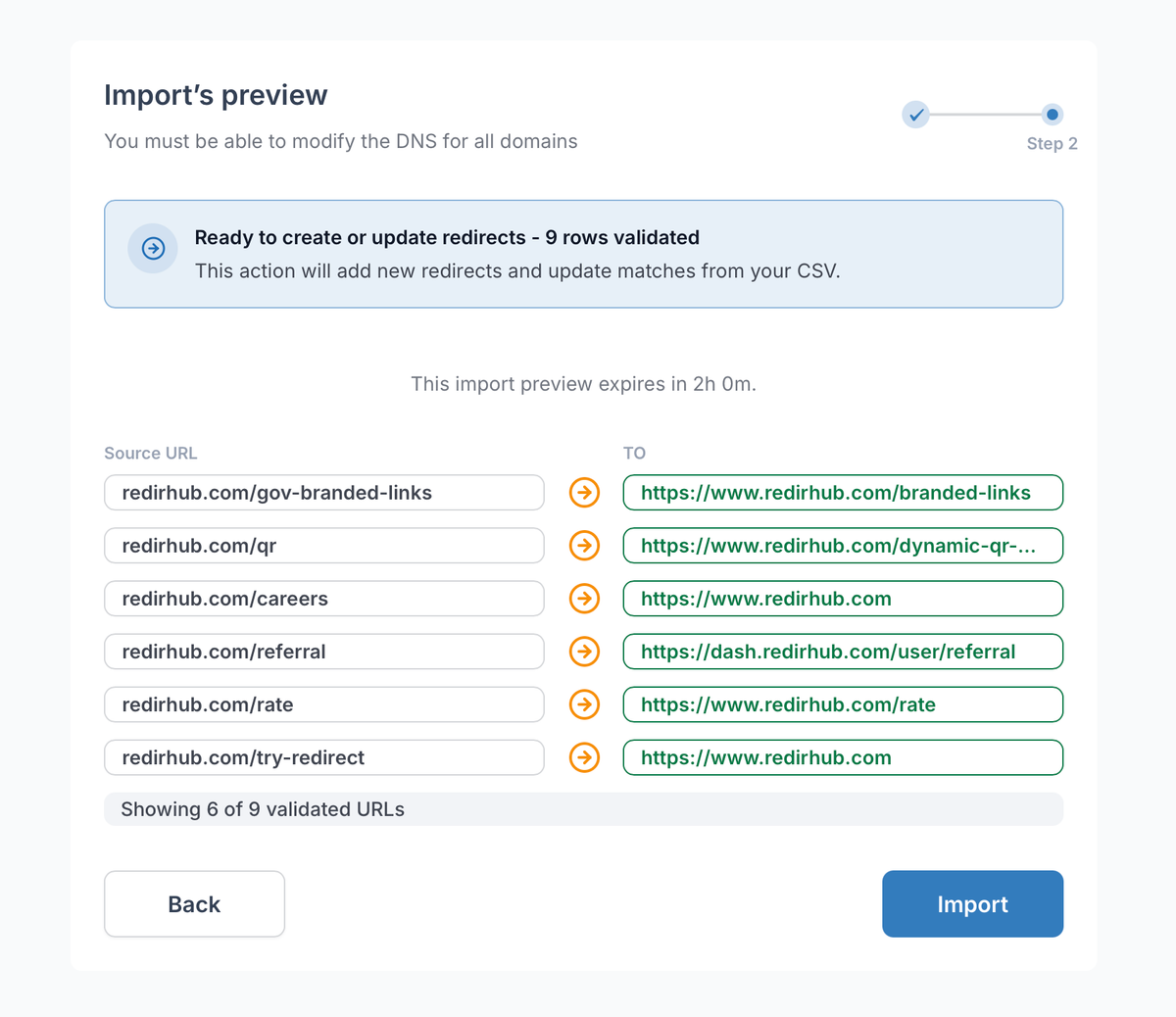
Las importaciones masivas de redirecciones deben ser predecibles, tanto si estás actualizando solo unas pocas URL como si estás trabajando con un CSV mucho más grande.
Con esta actualización, cada importación de CSV sigue ahora el mismo flujo de revisión antes de actuar:
• Valida antes de importar — Revisamos tu CSV antes de que se cambie cualquier redirección. Si hay un problema, verás las filas afectadas y qué hay que corregir.
• Previsualiza antes de confirmar — Revisa tu importación antes de aplicarla a tu espacio de trabajo.
• Un flujo de trabajo coherente — Los archivos CSV pequeños y grandes ahora usan la misma experiencia de importación.
• Evita importaciones duplicadas — Una vez que una importación ha comenzado, no se puede enviar accidentalmente de nuevo.
• Estado de finalización claro — Consulta el estado de la importación en el panel y recibe una confirmación cuando termine.
Esta actualización también aplica el mismo enfoque de revisión antes del cambio a las eliminaciones de redirecciones basadas en CSV.
June 16, 2026
Actualización de MCP — Análisis, Registros de Acceso y Conexión de Dominio Unificado
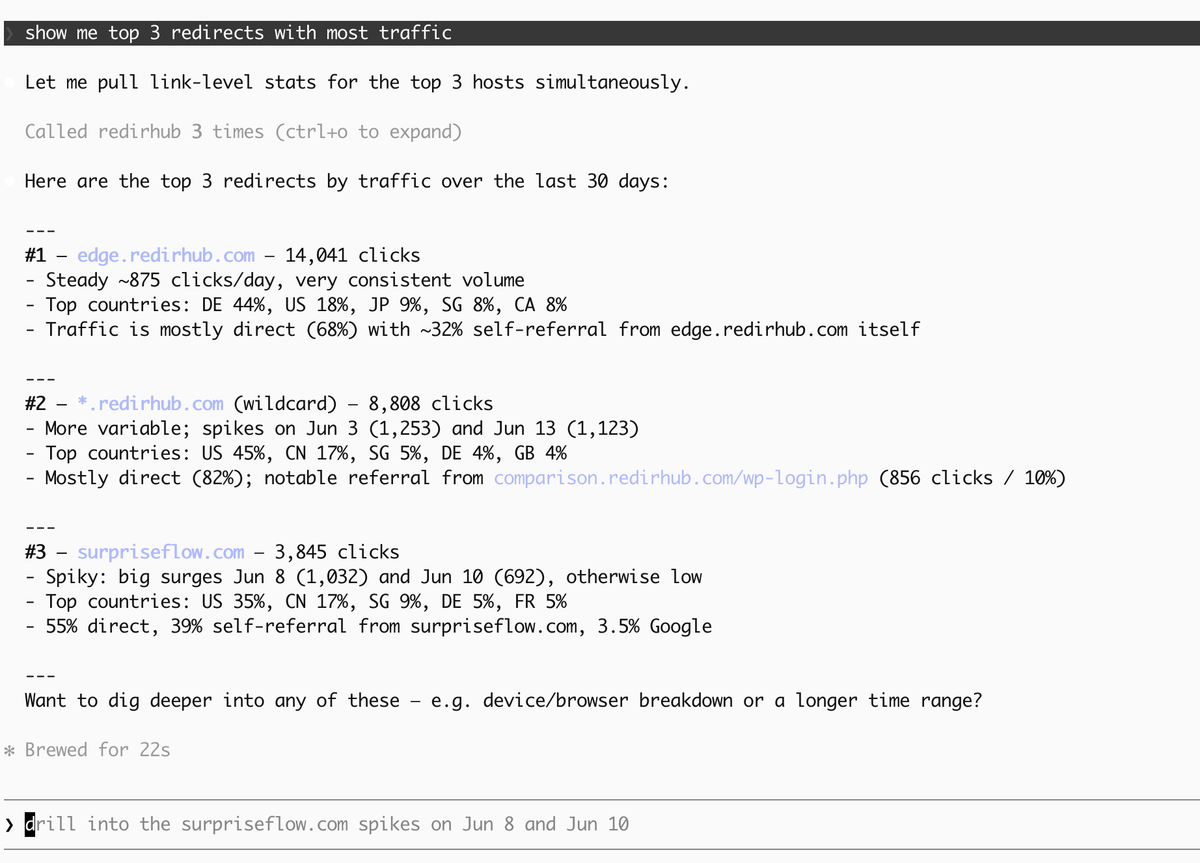
top 3 redirects with most traffic
Esta semana hemos enviado cuatro mejoras importantes a la plataforma RedirHub MCP (Model Context Protocol): nuevas y potentes capacidades de analítica, un flujo de conexión de dominio más ágil y visibilidad total de las herramientas para cada integración de agentes de IA.
Todas las actualizaciones ya están disponibles en MCP v1 y en todos los planes.
📊 Nuevo: get-stats-tool — Analíticas de redirecciones en tu agente de IA#
Consulta directamente desde tu agente de IA las estadísticas de clics de redirecciones — sin necesidad de cambiar de panel. La nueva get-stats-tool admite análisis tanto a nivel de enlace como a nivel de organización, con desgloses flexibles.
Capacidades:
- Clics totales con filtrado por rango de tiempo
- Tendencias de clics a lo largo del tiempo (por hora/día/semana)
- Desgloses por país y tipo de controlador de redirección
- Un solo enlace o alcance completo de la organización
- Consultas asíncronas en paralelo para respuestas rápidas
🔍 Novedad: get-access-logs-tool — Consulta de registros de acceso sin procesar#
Profundiza en tu tráfico de redirección con el nuevo get-access-logs-tool. Consulta registros de acceso sin procesar de ClickHouse con filtros completos: ideal para depuración, auditoría de seguridad y análisis de tráfico.
Filtros: archivo, país, controlador de redirección, navegador, tipo de dispositivo, referente, dirección IP, agente de usuario
Incluye paginación basada en cursor para conjuntos de resultados grandes y un modo bot_free que excluye el tráfico de rastreadores para un análisis más limpio.
🔗 Unificado: connect-host-tool — Una herramienta para cada tipo de dominio#
Hemos fusionado create-host-link-tool y delete-host-link-tool en un único e inteligente connect-host-tool. Una sola herramienta gestiona dominios raíz, subdominios y dominios comodín, eligiendo automáticamente el método correcto de verificación DNS.
- Dominios raíz, subdominios y comodines: todo en una sola herramienta
- Parámetros opcionales short_url y solicitudes HTTPS
- Los dominios comodín filtran automáticamente los registros CNAME según la especificación RFC
📋 Corrección: Las 17 herramientas ya se ven en tools/list#
Un error de paginación estaba limitando silenciosamente la respuesta tools/list a 15 herramientas, ocultando las últimas 2 (get-stats-tool y get-access-logs-tool) del descubrimiento por parte del agente de IA. Hemos aumentado el tamaño de página a 50, así que ahora las 17 herramientas MCP se muestran correctamente a cada agente conectado.
Primeros pasos#
Todas las actualizaciones ya están activas en el endpoint MCP v1. Visita la configuración de tu API en el panel, genera un token de API y conecta tu agente de IA a https://api.redirhub.com/mcp/v1. Si eres nuevo en MCP, consulta nuestra guía de configuración para conectar RedirHub a Claude, Cursor o Codex en menos de 5 minutos.