重要なポイント
トラッキングテンプレートは高度な機能です。Googleによると、主にサードパーティのクリックトラッカーを使用している場合、または独自のクリックトラッキングを構築している場合に適用されます。Google Analytics 4 と Google Ads のアトリビューションでは、自動タグ設定をオンのままにしてください。自動タグ設定では提供されないデータにのみテンプレートを追加します。すべてのテンプレートには、{lpurl} などの最終 URL プレースホルダーを含める必要があります。そうしないと、ランディングページの URL が壊れます。リダイレクトの連鎖に含まれるすべてのリダイレクトは HTTPS を使用し、最終 URL と同じドメインで終了しなければなりません。そうしないと、リンク先の不一致による不承認のリスクがあります。
Google Ads のトラッキングテンプレートは、最終 URL を包み込む URL パターンであり、各クリックに追加データをサードパーティのトラッカーや分析ツールへ渡せるようにします。アカウント、キャンペーン、広告グループのいずれかのレベルで一度設定すれば、Google がクリック時にプレースホルダーを埋め込みます。ほとんどの広告主は、思っているほど多くを必要としません。このガイドでは、テンプレートが必要なケース、何を含めるべきか、そしてトラッキングを壊したり広告の不承認につながったりするエラーを避ける方法を説明します。
トラッキングテンプレートの役割#
テンプレートがない場合、広告のクリックは入力した最終 URL に直接移動します。テンプレートがある場合、Google はテンプレートからクリック URL を生成し、プレースホルダーを実際の値に置き換えます。テンプレートはクリックをまずトラッカーに送ることも、ランディングページの URL にパラメータを単純に追加することもあります。
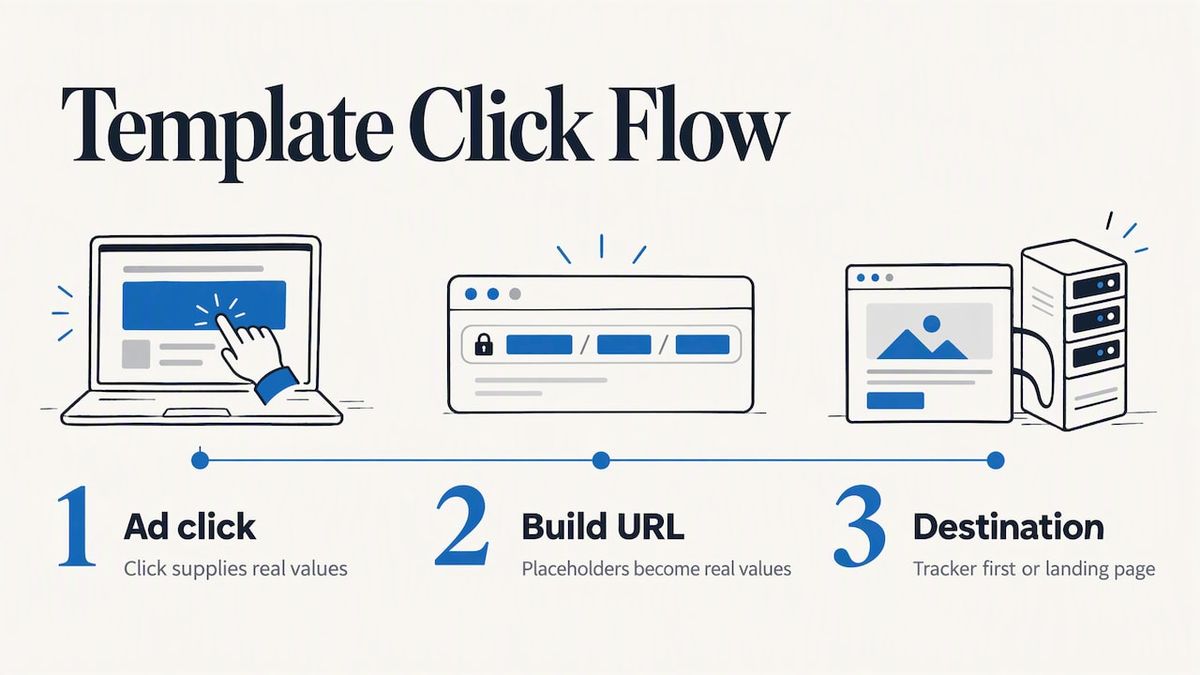
トラッキングテンプレートに関する Google Ads ヘルプページ[1] によると、テンプレートは、{lpurl}(最終 URL)や {campaignid}、{keyword} などの ValueTrack パラメータといったプレースホルダーを、誰かがクリックしたときに実際の値へ置き換えます。
テンプレートは、アカウント、キャンペーン、広告グループ、広告、キーワード、またはサイトリンクのレベルで設定できます。最も具体的なレベルが優先されます。アカウントレベルで設定し、さらにキャンペーンでも設定した場合、そのキャンペーンの広告にはキャンペーンのテンプレートが適用されます。
そもそもトラッキングテンプレートは必要ですか?#
キャンペーンごとにどのコンバージョンが発生したかを確認するのが目的なら、おそらく必要ありません。Google 独自のレポートで十分であり、GA4 は自動タグ設定によって追加される Google クリック ID を読み取ります。Google は、テンプレートは主にサードパーティのクリックトラッカーや独自の分析に依存する広告主向けだと説明しています。
次の簡単なテストを使ってください:
| 状況 | 使用するもの |
|---|---|
| Google Ads と GA4 内だけでレポートする | 自動タグ設定。テンプレートは不要です。 |
| クロスチャネル レポート用にランディングページ URL に UTM パラメータを付けたい | 最終 URL サフィックス(下記参照) |
| サードパーティのクリック トラッカーまたは広告サーバーで各クリックを認識させる必要がある | トラッキング テンプレート |
| 社内 ID、商品フィードの値、または非標準データを CRM に渡す | トラッキング テンプレート + カスタム パラメータ |
| 何百もの広告を管理していて、何百回もの編集の代わりに1つのルールで済ませたい | アカウントレベルのテンプレートまたはサフィックス |
自動タグ付けとテンプレートは連携して機能する#
自動タグ付けは、遷移先URLに GCLID(Google Click Identifier)を自動的に追加します。WhatConvertsの解説[2]によると、両方を併用できます。自動タグ付けが基本的なアトリビューションを担い、テンプレートがサードパーティツールに必要な追加データを担います。URLを「整理する」ために自動タグ付けをオフにするのは、コンバージョンデータを失うよくある原因です。
トラッキングテンプレートと最終URLサフィックスの違い#
これは、多くの人がつまずく選択です。どちらもURLにパラメータを追加しますが、動作は異なります。
- トラッキングテンプレート: クリックURL全体を制御します。トラッカーを経由させることができ、最終URLのプレースホルダーを含める必要があります。
- 最終URLサフィックス: 最終URLの末尾にのみパラメータを追加します。クリックを別のドメイン経由で送ることはできません。
Googleのドキュメントでは、Final URL suffix は標準的なUTMパラメータのより適切な追加先とされています。というのも、これらのパラメータは並列トラッキングでも保持されるためです。2018年にGoogleが導入した並列トラッキングでは、クリック測定がバックグラウンドで行われている間にランディングページが読み込まれます。GA Connectorの解説[3]によると、これが、UTMをテンプレートに詰め込む従来の方法が安定して機能しなくなった理由です。
実践的なルールとして、パラメータが自社の分析用だけならサフィックスを使います。サードパーティに最初にクリックを受け取らせる必要があるなら、テンプレートを使います。
テンプレートを段階的に作成する#
1. 最終URLのプレースホルダーから始める#
Google の ValueTrack ヘルプページ[4] では、アカウント、キャンペーン、または広告グループ レベルのテンプレートには、{lpurl} のように最終URLを挿入するパラメータを含める必要があると説明されています。これを省くと、ランディングページのURLが壊れます。動的検索広告と自動ターゲットでは、すべてのレベルでこれが必要です。
最もシンプルな有効テンプレートは次のとおりです:
{lpurl}2. 正しい区切り記号でパラメータを追加する#
最終URLにまだクエリ文字列がない場合は、パラメータを疑問符で始めます。すでにある可能性がある場合は、{lpurl} の後にパラメータを続け、それらがどのようにつながるかを考えてください。最も安全なのは、ランディングページのURLをきれいに保ち、パラメータをテンプレートまたはサフィックスに一貫して入れ、最後に1回実際のクリックでテストすることです。
UTM形式の例:
{lpurl}?utm_source=google&utm_medium=cpc&utm_campaign={campaignid}&utm_content={creative}&utm_term={keyword}複数の ValueTrack パラメータを追加する場合、Google はアンパサンド(&)でつなぐよう案内しています。
3. 実際の疑問に答える ValueTrack パラメータを選ぶ#
GoogleのValueTrackページで文書化されている、一般的なものです:
| Parameter | 返される内容 |
|---|---|
| {campaignid} | キャンペーンID |
| {adgroupid} | 広告グループID |
| {keyword} | 一致したキーワード(検索) |
| {creative} | The ad ID |
| {matchtype} | 広告をトリガーした一致タイプ |
| {device} | クリックのデバイスタイプ |
作成する前に現在の一覧を確認してください。Googleはこれを更新するためです。存在するからといって、パラメータを追加しないでください。各パラメータは、誰かが読むレポートに反映されるものであるべきです。
4. 読みやすい名前にはカスタムパラメータを使う#
Googleはキャンペーンや広告グループの名前ではなく、IDを提供します。Adequateのガイド[5]では、URLに名前を手でハードコードするのではなく、キャンペーンまたは広告グループのレベルで設定する {_campaign_name} のようなカスタムパラメータを推奨しています。値は本来あるべき場所で一度だけ定義し、テンプレートがそれを読み取ります。
例:
{lpurl}?utm_source=google&utm_medium=cpc&utm_campaign={_campaign_name}&utm_term={keyword}その後、各キャンペーンでカスタム パラメータ _campaign_name を fall_sale_2026 のように設定します。
5. 拡大する前にテストする#
トラッキング テンプレートへの変更がライブ配信に反映されるまでには、Google のドキュメントによると 24〜48 時間かかる場合があります。テンプレート横の Google の「テスト」リンクを使用し、その後プライベート ブラウザ ウィンドウから実際の広告をクリックして、分析ツールでランディングページの URL を確認してください。{device} と並列トラッキングはそこで動作が異なるため、モバイルのクリックも確認しましょう。
作業例#
例 1: サードパーティのクリック トラッカー
https://tracker.example.com/click?campaign={campaignid}&adgroup={adgroupid}&dest={lpurl}クリックはトラッカーに送られ、そこで記録された後、訪問者はランディング ページへ転送されます。これは従来のテンプレートのユースケースです。トラッカーの URL は HTTPS である必要があります。
例 2: カスタム パラメータ付きの UTM テンプレート
{lpurl}?utm_source=google&utm_medium=cpc&utm_campaign={_campaign_name}&utm_content={creative}例3: ショッピングキャンペーン
ショッピングには独自のルールがあります。Google のショッピング トラッキング ページ[6]では、ローカル在庫広告を含む Google ホストのプロパティ上の特定の広告インタラクションイベントを測定できる承認済みのクリック計測プロバイダは、ごく少数に限られていると記載されています。フィードベースのキャンペーンにトラッカーを追加する前に、必ずお読みください。
不承認やデータ損失を招くミス#
遷移先の不一致#
Google の遷移先不一致ポリシー[7]によると、トラッキング テンプレートのリダイレクト先が最終 URL とは別のドメインにユーザーを誘導する場合、事前承認がない限り広告がフラグ付けされる可能性があります。警告は即時停止ではありません。Google は、このポリシー違反は事前警告なしにアカウント停止にはつながらないと明記しています。トラッキングを最終 URL に直接設定する場合は、動的パラメータの前に {ignore} を付けるよう Google は推奨しています。
実務上の結果: 最終ランディング先のドメイン、表示 URL のドメイン、そしてリダイレクトチェーンの末尾はすべて一致している必要があります。
HTTPS ではないリダイレクト#
サードパーティのクリック トラッカーを使用する場合、Google はすべてのリダイレクトで HTTPS を使用することを求めています。安全でないリダイレクトや混在コンテンツはクリック計測を壊し、不承認やデータ損失の原因になる可能性があります。
並列トラッキングを忘れる#
ページの描画前に完全に読み込まれた場合にのみ機能するトラッカーは、並列トラッキングでは失敗することがあります。トラッカーの提供元に対応しているか確認し、単純な UTM には最終 URL サフィックスを優先してください。
各リダイレクトの往復は時間を消費する#
パラレルトラッキングが重要なのは、ランディングページの前にあるすべてのリダイレクトが、訪問者が待たされる往復だからです。ワシントンD.C.、フランクフルト、東京から25のリダイレクトプロバイダーを測定するリダイレクト速度ベンチマーク[8]では、2026年10月11日から18日の間に、単一リダイレクトの最初のバイトまでの中央値は11ミリ秒から382ミリ秒の範囲でした。トラッカーを経由してから短縮リンクへ進むクリックは、ページの読み込みが始まる前にそのコストを2回支払うことになります。
| Provider | 最初のバイトまでの中央値 |
|---|---|
| Amazon CloudFront | 11 ms |
| RedirHub | 16 ms |
| 38 ms | |
| Bitly | 120 ms |
| BL.INK | 382 ms |
自分のチェーンにどれだけコストがかかるかを確認するには、トラッキングURLをリダイレクト速度テストに貼り付けてください。同じ3つの場所から、各ホップのステータスコードと最初のバイトまでの時間が一覧表示されます。
名前のハードコーディング#
キャンペーン名を各URLに直接入力すると、ずれが生じます。キャンペーン名を変更すると、レポートが2つに分かれてしまいます。カスタムパラメータなら、名前を1か所にまとめておけます。
過剰な設計#
実務者は、オートタグ付けとサフィックスで既に対応できるUTMを、さらに重ねがちです。レポートで使っていないパラメータは削除しましょう。
私たちの見解:リダイレクト層はトラッキングの一部です#
私たちはリダイレクトとリンクのインフラを構築しているため、Googleがクリックを引き渡した後に何が起こるのかという、逆側からトラッキングテンプレートを見ています。私たちが特に重要だと感じる点は3つあります。
まず、チェーン内のドメインが重要です。Googleの最終到達先不一致ポリシーは、安定したブランドドメインを評価し、予期しない場所で終わるチェーンを不利に扱います。自分のドメイン上で、SSLを管理してもらえるリダイレクトの方が、管理できない共有短縮URL上のリンクよりも防御しやすいです。
次に、パラメータはテンプレートよりもリダイレクトで失われやすいです。最終URLサフィックスやテンプレートでUTMを追加していて、その後のリダイレクトでクエリ文字列が削除されると、分析上はダイレクト流入として表示されます。リダイレクトでUTMパラメータを保持する方法に関するガイドで、その確認方法を解説しています。
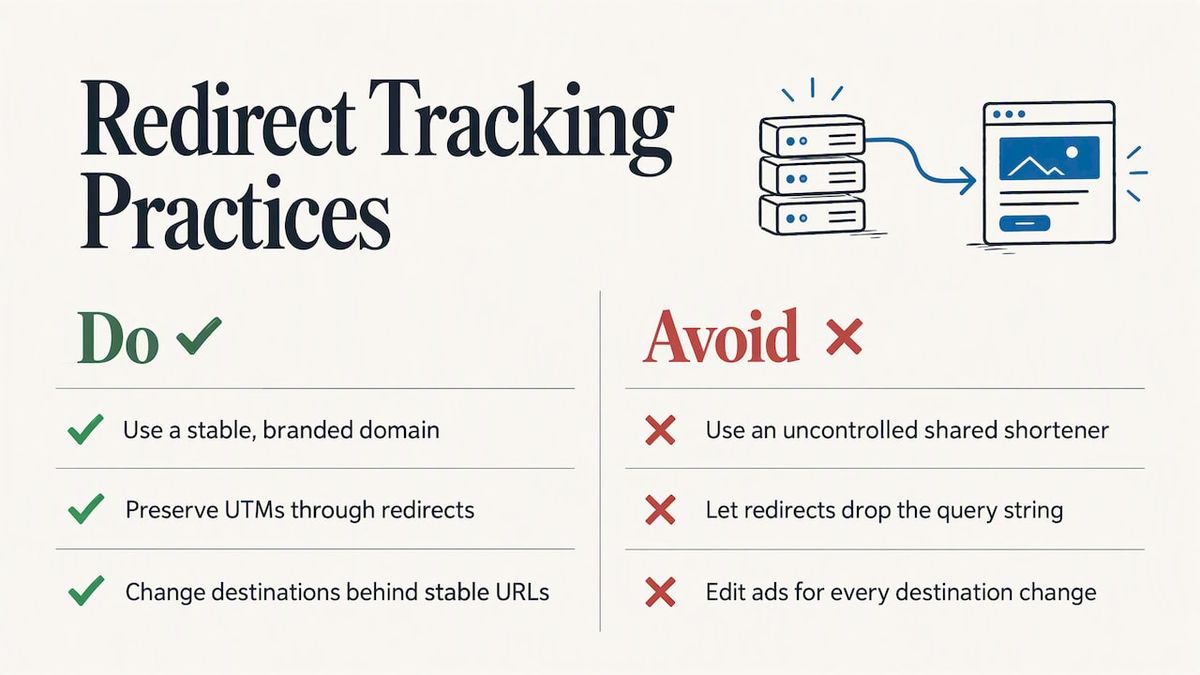
第三に、広告の遷移先は変わります。ランディングページが差し替えられたり、商品が売り切れたり、キャンペーンが終了したりします。自分のドメイン上の安定したURLに広告を向け、その背後の遷移先を変更するようにすれば、都度広告を編集して再承認を受ける必要がなくなります。この方法については有料広告のリダイレクトリンクで紹介しています。
トラッカーが本当にクリックを必要とする場合は、テンプレートは良いツールです。それ以外は、設定をシンプルに保ち、下流で既に収集しているデータが壊れないようにしてください。
遷移先を自分の管理下に置く#
広告、メール、印刷物からユーザーを後で変更できないURLに誘導している場合、ランディングページを差し替えるたびに作り直しになります。RedirHubでは、ブランドリンクとリダイレクトを自分のドメインで、SSL、分析機能、そして公開中のアセットに触れずに遷移先を変更できる機能付きで運用できます。さらに、リダイレクトトラフィックとクリックを分析を一箇所で行え、リダイレクトを使ってランディングページをA/Bテストすることもできます。
プランはCoreが月額49ドルから、Proが月額119ドルから始まります。Enterpriseは契約により決定されます。各プランに含まれる内容は料金ページをご覧ください。
簡単なセットアップチェックリスト#
- アカウント設定で自動タグ設定が有効になっていることを確認してください。
- テンプレートが必要か、それとも最終URLサフィックスでUTMをカバーできるかを判断してください。
- テンプレートが必要な場合は、{lpurl}(または適切な最終URLプレースホルダー)を含め、すべてのリダイレクトでHTTPSを使用してください。
- キャンペーンまたは広告グループのレベルでカスタムパラメータを使い、読みやすい名前を定義してください。
- Googleのテストを実行し、その後、デスクトップとモバイルの両方で分析ツール内の実際のクリックを確認してください。
- 結果を判断する前に、変更が反映されるまで24〜48時間待ってください。
- 毎月見直してください。誰も使っていないパラメータを削除し、たとえばリダイレクト監視と遷移先の健全性でリダイレクトを監視します。
トラッキングチェーンの速度はどのくらいですか?
トラッキングまたはリダイレクトURLを貼り付けると、ワシントンD.C.、フランクフルト、東京からの各ホップ、そのステータスコード、最初のバイトまでの時間をすべて確認できます。無料、登録不要。
リダイレクトをテスト出典
- [1]Set up your tracking template, Google Ads Help
- [2]Set Up ValueTrack and Auto-Tagging for Google Ads, WhatConverts
- [3]How to Add UTM Parameters to Google Ads, GA Connector
- [4]Set up tracking with ValueTrack parameters, Google Ads Help
- [5]UTMs for Google Ads Campaigns, Adequate
- [6]Set up tracking for a Shopping campaign, Google Ads Help
- [7]Destination mismatch, Advertising Policies Help
- [8]RedirHub redirect speed benchmark, October 11–18, 2026
よくある質問
ほとんどのアカウントでは不要です。Google は、サードパーティのクリックトラッカーまたは独自のクリック計測を使う上級者向け機能としてテンプレートを位置づけています。キャンペーンとコンバージョンのレポートだけが必要なら、Google Ads と GA4 の自動タグ設定で十分です。
テンプレートはクリック URL 全体を定義し、別のドメインを経由させることもできます。サフィックスは最終 URL の末尾にパラメータを追加するだけです。単純な UTM パラメータであれば、サフィックスの方がよりすっきりした選択です。
Google Ads のマネージャー アカウント ページに移動し、アカウント名を入力して、自分のアカウントを管理するかクライアント アカウントを管理するかを選び、国、タイムゾーン、通貨を設定します。その後、既存のアカウントをリンクするか、新しいアカウントを作成できます。Google のマネージャー アカウントのヘルプでは、メールアドレスごとに最大 20 個の Google Ads アカウントという上限が記載されています。

Linh handles the backend systems that keep RedirHub fast and reliable. Her work revolves around performance, scalability, and making sure redirects happen instantly, no matter where users are. She also writes about redirect performance and link tracking. She likes solving complex problems quietly.
関連する記事
すべての記事を見る