


October 5, 2026
Collega DNS: configurazione automatica con Cloudflare
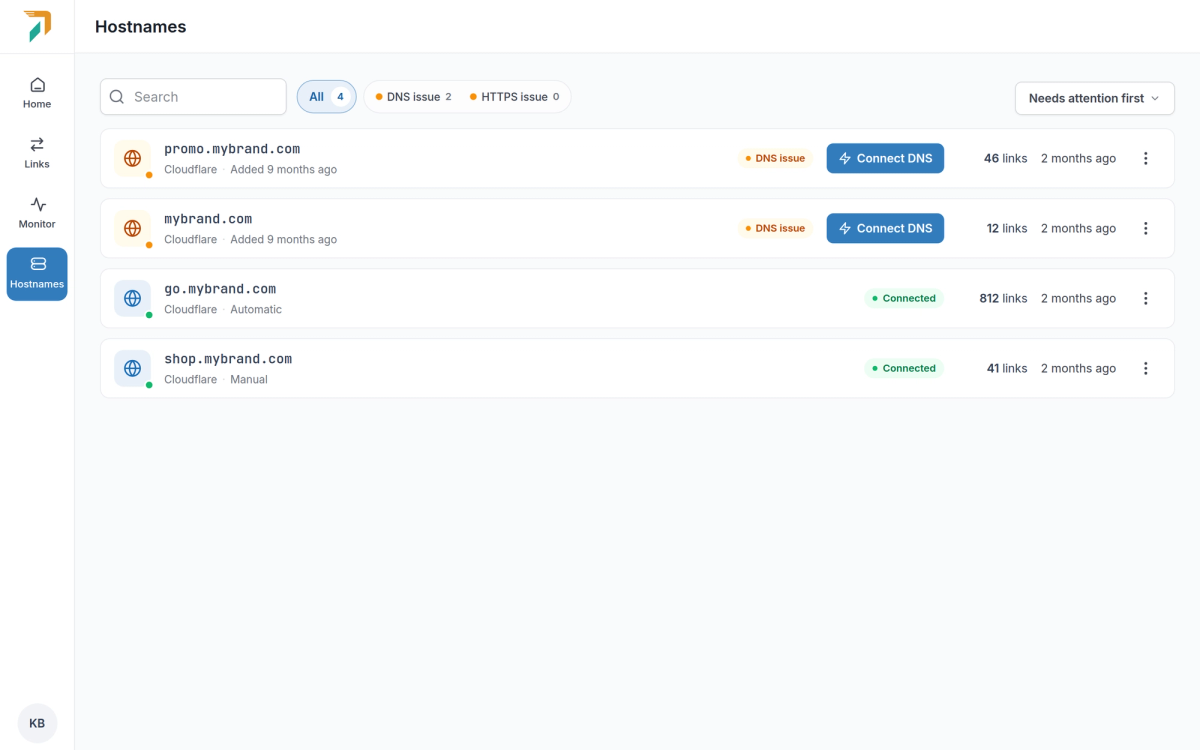
Hostnames → Connect DNS
Ogni hostname che non punta ancora a RedirHub ora ha un pulsante Connetti DNS. Si apre una finestra che mostra dove è ospitato il tuo DNS, cosa manca e il modo più rapido per risolvere il problema.
Configurazione automatica con Cloudflare#
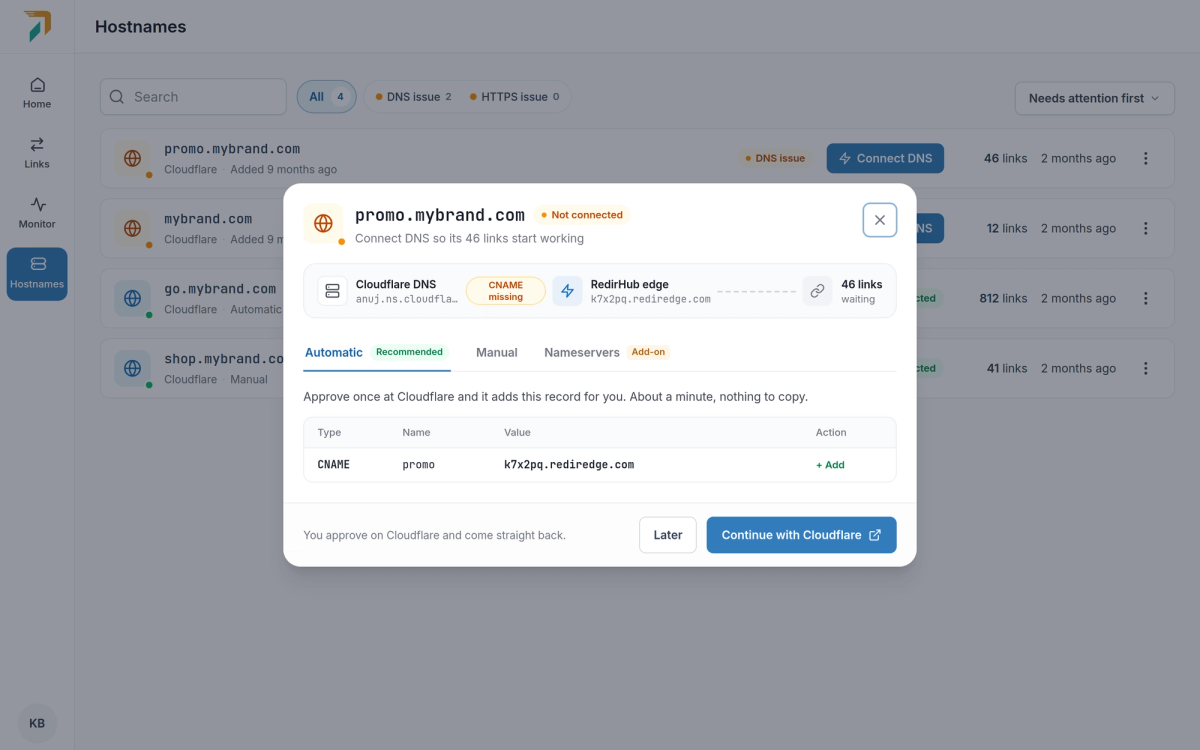
Connect DNS → Automatic
Se il tuo DNS è su Cloudflare, scegli Continua con Cloudflare. RedirHub mostra prima i record esatti, poi Cloudflare ti chiede di approvarli. Non ci sono chiavi API da creare e l'approvazione è una tantum: RedirHub non ottiene alcun accesso duraturo al tuo account Cloudflare.
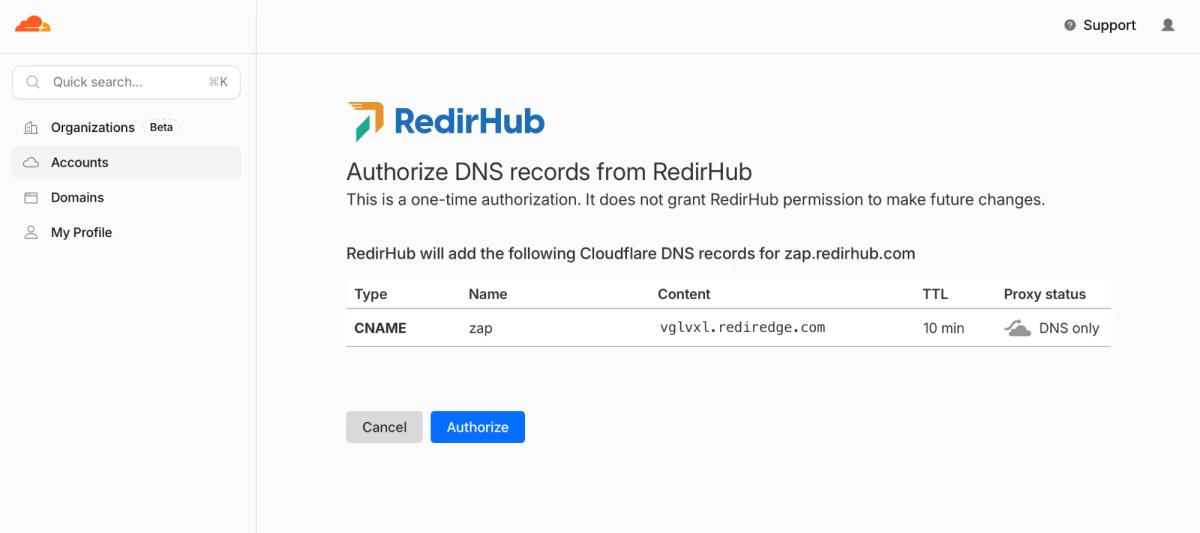
Cloudflare asks you to approve the records once
- Sottodomini. Un record CNAME, aggiunto come solo DNS in modo che il traffico raggiunga direttamente RedirHub.
- Domini principali. Il record A sul dominio principale viene puntato a RedirHub e viene aggiunto un record TXT per confermare che il dominio è tuo. Email (MX) e tutti gli altri record rimangono invariati.
- www incluso. La connessione di un dominio principale connette anche la sua versione www, a meno che tu non la deselezioni.
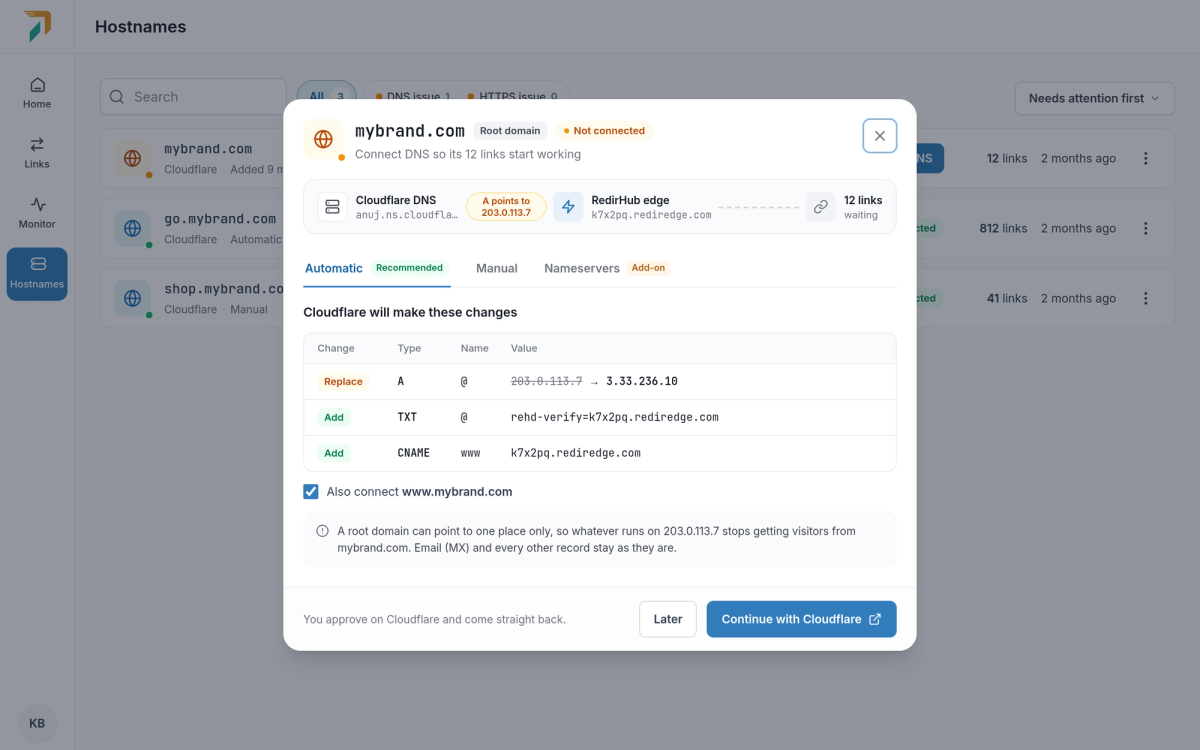
A root domain, with www connected too
Tornando in RedirHub, ci pensiamo noi#
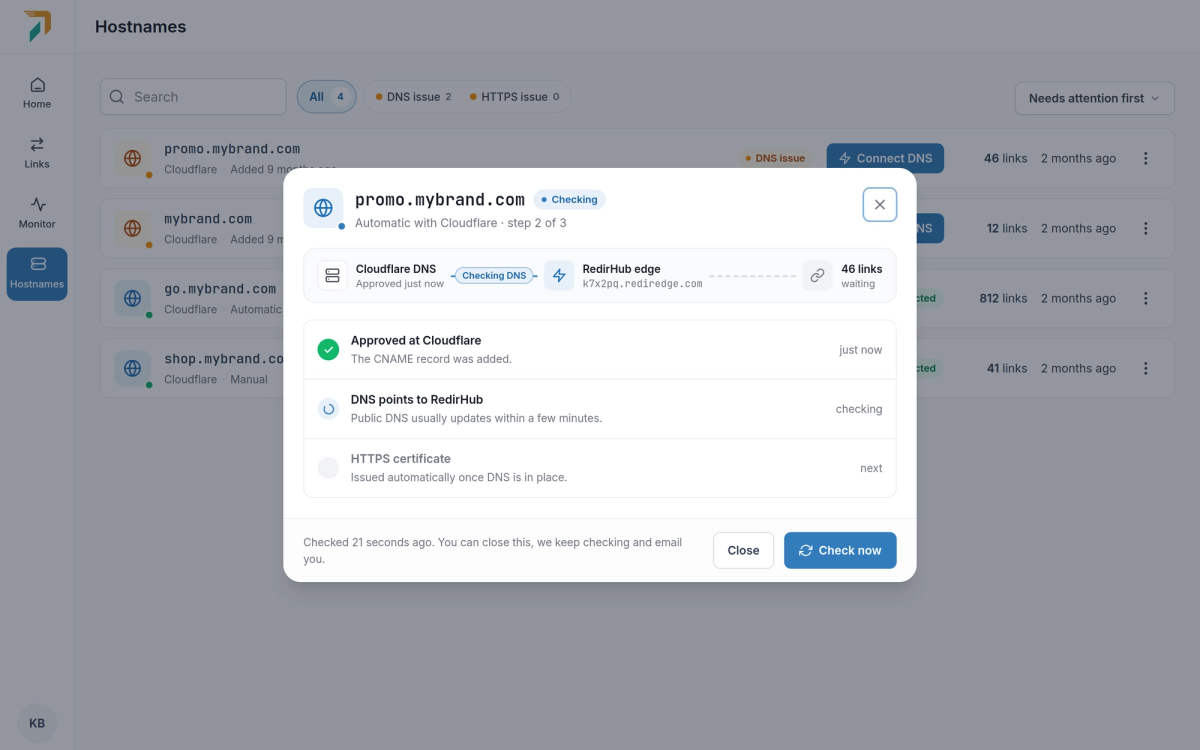
Back from Cloudflare
Dopo la tua approvazione, Cloudflare ti rimanda direttamente indietro. La finestra segue ogni passaggio, dal puntamento DNS verso RedirHub fino al certificato HTTPS, e si aggiorna da sola. Puoi chiuderla; ti invieremo un'email quando il dominio sarà attivo.
Configurazione manuale: record CNAME o A#
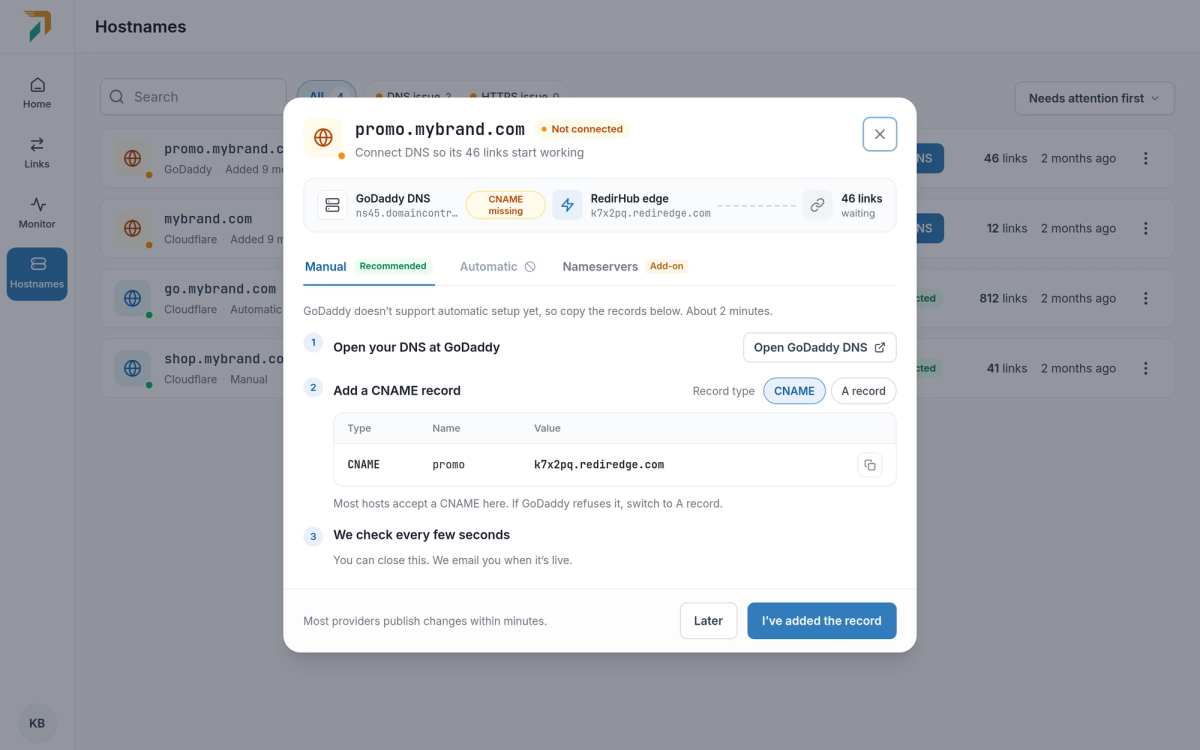
Connect DNS → Manual
Per altri provider DNS, la scheda Manuale elenca i record da aggiungere, con un लिंक al pannello DNS del tuo provider e una guida passo passo per i provider più comuni.
- CNAME per impostazione predefinita. Funziona per la maggior parte degli hostname. Se il tuo provider non lo accetta, passa a un record A e gli aggiornamenti dei record verranno applicati.
- Domini root. Usa un record A, oppure un CNAME su
@dove il tuo provider lo supporta. In entrambi i casi viene fornito un record TXT, così possiamo confermare che il dominio è tuo. - Verificato man mano che procedi. Controlliamo ogni pochi secondi e ti diciamo quale record manca ancora.
La configurazione automatica funziona oggi con Cloudflare. Altri provider DNS che supportano Domain Connect seguiranno.
October 1, 2026
Una pagina Links per link brandizzati, codici QR e redirect
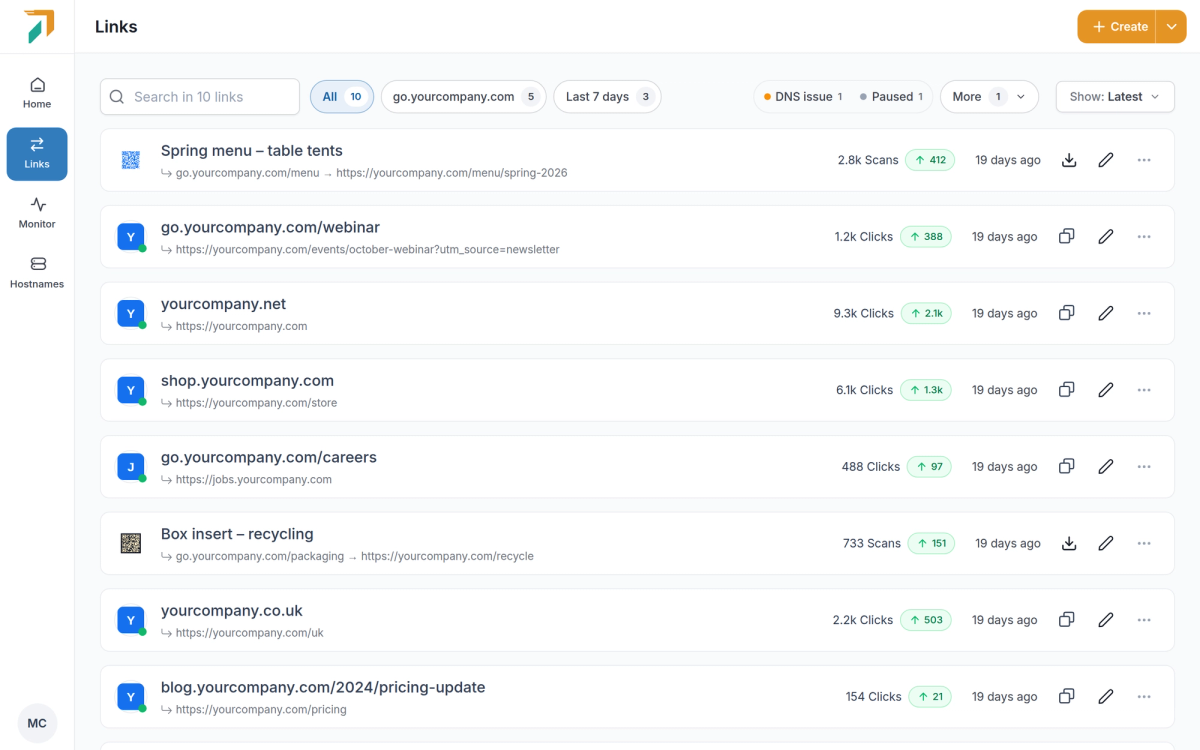
I reindirizzamenti e gli URL brevi erano pagine separate. Ora sono un'unica pagina Link nella barra laterale, dove tutto ciò che crei viene elencato, cercato e gestito insieme. I vecchi segnalibri dei Reindirizzamenti e degli URL brevi aprono Link.
Tutto in un unico elenco#
- Ogni tipo di link. Link brandizzati, codici QR dinamici, reindirizzamenti di dominio e migrazioni sono affiancati, ciascuno con i propri clic (o scansioni) e la variazione di questa settimana.
- Filtri rapidi. Un clic restringe l'elenco al tuo dominio più attivo, ai link creati negli ultimi 7 giorni, ai link con un problema DNS, ai link in pausa o ai link senza clic nelle ultime 4 settimane. Fissa i filtri che usi di più in modo che restino sulla barra.
- Filtra per tipo. Mostra solo link brandizzati, codici QR, reindirizzamenti o migrazioni quando ti serve.
Inizia da ciò che vuoi fare#
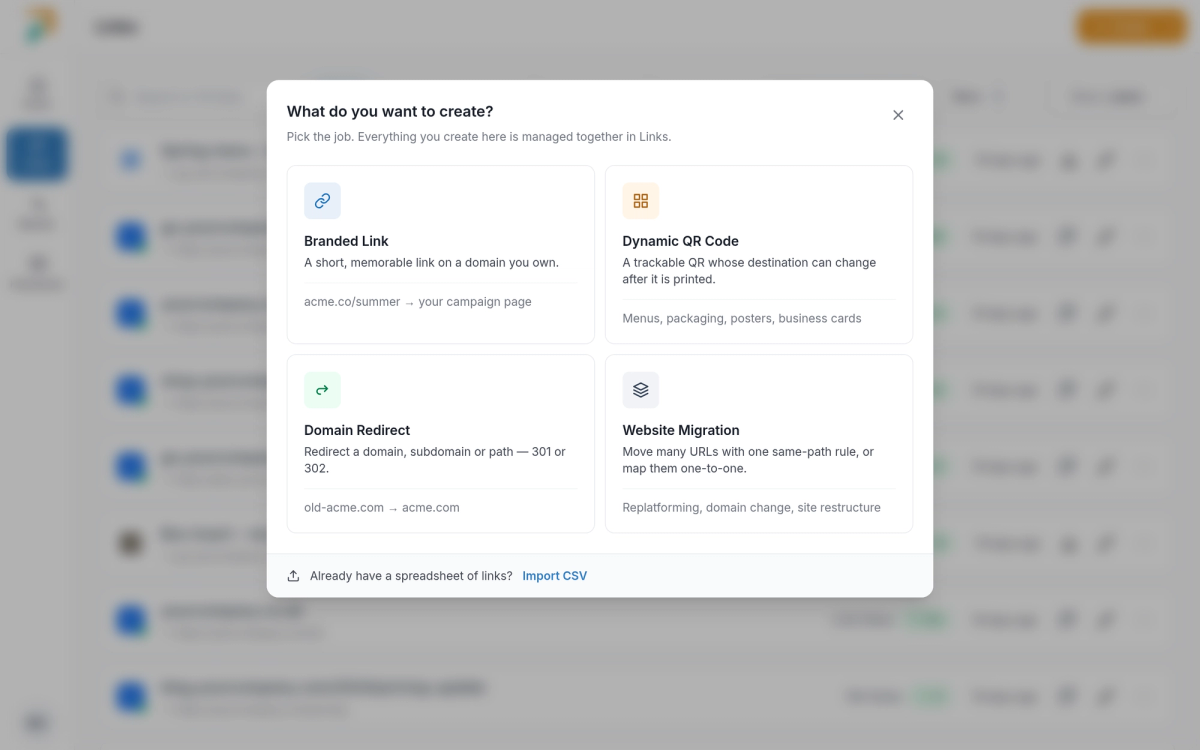
Links → Create
Crea ti chiede cosa stai creando e apre un modulo pensato apposta per questo:
- Link brandizzato. Un link breve e memorabile su un dominio di tua proprietà. L'alias viene controllato mentre lo digiti, così sai che è disponibile prima di salvare.
- Codice QR dinamico. Un codice QR tracciabile la cui destinazione può cambiare dopo la stampa, con un'anteprima in tempo reale mentre lo personalizzi.
- Reindirizzamento di dominio. Invia un dominio, un sottodominio o un percorso altrove con un 301 o un 302.
- Migrazione del sito web. Sposta molti URL con un'unica regola per lo stesso percorso, oppure assegnali uno a uno incollando le righe, aggiungendole manualmente o caricando un CSV.
Codici QR che rispecchiano il tuo brand#
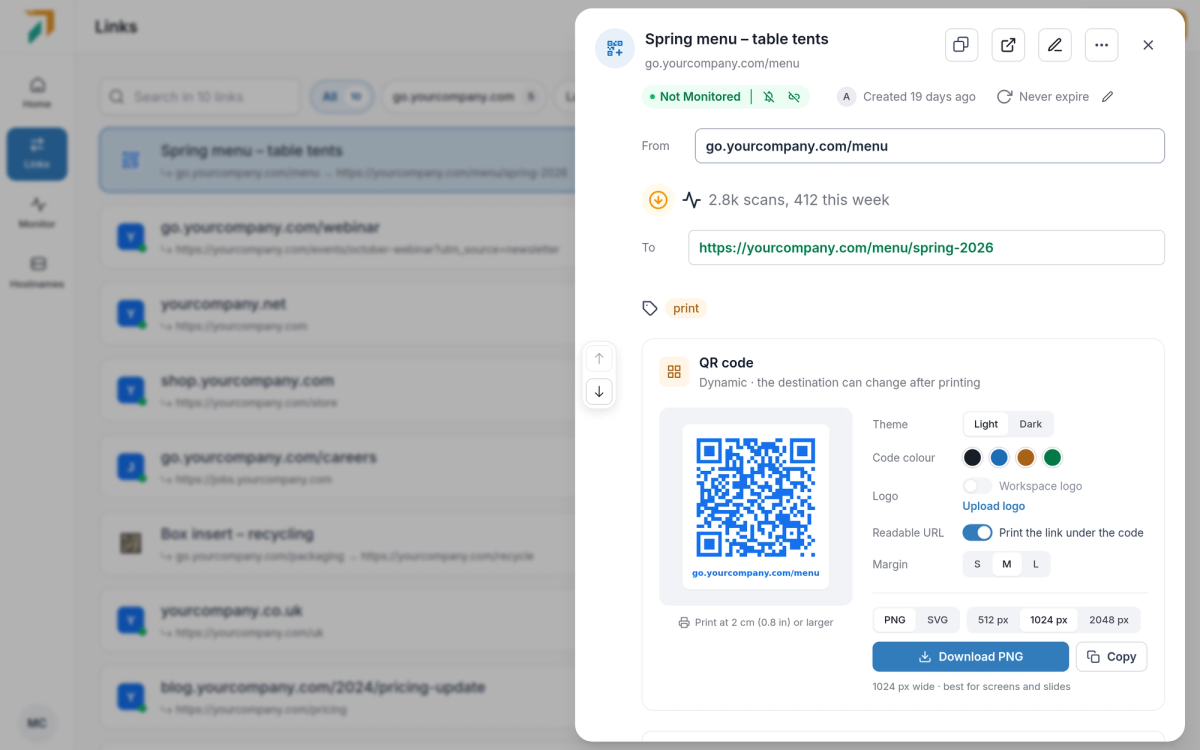
Links → click a QR code to open its details
- Personalizzalo. Scegli un tema chiaro o scuro, il colore del codice e il margine, e stampa il link leggibile sotto il codice.
- Il tuo logo al centro. Carica una volta il logo del tuo workspace (PNG, JPG, GIF o WebP, fino a 5 MB) e attivalo per qualsiasi codice QR.
- Pronto da stampare. Scarica un PNG a 512, 1024 o 2048 px, oppure un SVG per la stampa. Il codice che scarichi è lo stesso che restituiscono l'API e MCP.
- Cambia la destinazione. Modifica la destinazione in ցանկացած momento. Il codice stampato rimane invariato e apre la nuova pagina.
October 1, 2026
Cambia molti link contemporaneamente
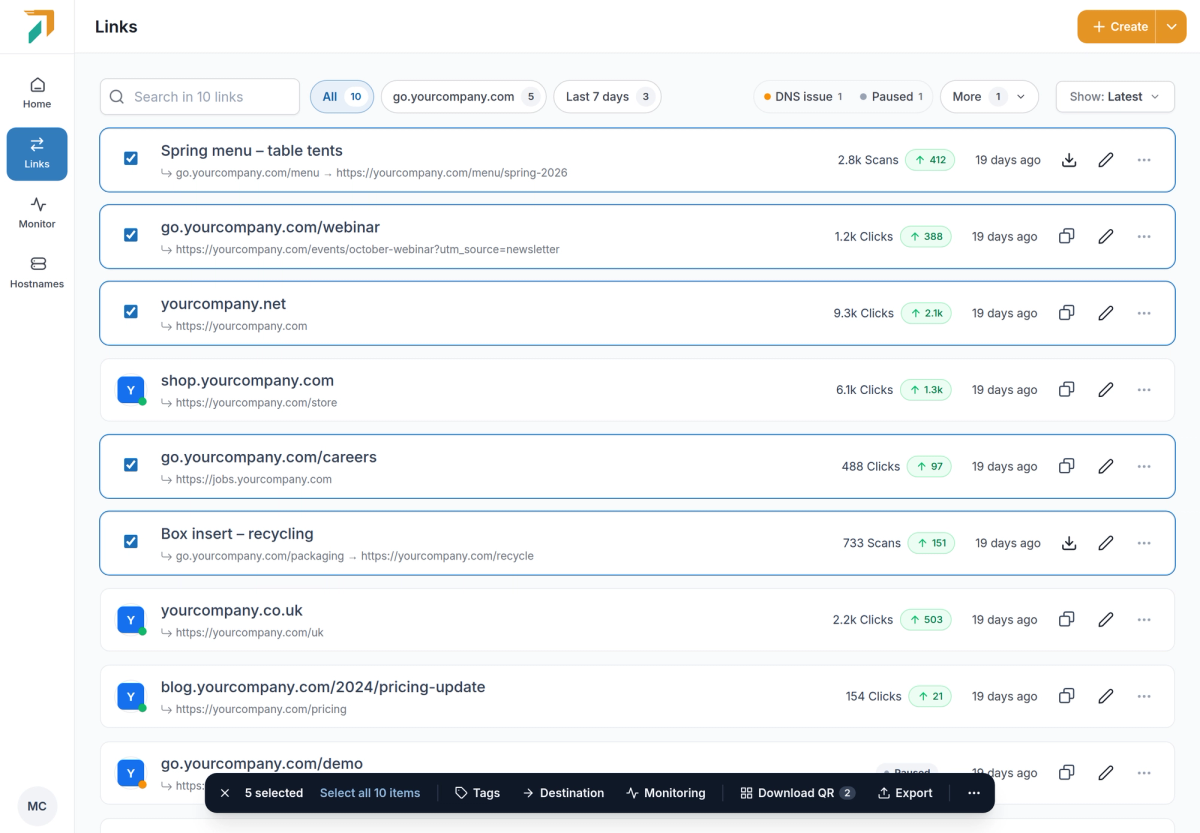
Links → tick the links you want to change
Seleziona i link nell’elenco dei Link, oppure tutti i link che corrispondono ai tuoi filtri, e nella parte inferiore della pagina si apre una barra. Ogni azione apre un piccolo pannello che mostra cosa accadrà prima che venga modificato qualcosa.
Riscrivi le destinazioni, con un’anteprima#
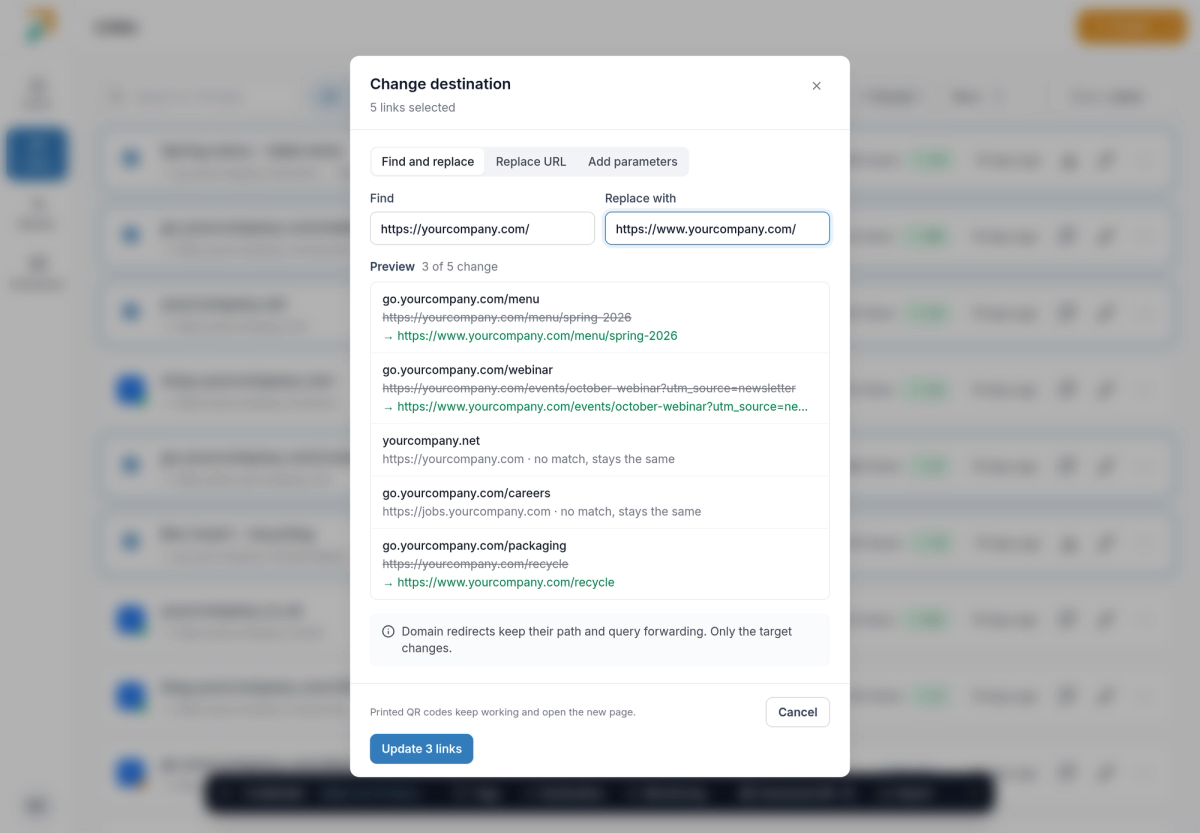
Bulk bar → Destination
- Tre modi per modificarle. Trova e sostituisci una parte dell’URL, sostituisci l’intero URL oppure aggiungi parametri come i tag UTM.
- Guardalo prima. L’anteprima mostra la vecchia e la nuova destinazione di ciascun link e quali link non hanno corrispondenze e restano invariati.
- Sicuro per la stampa. I codici QR stampati continuano a funzionare e aprono la nuova pagina. I redirect del dominio mantengono l’inoltro di percorso e query; cambia solo la destinazione.
Altro dalla stessa barra#
- Tag. Vedi quali tag condividono i link selezionati, aggiungi o rimuovi un tag da tutti loro oppure creane uno nuovo.
- Monitoraggio della destinazione. Attiva o disattiva il monitoraggio per ogni link selezionato. Il monitoraggio è incluso nel piano Pro; disattivarlo funziona su tutti i piani.
- Scarica i codici QR. Ottieni i codici QR selezionati come PNG, SVG o un PDF pronto per la stampa con un codice per pagina.
- Pausa, riprendi ed elimina. In Altro. La pausa può essere annullata e l’eliminazione mostra prima quanti link ricevono ancora visite.
Esporta in CSV o Excel#
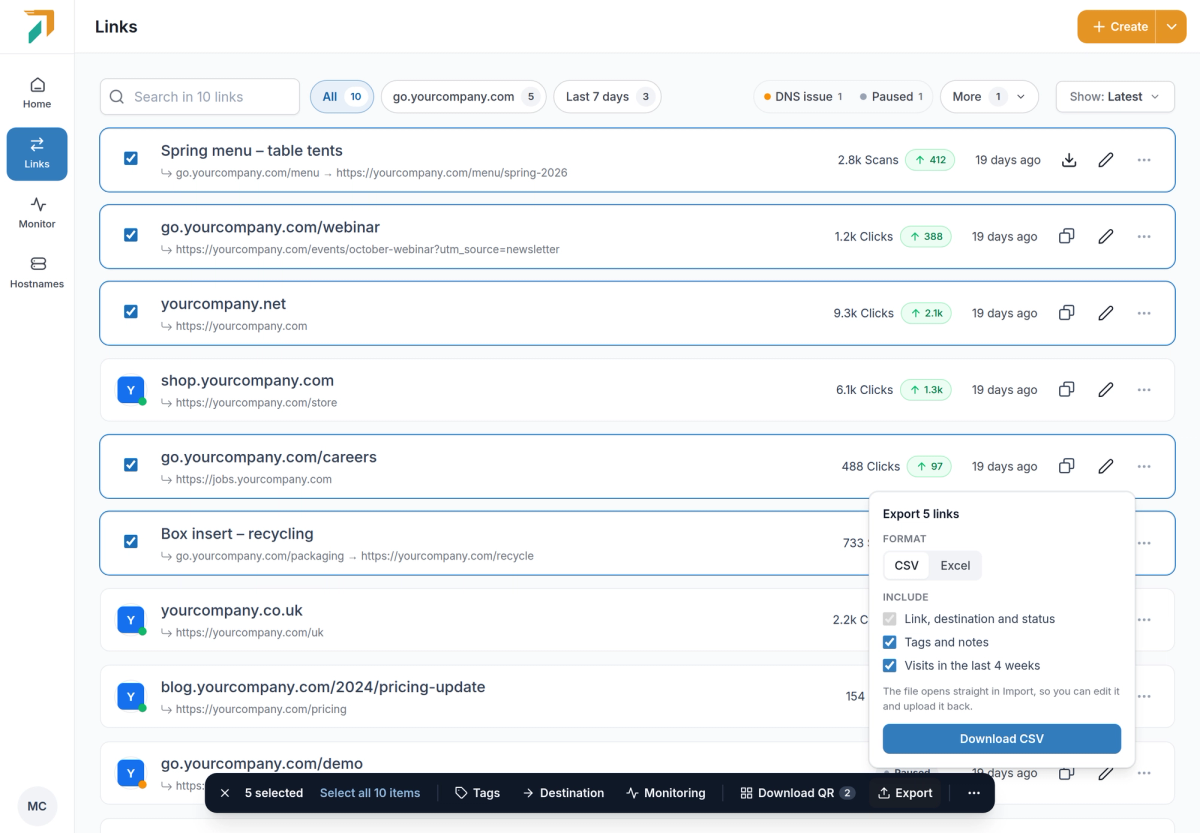
Bulk bar → Export
Scarica i link selezionati come file CSV o Excel, con i loro tag e note e le loro visite nelle ultime 4 settimane, se vuoi. Il file si apre direttamente in Import, così puoi modificarlo in un foglio di calcolo e ricaricarlo.
September 30, 2026
MCP 1.1: crea link per intenzione, visualizza in anteprima le modifiche in blocco, ottieni codici QR
Il server MCP all’indirizzo https://api.redirhub.com/mcp/v1 è ora alla versione 1.1. Parla la stessa lingua della nuova pagina Link, così il tuo agente AI può fare ciò che fai nella dashboard, con gli stessi limiti del piano.
Crea per intento#
create-branded-link,create-qr-codeecreate-redirectcorrispondono ai quattro flussi di creazione nella dashboard; le migrazioni dei siti passano tramitebulk-import.- Strumenti di lettura per link, hostname, l’area di lavoro, i suoi membri e il tuo account:
list-links,get-link,count-linkse altro ancora.
Modifiche in blocco con esecuzione di prova#
bulk-update-links e bulk-delete-links restituiscono prima ciò che modificherebbero. Si applicano solo quando vengono richiamati di nuovo con il token di conferma di quell’anteprima, così un agente non può riscrivere per errore centinaia di link. Gli aggiornamenti in blocco richiedono un filtro, oppure una scelta esplicita di tutti i link.
Codici QR e cronologia#
get-qr-coderestituisce il codice QR come PNG, identico a quello che scarichi dalla dashboard, stile e logo inclusi.get-link-historyelenca chi ha modificato un link e in che modo, su Pro.
Nomi degli strumenti più brevi#
I nomi degli strumenti eliminano il suffisso “-tool”, ad esempio get-stats invece di get-stats-tool. I vecchi nomi continuano a funzionare, quindi gli agenti esistenti non richiedono modifiche.
September 30, 2026
Vedi chi ha modificato un link e fino a 6 mesi del suo traffico
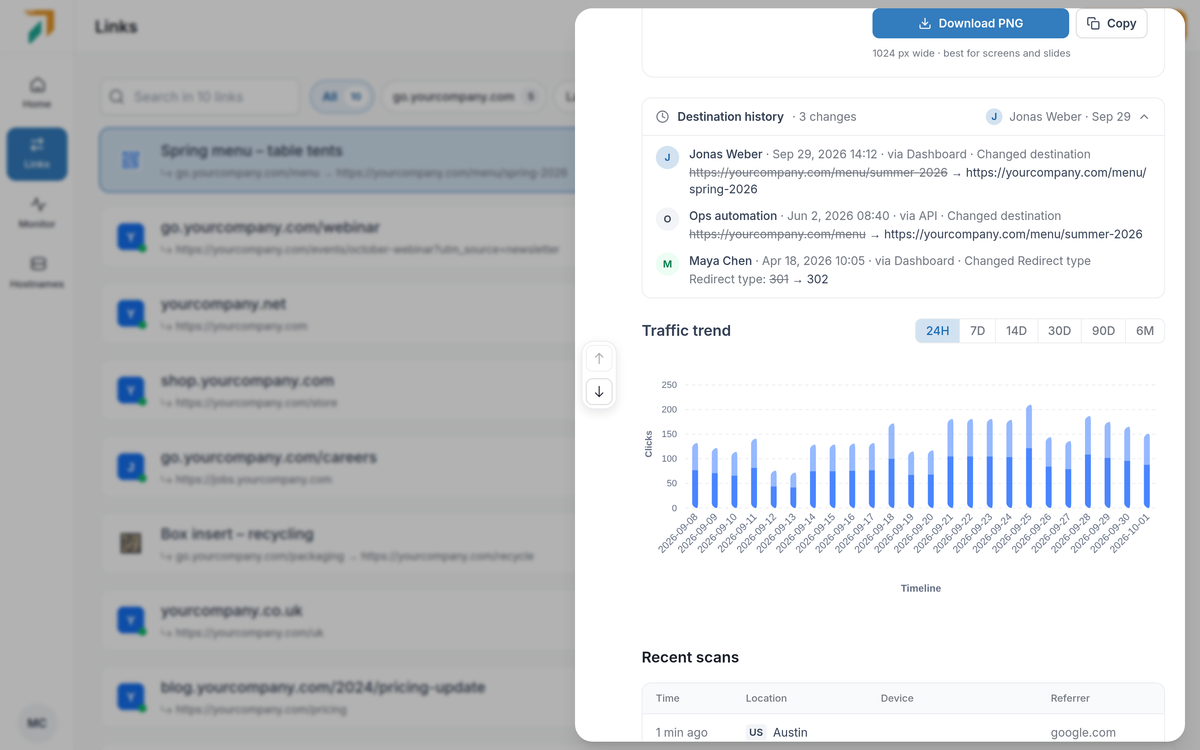
Links → open a link → Destination history
Quando un link finisce all’improvviso da un’altra parte, la prima domanda è chi l’ha cambiato. Apri qualsiasi link in Links e la risposta è proprio lì, accanto a come il link si è comportato.
Cronologia della destinazione#
- Tutte le modifiche, prima le più recenti. Chi le ha fatte, quando e cosa è cambiato: il vecchio valore barrato accanto a quello nuovo, per la destinazione e per ogni altra impostazione.
- Da dove proviene. Ogni modifica indica se è stata fatta nella dashboard, tramite API o MCP, con un’importazione CSV o tramite Auto-redirect, così le modifiche automatiche sono facili da distinguere.
- Parte di Pro. Le modifiche vengono registrate su tutti i piani. Negli altri piani il link mostra quante modifiche ha, e passando a Pro le vedi per intero.
Tendenze del traffico su periodi più lunghi#
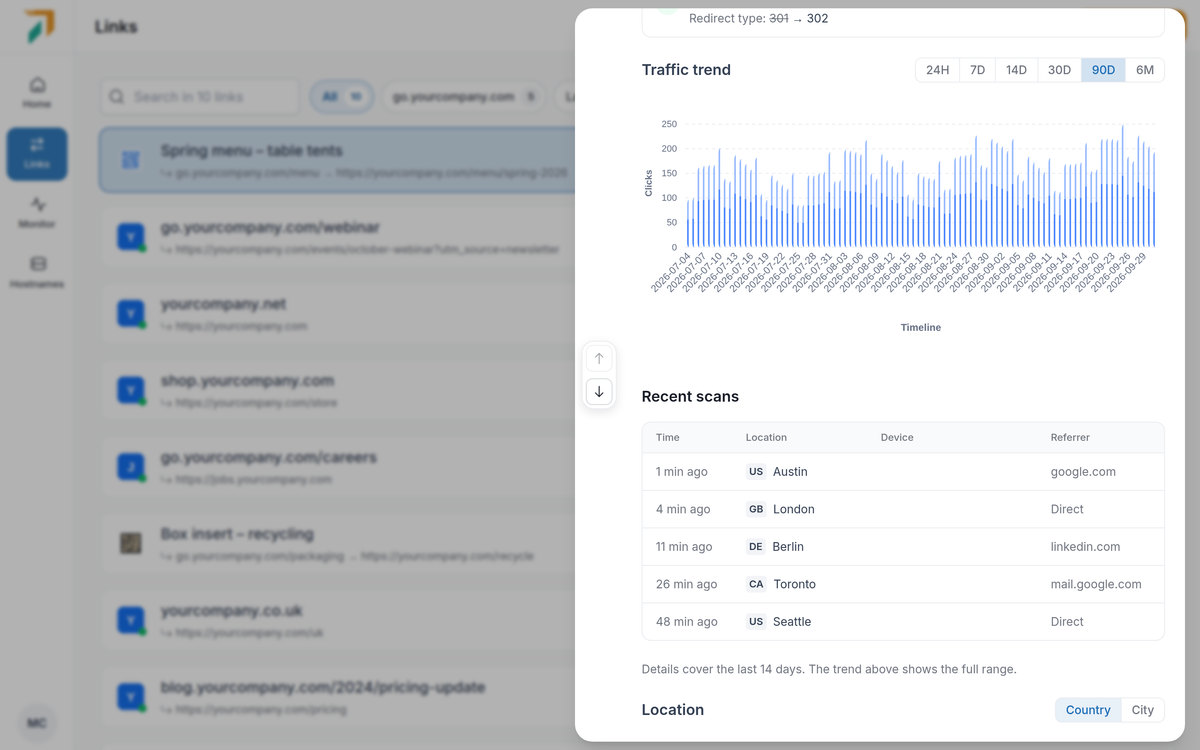
Links → open a link → Traffic trend
- Scegli l’intervallo. Visualizza clic e visitatori unici delle ultime 24 ore, 7, 14, 30 o 90 giorni, oppure degli ultimi 6 mesi.
- Quanto indietro. I piani a pagamento vedono 90 giorni di tendenza; Pro ne vede 180.
- Tutti i report degli ultimi 14 giorni. Le suddivisioni per località, tecnologia, dominio e referrer seguono l’intervallo che scegli, fino agli ultimi 14 giorni. Per intervalli più lunghi la tendenza mostra l’intero periodo e le suddivisioni coprono gli ultimi 14 giorni. Enterprise conserva i report dettagliati più a lungo.
- Visite recenti. Le visite più recenti sono sempre elencate, anche per un link poco visitato, con ora, località, dispositivo e referrer. Visualizza tutto per vedere di più.
September 29, 2026
Vedi esattamente cosa cambierà un'importazione CSV
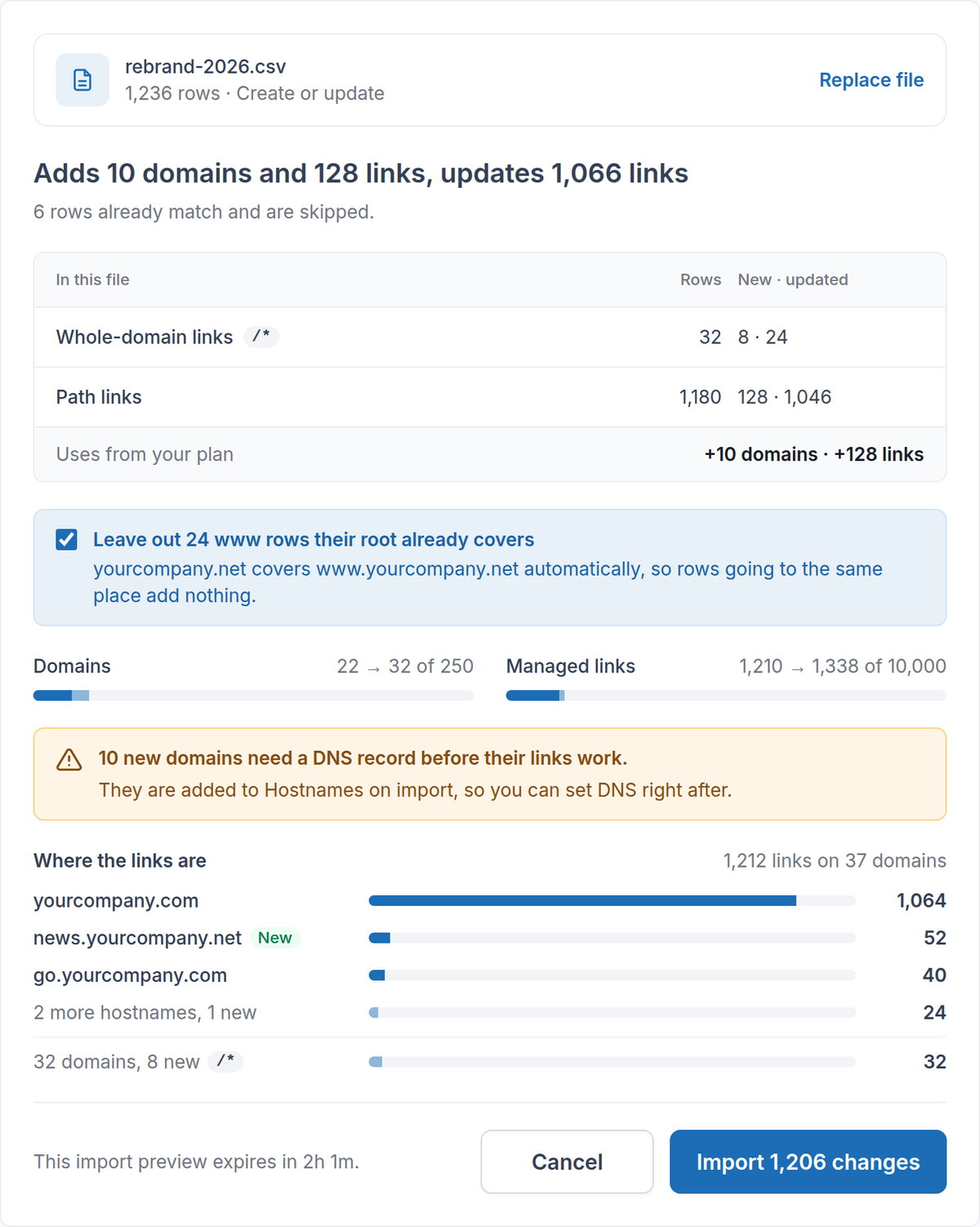
Ad agosto, ogni importazione CSV è diventata review-first: valida, visualizza in anteprima e poi conferma. Questo aggiornamento trasforma quella revisione in un quadro completo di ciò che farà il tuo file, prima che venga scritto qualsiasi dato.
Vedi le modifiche del file#
- Un riepilogo in una riga. La revisione si apre con il risultato in parole semplici, ad esempio “Aggiunge 10 domini e 128 link, aggiorna 1.066 link”, poi scompone le righe per tipologia.
- Le righe invarianti vengono saltate. Le righe che corrispondono già ai tuoi link vengono contate e lasciate inalterate, quindi reimportare un export che hai modificato cambia solo le righe che hai toccato.
- Dove si trovano i link. Vedi i nomi host su cui risiedono i tuoi link, con il resto raggruppato e i link a dominio intero elencati ciascuno su una riga dedicata.
- Niente righe www ridondanti. Un dominio copre già il suo www, quindi le nuove righe www che puntano allo stesso posto della root vengono escluse per impostazione predefinita. Puoi mantenerle con un solo interruttore.
Conosci la tua capacità prima di importare#
- Prima e dopo. La revisione mostra i domini e i link gestiti che usi oggi e a cosa li porterebbe l’importazione.
- Conta solo i nuovi link. Aggiornare link che hai già non consuma capacità, quindi un workspace completo può comunque reimportare i propri link.
- Un modo per andare avanti quando sei oltre. Se un file richiede più di quanto ti resta nel piano, la revisione te lo dice prima che venga scritto qualsiasi dato, e puoi importare solo le righe relative ai domini che hai già.
Correggi gli errori senza ricominciare#
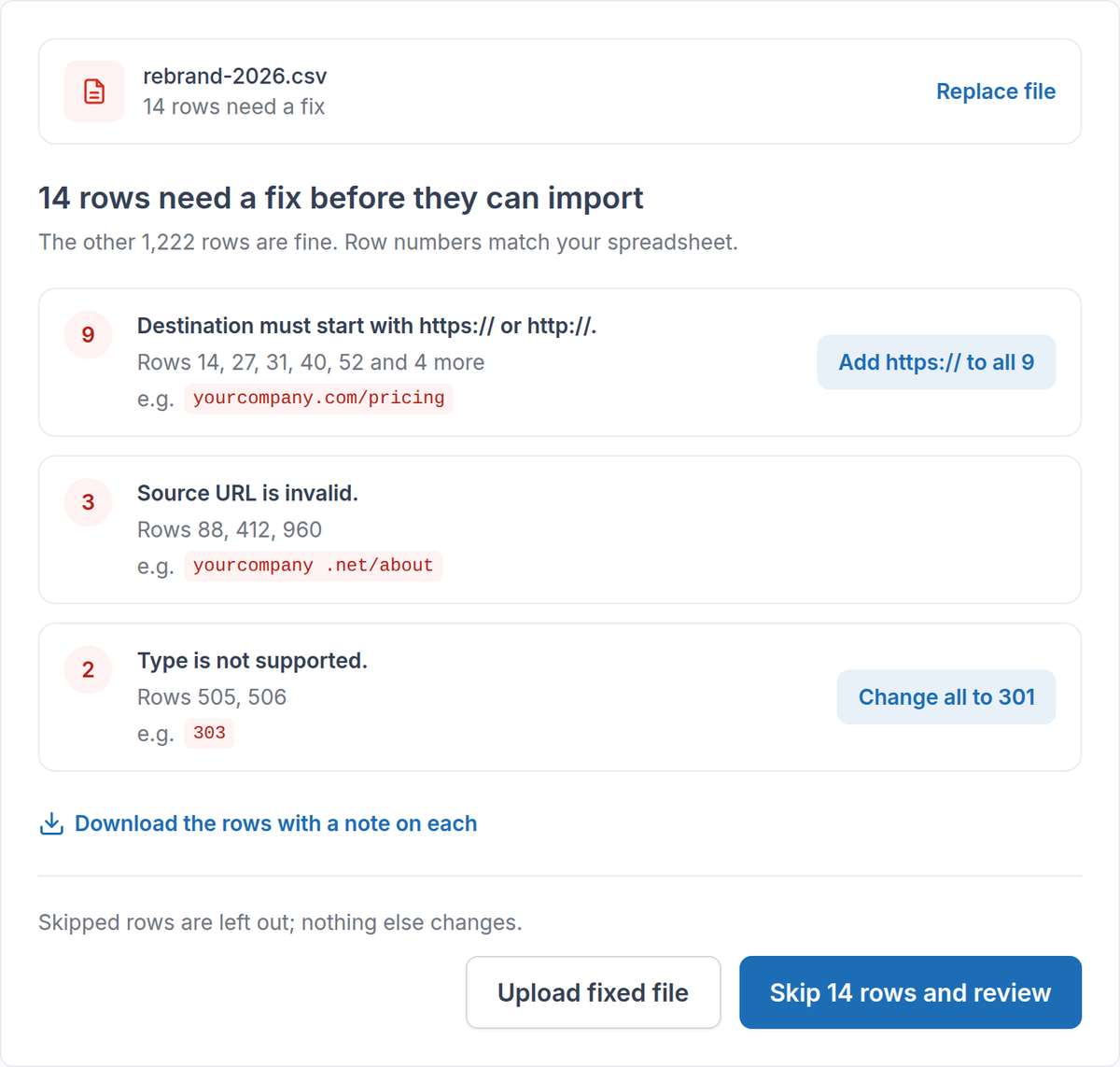
- Raggruppati per causa. Gli errori sono raggruppati in base a ciò che non va, con un valore di esempio e i numeri di riga che corrispondono al tuo foglio di calcolo.
- Correzioni con un clic. Aggiungi un https:// mancante a ogni destinazione, oppure correggi i tipi di reindirizzamento non supportati, e il file viene controllato di nuovo.
- Porta con te le righe problematiche. Scarica solo le righe che necessitano una correzione, ciascuna con una nota su cosa modificare.
- Oppure saltale. Quando le altre righe vanno bene, salta le righe con errori e importa il resto.
Le esportazioni del foglio di calcolo funzionano#
Le esportazioni da Excel, Google Sheets e Numbers vengono importate così come sono: virgole, punto e virgola o tabulazioni, con o senza il byte order mark di Excel, e con caratteri accentati dal formato CSV semplice di Excel.
Dopo l’importazione#
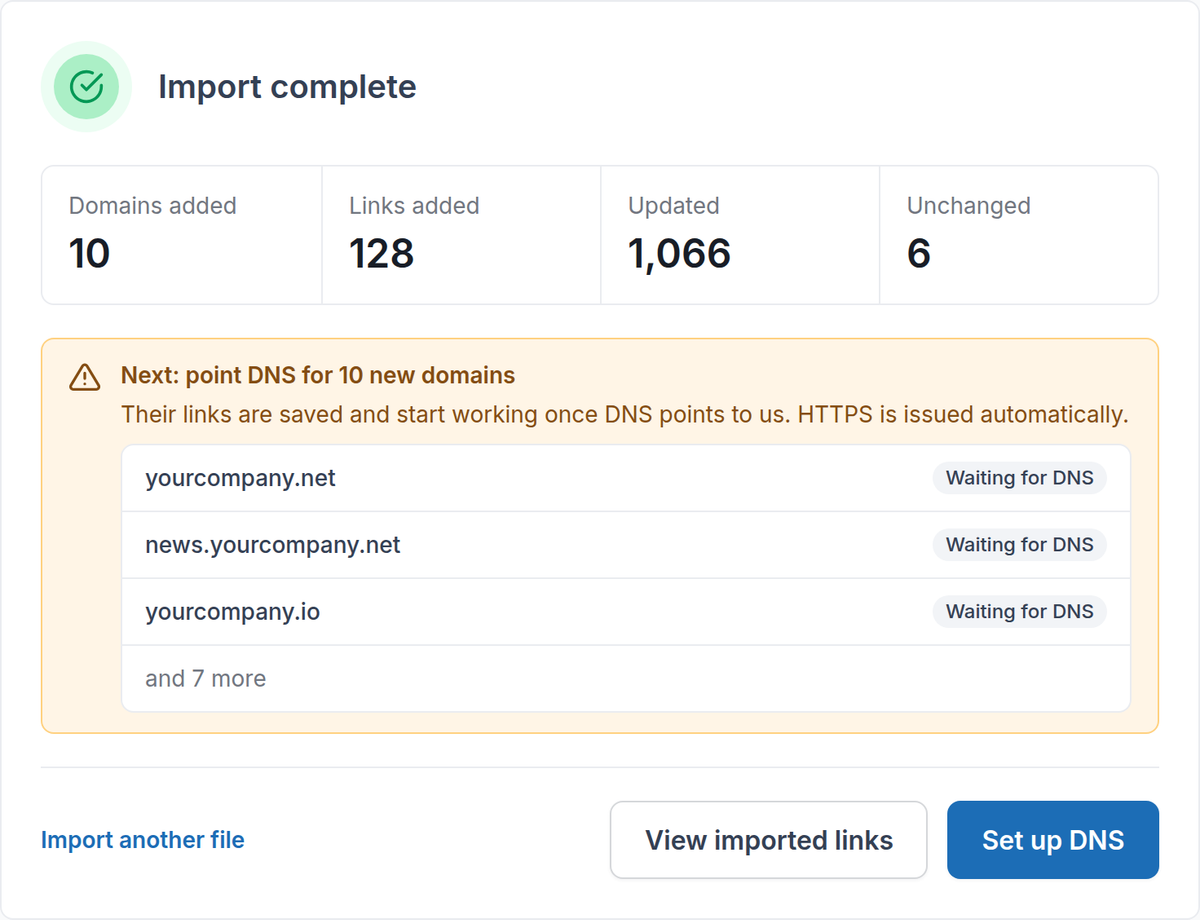
- Vero progresso. La barra di avanzamento segue le righe effettivamente scritte.
- Un risultato chiaro. Vedi i domini aggiunti e i link aggiunti, aggiornati e invariati.
- DNS come prossimo passo. Nuovi domini vengono aggiunti agli Hostname e il risultato porta direttamente alla configurazione del loro DNS. I loro link iniziano a funzionare quando il DNS punta a RedirHub e l’HTTPS viene emesso automaticamente.
Rimozione dei link con un CSV#
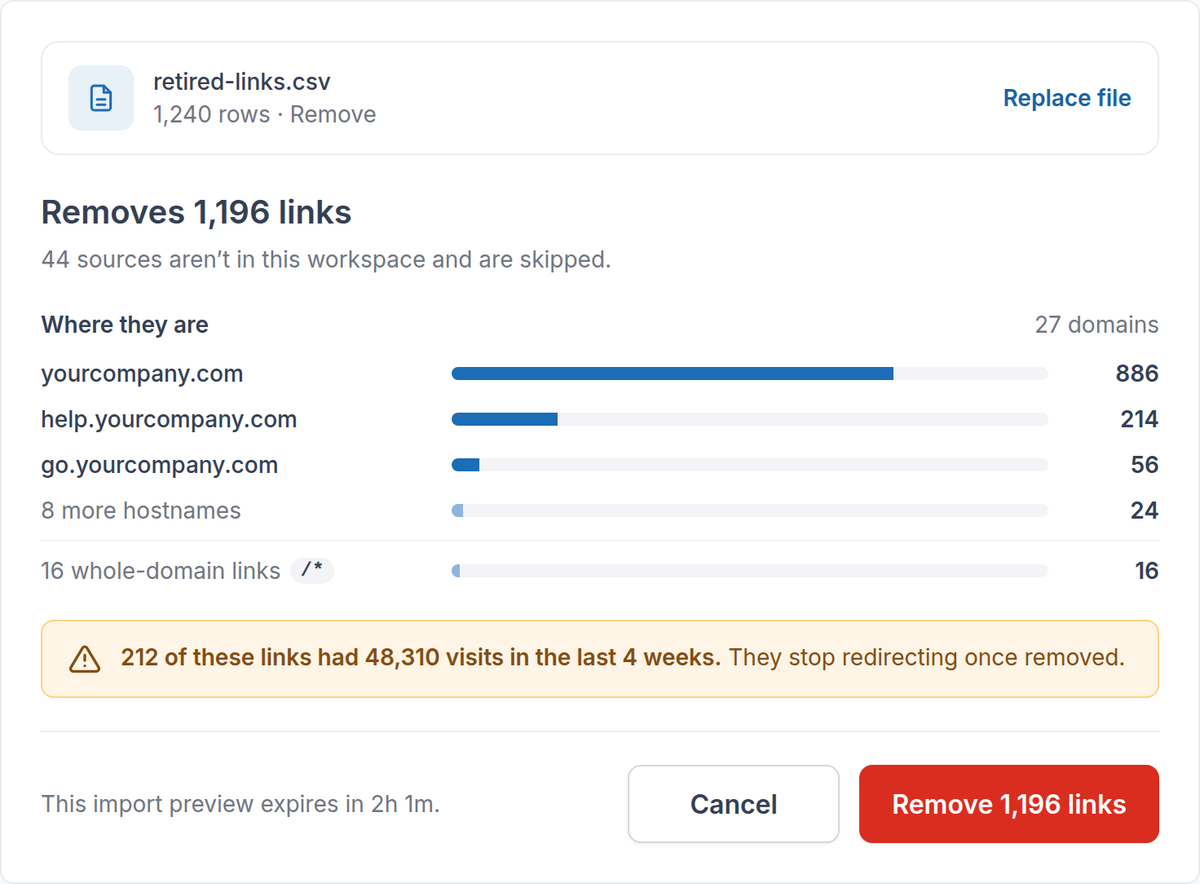
Prima che venga eseguita una rimozione, la revisione mostra dove si trovano quei link e quante di queste hanno avuto visite nelle ultime 4 settimane, perché smettono di reindirizzare una volta rimossi. Le sorgenti che non sono nel tuo workspace vengono saltate.
September 29, 2026
Lascia che il tuo team finanziario paghi: invia un link di pagamento
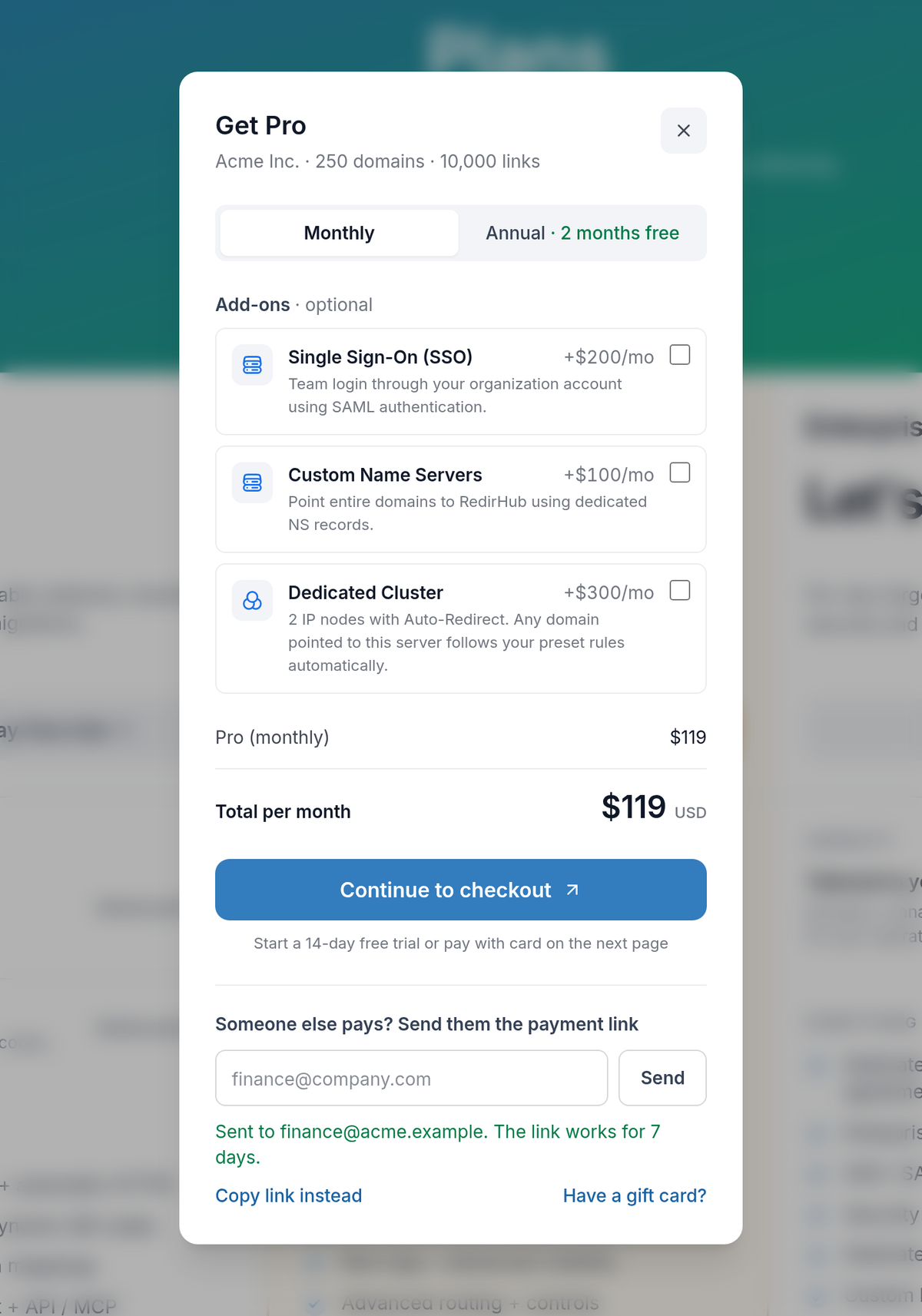
La persona che sceglie un piano non è sempre quella che lo paga. Ora puoi selezionare il piano su RedirHub e consegnare il pagamento a chi se ne occupa, ad esempio il tuo team finance, senza condividere un accesso.
Come funziona#
- Scegli un piano. Nella pagina dei prezzi, seleziona un piano, la fatturazione mensile o annuale e tutti gli eventuali componenti aggiuntivi.
- Invia il link o copialo. Sotto “Qualcuno paga al posto tuo?”, inserisci la loro email e noi invieremo loro il link di pagamento. Oppure copia il link e condividilo come preferisci.
- Pagano senza un account. Il link apre una pagina di checkout sicura in cui pagano con carta tramite Stripe. Se il tuo workspace è idoneo per una prova gratuita, possono avviarla dalla stessa pagina.
Cosa riceve il tuo team finance#
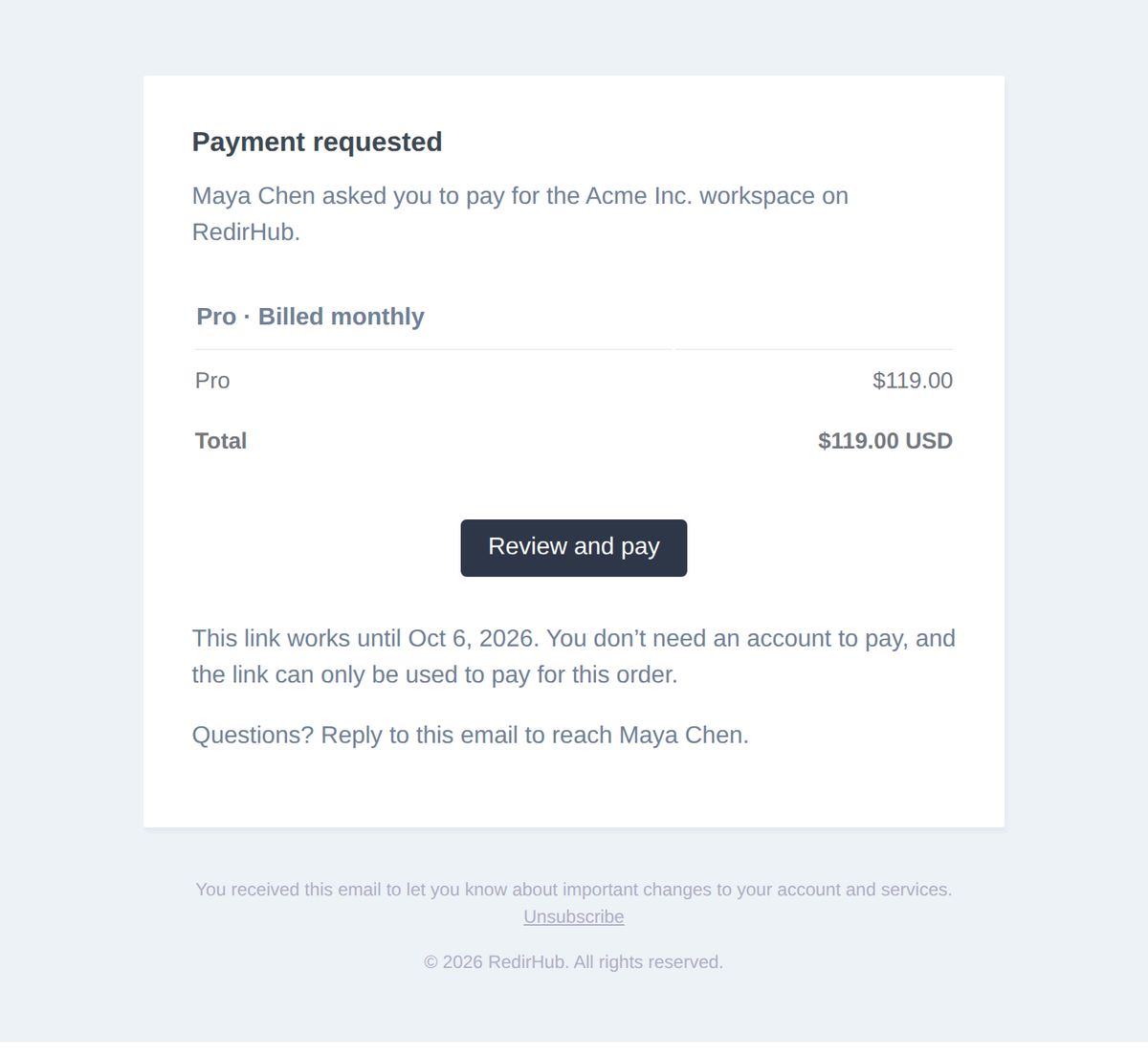
Un’email che indica chi li ha chiesti di pagare, per quale workspace, con il piano, ogni singolo elemento, il totale e la data fino alla quale il link funziona. Le risposte vanno direttamente a te, quindi eventuali domande non si perdono.
Una pagina di checkout pensata per chi paga#
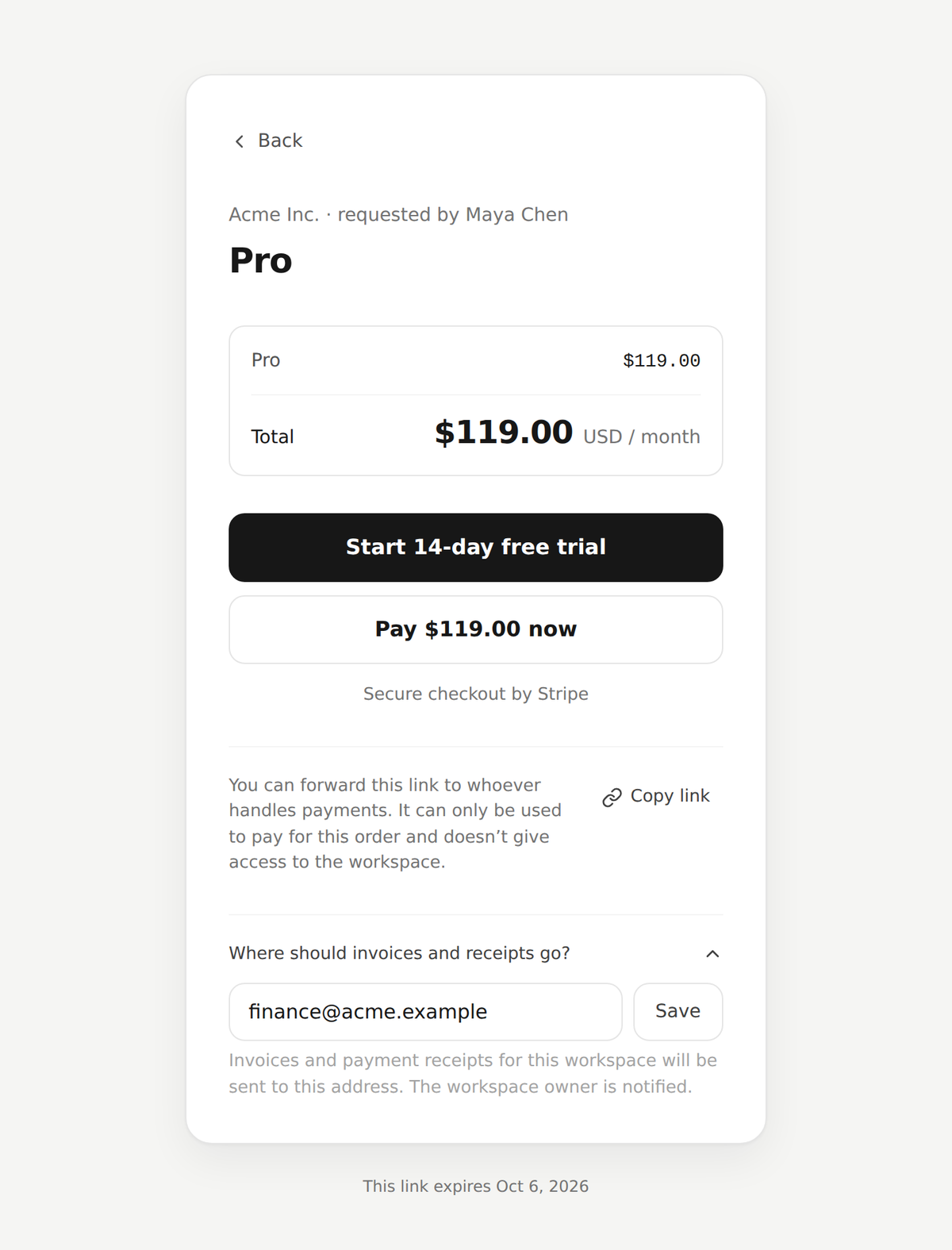
- Chiaro su cosa sia. La pagina mostra lo workspace, chi ha richiesto il pagamento, gli elementi e il totale per il periodo di fatturazione.
- Sicuro da inoltrare. Il link può essere usato solo per pagare questo ordine e non dà accesso al tuo workspace.
- Ricevute dove devono stare. Se il tuo workspace non ha ancora un’email di fatturazione, il pagatore può indicare dove inviare fatture e ricevute e l’owner dello workspace viene informato. Le ricevute vanno al pagatore, all’owner e all’email di fatturazione.
Da sapere#
- I link funzionano per 7 giorni. Un link scaduto informa il pagatore su chi contattare per ottenerne uno nuovo.
- Hai cambiato idea? Scegli un altro piano o un altro add-on e il link che hai già inviato mostrerà la nuova selezione e funzionerà per altri 7 giorni.
- Chi può inviarne uno. Gli owner e i manager dello workspace, i membri che possono gestire la fatturazione.
- Hai già un abbonamento? Cambia il tuo piano dal dashboard come prima. La modifica è calcolata in modo proporzionale e addebitata sulla carta in archivio.
September 29, 2026
Componenti aggiuntivi Pro, una pagina di fatturazione dettagliata e link di rinnovo
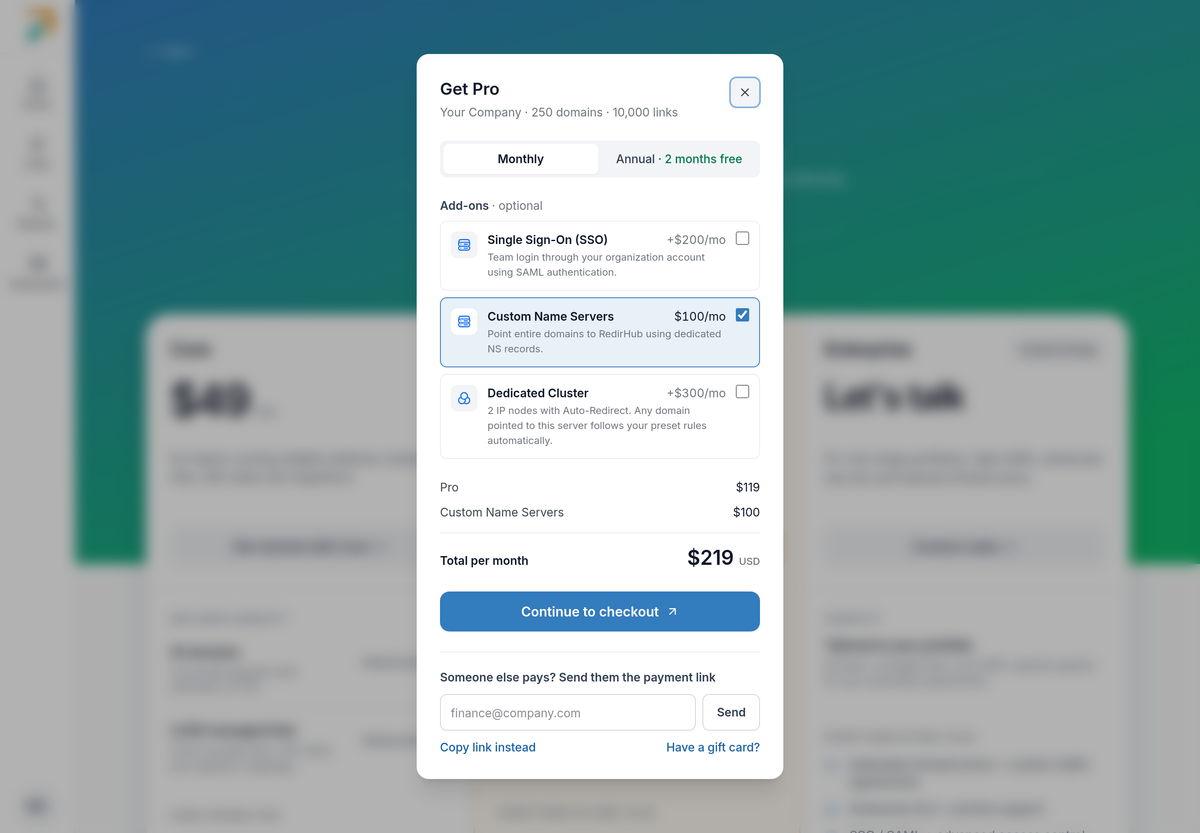
Pricing → choose Pro
Componenti aggiuntivi per Pro#
Le funzionalità che prima richiedevano un piano Enterprise ora possono essere aggiunte a Pro, direttamente nella finestra del piano nella pagina dei prezzi. Seleziona un componente aggiuntivo e il totale si aggiorna prima del pagamento.
- Single Sign-On (SSO): 200 $ al mese. Il tuo team accede con l'account della tua organizzazione tramite SAML. Ti contatteremo per configurarlo.
- Server dei nomi personalizzati: 100 $ al mese. Punta interi domini a RedirHub con record NS dedicati.
- Cluster dedicato: 300 $ al mese. Due nodi IP con reindirizzamento automatico: qualsiasi dominio puntato a essi segue le regole predefinite.
Tutti e tre restano inclusi in Enterprise.
Una pagina di fatturazione che fa i conti#
La fatturazione e le fatture, nel menu dell'account, ora si aprono con il tuo piano, il suo stato, il totale del periodo di fatturazione e la data del prossimo pagamento, seguiti dal piano e da ciascun componente aggiuntivo su una riga separata con il relativo prezzo.
Rinnova da un link#
- Rinnova ora, dall'email. I piani che non si rinnovano automaticamente ricevono un pulsante Rinnova ora nelle email di promemoria prima della scadenza. Apre una pagina di rinnovo sicura, senza bisogno di effettuare l'accesso.
- Paga con carta. La pagina mostra il piano, l'area di lavoro e la nuova data di scadenza, e il piano si rinnova non appena il pagamento con carta tramite Stripe viene confermato.
- Sicuro da inoltrare. Invia il link a chiunque gestisca i pagamenti. Può essere usato solo per pagare questo rinnovo e non dà accesso al tuo account.
Avvisi del piano nella dashboard#
- Un promemoria prima che conti. Home, Link e Hostname mostrano un avviso quando il tuo piano termina entro 14 giorni, quando un pagamento non riesce (con la carta e un link alla fattura) oppure quando un piano gratuito supera i suoi limiti.
- Chiedi al proprietario. I membri che non possono gestire la fatturazione possono chiedere al proprietario dell'area di lavoro di rinnovare o aggiornare con un clic, e il proprietario riceve un'email.
- Chiaro sui link in pausa. Quando un'area di lavoro supera le visite mensili o i link gestiti previsti dal piano, i link che smettono di reindirizzare sono contrassegnati come “In pausa · oltre il limite del piano”, e un banner indica quanti sono. Tornano a reindirizzare non appena il piano li copre.
August 19, 2026
Rivedi le importazioni CSV prima che apportino modifiche
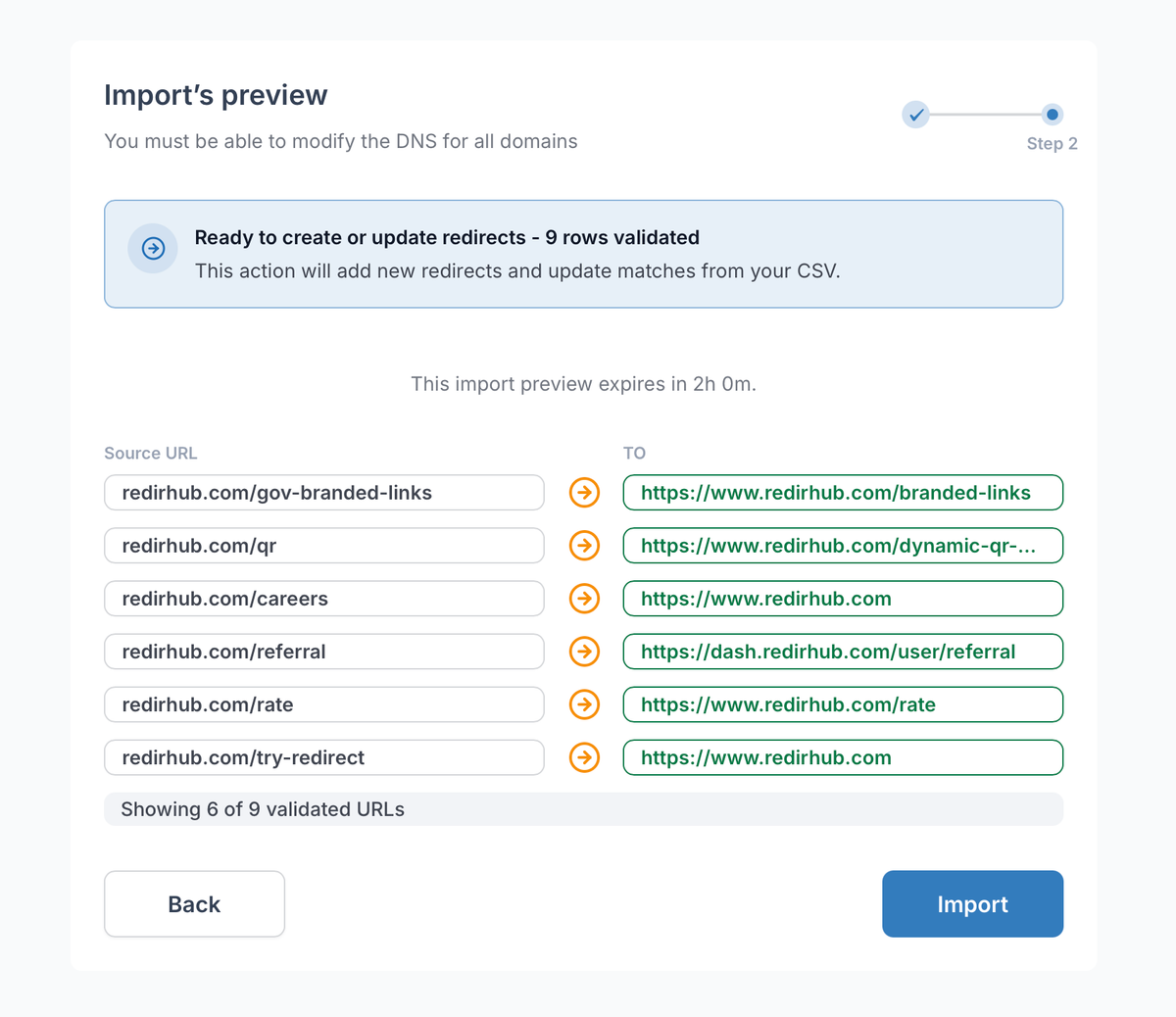
Le importazioni in blocco dei redirect dovrebbero essere prevedibili, sia che tu stia aggiornando pochi URL sia un CSV molto più grande.
Con questo aggiornamento, ogni importazione CSV segue ora lo stesso flusso di revisione prima dell’azione:
• Verifica prima dell’importazione — Controlliamo il tuo CSV prima di modificare qualsiasi redirect. Se c’è un problema, vedrai le righe interessate e cosa va corretto.
• Anteprima prima di confermare — Rivedi l’importazione prima di applicarla al tuo workspace.
• Un flusso di lavoro coerente — I file CSV piccoli e grandi ora utilizzano la stessa esperienza di importazione.
• Evita importazioni duplicate — Una volta avviata un’importazione, non può essere inviata accidentalmente di nuovo.
• Stato di completamento chiaro — Segui lo stato dell’importazione nella dashboard e ricevi una conferma quando termina.
Questo aggiornamento applica anche lo stesso approccio di revisione prima della modifica alle eliminazioni di redirect basate su CSV.
June 16, 2026
Aggiornamento MCP — Analisi, Log di Accesso e Connessione di Dominio Unificata
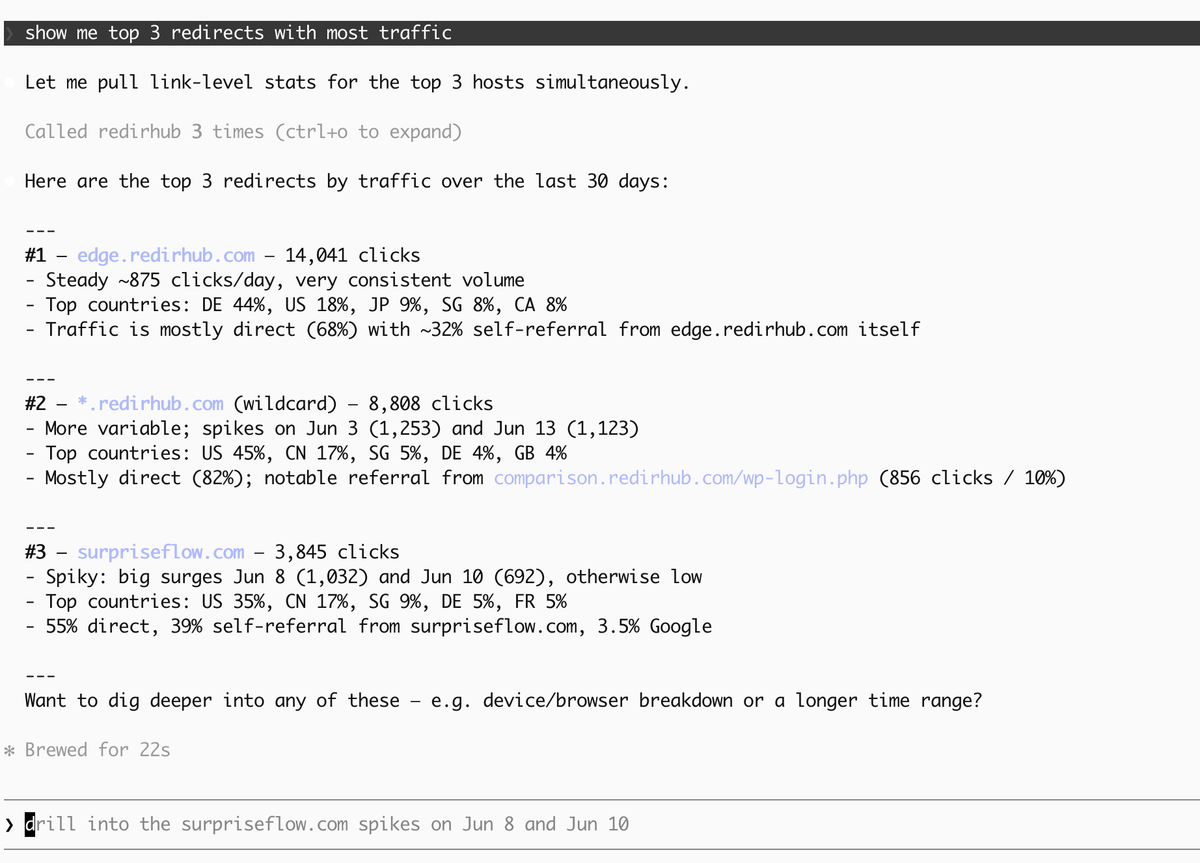
top 3 redirects with most traffic
Abbiamo rilasciato quattro importanti miglioramenti alla piattaforma RedirHub MCP (Model Context Protocol) questa settimana — introducendo nuove potenti funzionalità di analisi, un flusso di connessione al dominio più snello e una visibilità completa degli strumenti per ogni integrazione con agenti AI.
Tutti gli aggiornamenti sono attivi su MCP v1 e disponibili su ogni piano.
📊 Novità: get-stats-tool — Redirect Analytics nel tuo agente AI#
Interroga direttamente dal tuo agente AI le statistiche sui clic dei redirect — senza bisogno di passare dalla dashboard. Il nuovo get-stats-tool supporta analisi sia a livello di link sia a livello di organizzazione, con breakdown flessibili.
Funzionalità:
- Clic totali con filtro dell’intervallo di tempo
- Trend dei clic nel tempo (orario/giornaliero/settimanale)
- Analisi per paese e per tipo di redirect handler
- Singolo link o ambito completo dell’organizzazione
- Query asincrone parallele per risposte rapide
🔍 Novità: get-access-logs-tool — Query dei log di accesso grezzi#
Approfondisci il traffico di reindirizzamento con il nuovo get-access-logs-tool. Esegui query sui record dei log di accesso ClickHouse in formato grezzo con filtri avanzati — ideale per debug, audit di sicurezza e analisi del traffico.
Filtri: file, paese, gestore di reindirizzamento, browser, tipo di dispositivo, referrer, indirizzo IP, user agent
Include paginazione basata su cursore per set di risultati di grandi dimensioni e una modalità bot_free che esclude il traffico dei crawler per un’analisi più pulita.
🔗 Unificato: connect-host-tool — Un unico strumento per ogni tipo di dominio#
Abbiamo unito create-host-link-tool e delete-host-link-tool in un unico, intelligente connect-host-tool. Un solo strumento gestisce domini root, sottodomini e domini wildcard — scegliendo automaticamente il metodo di verifica DNS corretto.
- Domini root, sottodomini e wildcard — tutto in un unico strumento
- Parametri opzionali short_url e richieste HTTPS
- I domini wildcard filtrano automaticamente i record CNAME in base alla specifica RFC
📋 Fix: Tutti i 17 strumenti ora visibili in tools/list#
Un bug di paginazione stava limitando in modo silenzioso la risposta tools/list a 15 strumenti, nascondendo gli ultimi 2 strumenti (get-stats-tool e get-access-logs-tool) dalla scoperta da parte degli agenti AI. Abbiamo aumentato la dimensione della pagina a 50, quindi tutti i 17 strumenti MCP sono ora visibili correttamente a ogni agente connesso.
Guida introduttiva#
Tutti gli aggiornamenti sono ora attivi sull’endpoint MCP v1. Visita le impostazioni API della tua dashboard, genera un token API e collega il tuo agente AI a https://api.redirhub.com/mcp/v1 . Se sei nuovo a MCP, consulta la nostra guida di configurazione per connettere RedirHub a Claude, Cursor o Codex in meno di 5 minuti.