


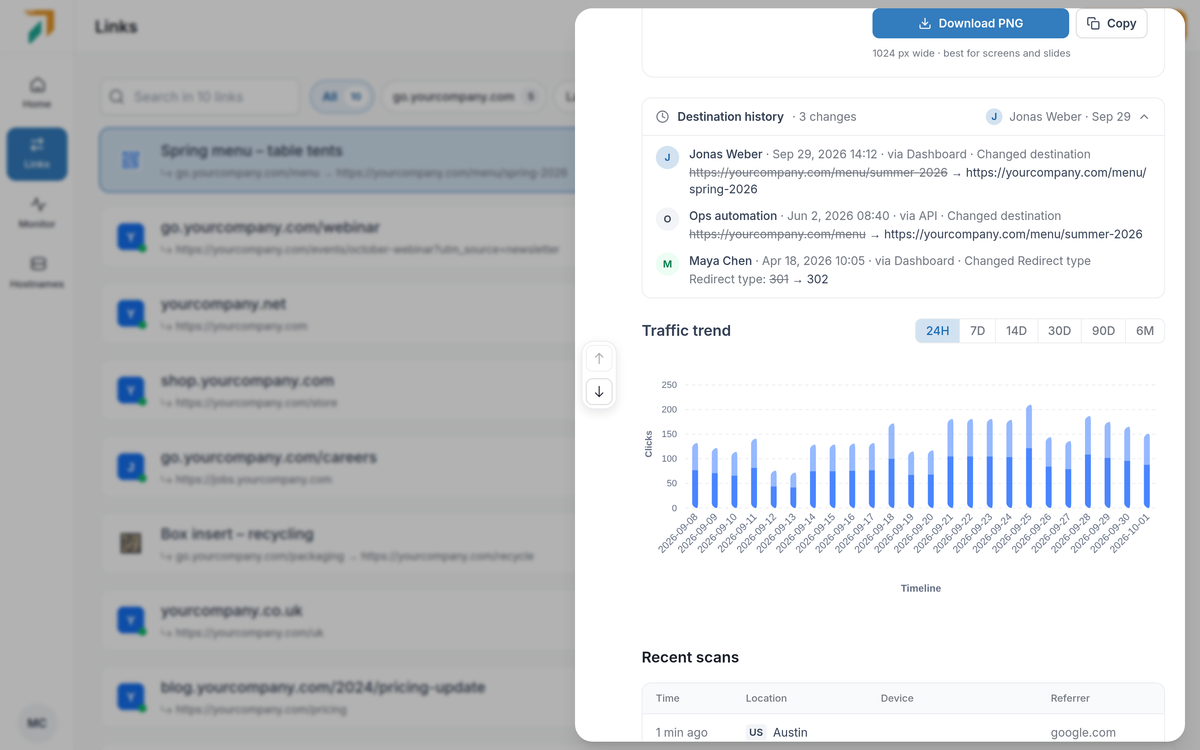
Links → open a link → Destination history
Quando un link finisce all’improvviso da un’altra parte, la prima domanda è chi l’ha cambiato. Apri qualsiasi link in Links e la risposta è proprio lì, accanto a come il link si è comportato.
Cronologia della destinazione#
- Tutte le modifiche, prima le più recenti. Chi le ha fatte, quando e cosa è cambiato: il vecchio valore barrato accanto a quello nuovo, per la destinazione e per ogni altra impostazione.
- Da dove proviene. Ogni modifica indica se è stata fatta nella dashboard, tramite API o MCP, con un’importazione CSV o tramite Auto-redirect, così le modifiche automatiche sono facili da distinguere.
- Parte di Pro. Le modifiche vengono registrate su tutti i piani. Negli altri piani il link mostra quante modifiche ha, e passando a Pro le vedi per intero.
Tendenze del traffico su periodi più lunghi#
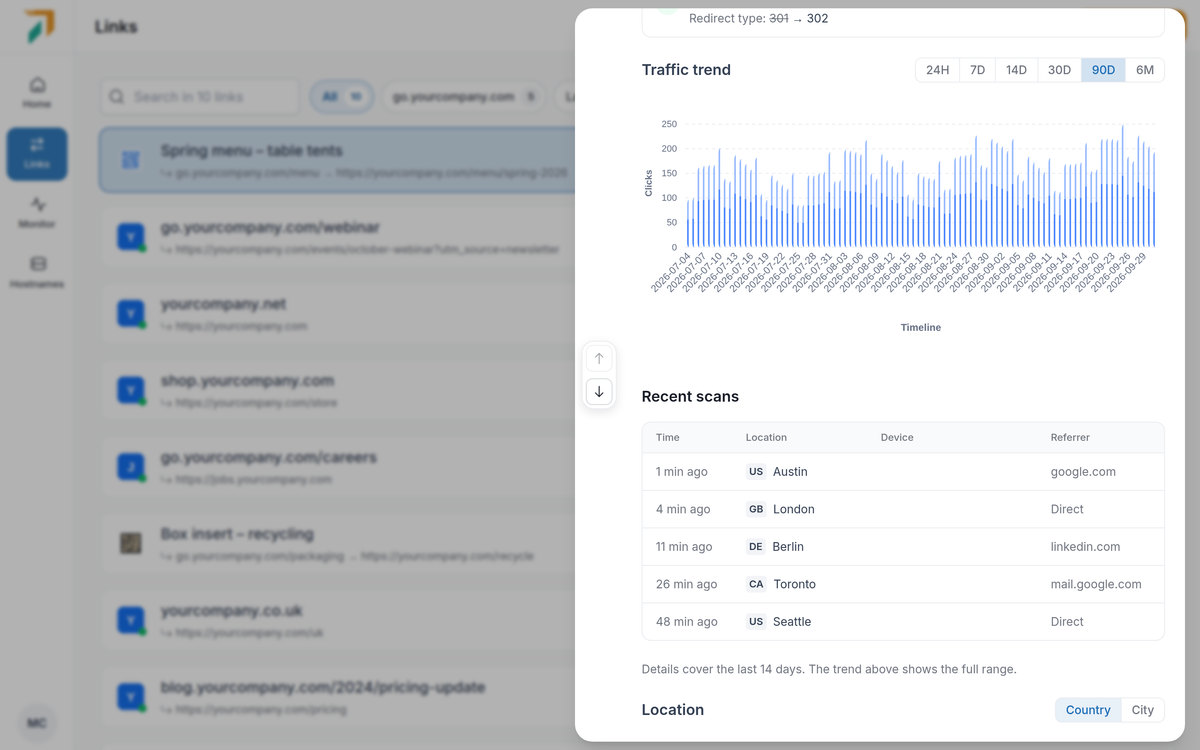
Links → open a link → Traffic trend
- Scegli l’intervallo. Visualizza clic e visitatori unici delle ultime 24 ore, 7, 14, 30 o 90 giorni, oppure degli ultimi 6 mesi.
- Quanto indietro. I piani a pagamento vedono 90 giorni di tendenza; Pro ne vede 180.
- Tutti i report degli ultimi 14 giorni. Le suddivisioni per località, tecnologia, dominio e referrer seguono l’intervallo che scegli, fino agli ultimi 14 giorni. Per intervalli più lunghi la tendenza mostra l’intero periodo e le suddivisioni coprono gli ultimi 14 giorni. Enterprise conserva i report dettagliati più a lungo.
- Visite recenti. Le visite più recenti sono sempre elencate, anche per un link poco visitato, con ora, località, dispositivo e referrer. Visualizza tutto per vedere di più.