
Respuesta directa
Auto-Redirect crea una redirección para ti siempre que un nuevo dominio o subdominio empieza a apuntar a RedirHub. Tú eliges una vez el modo de redirección, la URL de destino y el tipo de redirección. Después de eso, cada nuevo dominio que apunta a tu espacio de trabajo se redirige automáticamente. Las redirecciones existentes nunca se cambian.
Quién puede usarlo#
Auto-Redirect está incluido en todos los planes Enterprise. En el plan Pro, viene con el complemento Dedicated Cluster.
Auto-Redirect está diseñado para funcionar con los servidores de nombres de un espacio de trabajo. Cuando los servidores de nombres de un dominio se configuran con el par que se muestra en los ajustes del espacio de trabajo, RedirHub crea la redirección del dominio después de recibir la primera solicitud HTTP para ese dominio.
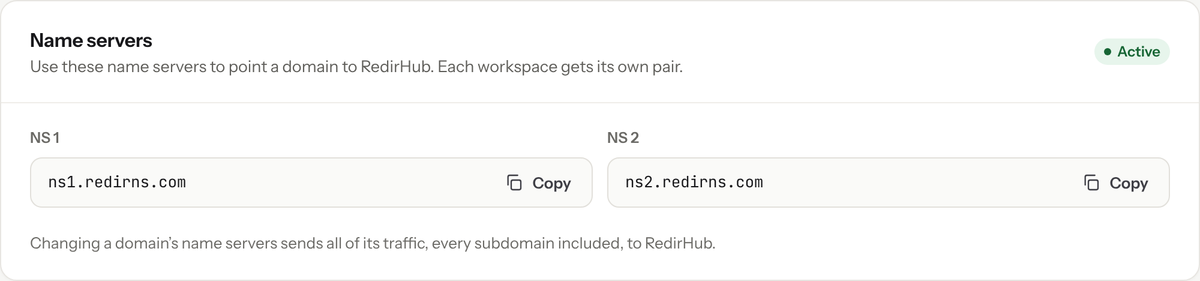
Your workspace’s name servers. Each workspace has its own pair.
Cómo usarlo#
Activar Auto-Redirect#
- En el panel de RedirHub, abre la configuración de tu espacio de trabajo y ve a Seguridad de red.
- En Auto-Redirect, elige un modo de redirección. Se recomienda solo dominio raíz.
- Introduce la URL de destino a la que deben ir los nuevos dominios. Es obligatoria mientras Auto-Redirect esté activado y puede usar variables, descritas más abajo.
- Elige el tipo de redirección: 301 (la predeterminada), 302, 307 o 308.
- Selecciona Guardar.
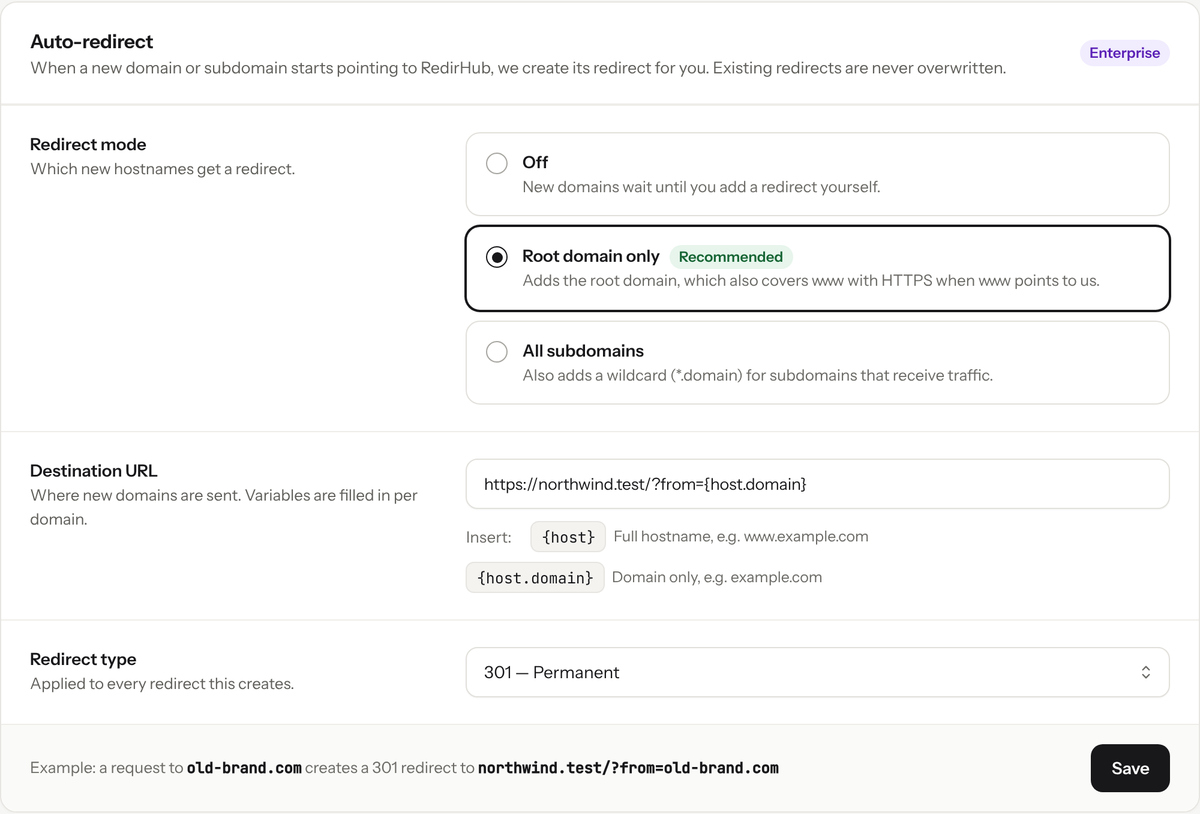
Auto-Redirect with Root domain only, sending every new domain to one site.
Modos de redirección#
- Desactivado: no se crea automáticamente ninguna regla de redirección. Esta es la opción predeterminada.
- Solo dominio raíz (recomendado): solo el dominio raíz, como example.com, recibe una redirección. También cubre www.example.com, con HTTPS, cuando www apunta también a RedirHub.
- Todos los subdominios: también añade una redirección comodín, como *.example.com, cuando los subdominios de un dominio reciben tráfico.
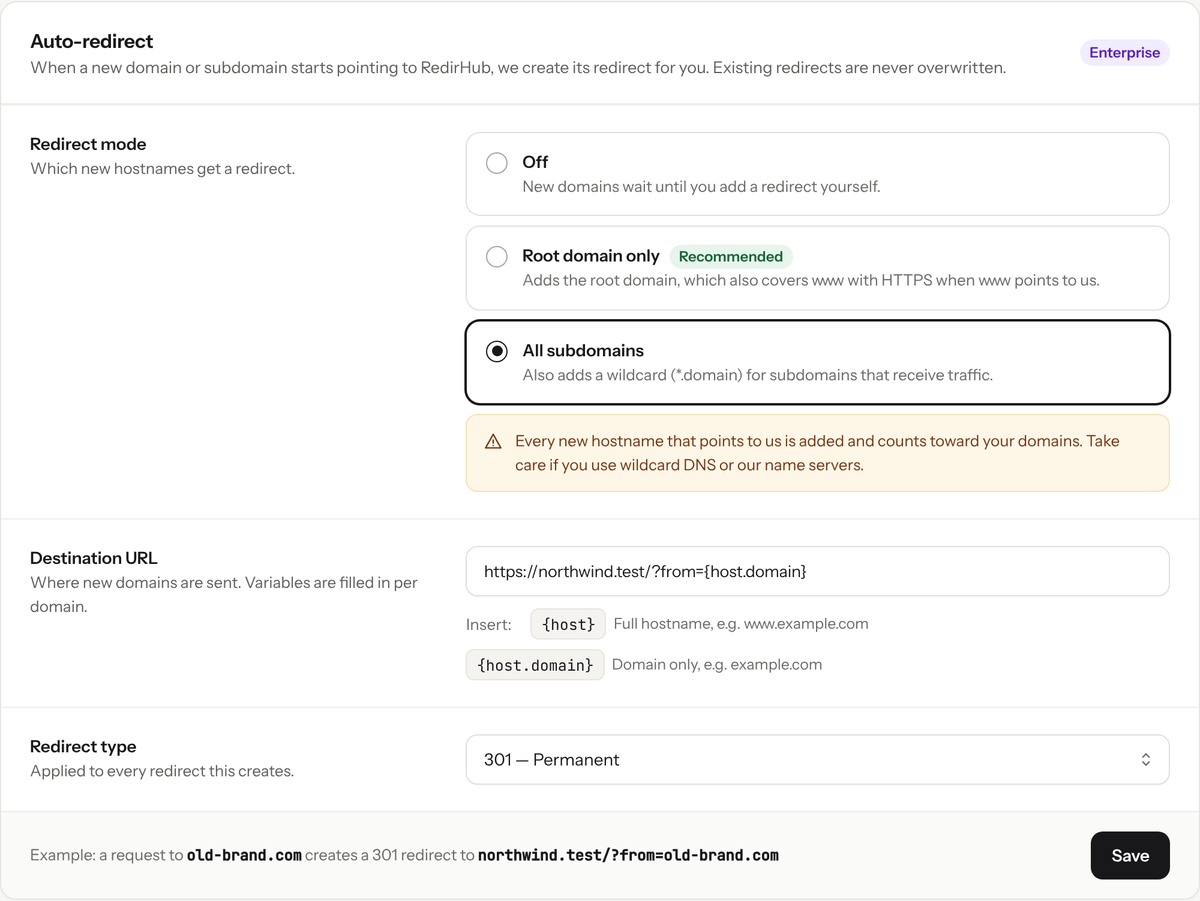
All subdomains adds a wildcard redirect for each domain.
Nota: los nuevos nombres de host cuentan para el límite de tu dominio
Cada nuevo nombre de host que apunta a RedirHub se añade y cuenta para los dominios de tu plan. Ten cuidado con Todos los subdominios si usas DNS comodín o servidores de nombres de RedirHub, donde cualquier nombre de host puede llegar a RedirHub.
Incluye el dominio de origen en la URL de destino#
La URL de destino puede incluir {host} (el nombre de host completo, por ejemplo www.example.com) y {host.domain} (solo el dominio, por ejemplo example.com). Con https://northwind.com/?from={host.domain}, una visita a old-brand.com se redirige a https://northwind.com/?from=old-brand.com.
Consulta Variables de URL de destino para ver más ejemplos.
Qué ocurre entre bastidores#
- Los servidores de borde de RedirHub informan de cada solicitud de un nombre de host que aún no tiene ninguna redirección.
- Luego, RedirHub comprueba cada nombre de host mediante HTTPS y continúa solo si está servido por la red de RedirHub y no está ya asignado a otro espacio de trabajo.
- Para cada nuevo nombre de host, RedirHub añade el dominio al espacio de trabajo, solicita un certificado HTTPS, crea la redirección y la envía a los servidores de borde.
- Las redirecciones existentes nunca se sobrescriben.
- Las nuevas redirecciones no reenvían la ruta ni la cadena de consulta. Puedes cambiar eso, o cualquier otra cosa, editando la redirección como cualquier otra.
¿No ves la configuración?#
En los planes sin Auto-Redirect, la sección se muestra pero está bloqueada. Auto-Redirect está incluido en todos los planes Enterprise. En el plan Pro, añade el complemento Dedicated Cluster para activarlo.
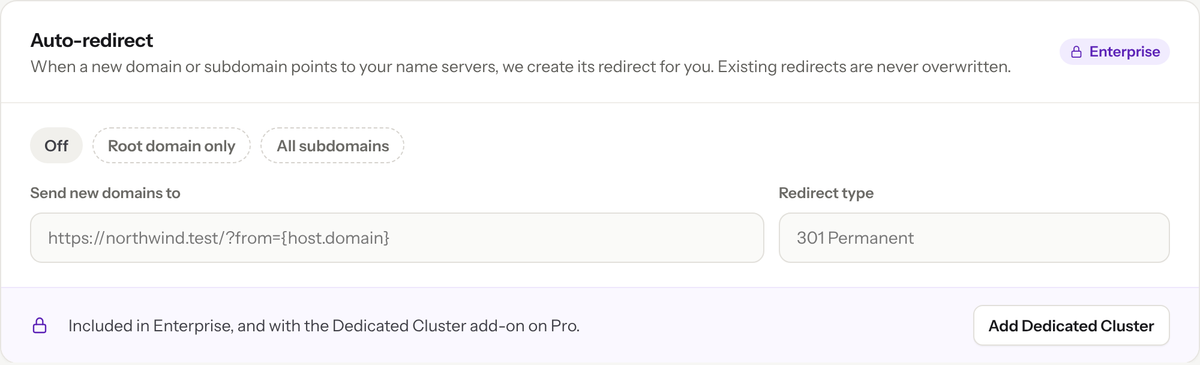
On the Pro plan without the Dedicated Cluster add-on, Auto-Redirect is locked.
Preguntas frecuentes
No. Solo crea redirecciones para hostnames que aún no tienen una. Las redirecciones existentes nunca se sobrescriben.
No, pero es la forma más fácil. Se puede detectar cualquier dominio o subdominio cuyo DNS apunte a RedirHub. Con los servidores de nombres de RedirHub, todos los hostnames del dominio llegan automáticamente a RedirHub.
Sí. Cada nuevo hostname que obtiene una redirección cuenta para los dominios de tu plan, así que elige All subdomains con cuidado.
No. La primera solicitud es lo que le indica a RedirHub que el dominio existe. La redirección se crea poco después y, a partir de entonces, las solicitudes se redirigen.
Se quedan. Desactivar Auto-Redirect solo detiene la creación de nuevas redirecciones. Las redirecciones que ya creó permanecen activas y puedes editarlas o eliminarlas como cualquier otra.
Auto-Redirect usa una única URL de destino para cada nuevo dominio, pero variables como {host.domain} añaden a ella el dominio de origen. Para enviar un dominio a otro lugar por completo, edita su redirección después de que se cree.
En el plan Pro, cada redirección creada automáticamente muestra Auto-Redirect como su origen en el historial de cambios del enlace.
Auto-Redirect sigue añadiendo nuevos hostnames que apuntan a RedirHub. Una vez que el workspace usa más dominios de los que incluye el plan, el panel muestra un aviso, se rechazan los enlaces nuevos y modificados, y los enlaces pueden pausarse hasta que el plan vuelva a cubrirlos. Esto no se aplica a los planes Enterprise.
No. En el modo Root domain only, el tráfico a shop.example.com no crea una redirección. Para cubrir subdominios, elige All subdomains, que añade una redirección comodín como *.example.com, o añade tú mismo la redirección del subdominio.