


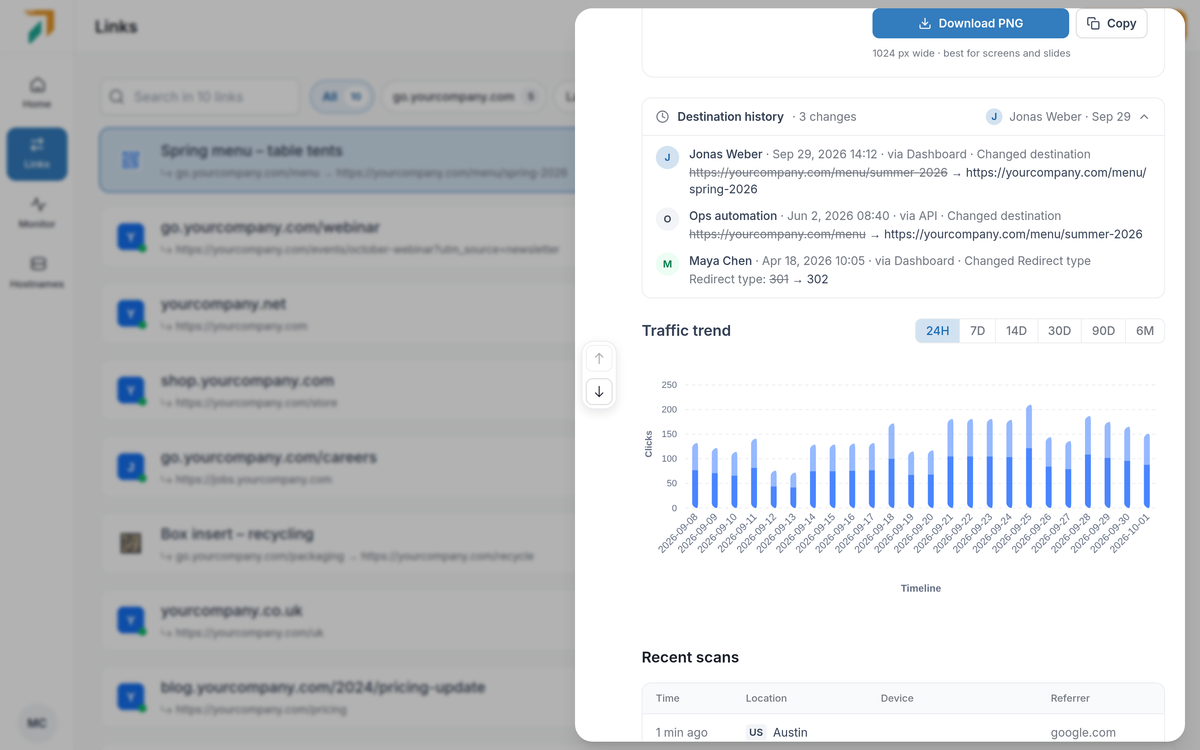
Links → open a link → Destination history
Cuando un enlace va de repente a un lugar nuevo, la primera pregunta es quién lo cambió. Abre cualquier enlace en Links y la respuesta está ahí, junto a cómo le ha ido al enlace.
Historial de destino#
- Cada cambio, el más reciente primero. Quién lo hizo, cuándo y qué cambió: el valor anterior tachado junto al nuevo, para el destino y cualquier otro ajuste.
- De dónde vino. Cada cambio indica si se hizo en el panel, a través de la API o MCP, mediante una importación CSV o por redirección automática, para que los cambios automatizados sean fáciles de distinguir.
- Parte de Pro. Los cambios se registran en todos los planes. En otros planes, el enlace muestra cuántos cambios tiene, y al actualizar a Pro se muestran completos.
Tendencias de tráfico más largas#
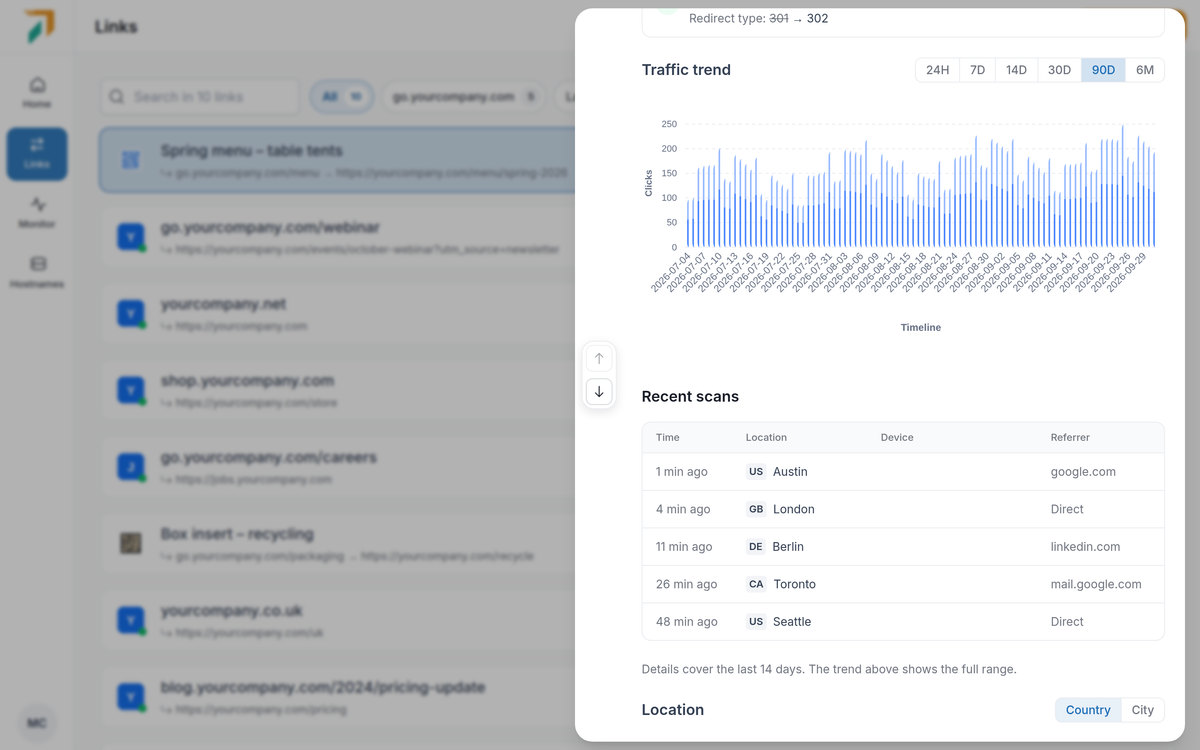
Links → open a link → Traffic trend
- Elige el rango. Consulta clics y visitantes únicos de las últimas 24 horas, 7, 14, 30 o 90 días, o 6 meses.
- Hasta dónde llega. Los planes de pago ven 90 días de tendencia; Pro ve 180 días.
- Todos los informes de los últimos 14 días. Los desgloses por ubicación, tecnología, dominio y referente siguen el rango que elijas, hasta los últimos 14 días. Para rangos más largos, la tendencia muestra el período completo y los desgloses cubren los últimos 14 días. Enterprise conserva informes detallados durante más tiempo.
- Visitas recientes. Las visitas más recientes siempre se muestran, incluso en un enlace con poco tráfico, junto con su hora, ubicación, dispositivo y referente. Ver todo para ver más.