


October 5, 2026
DNS verbinden: automatische Einrichtung mit Cloudflare
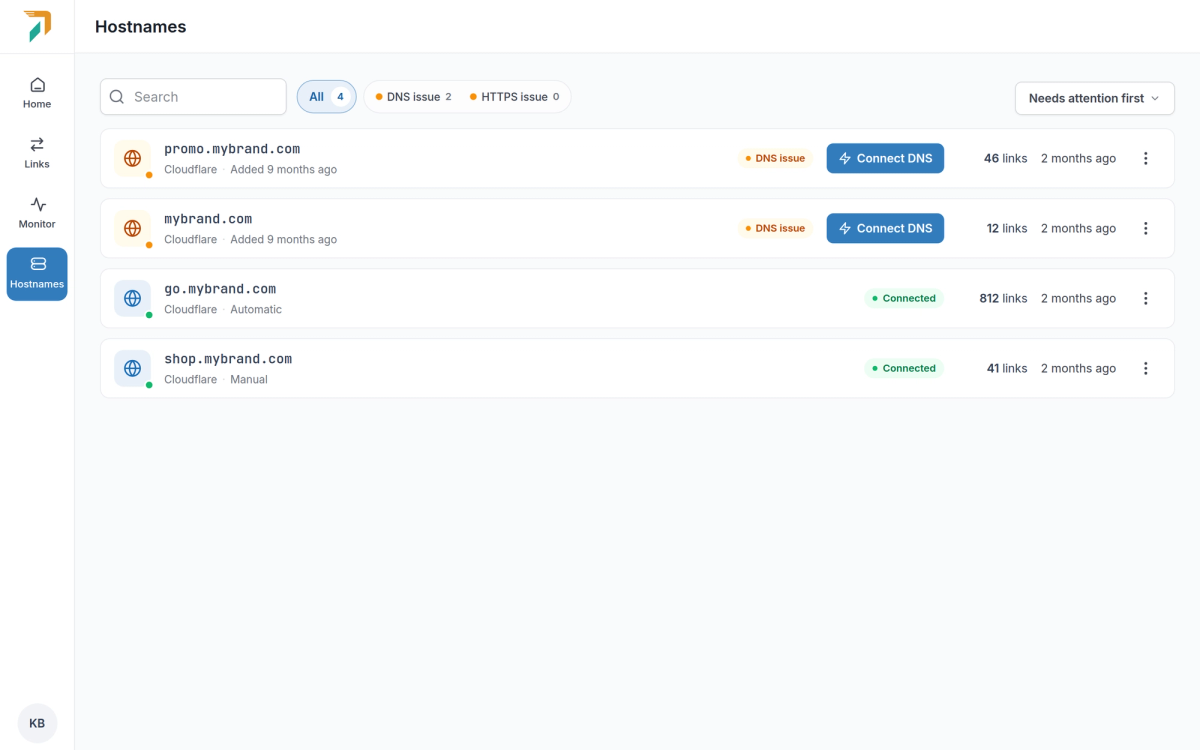
Hostnames → Connect DNS
Jeder Hostname, der noch nicht auf RedirHub verweist, hat jetzt eine Schaltfläche „DNS verbinden“. Sie öffnet ein Fenster, das zeigt, wo Ihr DNS gehostet wird, was fehlt und wie Sie es am schnellsten beheben können.
Automatische Einrichtung mit Cloudflare#
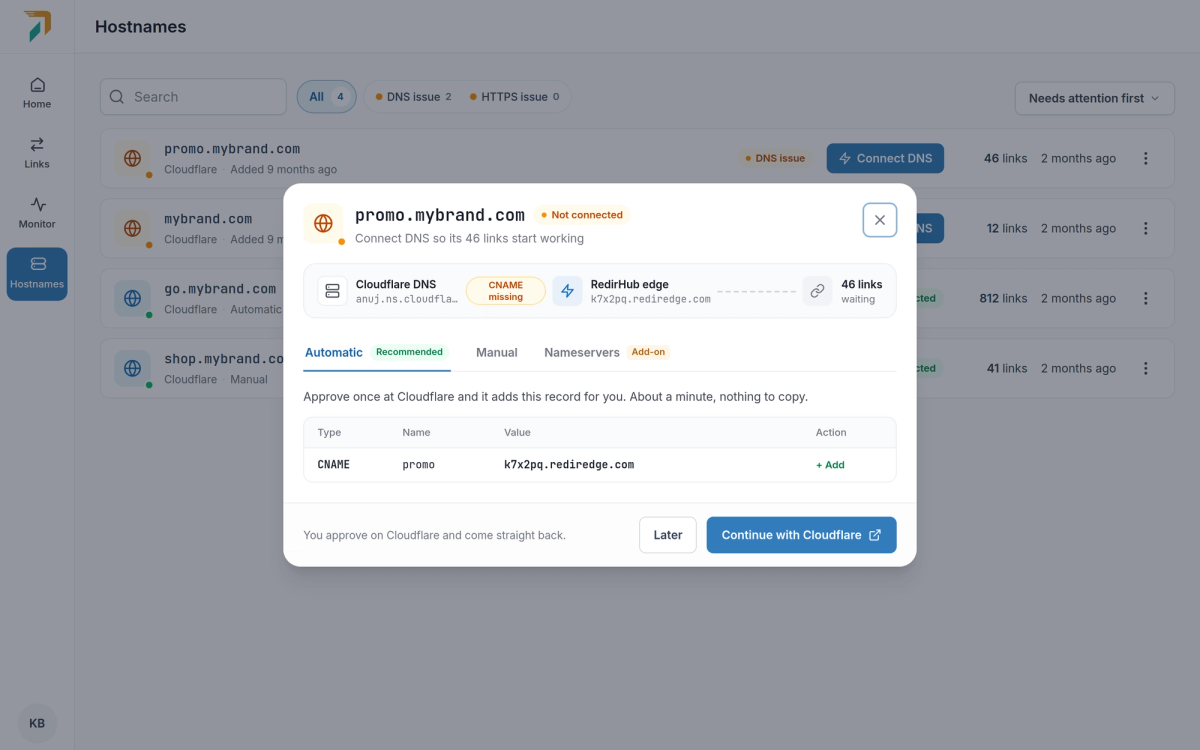
Connect DNS → Automatic
Wenn sich Ihr DNS bei Cloudflare befindet, wählen Sie „Mit Cloudflare fortfahren“. RedirHub zeigt zuerst die genauen Einträge an, dann bittet Cloudflare Sie, sie zu genehmigen. Es sind keine API-Schlüssel zu erstellen, und die Genehmigung gilt nur einmal: RedirHub erhält keinen dauerhaften Zugriff auf Ihr Cloudflare-Konto.
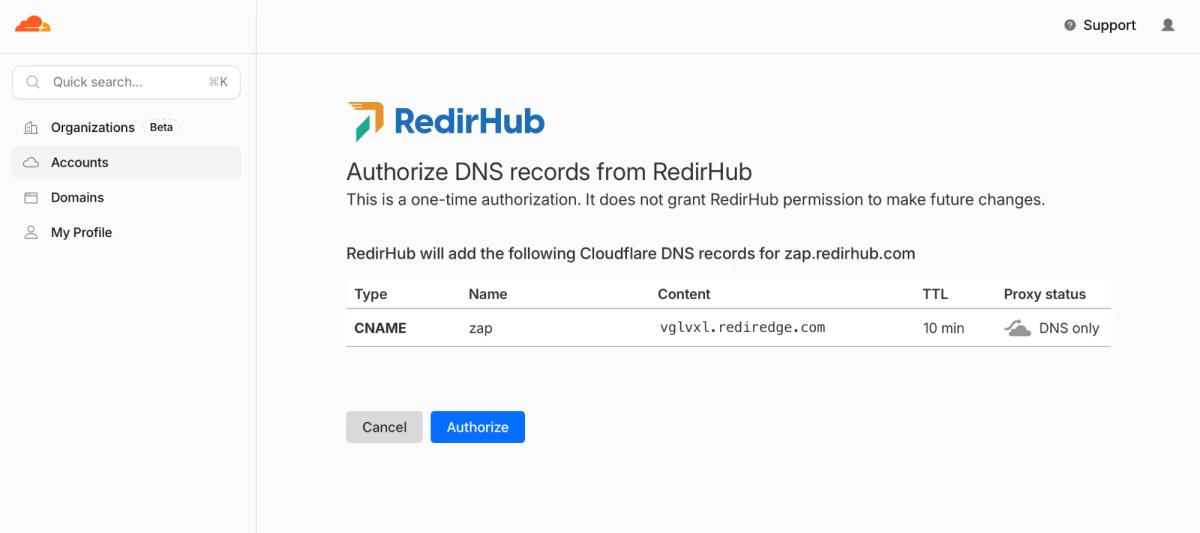
Cloudflare asks you to approve the records once
- Subdomains. Ein CNAME-Eintrag, als nur DNS hinzugefügt, damit der Datenverkehr direkt zu RedirHub gelangt.
- Root-Domains. Der A-Eintrag auf der Root-Domain verweist auf RedirHub, und ein TXT-Eintrag wird hinzugefügt, um zu bestätigen, dass die Domain Ihnen gehört. E-Mail (MX) und alle anderen Einträge bleiben unverändert.
- www enthalten. Das Verbinden einer Root-Domain verbindet auch ihre www-Version, sofern Sie sie nicht abwählen.
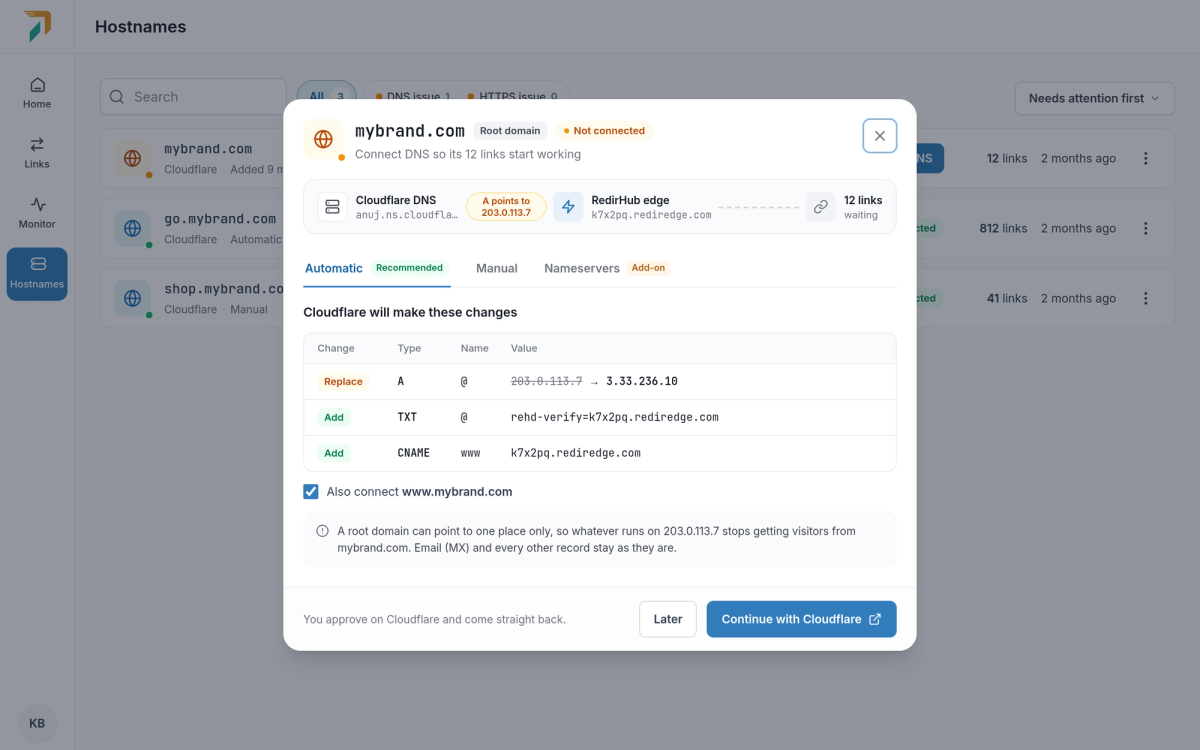
A root domain, with www connected too
Zurück in RedirHub übernehmen wir von dort aus#
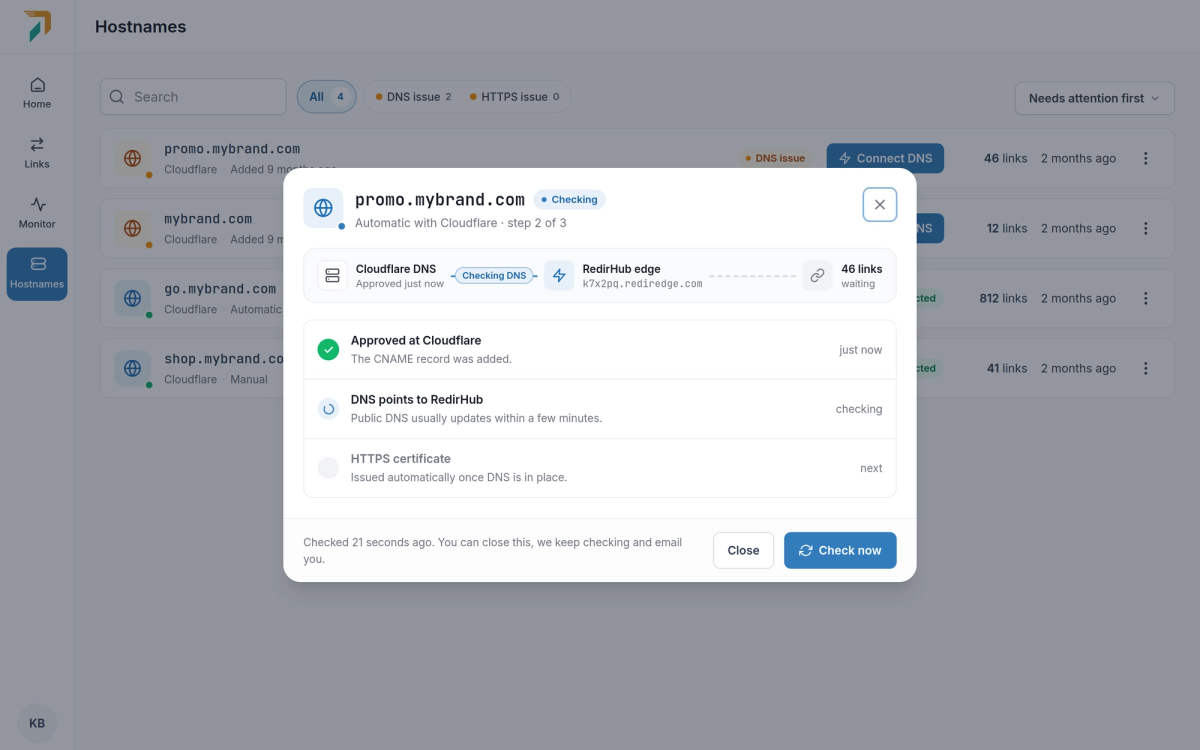
Back from Cloudflare
Nachdem Sie genehmigt haben, leitet Cloudflare Sie direkt zurück. Das Fenster verfolgt jeden Schritt, vom DNS-Verweis auf RedirHub bis zum HTTPS-Zertifikat, und aktualisiert sich automatisch. Sie können es schließen; wir senden Ihnen eine E-Mail, wenn die Domain live ist.
Manuelle Einrichtung: CNAME- oder A-Eintrag#
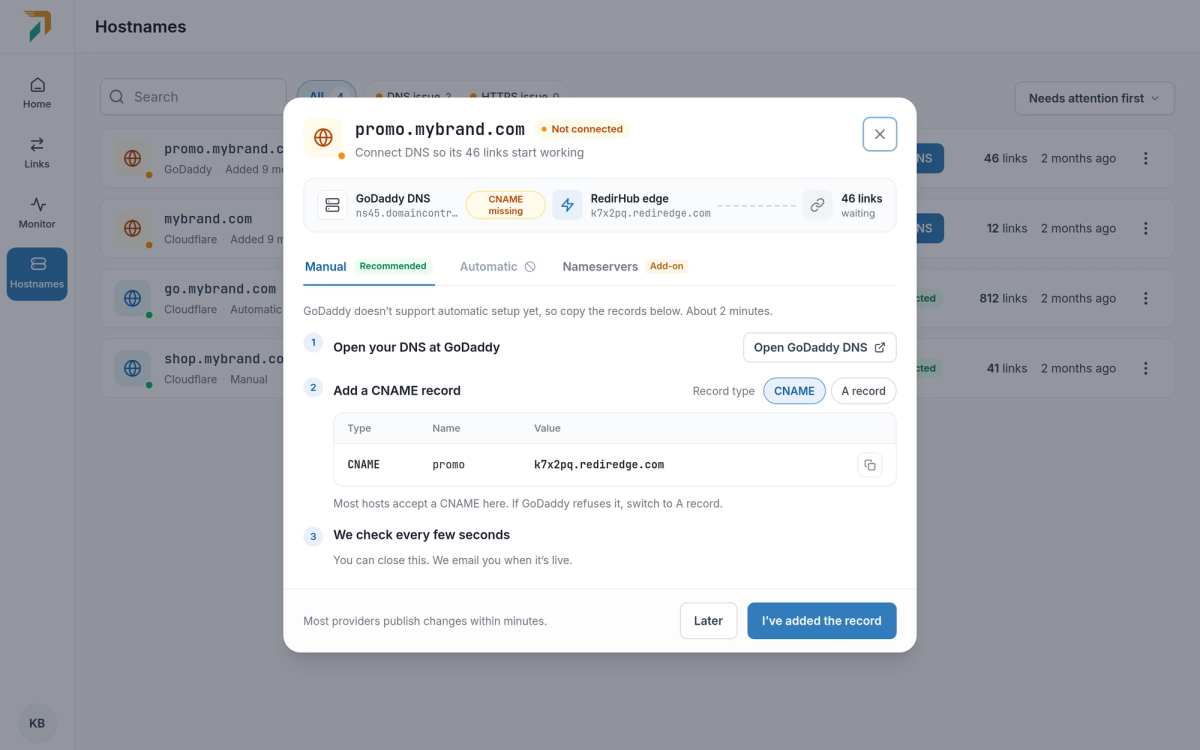
Connect DNS → Manual
Für andere DNS-Anbieter listet die Registerkarte „Manuell“ die hinzuzufügenden Einträge auf, zusammen mit einem Link zu den DNS-Einstellungen Ihres Anbieters und einer Schritt-für-Schritt-Anleitung für die gängigsten Anbieter.
- Standardmäßig CNAME. Es funktioniert für die meisten Hostnamen. Wenn Ihr Anbieter es nicht akzeptiert, wechseln Sie zu einem A-Record, und die Einträge werden aktualisiert.
- Root-Domains. Verwenden Sie einen A-Record oder einen CNAME auf
@, sofern Ihr Anbieter dies unterstützt. Beides enthält einen TXT-Record, damit wir bestätigen können, dass die Domain Ihnen gehört. - Währenddessen geprüft. Wir prüfen alle paar Sekunden und teilen Ihnen mit, welcher Eintrag noch fehlt.
Die automatische Einrichtung funktioniert derzeit mit Cloudflare. Weitere DNS-Anbieter, die Domain Connect unterstützen, folgen.
October 1, 2026
Viele Links auf einmal ändern
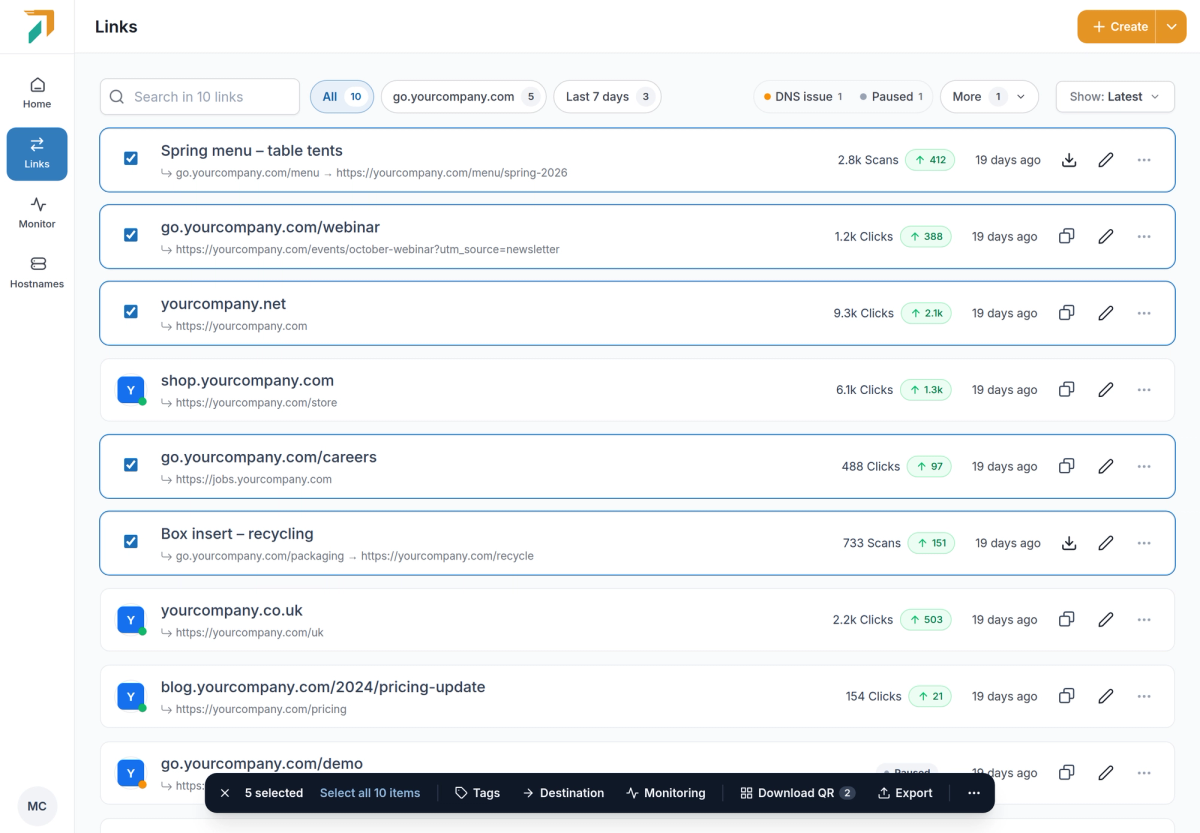
Links → tick the links you want to change
Wählen Sie Links in der Linkliste oder alle Links, die Ihren Filtern entsprechen, und am unteren Rand der Seite öffnet sich eine Leiste. Jede Aktion öffnet ein kleines Bedienfeld, das zeigt, was passieren wird, bevor sich etwas ändert.
Ziele umschreiben, mit Vorschau#
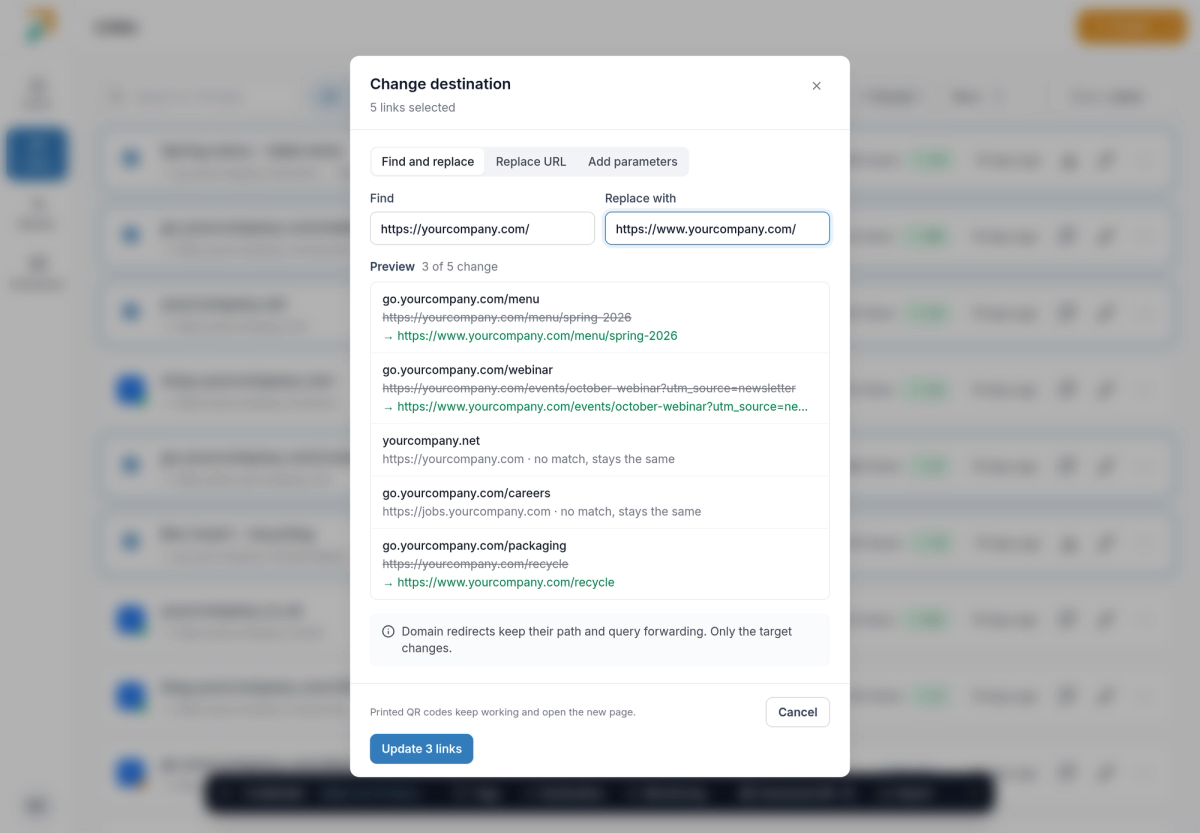
Bulk bar → Destination
- Drei Möglichkeiten, sie zu ändern. Finden und ersetzen Sie einen Teil der URL, ersetzen Sie die gesamte URL oder fügen Sie Parameter wie UTM-Tags hinzu.
- Erst ansehen. Die Vorschau zeigt das alte und neue Ziel jedes Links sowie, welche Links keine Übereinstimmung haben und unverändert bleiben.
- Sicher für den Druck. Gedruckte QR-Codes funktionieren weiter und öffnen die neue Seite. Domain-Weiterleitungen behalten ihre Pfad- und Query-Weiterleitung bei; nur das Ziel ändert sich.
Mehr aus derselben Leiste#
- Tags. Sehen Sie, welche Tags die ausgewählten Links gemeinsam haben, fügen Sie allen einen Tag hinzu oder entfernen Sie ihn, oder erstellen Sie einen neuen.
- Ziel-Überwachung. Aktivieren oder deaktivieren Sie die Überwachung für jeden ausgewählten Link. Überwachung ist Teil von Pro; das Deaktivieren funktioniert in jedem Tarif.
- QR-Codes herunterladen. Erhalten Sie die ausgewählten QR-Codes als PNGs, SVGs oder als druckfertiges PDF mit einem Code pro Seite.
- Pausieren, fortsetzen und löschen. Unter Mehr. Das Pausieren kann rückgängig gemacht werden, und beim Löschen wird zuerst angezeigt, wie viele der Links noch Besuche erhalten.
Exportieren nach CSV oder Excel#
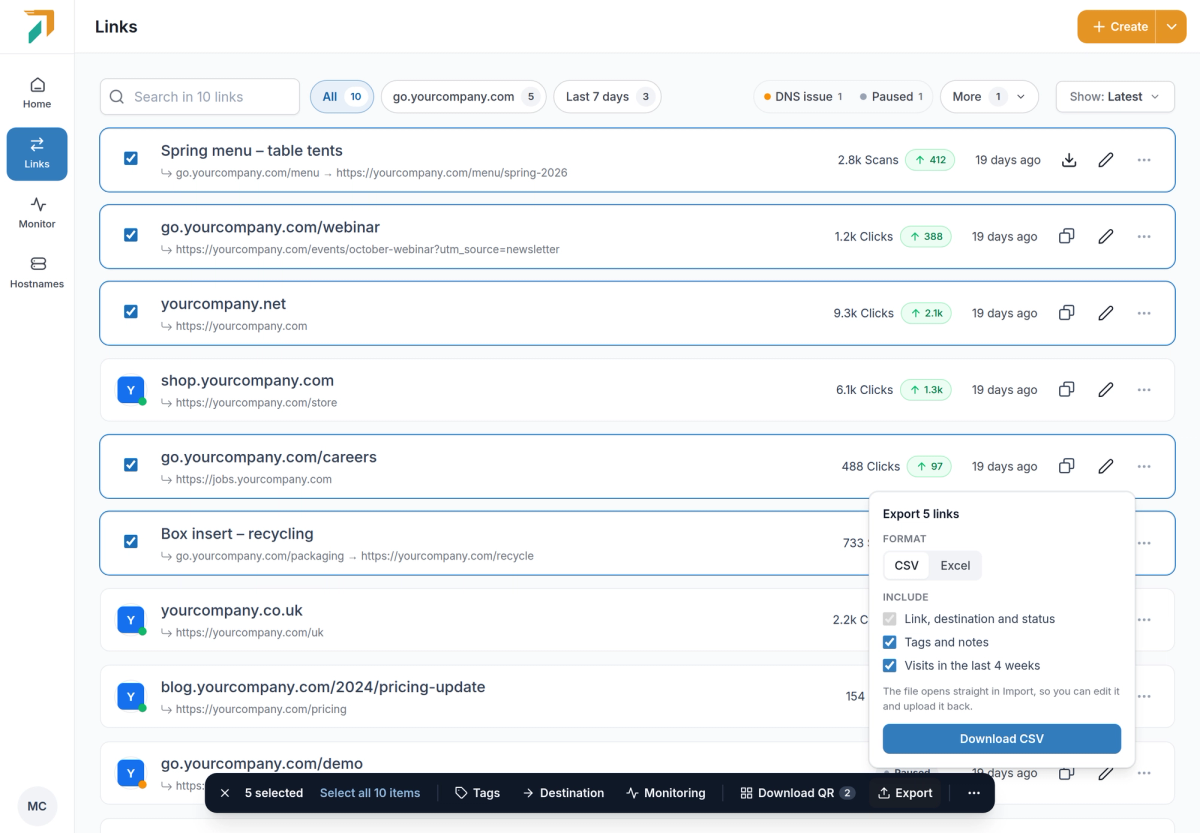
Bulk bar → Export
Lade die ausgewählten Links als CSV- oder Excel-Datei herunter, mit ihren Tags und Notizen sowie ihren Besuchen in den letzten 4 Wochen, wenn du möchtest. Die Datei wird direkt in Import geöffnet, sodass du sie in einer Tabellenkalkulation bearbeiten und wieder hochladen kannst.
October 1, 2026
Eine Links-Seite für gebrandete Links, QR-Codes und Weiterleitungen
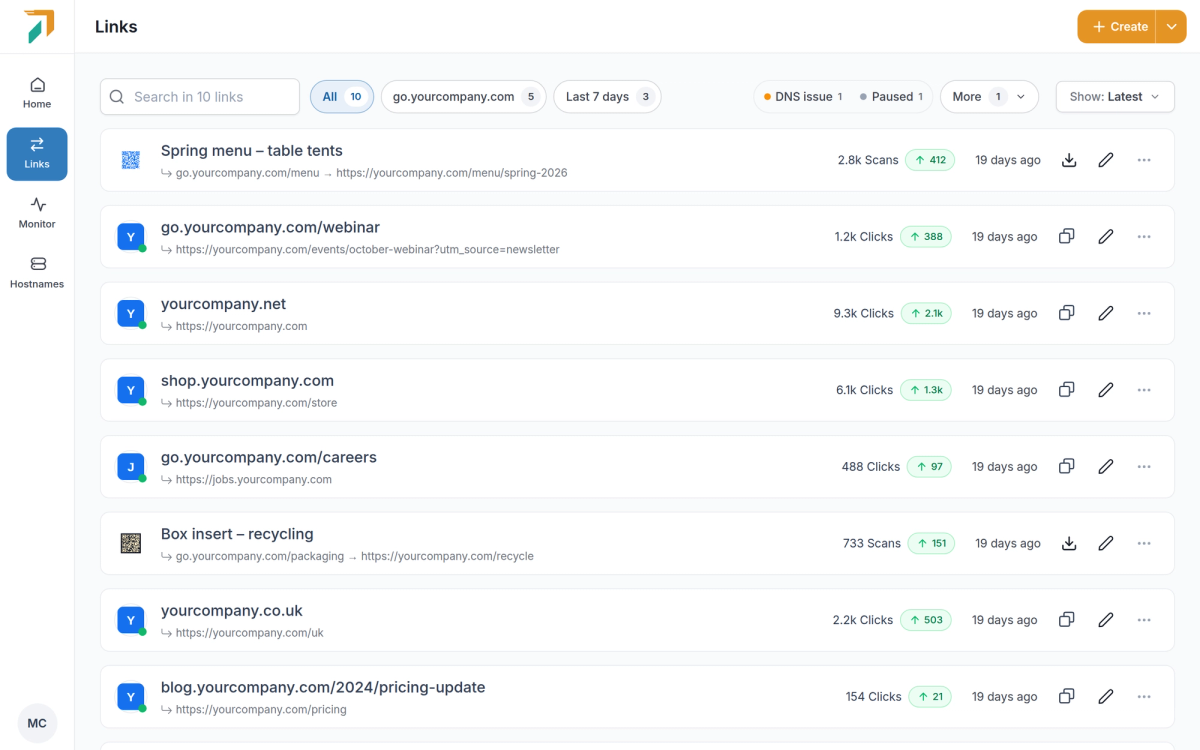
Weiterleitungen und Kurz-URLs waren früher separate Seiten. Jetzt sind sie eine einzige Links-Seite in der Seitenleiste, auf der alles, was Sie erstellen, gemeinsam aufgelistet, durchsucht und verwaltet wird. Alte Lesezeichen für Weiterleitungen und Kurz-URLs öffnen Links.
Alles in einer Liste#
- Jede Art von Link. Markenlinks, dynamische QR-Codes, Domain-Weiterleitungen und Migrationen stehen Seite an Seite, jeweils mit ihren Klicks (oder Scans) und der Veränderung dieser Woche.
- Schnellfilter. Mit einem Klick lässt sich die Liste auf Ihre meistgenutzte Domain, Links der letzten 7 Tage, Links mit einem DNS-Problem, pausierte Links oder Links ohne Klicks in 4 Wochen eingrenzen. Heften Sie die Filter an, die Sie am häufigsten verwenden, damit sie in der Leiste bleiben.
- Nach Typ filtern. Zeigen Sie nur Markenlinks, QR-Codes, Weiterleitungen oder Migrationen an, wenn Sie das benötigen.
Beginnen Sie mit dem, was Sie tun möchten#
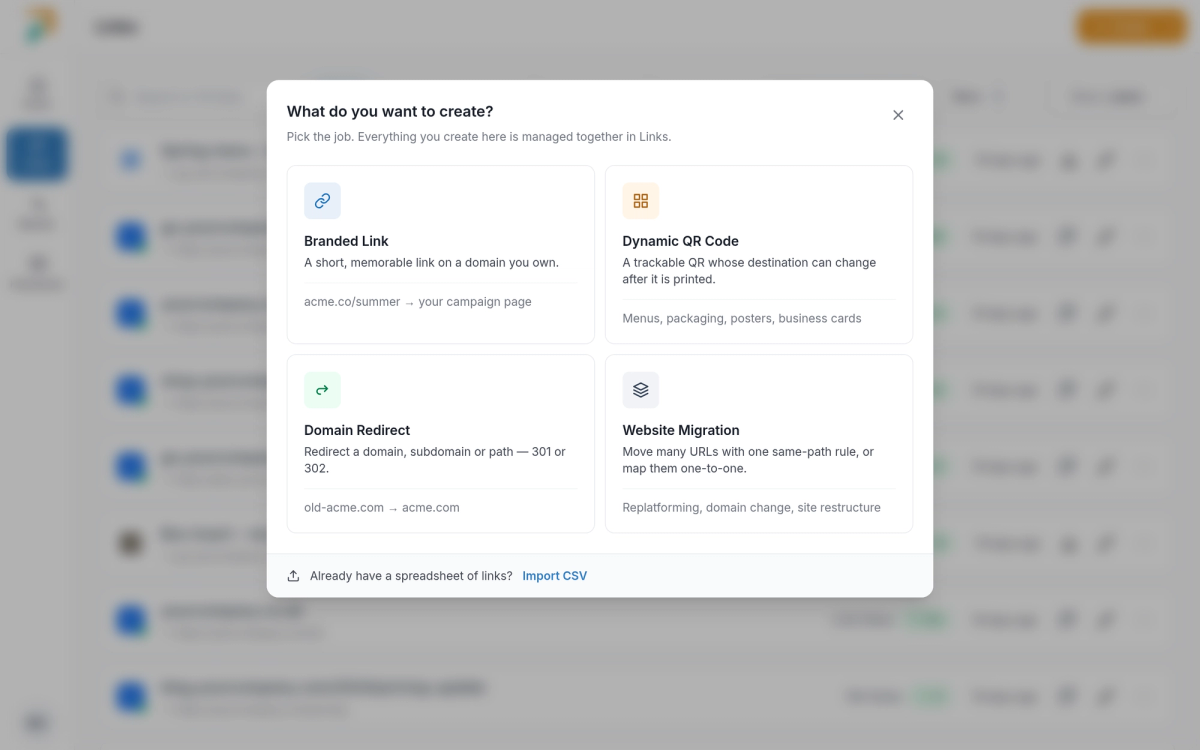
Links → Create
Bei Erstellen wird gefragt, was Sie erstellen, und öffnet ein dafür vorgesehenes Formular:
- Markenlink. Ein kurzer, einprägsamer Link auf einer Domain, die Ihnen gehört. Der Alias wird bereits während der Eingabe geprüft, damit Sie vor dem Speichern wissen, dass er verfügbar ist.
- Dynamischer QR-Code. Ein nachverfolgbarer QR-Code, dessen Ziel sich nach dem Drucken ändern kann, mit Live-Vorschau während der Gestaltung.
- Domain-Weiterleitung. Leiten Sie eine Domain, Subdomain oder einen Pfad mit 301 oder 302 an einen anderen Ort weiter.
- Website-Migration. Verschiebe viele URLs mit einer einzigen Regel für denselben Pfad oder mappe sie eins zu eins, indem du Zeilen einfügst, sie manuell hinzufügst oder eine CSV hochlädst.
QR-Codes, die zu deiner Marke passen#
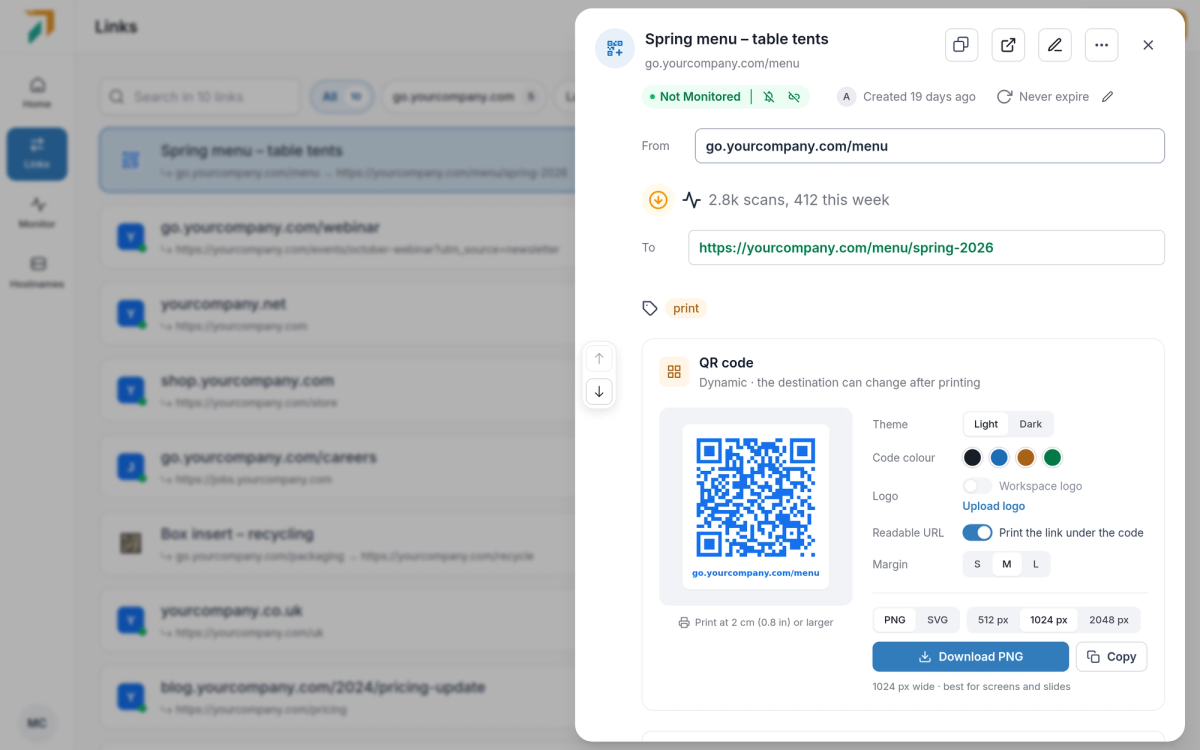
Links → click a QR code to open its details
- Gestalte es. Wähle ein helles oder dunkles Design, die Codefarbe und den Rand und drucke den lesbaren Link unter dem Code aus.
- Dein Logo in der Mitte. Lade einmal dein Workspace-Logo hoch (PNG, JPG, GIF oder WebP, bis zu 5 MB) und aktiviere es für jeden QR-Code.
- Bereit zum Drucken. Lade ein PNG mit 512, 1024 oder 2048 px oder ein SVG für den Druck herunter. Der Code, den du herunterlädst, ist derselbe, den die API und MCP zurückgeben.
- Ändere das Ziel. Bearbeite das Ziel jederzeit. Der gedruckte Code bleibt gleich und öffnet die neue Seite.
September 30, 2026
MCP 1.1: Links per Absicht erstellen, Massenänderungen vorab anzeigen, QR-Codes erhalten
Der MCP-Server unter https://api.redirhub.com/mcp/v1 ist jetzt Version 1.1. Er spricht dieselbe Sprache wie die neue Links-Seite, sodass Ihr KI-Agent das tun kann, was Sie im Dashboard tun, mit denselben Planlimits.
Nach Absicht erstellen#
create-branded-link,create-qr-codeundcreate-redirectentsprechen den vier Erstellungsabläufen im Dashboard; Website-Migrationen laufen überbulk-import.- Lese-Tools für Links, Hostnamen, den Arbeitsbereich, seine Mitglieder und Ihr Konto:
list-links,get-link,count-linksund mehr.
Massenänderungen mit Trockenlauf#
bulk-update-links und bulk-delete-links geben zunächst zurück, was sie ändern würden. Sie werden erst angewendet, wenn sie erneut mit dem Bestätigungstoken aus dieser Vorschau aufgerufen werden, sodass ein Agent nicht versehentlich Hunderte von Links umschreiben kann. Massenaktualisierungen benötigen einen Filter oder eine explizite Auswahl aller Links.
QR-Codes und Verlauf#
get-qr-codegibt den QR-Code als PNG zurück, identisch mit dem, den Sie im Dashboard herunterladen, einschließlich Stil und Logo.get-link-historylistet auf Pro auf, wer einen Link geändert hat und wie.
Kürzere Tool-Namen#
Die Werkzeugnamen lassen das Suffix „-tool“ weg, zum Beispiel get-stats statt get-stats-tool. Die alten Namen funktionieren weiterhin, sodass bestehende Agents keine Änderungen benötigen.
September 30, 2026
Sehen Sie, wer einen Link geändert hat, und bis zu 6 Monate seines Traffics
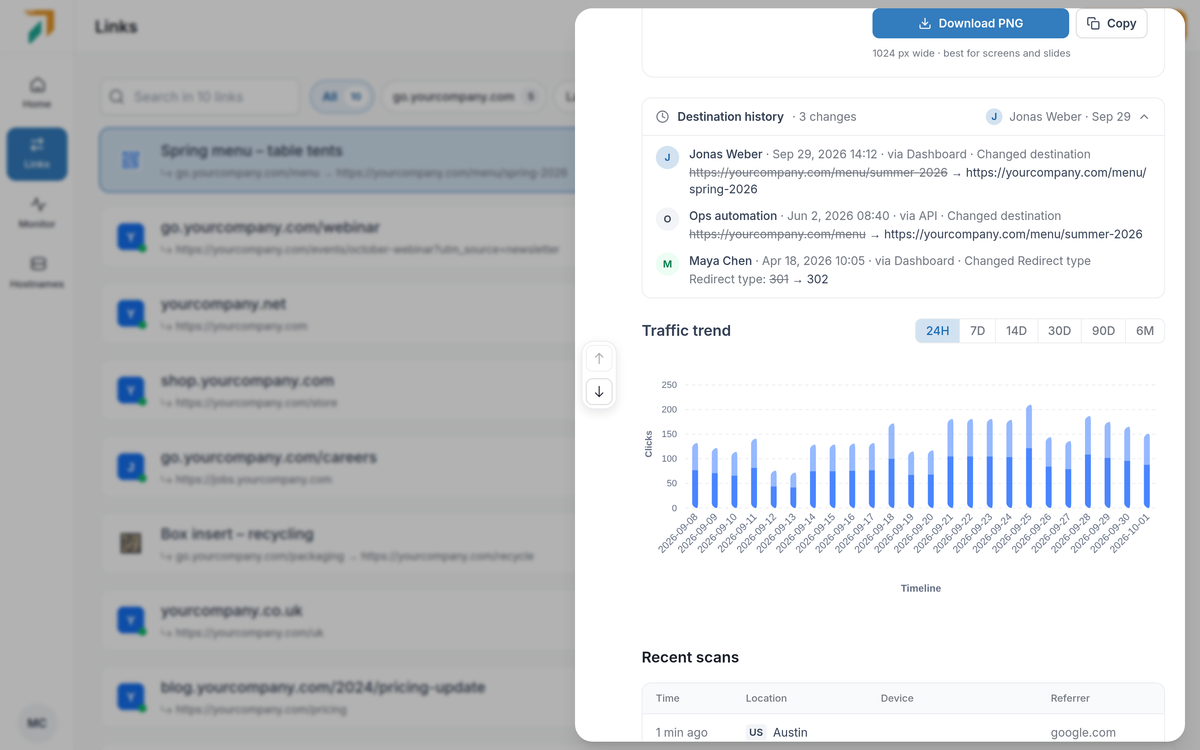
Links → open a link → Destination history
Wenn ein Link plötzlich woanders hinführt, lautet die erste Frage: Wer hat ihn geändert? Öffne einen beliebigen Link in Links, und die Antwort steht direkt dort, neben der Entwicklung des Links.
Zielverlauf#
- Jede Änderung, neueste zuerst. Wer sie vorgenommen hat, wann und was sich geändert hat: der alte Wert neben dem neuen durchgestrichen, für das Ziel und jede andere Einstellung.
- Woher es kam. Bei jeder Änderung steht, ob sie im Dashboard, über die API oder MCP, durch einen CSV-Import oder durch Auto-Weiterleitung vorgenommen wurde, sodass automatisierte Änderungen leicht zu erkennen sind.
- Teil von Pro. Änderungen werden in allen Tarifen aufgezeichnet. In anderen Tarifen zeigt der Link an, wie viele Änderungen er hat; ein Upgrade auf Pro zeigt sie vollständig an.
Längere Verkehrstrends#
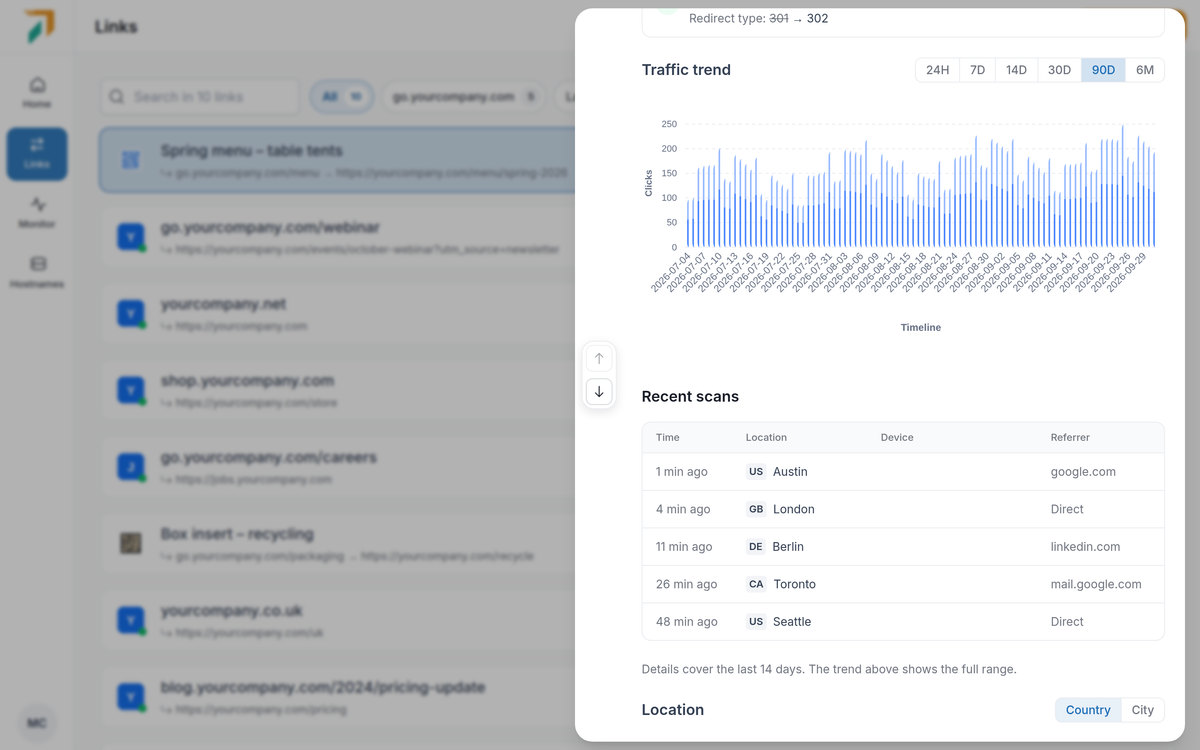
Links → open a link → Traffic trend
- Wähle den Zeitraum. Sieh Klicks und eindeutige Besucher für die letzten 24 Stunden, 7, 14, 30 oder 90 Tage oder 6 Monate an.
- Wie weit zurück. Bezahlte Tarife sehen 90 Tage Trendverlauf; Pro sieht 180 Tage.
- Alle Berichte für die letzten 14 Tage. Aufschlüsselungen nach Standort, Technologie, Domain und Referrer folgen dem von dir gewählten Zeitraum, bis zu den letzten 14 Tagen. Bei längeren Zeiträumen zeigt der Trend den gesamten Zeitraum und die Aufschlüsselungen decken die letzten 14 Tage ab. Enterprise speichert detaillierte Berichte länger.
- Aktuelle Besuche. Die neuesten Besuche werden immer aufgelistet, selbst bei einem ruhigen Link, mit Zeit, Standort, Gerät und Referrer. Über „Alle anzeigen“ siehst du mehr.
September 29, 2026
Lassen Sie Ihr Finanzteam bezahlen: Senden Sie einen Checkout-Link
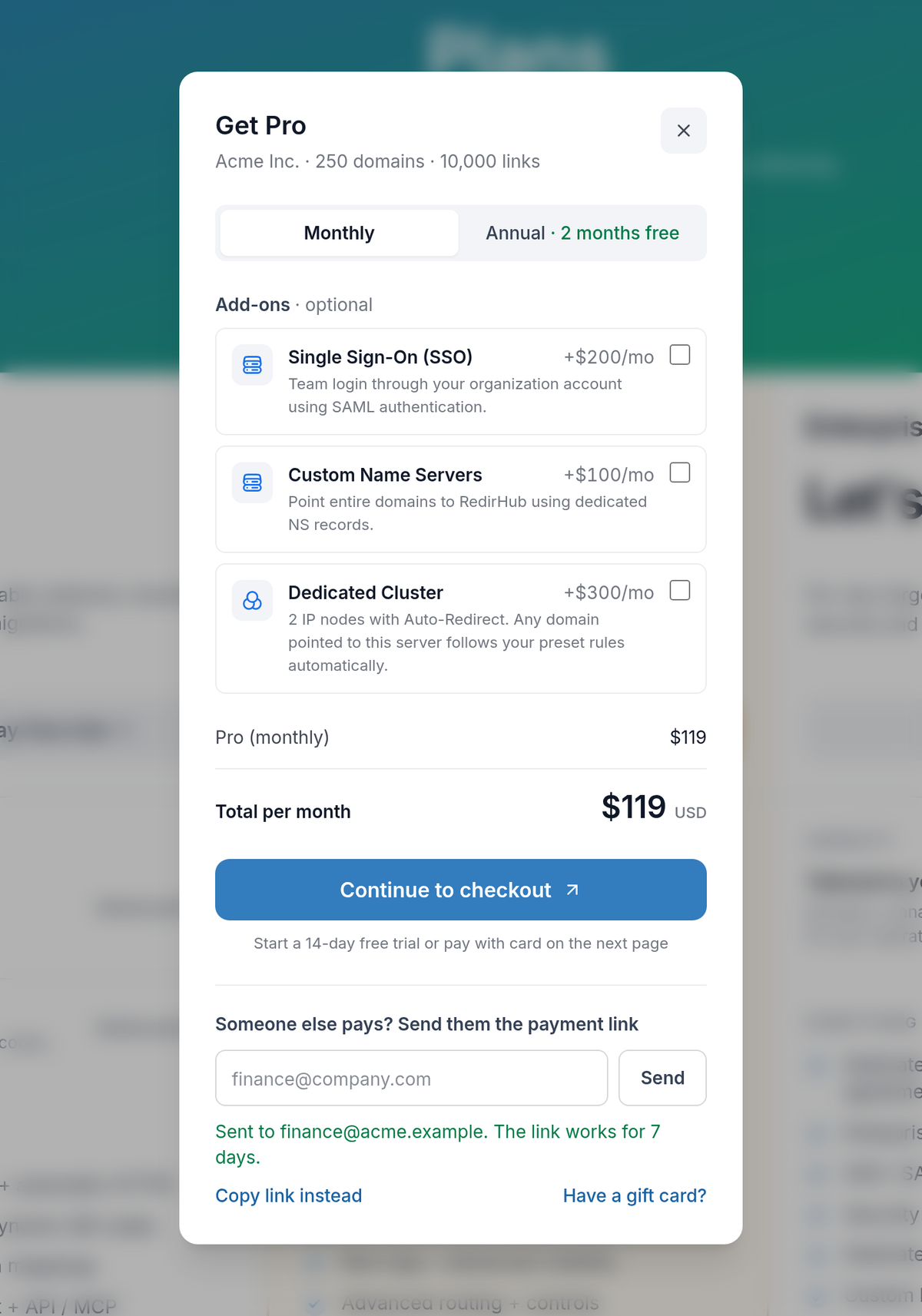
Die Person, die einen Plan auswählt, ist nicht immer auch diejenige, die dafür bezahlt. Du kannst jetzt den Plan in RedirHub auswählen und die Zahlung an die Person weitergeben, die sich darum kümmert – z. B. an dein Finance-Team – ohne Zugangsdaten teilen zu müssen.
So funktioniert’s#
- Wähle einen Plan. Auf der Preisseite wählst du einen Plan, monatliche oder jährliche Abrechnung sowie ggf. Add-ons.
- Sende den Link oder kopiere ihn. Unter „Jemand anderes bezahlt?“ gibst du die E-Mail-Adresse der Person ein, und wir senden ihr den Zahlungslink. Oder kopiere den Link und teile ihn, wie du möchtest.
- Sie bezahlen ohne Konto. Der Link öffnet eine sichere Checkout-Seite, auf der sie per Karte über Stripe bezahlen. Wenn dein Workspace für eine kostenlose Testphase berechtigt ist, können sie diese direkt von derselben Seite starten.
Was dein Finance-Team erhält#
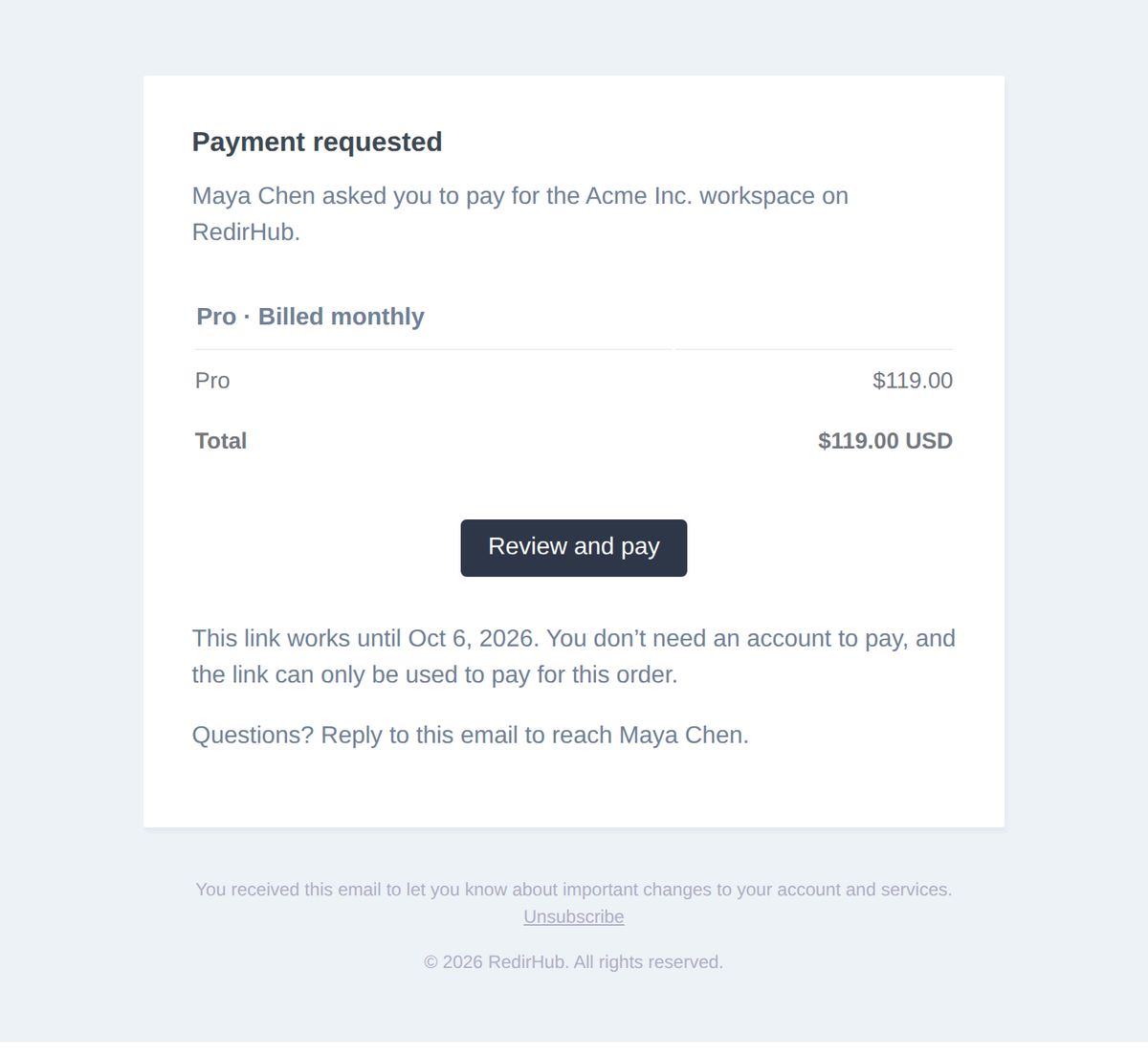
Eine E-Mail, in der steht, wer sie gebeten hat zu bezahlen, für welchen Workspace, mit welchem Plan, für jede einzelne Position, die Gesamtsumme und bis zu welchem Datum der Link gültig ist. Antworten gehen direkt an dich, sodass keine Fragen verloren gehen.
Eine Checkout-Seite für die zahlende Person#
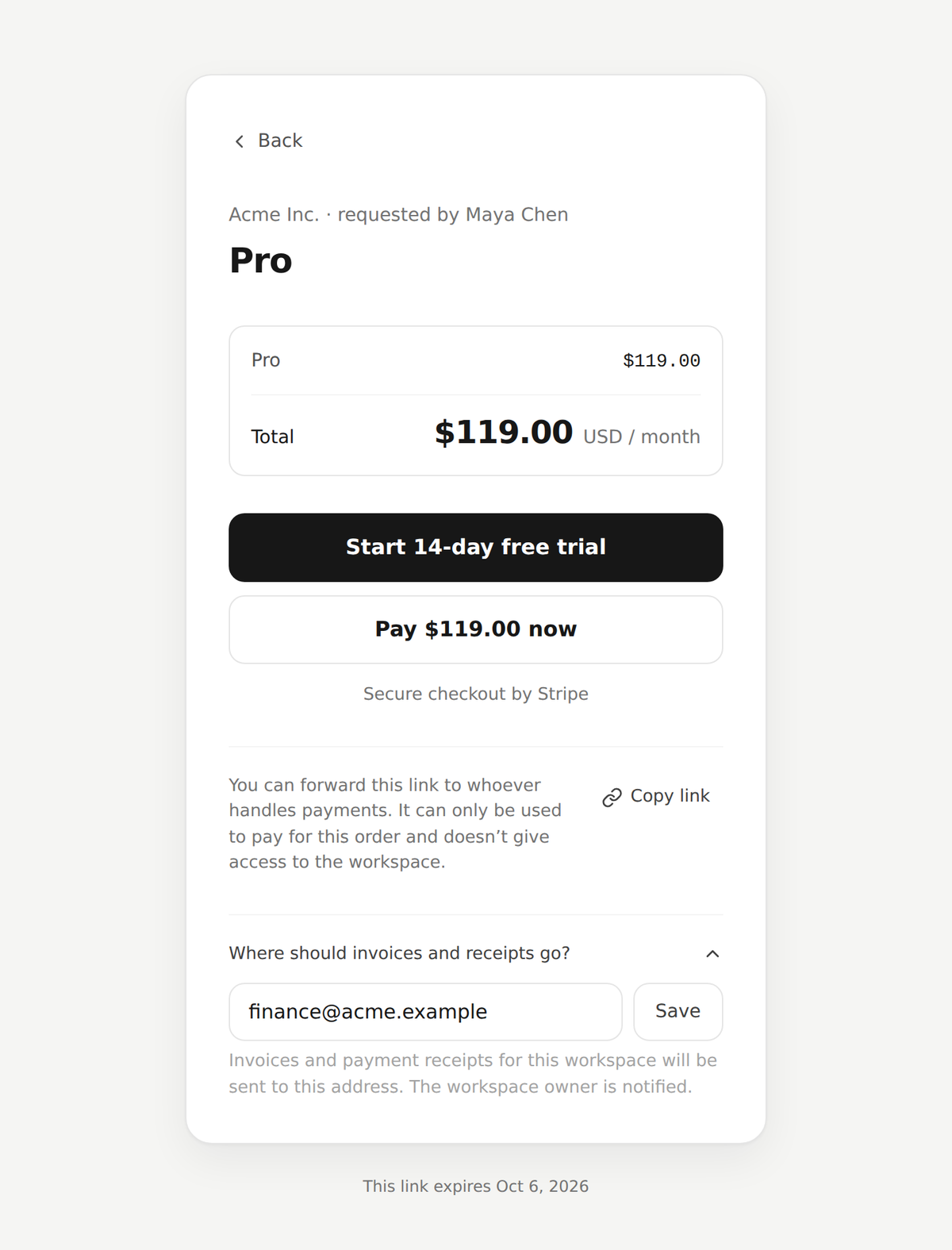
- Klar, was es ist. Die Seite zeigt den Workspace, wer die Zahlung angefordert hat, die einzelnen Positionen und die Gesamtsumme für den Abrechnungszeitraum.
- Sicher zum Weiterleiten. Der Link kann nur verwendet werden, um diese Bestellung zu bezahlen, und gibt keinen Zugriff auf deinen Workspace.
- Belege dorthin, wo sie hingehören. Wenn in Ihrem Workspace noch keine Rechnungs-E-Mail hinterlegt ist, kann der Zahler festlegen, wohin Rechnungen und Belege gesendet werden, und der Workspace-Inhaber wird darüber informiert. Belege gehen an den Zahler, den Inhaber und die Rechnungs-E-Mail.
Gut zu wissen#
- Links funktionieren 7 Tage. Ein abgelaufener Link zeigt dem Zahler, wen er für einen neuen kontaktieren soll.
- Anders entschieden? Wählen Sie einen anderen Plan oder eine andere Zusatzoption, und der Link, den Sie bereits gesendet haben, zeigt die neue Auswahl an und funktioniert weitere 7 Tage.
- Wer kann einen senden. Workspace-Inhaber und -Manager sowie die Mitglieder, die die Abrechnung verwalten können.
- Bereits abonniert? Ändern Sie Ihren Plan wie bisher über das Dashboard. Die Änderung wird anteilig berechnet und der Karte in der Akte belastet.
September 29, 2026
Sehen Sie genau, was ein CSV-Import ändern wird
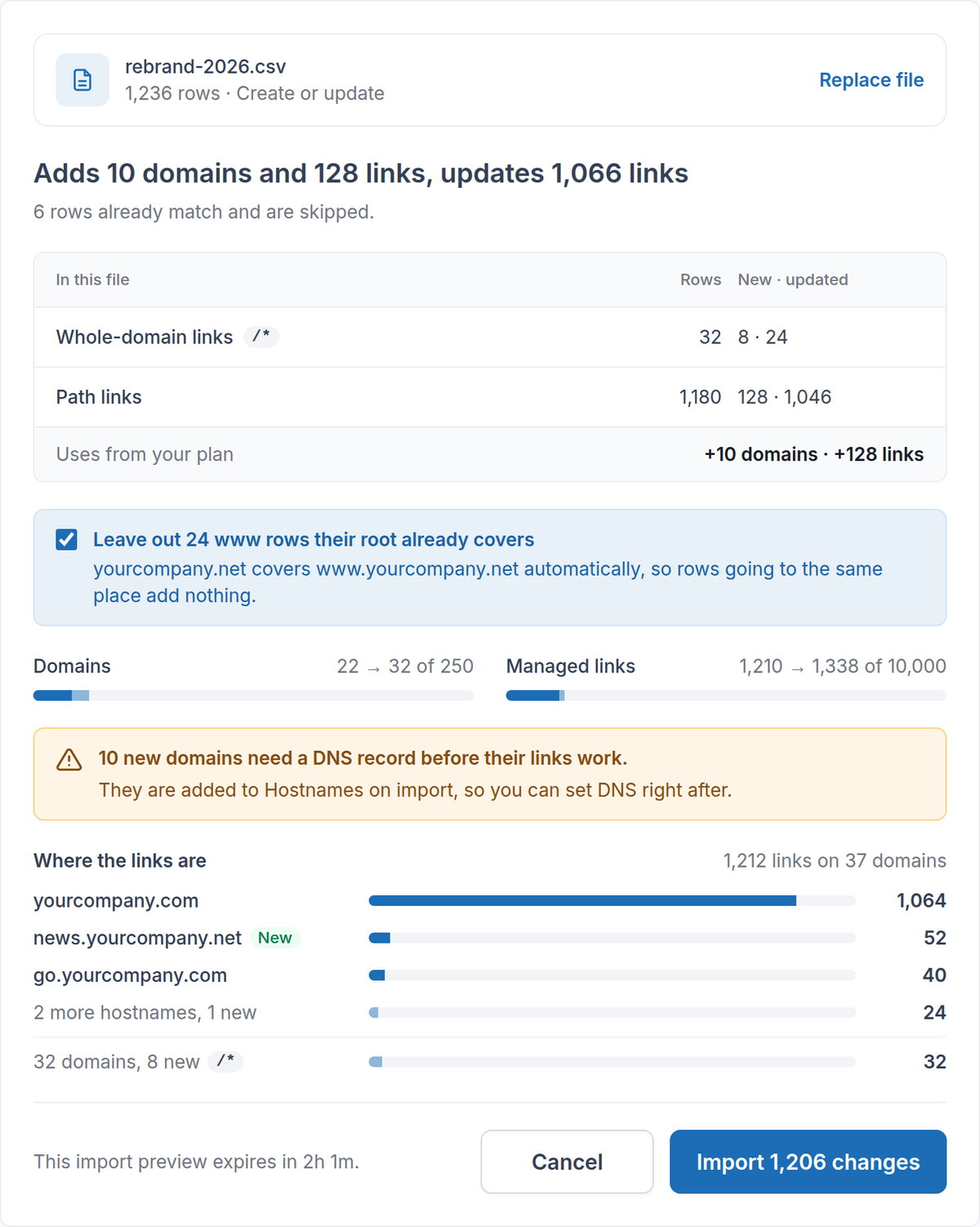
Im August wurde jeder CSV-Import „review-first“: erst validieren, dann eine Vorschau ansehen und anschließend bestätigen. Dieses Update macht aus der Vorschau ein vollständiges Bild dessen, was Ihre Datei bewirken wird, bevor irgendetwas geschrieben wird.
Sehen, was sich in der Datei ändert#
- Eine Zusammenfassung in einem Satz. Die Vorschau beginnt mit dem Ergebnis in einfachen Worten, zum Beispiel „Fügt 10 Domains und 128 Links hinzu, aktualisiert 1.066 Links“, und gliedert dann die Zeilen nach Art auf.
- Unveränderte Zeilen werden übersprungen. Zeilen, die bereits mit Ihren Links übereinstimmen, werden gezählt und unverändert gelassen, sodass ein erneuter Import einer von Ihnen bearbeiteten Exportdatei nur die Zeilen ändert, die Sie angefasst haben.
- Wo die Links sind. Sehen Sie, auf welchen Hostnamen Ihre Links liegen – der Rest wird gebündelt, und Links auf ganze Domains werden in einer eigenen Zeile aufgelistet.
- Keine redundanten „www“-Zeilen. Eine Domain deckt bereits ihr „www“ ab, daher werden neue „www“-Zeilen, die an denselben Ort wie ihr Root gehen, standardmäßig weggelassen. Sie können sie mit einem Schalter beibehalten.
Kennen Sie Ihre Kapazität, bevor Sie importieren#
- Vorher und nachher. Die Vorschau zeigt die Domains und verwalteten Links, die Sie heute verwenden, und wohin der Import sie bringen würde.
- Es zählen nur neue Links. Das Aktualisieren von Links, die Sie bereits haben, verbraucht keine Kapazität, sodass ein vollständiger Workspace seine eigenen Links weiterhin erneut importieren kann.
- Ein nächster Schritt, wenn es zu viel wird. Wenn eine Datei mehr benötigt, als Ihr Plan noch übrig hat, sagt die Vorschau Bescheid, bevor irgendetwas geschrieben wird – und Sie können nur die Zeilen für Domains importieren, die Sie bereits haben.
Fehler beheben, ohne von vorn zu beginnen#
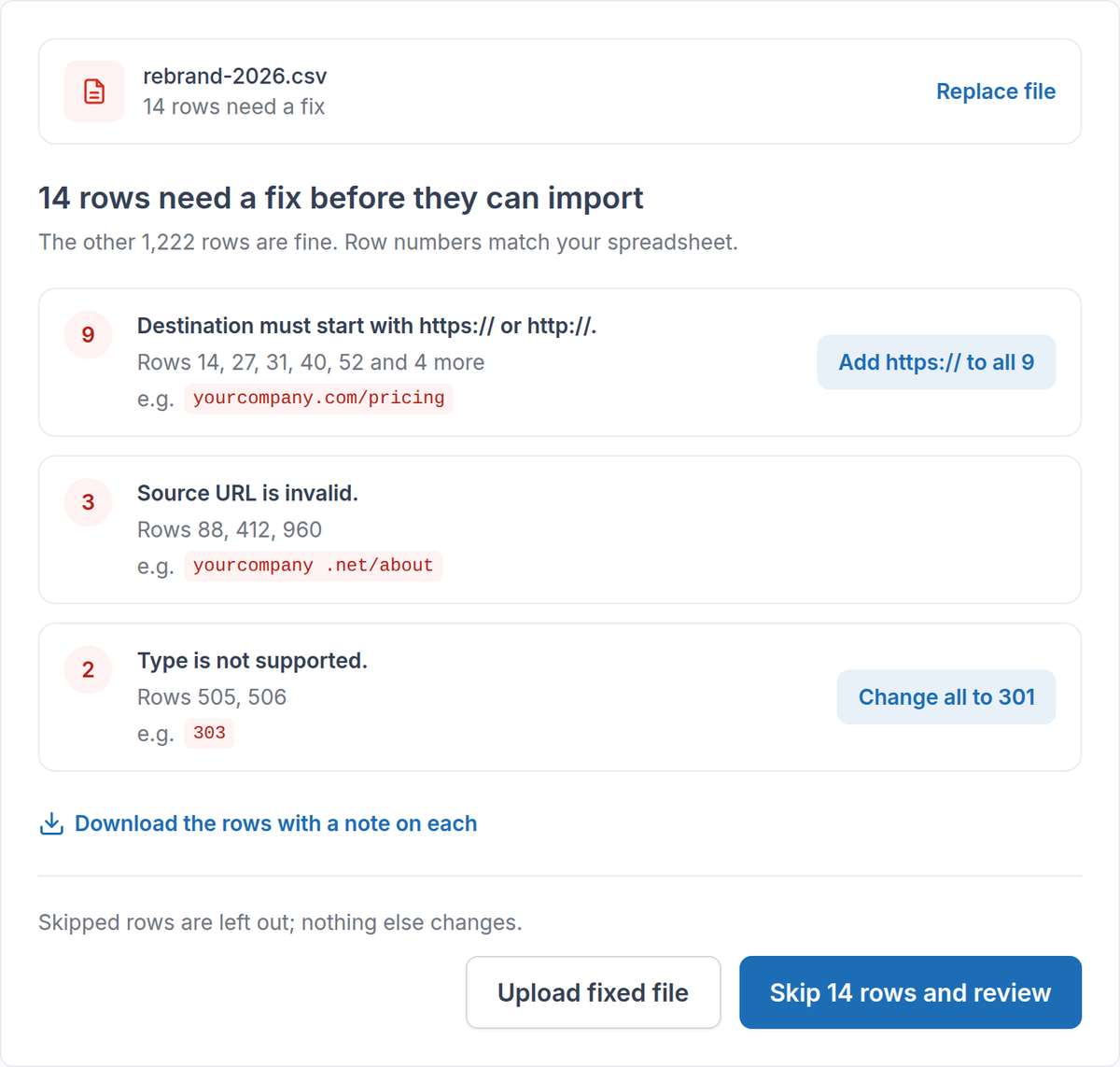
- Nach Ursache gruppiert. Fehler werden nach dem gruppiert, was nicht stimmt – mit einem Beispielwert und Zeilennummern, die zu deiner Tabelle passen.
- Mit einem Klick beheben. Ergänze ein fehlendes https:// für jedes Ziel oder behebe nicht unterstützte Weiterleitungstypen – und die Datei wird erneut geprüft.
- Nimm die Problemzeilen mit. Lade nur die Zeilen herunter, die eine Korrektur brauchen – jeweils mit einem Hinweis, was du ändern sollst.
- Oder überspringe sie. Wenn die anderen Zeilen in Ordnung sind, überspringe die Zeilen mit Fehlern und importiere den Rest.
Tabellenexporte funktionieren einfach#
Exporte aus Excel, Google Sheets und Numbers werden so importiert, wie sie sind: Kommas, Semikolons oder Tabs – mit oder ohne Byte-Order-Mark von Excel – und mit Akzentzeichen aus dem einfachen CSV-Format von Excel.
Nach dem Import#
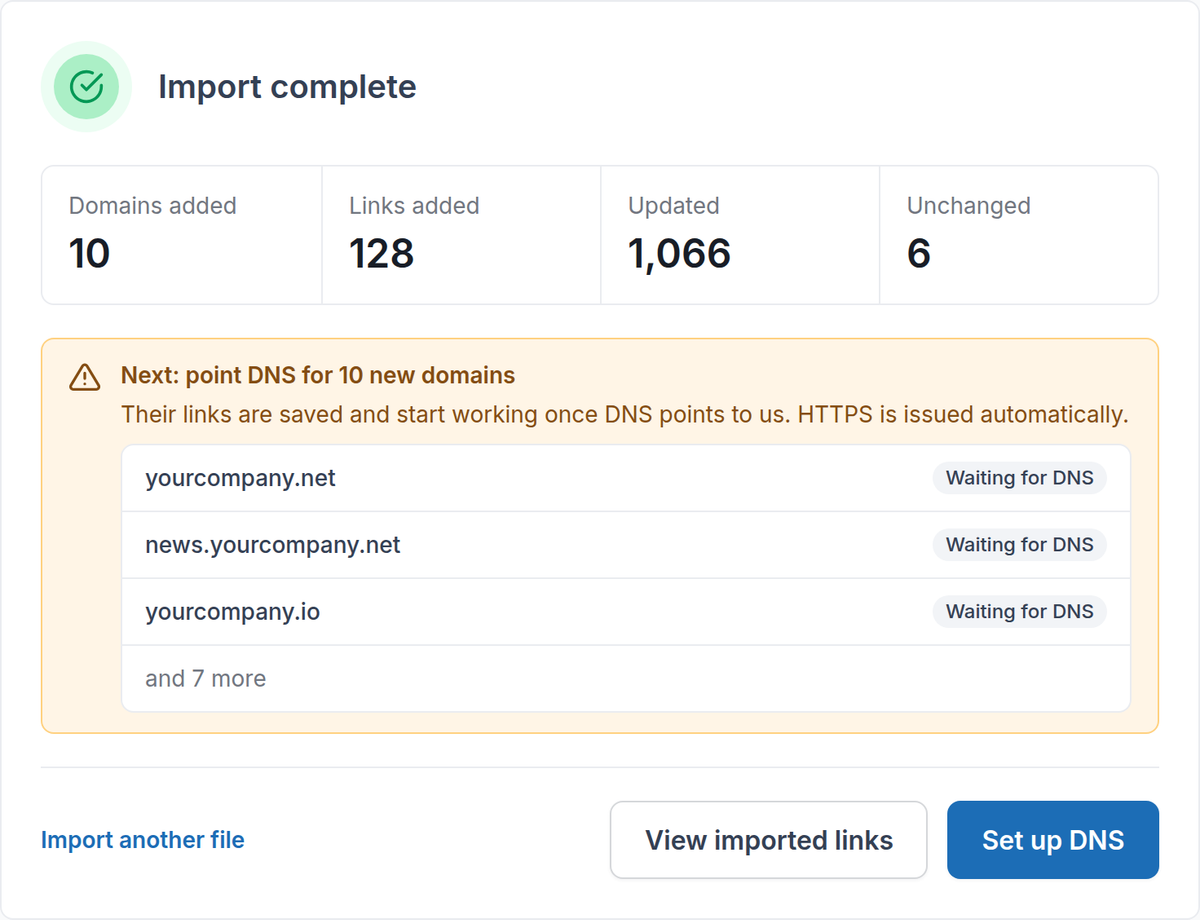
- Echte Fortschritte. Die Fortschrittsanzeige folgt den Zeilen, die tatsächlich geschrieben wurden.
- Ein klares Ergebnis. Sieh, welche Domains hinzugefügt wurden und welche Links hinzugefügt, aktualisiert und unverändert geblieben sind.
- DNS als nächster Schritt. Neue Domains werden zu Hostnames hinzugefügt, und das Ergebnis führt direkt zur Einrichtung ihres DNS. Ihre Links funktionieren, sobald DNS auf RedirHub zeigt, und HTTPS wird automatisch ausgestellt.
Links per CSV entfernen#
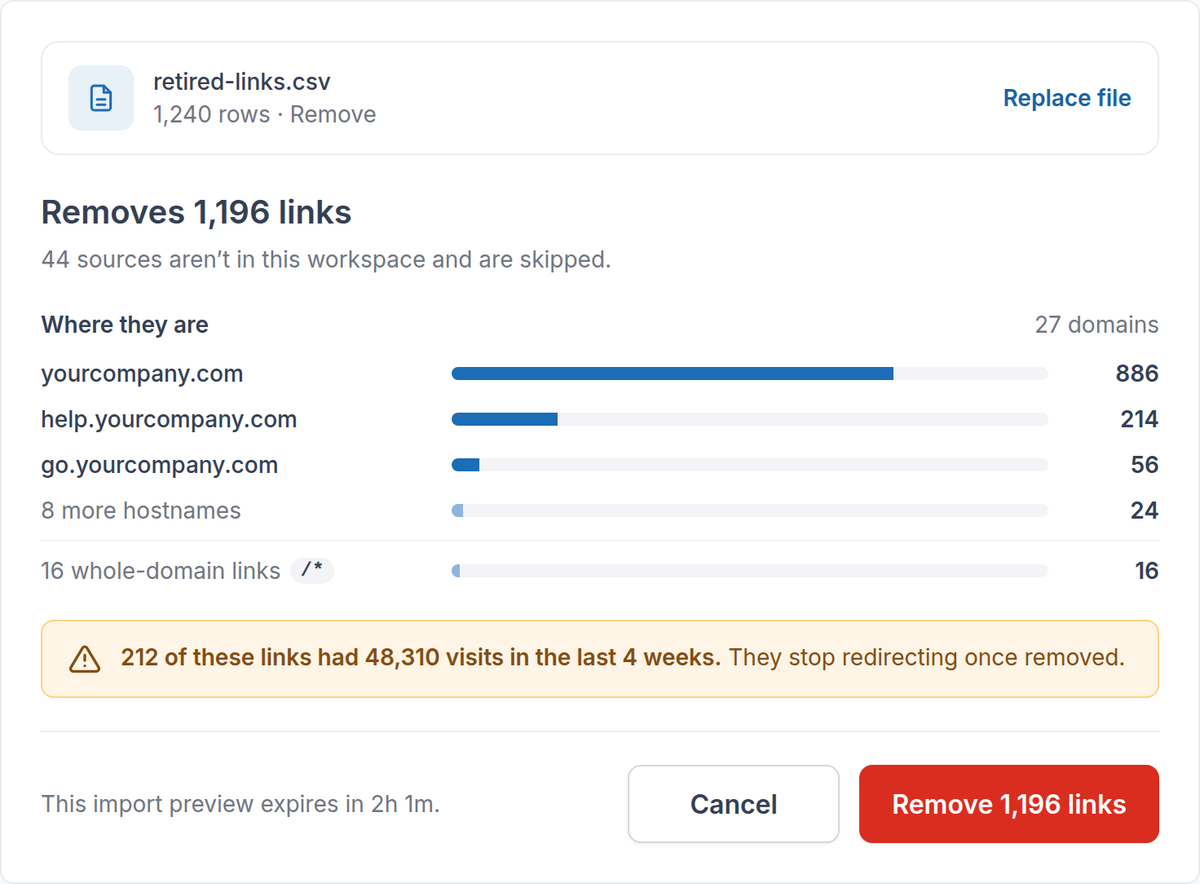
Bevor eine Entfernung ausgeführt wird, zeigt die Überprüfung, wo sich diese Links befinden und wie viele davon in den letzten 4 Wochen Zugriffe hatten, da sie nach dem Entfernen nicht mehr weiterleiten. Quellen, die nicht in deinem Workspace enthalten sind, werden übersprungen.
September 29, 2026
Pro-Add-ons, eine detaillierte Abrechnungsseite und Verlängerungslinks
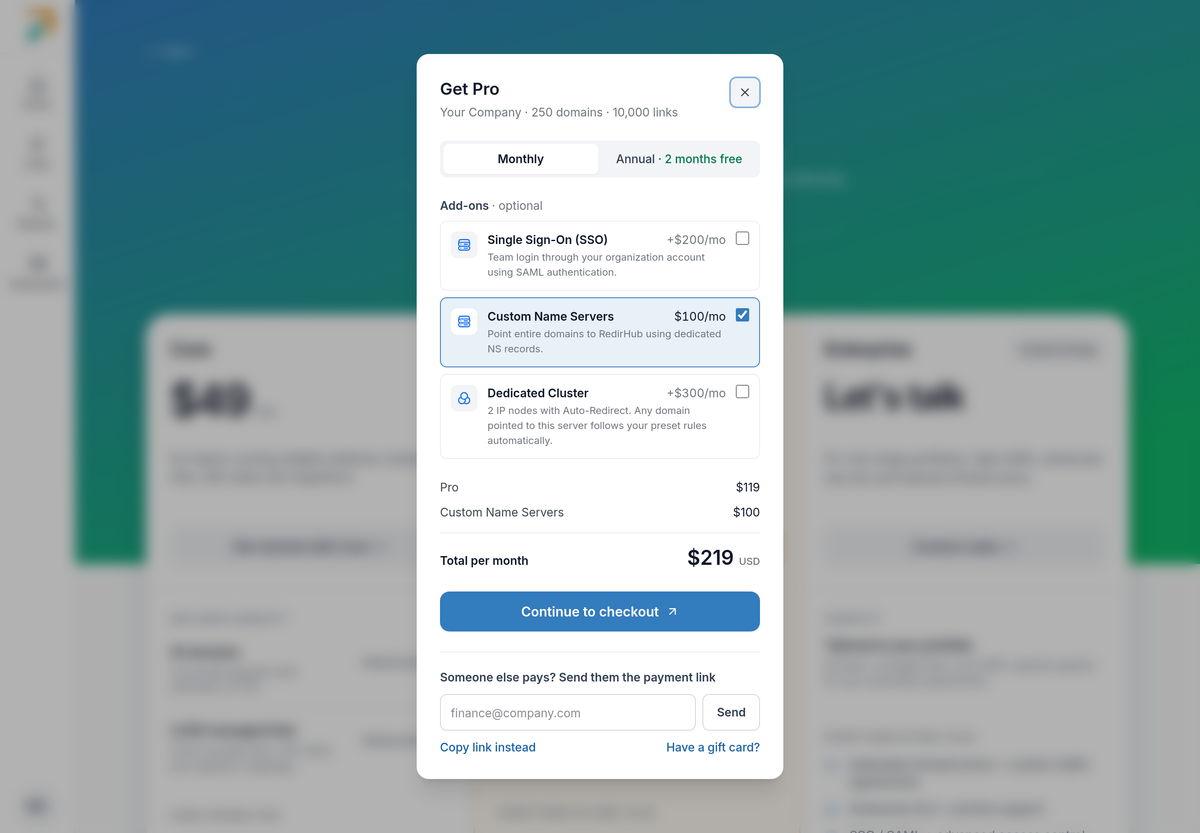
Pricing → choose Pro
Add-ons für Pro#
Funktionen, die früher einen Enterprise-Tarif erforderten, können jetzt direkt im Tarifdialog auf der Preisseite zu Pro hinzugefügt werden. Wähle ein Add-on aus, und die Gesamtsumme wird vor dem Bezahlen aktualisiert.
- Single Sign-On (SSO): 200 $ pro Monat. Euer Team meldet sich mit dem Konto eurer Organisation über SAML an. Wir kontaktieren euch, um die Einrichtung vorzunehmen.
- Eigene Nameserver: 100 $ pro Monat. Leitet ganze Domains mit dedizierten NS-Einträgen auf RedirHub um.
- Dedizierter Cluster: 300 $ pro Monat. Zwei IP-Knoten mit Auto-Redirect: Jede Domain, die darauf zeigt, folgt deinen voreingestellten Regeln.
Alle drei bleiben in Enterprise enthalten.
Eine Abrechnungsseite, die alles zusammenrechnet#
Abrechnung und Rechnungen im Kontomenü öffnen sich jetzt mit deinem Tarif, seinem Status, der Gesamtsumme für den Abrechnungszeitraum und dem Datum der nächsten Zahlung, gefolgt vom Tarif und jedem Add-on in einer eigenen Zeile mit seinem Preis.
Über einen Link verlängern#
- Jetzt verlängern, direkt aus der E-Mail. Tarife, die sich nicht automatisch verlängern, erhalten in den Erinnerungs-E-Mails vor Ablauf einen Jetzt verlängern-Button. Er öffnet eine sichere Verlängerungsseite, ohne Anmeldung erforderlich.
- Mit Karte bezahlen. Die Seite zeigt den Tarif, den Arbeitsbereich und das neue Enddatum, und der Tarif erneuert sich, sobald die Kartenzahlung über Stripe bestätigt wurde.
- Sicher weiterzuleiten. Senden Sie den Link an die Person, die die Zahlungen verwaltet. Er kann nur für diese Verlängerung verwendet werden und gewährt keinen Zugriff auf Ihr Konto.
Tarifhinweise im Dashboard#
- Vorwarnung, bevor es wichtig wird. Startseite, Links und Hostnamen zeigen einen Hinweis, wenn Ihr Tarif innerhalb von 14 Tagen endet, wenn eine Zahlung fehlschlägt (mit der Karte und einem Link zur Rechnung) oder wenn ein kostenloser Tarif seine Limits überschreitet.
- Den Inhaber fragen. Mitglieder, die die Abrechnung nicht verwalten können, können den Arbeitsbereichsinhaber bitten, mit einem Klick zu verlängern oder ein Upgrade durchzuführen, und der Inhaber erhält eine E-Mail.
- Klar bei pausierten Links. Wenn ein Arbeitsbereich die monatlichen Besuche oder verwalteten Links seines Tarifs überschreitet, werden die Links, die nicht mehr weiterleiten, mit „Pausiert · über Tariflimit“ gekennzeichnet, und ein Banner zeigt an, wie viele es sind. Sie leiten wieder weiter, sobald der Tarif sie abdeckt.
August 19, 2026
Überprüfen Sie CSV-Importe, bevor sie Änderungen vornehmen
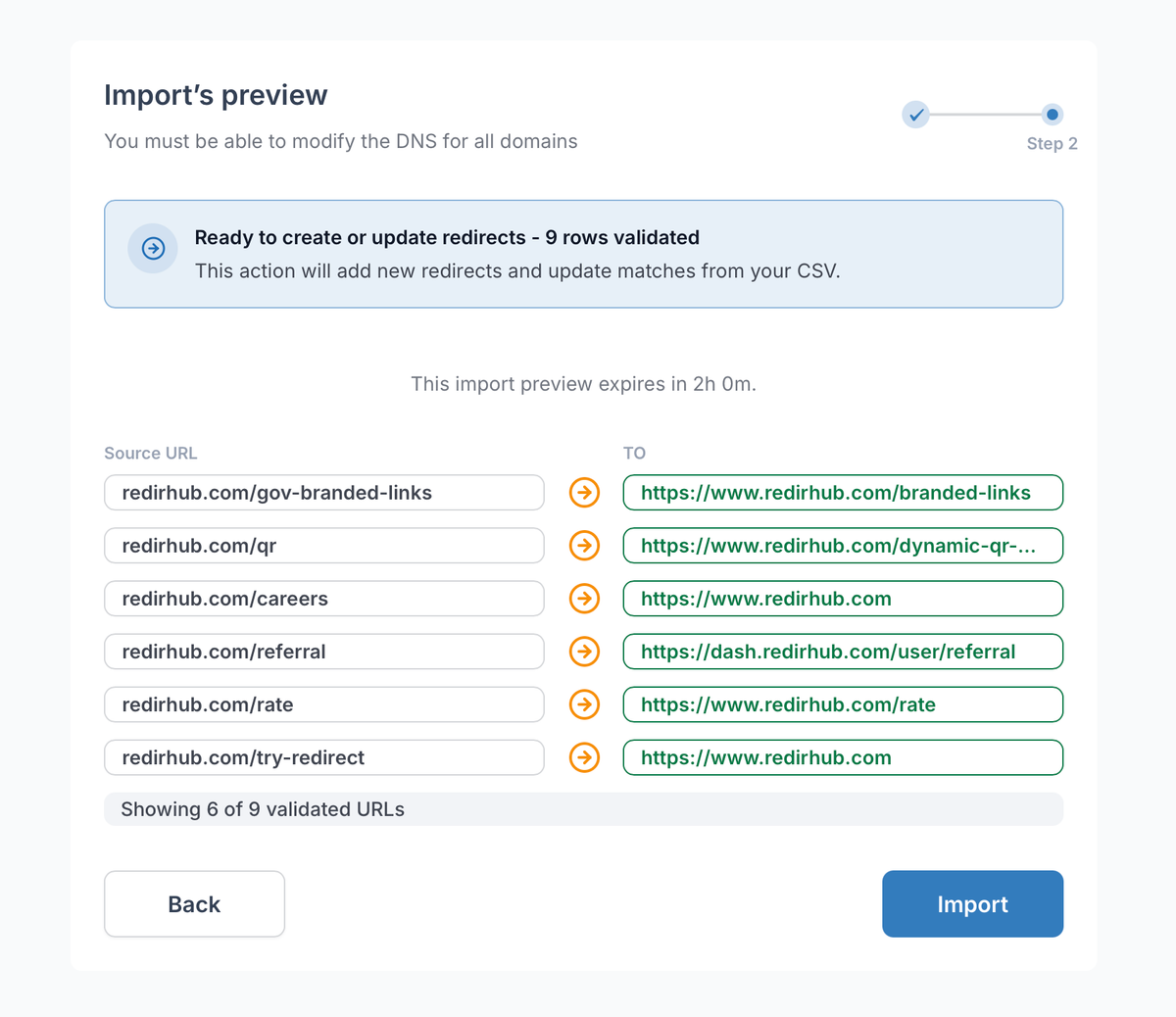
Massenimport von Redirects sollte vorhersehbar sein – egal, ob Sie nur ein paar URLs aktualisieren oder eine deutlich größere CSV.
Mit diesem Update folgt jeder CSV-Import jetzt demselben Ablauf mit Prüfung zuerst:
• Vor dem Import validieren — Wir prüfen Ihre CSV, bevor irgendein Redirect geändert wird. Wenn es ein Problem gibt, sehen Sie die betroffenen Zeilen und was behoben werden muss.
• Vor dem Commit prüfen — Überprüfen Sie Ihren Import, bevor Sie ihn auf Ihren Workspace anwenden.
• Ein konsistenter Workflow — Kleine und große CSV-Dateien nutzen jetzt dieselbe Import-Erfahrung.
• Doppelte Imports verhindern — Sobald ein Import gestartet wurde, kann er nicht versehentlich erneut übermittelt werden.
• Klare Abschluss-Statusanzeige — Verfolgen Sie den Importstatus im Dashboard und erhalten Sie eine Bestätigung, wenn er abgeschlossen ist.
Dieses Update gilt außerdem für CSV-basierte Redirect-Löschungen mit demselben Ansatz „prüfen, bevor geändert wird“.
June 16, 2026
MCP Update — Analytik, Zugriffsprotokolle & Vereinheitlichte Domainverbindung
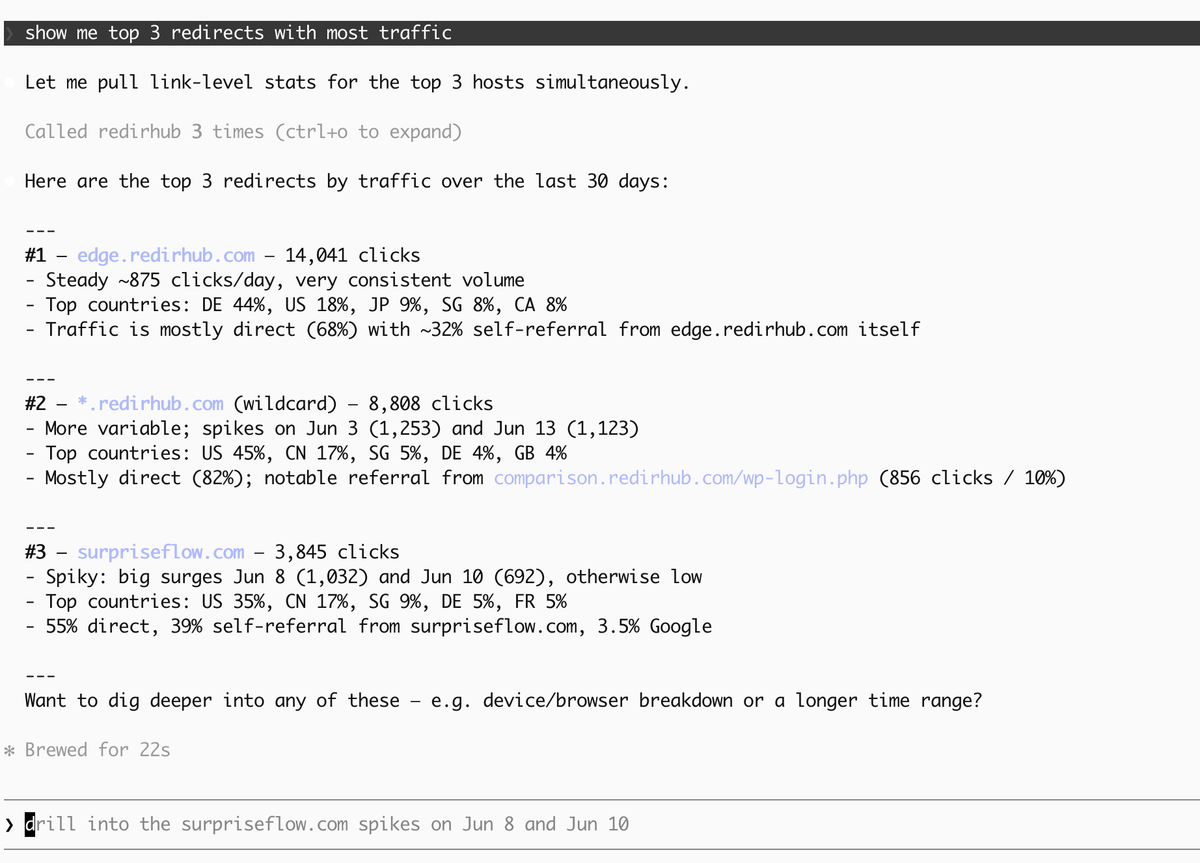
top 3 redirects with most traffic
Wir haben diese Woche vier große Verbesserungen für die RedirHub MCP (Model Context Protocol)-Plattform ausgeliefert – mit leistungsstarken neuen Analysefunktionen, einem optimierten Workflow für die Domain-Verbindung und voller Tool-Transparenz für jede KI-Agent-Integration.
Alle Updates sind live auf MCP v1 und für jeden Plan verfügbar.
📊 Neu: get-stats-tool — Redirect Analytics in Ihrem KI-Agenten#
Fragen Sie Redirect-Klickstatistiken direkt über Ihren KI-Agenten ab – ohne Dashboard-Wechsel. Das neue get-stats-tool unterstützt sowohl Analysen auf Link-Ebene als auch auf Organisationsebene mit flexiblen Aufschlüsselungen.
Funktionen:
- Gesamtklicks mit Zeitbereichsfilterung
- Klicktrends im Zeitverlauf (stündlich/täglich/wöchentlich)
- Aufschlüsselungen nach Land und Redirect-Handler-Typ
- Einzelner Link oder vollständiger Organisationsumfang
- Parallele asynchrone Abfragen für schnelle Antworten
🔍 Neu: get-access-logs-tool — Rohes Access-Log-Query#
Tauchen Sie tief in Ihren Redirect-Traffic mit dem neuen get-access-logs-tool ein. Abfragen von rohen ClickHouse-Access-Log-Datensätzen mit umfangreichen Filtern — ideal für Debugging, Security-Audits und Traffic-Analysen.
Filter: Datei, Land, Redirect-Handler, Browser, Gerätetyp, Referrer, IP-Adresse, User Agent
Enthält Cursor-basierte Pagination für große Ergebnismengen sowie einen bot_free-Modus, der Crawler-Traffic ausschließt — für klarere Analysen.
🔗 Vereinheitlicht: connect-host-tool — Ein Tool für jeden Domain-Typ#
Wir haben create-host-link-tool und delete-host-link-tool zu einem einzigen, intelligenten connect-host-tool zusammengeführt. Ein Tool übernimmt Root-Domains, Subdomains und Wildcard-Domains — wählt automatisch die passende DNS-Verifikationsmethode.
- Root-Domains, Subdomains und Wildcards — alles in einem Tool
- Optionale short_url- und HTTPS-Request-Parameter
- Wildcard-Domains filtern CNAME-Einträge automatisch gemäß RFC-Spezifikation
📋 Fix: Alle 17 Tools sind jetzt in tools/list sichtbar#
Ein Pagination-Fehler hat die Tools-/List-Antwort stillschweigend auf 15 Tools begrenzt – und die letzten 2 Tools (get-stats-tool und get-access-logs-tool) vor der Entdeckung durch KI-Agenten verborgen. Wir haben die Seitengröße auf 50 erhöht, sodass alle 17 MCP-Tools jetzt ordnungsgemäß für jeden verbundenen Agenten sichtbar sind.
Erste Schritte#
Alle Updates sind jetzt live auf dem MCP-v1-Endpunkt. Besuche deine Dashboard-API-Einstellungen, generiere ein API-Token und verbinde deinen KI-Agenten mit https://api.redirhub.com/mcp/v1 . Wenn du neu bei MCP bist, sieh dir unsere Einrichtungsanleitung an, um RedirHub in unter 5 Minuten mit Claude, Cursor oder Codex zu verbinden.