


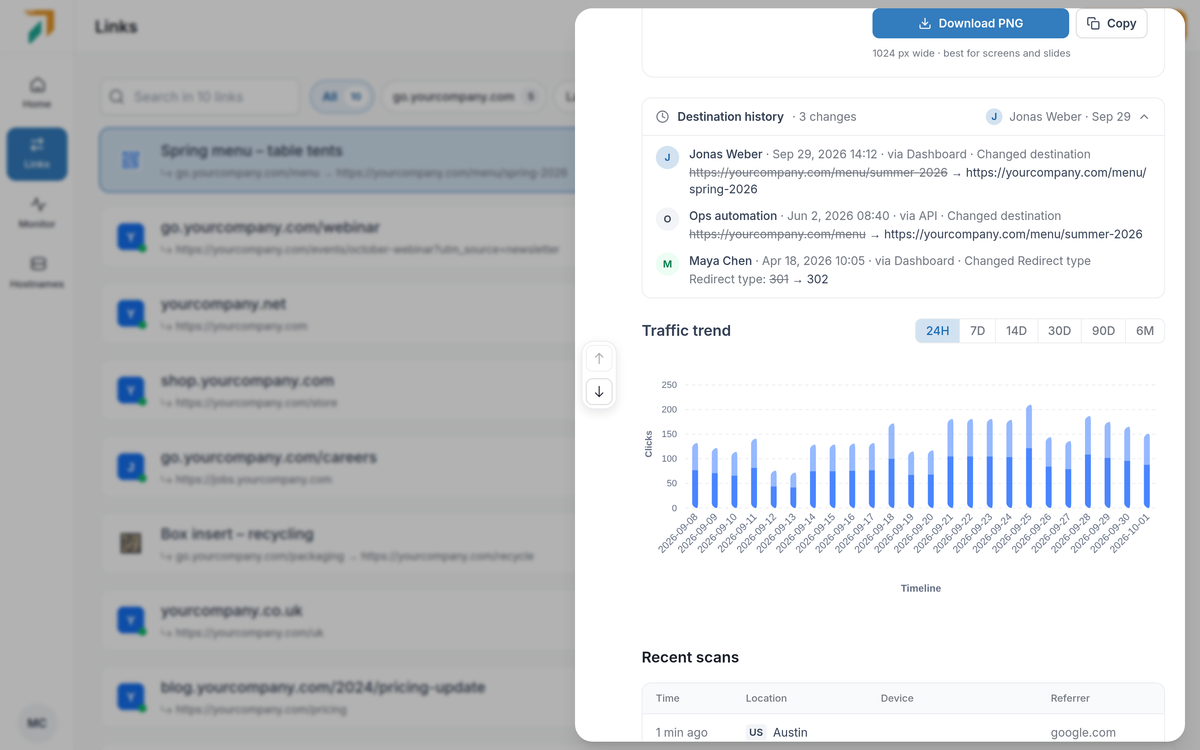
Links → open a link → Destination history
Wenn ein Link plötzlich woanders hinführt, lautet die erste Frage: Wer hat ihn geändert? Öffne einen beliebigen Link in Links, und die Antwort steht direkt dort, neben der Entwicklung des Links.
Zielverlauf#
- Jede Änderung, neueste zuerst. Wer sie vorgenommen hat, wann und was sich geändert hat: der alte Wert neben dem neuen durchgestrichen, für das Ziel und jede andere Einstellung.
- Woher es kam. Bei jeder Änderung steht, ob sie im Dashboard, über die API oder MCP, durch einen CSV-Import oder durch Auto-Weiterleitung vorgenommen wurde, sodass automatisierte Änderungen leicht zu erkennen sind.
- Teil von Pro. Änderungen werden in allen Tarifen aufgezeichnet. In anderen Tarifen zeigt der Link an, wie viele Änderungen er hat; ein Upgrade auf Pro zeigt sie vollständig an.
Längere Verkehrstrends#
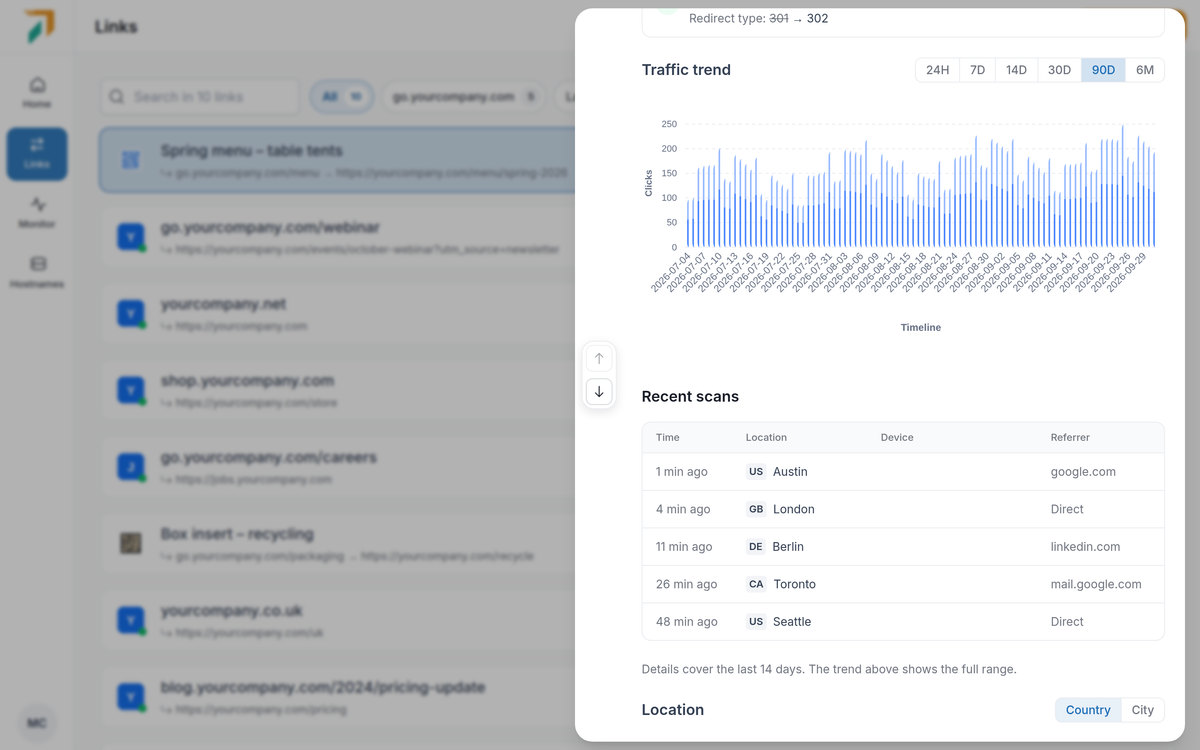
Links → open a link → Traffic trend
- Wähle den Zeitraum. Sieh Klicks und eindeutige Besucher für die letzten 24 Stunden, 7, 14, 30 oder 90 Tage oder 6 Monate an.
- Wie weit zurück. Bezahlte Tarife sehen 90 Tage Trendverlauf; Pro sieht 180 Tage.
- Alle Berichte für die letzten 14 Tage. Aufschlüsselungen nach Standort, Technologie, Domain und Referrer folgen dem von dir gewählten Zeitraum, bis zu den letzten 14 Tagen. Bei längeren Zeiträumen zeigt der Trend den gesamten Zeitraum und die Aufschlüsselungen decken die letzten 14 Tage ab. Enterprise speichert detaillierte Berichte länger.
- Aktuelle Besuche. Die neuesten Besuche werden immer aufgelistet, selbst bei einem ruhigen Link, mit Zeit, Standort, Gerät und Referrer. Über „Alle anzeigen“ siehst du mehr.