
La cronologia della destinazione mostra ogni modifica apportata a un link dopo la sua creazione: chi l’ha fatta, quando, il valore vecchio e quello nuovo e da dove proviene la modifica. Usala per scoprire perché un link improvvisamente porta altrove, oppure per controllare cosa ha cambiato un collega o un’automazione. È disponibile su Pro e, su Enterprise, come previsto dal tuo contratto.
Passaggio 1: Apri il link#
In Link, fai clic su un link per aprirne i dettagli.
Passaggio 2: Apri la cronologia della destinazione#
Trova il pannello Cronologia della destinazione. La sua intestazione mostra il numero di modifiche e chi ha effettuato l’ultima, e quando. Fai clic sull’intestazione per espanderlo.
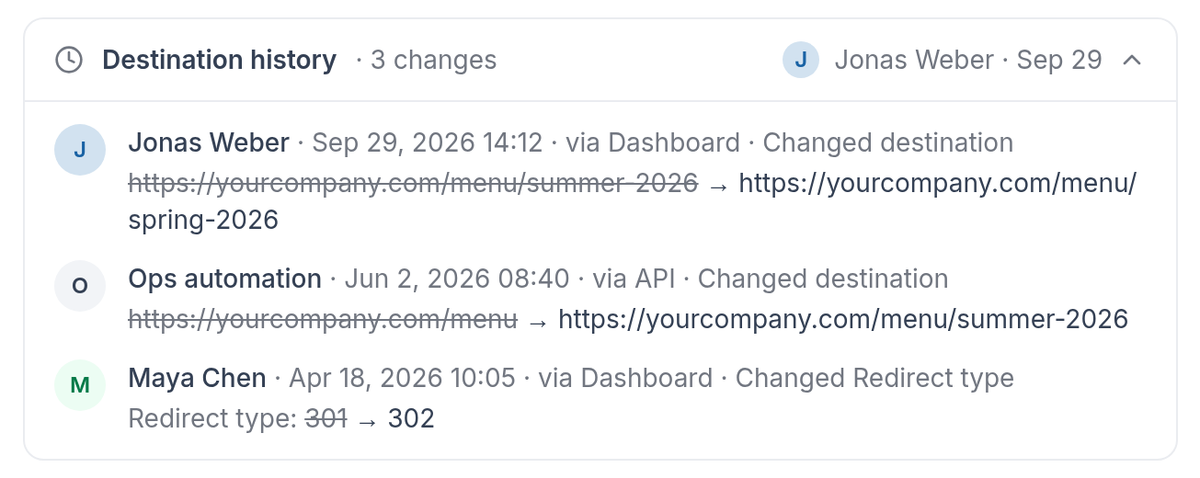
Destination history lists every change, newest first.
Passaggio 3: Leggi ogni modifica#
Le modifiche sono elencate dalla più recente alla meno recente. Ognuna mostra:
- Chi ha effettuato la modifica, e la data e l’ora.
- Da dove proviene: Dashboard, API, MCP, importazione CSV o reindirizzamento automatico.
- Cosa è cambiato, come la destinazione o il tipo di reindirizzamento, con il valore precedente barrato accanto a quello nuovo.
Buono a sapersi#
- Il pannello appare solo quando un link è stato modificato. La creazione di un link non aggiunge una voce.
- Sugli altri piani vedi un tag PRO, il numero di modifiche e una scheda di upgrade. Le modifiche vengono comunque registrate.
- Gli assistenti AI collegati tramite RedirHub MCP possono leggere la stessa cronologia su Pro.
Domande frequenti
Sì. Le modifiche vengono registrate su tutti i piani. Gli altri piani vedono il numero di modifiche e una card di upgrade; su Pro vedi la cronologia completa.
Il pannello appare solo dopo che un link è stato modificato. La creazione di un link non aggiunge una voce.
Sì. Ogni modifica mostra la sua origine: Dashboard, API, MCP, importazione CSV o reindirizzamento automatico.