
Le azioni di massa ti consentono di modificare molti link contemporaneamente invece di aprirli uno per uno. Ogni azione apre un pannello che mostra cosa succederà prima che cambi qualcosa. Le azioni di massa sono disponibili in tutti i piani; attivare il monitoraggio richiede Pro.
Passaggio 1: seleziona i link#
In Link, seleziona i link che vuoi modificare. Per includere ogni link che corrisponde ai filtri attuali, fai clic su Seleziona tutti gli elementi …. Si apre una barra nella parte inferiore della pagina con Tag, Destinazione, Monitoraggio, Scarica QR, Esporta e un menu ….
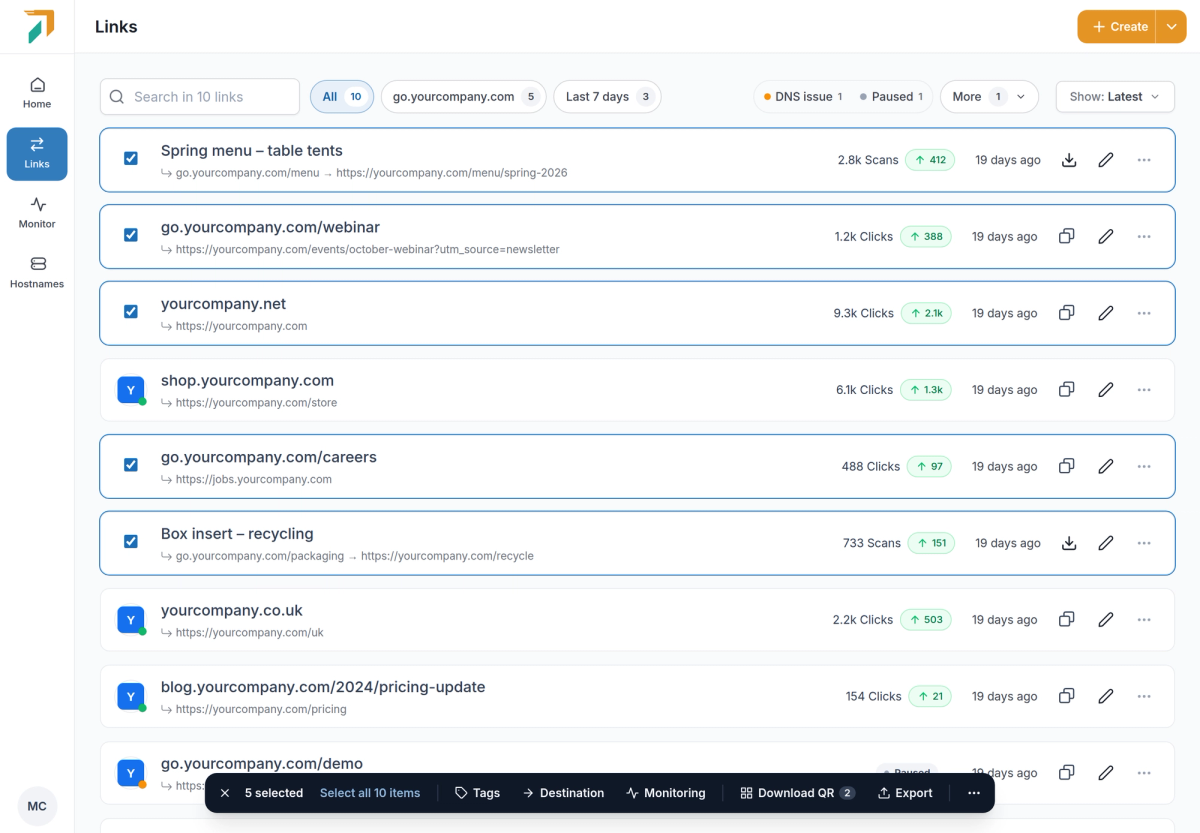
Selecting links opens the bulk bar.
Passaggio 2: modifica la destinazione#
Fai clic su Destinazione e scegli una delle tre modalità:
- Trova e sostituisci: sostituisci una parte dell'URL, ad esempio un vecchio dominio con uno nuovo.
- Sostituisci URL: indirizza tutti i link selezionati a un nuovo URL.
- Aggiungi parametri: aggiungi parametri di query a ogni destinazione.
L'Anteprima elenca ogni link con la vecchia destinazione barrata e la nuova sotto. I link in cui non corrisponde nulla rimangono invariati. Fai clic su Aggiorna … link per applicare le modifiche.
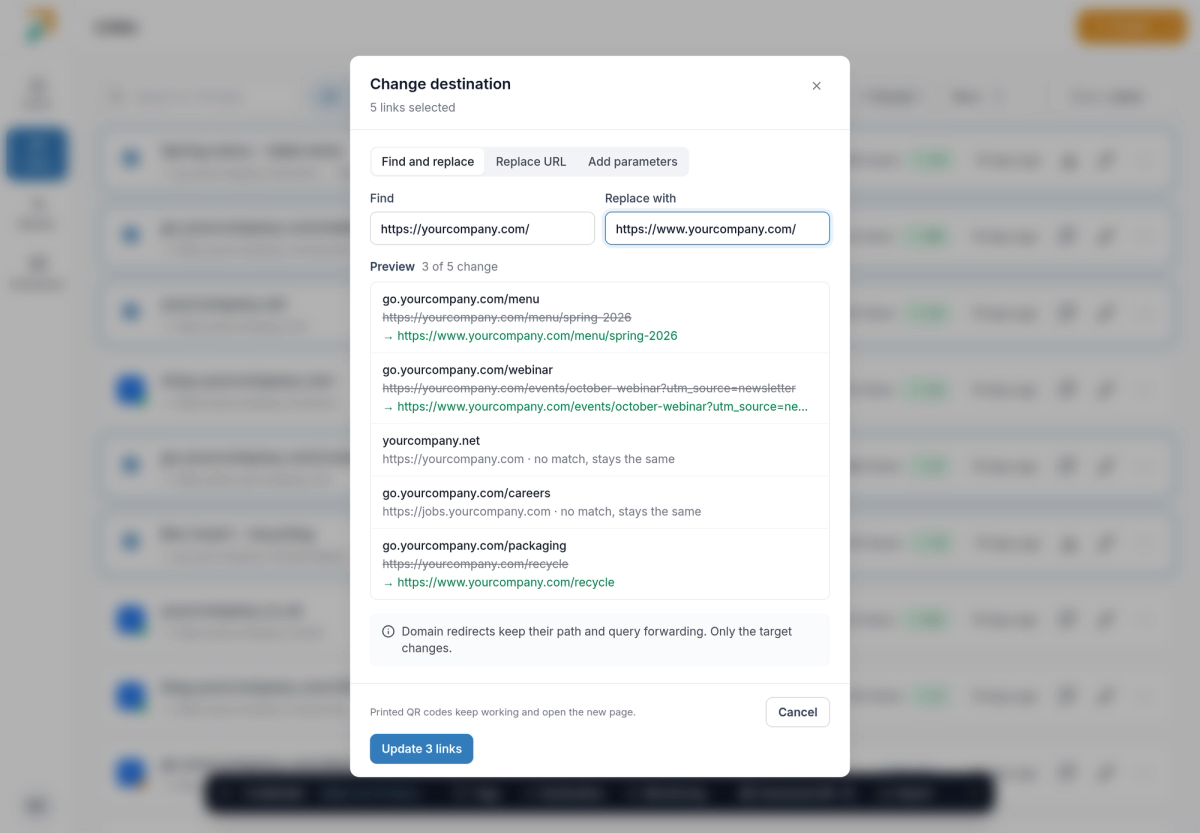
The preview shows exactly which destinations change.
L'inoltro e i codici QR continuano a funzionare
I reindirizzamenti di dominio mantengono il percorso e l’inoltro della query; cambia solo la destinazione. I codici QR stampati continuano a funzionare e aprono la nuova pagina.
Passaggio 3: Tag, monitoraggio e codici QR#
- Tag mostra quali tag condividono i link selezionati. Aggiungi o rimuovi un tag su tutti, oppure creane uno nuovo.
- Monitoraggio attiva o disattiva il monitoraggio. Attivarlo è una funzionalità Pro; disattivarlo funziona con qualsiasi piano.
- Scarica QR scarica i codici QR come PNG (scegli una dimensione), SVG oppure un PDF da stampa con un codice per pagina.
Passaggio 4: Esporta link#
Puoi aprire l’esportazione in due modi. Per esportare alcuni link, selezionali e fai clic su Esporta nella barra di azione collettiva. Per esportare tutti i link che corrispondono ai filtri attuali, apri la freccia accanto a Crea e scegli Esporta; non è necessario selezionare nulla prima.
La finestra di dialogo Esporta link mostra i filtri, l’ordine e quanti link verranno esportati prima di scaricare qualsiasi cosa. Scegli CSV o Excel, quindi le colonne:
- Link, destinazione, tipo e stato: sempre inclusi.
- Titolo, descrizione e tag: facoltativi.
- Clic: opzionale. Due colonne: totale dei clic da quando il link è stato creato e i clic nelle ultime 4 settimane. Un link senza clic mostra 0.
Le righe seguono l'ordine della tua lista, quindi esportando con Più clic ottieni un report ordinato per classifica. Fai clic su Scarica CSV oppure su Scarica Excel se hai scelto Excel. Su un telefono, le stesse opzioni si aprono in un foglio nella parte inferiore dello schermo.
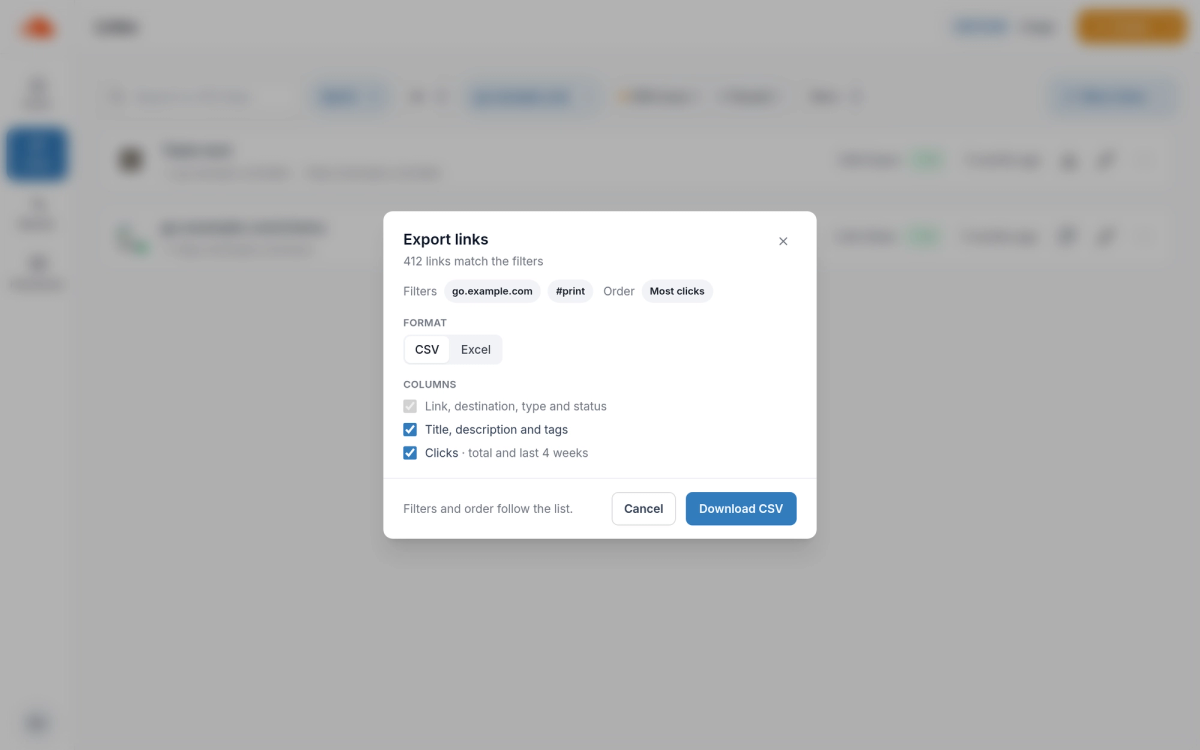
The dialog shows the filters, the order and how many links you are exporting.
Esportazione di 1.000 link o più#
Da 1.000 link in su, RedirHub prepara il file come CSV e ti invia un'email con un link per il download, di solito entro pochi minuti. Excel non è disponibile per queste esportazioni e il pulsante recita Inviami il file via email. Il file inviato via email ha le stesse colonne e lo stesso ordine di un download diretto.
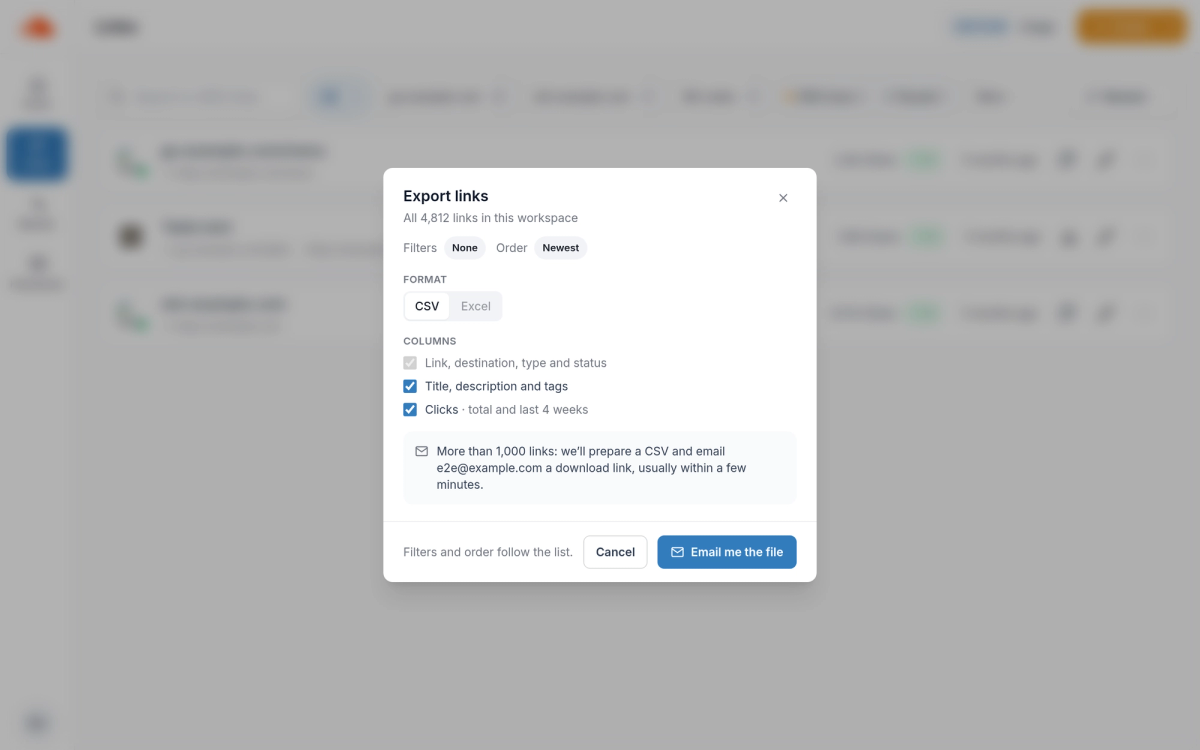
Large exports arrive by email as a CSV download link.
Metti in pausa, riprendi o elimina#
Il menu … nella barra di massa include Pausa, Riprendi ed Elimina. Prima di eliminare, RedirHub mostra quanti dei link hanno avuto visite nelle ultime 4 settimane. Riprendi riporta online i link che erano stati messi in pausa perché l'area di lavoro aveva superato il proprio piano, una volta che il piano li copre di nuovo. Finché l'area di lavoro è ancora oltre il piano, restano in pausa e la dashboard mostra quanti.
Buono a sapersi#
- I conteggi delle visite mostrati prima di un'eliminazione coprono le ultime 4 settimane. Le esportazioni possono includere il totale dei clic e i clic nelle ultime 4 settimane.
- Le modifiche in blocco sono disponibili anche tramite l'API.
Domande frequenti
No. I codici QR stampati continuano a funzionare e aprono la nuova destinazione.
Sì. I redirect del dominio mantengono l'inoltro del percorso e della query. Cambia solo la destinazione.
Apri la freccia accanto a Crea e scegli Esporta. L'esportazione include tutti i link che corrispondono ai filtri attuali, nell'ordine dell'elenco. Per 1.000 link, il file ti viene inviato via email come link per il download CSV.
Le azioni in blocco funzionano con tutti i piani. Attivare il monitoraggio richiede Pro.