


Risposta diretta
Per reindirizzare un dominio il cui DNS è su DigitalOcean, crea il reindirizzamento in RedirHub, quindi su DigitalOcean punta il dominio radice a RedirHub con un record A, aggiungi il record di verifica TXT e punta www con un CNAME. RedirHub rileva la modifica e rilascia automaticamente il certificato SSL.
Il DNS di DigitalOcean ospita i tuoi record ma non ha una funzione di reindirizzamento; altrimenti dovresti usare un Droplet o un'app App Platform che esegue un server web con un certificato. RedirHub gestisce il reindirizzamento per te, con HTTPS automatico.
Prima di iniziare#
- Il DNS del tuo dominio è gestito su DigitalOcean. Se il tuo dominio usa i nameserver di un altro provider, apporta invece le modifiche lì (come verificare).
- Un account RedirHub. La prova gratuita di 14 giorni è sufficiente per questa guida.
- Circa 10 minuti, più il tempo necessario affinché il DNS si aggiorni.
Passaggio 1: crea il reindirizzamento in RedirHub#
Nel dashboard di RedirHub, apri Reindirizzamenti, fai clic su Nuovo reindirizzamento e scegli Importazione singola. Inserisci il tuo dominio, ad esempio example.com, e fai clic su Avanti. Quindi imposta l'URL di destinazione, il Metodo (301 per uno spostamento permanente) e le Opzioni inoltrate, quindi crea il reindirizzamento.
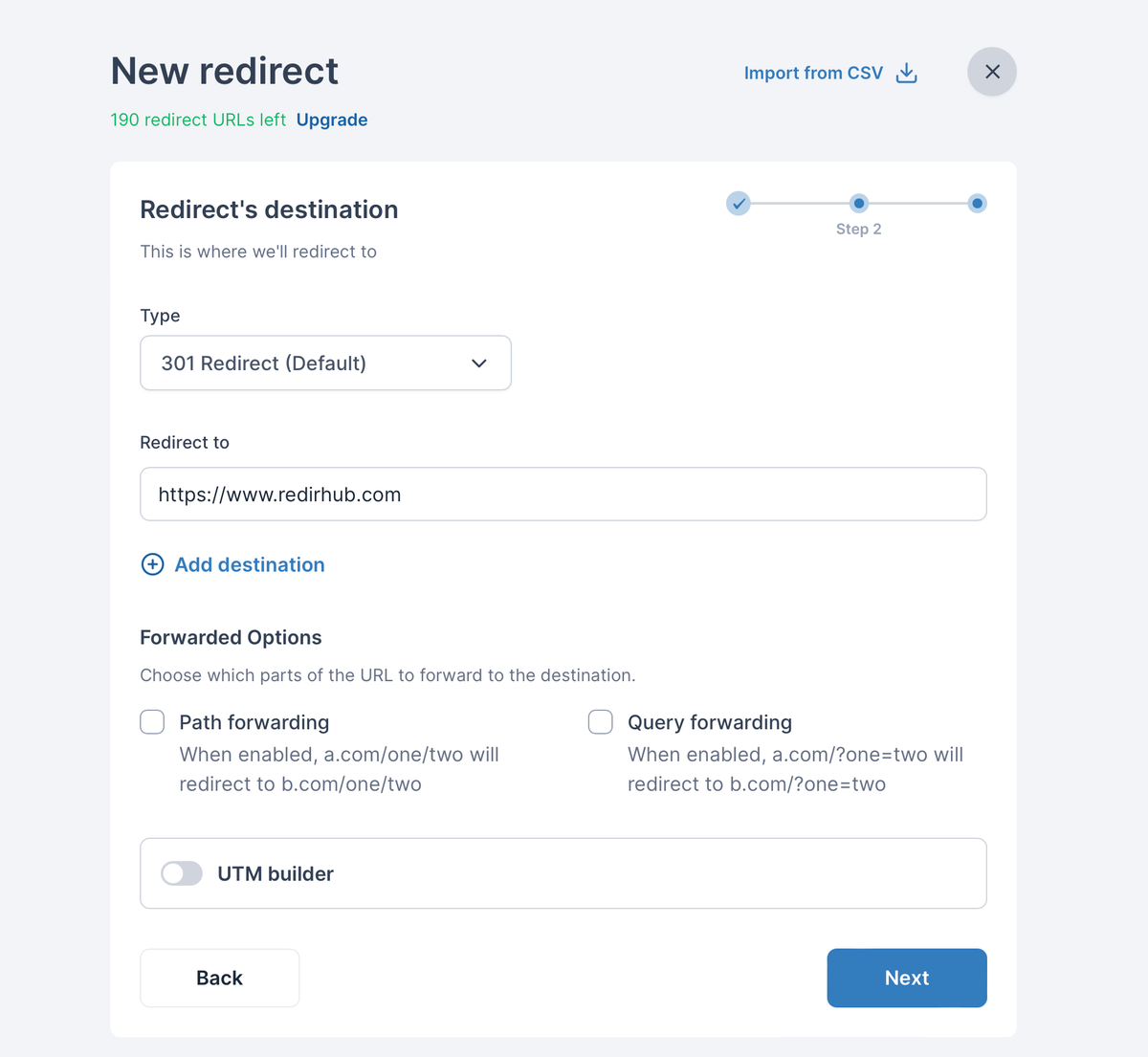
Il dominio radice copre www
Non è necessario aggiungere www separatamente. Un reindirizzamento per il dominio principale copre anche www, inclusi gli stessi percorsi, purché www punti a RedirHub nel DNS.
Hai bisogno di maggiori dettagli su queste opzioni? Consulta Configurazione dei reindirizzamenti URL e Metodi di reindirizzamento spiegati.
Passaggio 2: apri Connect DNS in RedirHub#
Fai clic su Connect DNS nell'avviso che appare dopo aver creato il reindirizzamento, oppure apri Hostnames e fai clic su Connect DNS accanto al dominio. DigitalOcean non supporta ancora la configurazione automatica, quindi RedirHub apre la scheda Manual. Elenca ogni record con un pulsante di copia, oltre a eventuali vecchi record che devi eliminare.
| Host | Type | Value |
|---|---|---|
| @ (dominio principale) | A | 3.33.236.10 |
| @ (dominio principale) | TXT | Il tuo valore di verifica, ad es. rehd-verify=abc123.rediredge.com |
| www | CNAME | Il tuo target CNAME, ad es. abc123.rediredge.com |
Passaggio 3: aggiorna i record DNS su DigitalOcean#
- Accedi a DigitalOcean, apri Networking → Domains e fai clic sul tuo dominio.
- Elimina i record A, AAAA e CNAME esistenti per @ e www. Mantieni i record NS, MX e gli altri record TXT.
- Crea un record A: hostname @, indirizzerà a 3.33.236.10.
- Crea un record TXT: hostname @, valore dalla tua dashboard.
- Crea un record CNAME: hostname www, è un alias del valore dalla tua dashboard.
Modifica solo i record A, AAAA e CNAME per la radice e www: la tua posta elettronica (MX) e gli altri record TXT continueranno a funzionare come prima.
Passaggio 4: Attendi Connected e HTTPS#
RedirHub controlla i record automaticamente. Le modifiche vengono spesso rilevate entro pochi minuti, ma possono richiedere fino a 24 ore, a seconda del TTL dei vecchi record. Quando il dominio mostra Connected, il reindirizzamento è attivo e lo stato del certificato SSL cambia in Secured poco dopo.
Passaggio 5: Verifica il reindirizzamento#
Apri il tuo dominio in una finestra del browser privata e controlla la home page, una pagina più interna e la versione www, sia tramite http:// sia tramite https://. Se qualcosa non funziona ancora, consulta Risoluzione dei problemi dei nuovi reindirizzamenti o quanto tempo richiedono le modifiche DNS.
Domande frequenti
No. Il tuo dominio e il DNS restano su DigitalOcean. Devi solo modificare i record per il dominio principale e per www.
Sì. Devi sostituire solo i record A, AAAA e CNAME per il dominio principale e per www. I record MX e gli altri record TXT, come SPF, restano invariati.
No. Il reindirizzamento del dominio principale copre anche www, purché www punti a RedirHub con il record CNAME. Aggiungi www separatamente solo se deve andare altrove.
Di solito in pochi minuti, a volte fino a 24 ore mentre i vecchi record DNS scadono. RedirHub rileva automaticamente il cambiamento e poi emette il certificato SSL.