
Risposta diretta
Per reindirizzare un dominio il cui DNS è ospitato su Azure DNS, crea il reindirizzamento in RedirHub, quindi in Azure punta il dominio radice a RedirHub con un record A, aggiungi il record TXT di verifica e punta www con un CNAME. RedirHub rileva la modifica ed emette automaticamente il certificato SSL.
Azure DNS ospita i record DNS ma non può reindirizzare un dominio da solo; per questo in genere servono un App Service o Azure Front Door più un certificato. Con RedirHub aggiungi solo i record DNS in Azure; RedirHub gestisce il reindirizzamento tramite HTTPS.
Prima di iniziare#
- Il DNS del tuo dominio è gestito in Azure DNS. Se il tuo dominio usa i nameserver di un altro provider, apporta le modifiche lì invece (come verificare).
- Un account RedirHub. La prova gratuita di 14 giorni è sufficiente per questa guida.
- Circa 10 minuti, più il tempo necessario affinché il DNS si aggiorni.
Passaggio 1: crea il reindirizzamento in RedirHub#
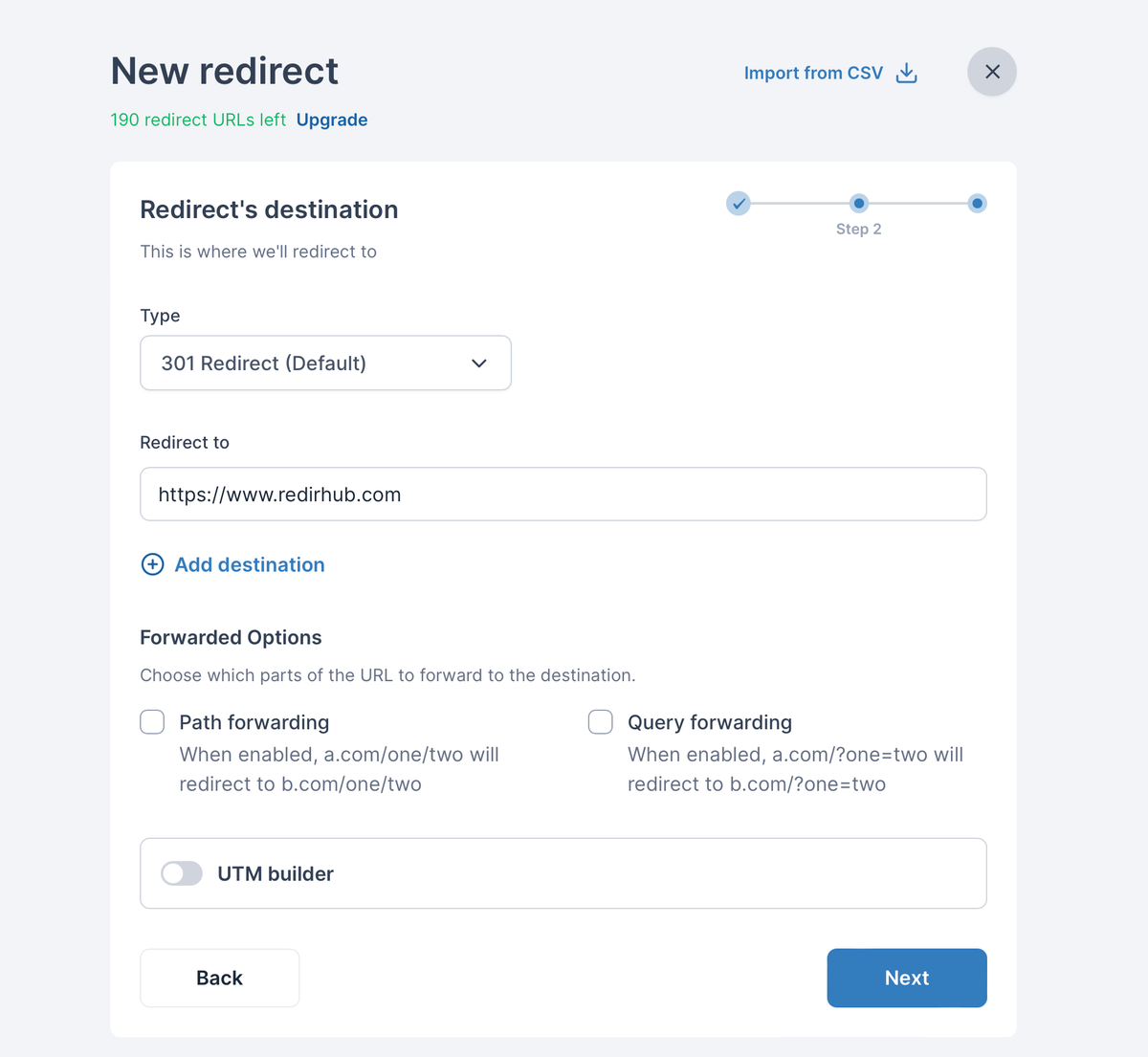
Nella dashboard di RedirHub, apri Reindirizzamenti, fai clic su Nuovo reindirizzamento e scegli Importazione singola. Inserisci il tuo dominio, ad esempio example.com, e fai clic su Avanti. Quindi imposta l'URL di destinazione, il Metodo (301 per uno spostamento permanente) e le Opzioni inoltrate, quindi crea il reindirizzamento.
Il dominio radice include www
Non è necessario aggiungere separatamente www. Un reindirizzamento per il dominio principale copre anche www, inclusi gli stessi percorsi, purché www punti a RedirHub nel DNS.
Ti servono più dettagli su queste opzioni? Vedi Impostazione dei reindirizzamenti URL e Metodi di reindirizzamento spiegati.
Passaggio 2: apri Connect DNS in RedirHub#
Fai clic su Connect DNS nell'avviso che appare dopo aver creato il reindirizzamento, oppure apri Hostnames e fai clic su Connect DNS accanto al dominio. Azure DNS non supporta ancora la configurazione automatica, quindi RedirHub apre la scheda Manual. Elenca ogni record con un pulsante di copia, oltre a eventuali vecchi record che devi eliminare.
| Host | Type | Value |
|---|---|---|
| @ (dominio principale) | A | 3.33.236.10 |
| @ (dominio principale) | TXT | Il tuo valore di verifica, ad es. rehd-verify=abc123.rediredge.com |
| www | CNAME | Il tuo target CNAME, ad es. abc123.rediredge.com |
Passaggio 3: aggiorna i record DNS in Azure DNS#
- Nel portale Azure, apri Zone DNS e seleziona il tuo dominio.
- Elimina o modifica i record set A, AAAA e CNAME esistenti per @ e www. Mantieni i record NS, SOA, MX e gli altri record TXT.
- Aggiungi (o modifica) il record set A con nome @ e indirizzo IP 3.33.236.10.
- Aggiungi il valore TXT dalla tua dashboard al record set con nome @. Azure mantiene un solo record set TXT per nome, quindi se ne esiste già uno (ad esempio SPF), aggiungi lì il valore.
- Aggiungi un record set CNAME con nome www e l'alias dalla tua dashboard.
Modifica solo i record A, AAAA e CNAME per il dominio principale e www: la tua email (MX) e gli altri record TXT continueranno a funzionare come prima.
Passaggio 4: Attendi Connected e HTTPS#
RedirHub controlla automaticamente i record. Le modifiche vengono spesso rilevate entro pochi minuti, ma possono richiedere fino a 24 ore, a seconda del TTL dei vecchi record. Quando il dominio mostra Connected, il redirect è attivo e lo stato del certificato SSL cambia in Secured poco dopo.
Passaggio 5: Testa il redirect#
Apri il tuo dominio in una finestra di navigazione privata e controlla la homepage, una pagina più interna e la versione www, sia tramite http:// che https://. Se qualcosa non funziona ancora, consulta Risoluzione dei problemi dei nuovi redirect o quanto tempo richiedono le modifiche DNS.
Domande frequenti
No. Il tuo dominio e la zona DNS restano in Azure. Devi solo modificare i record per il dominio principale e www.
Sì. Sostituisci solo i record A, AAAA e CNAME per il dominio principale e www. I record MX e gli altri record TXT, come SPF, restano invariati.
No. Il reindirizzamento del dominio principale copre anche www, purché www punti a RedirHub con il record CNAME. Aggiungi www separatamente solo se deve andare altrove.
Di solito in pochi minuti, a volte fino a 24 ore mentre i vecchi record DNS scadono. RedirHub rileva automaticamente la modifica e poi emette il certificato SSL.