
Connect DNS collega un dominio o un sottodominio a RedirHub, così i suoi link iniziano a funzionare. Mostra quale record DNS manca e ti offre due modi per aggiungerlo: Automatico, in cui il tuo provider DNS aggiunge i record dopo che li approvi una sola volta, e Manuale, in cui copi i record tu stesso. Connect DNS è disponibile su tutti i piani.
Passaggio 1: apri Connect DNS#
Vai su Hostnames nella dashboard. Ogni hostname che non punta ancora a RedirHub mostra un badge Problema DNS e un pulsante Connect DNS. Cliccaci sopra.
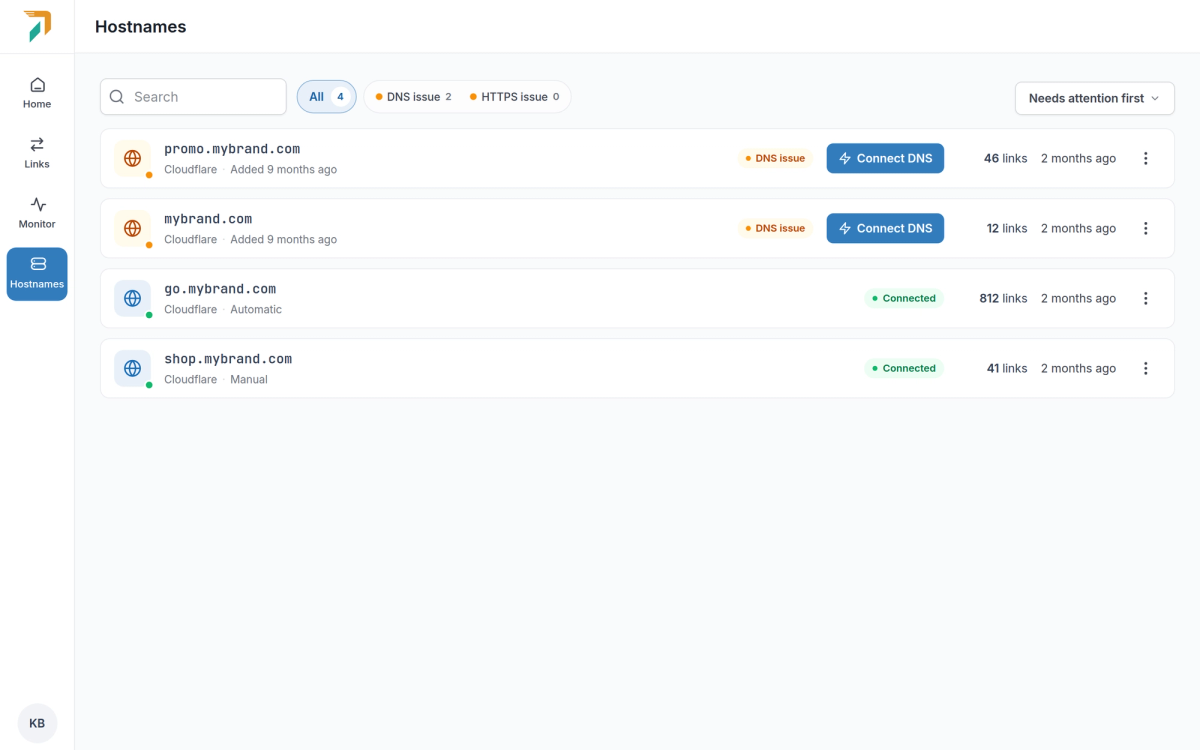
Hostnames that don’t point to RedirHub yet have a Connect DNS button.
La finestra mostra il tuo provider DNS, cosa manca (ad esempio CNAME mancante) e quanti link sono in attesa. La scheda consigliata è Automatico quando il tuo provider lo supporta, altrimenti Manuale. Nameserver è un componente aggiuntivo separato e non è trattato qui.
Passaggio 2a: configurazione automatica con Cloudflare#
La configurazione automatica usa Domain Connect e oggi funziona con Cloudflare. RedirHub mostra i record esatti, li approvi una sola volta su Cloudflare e torni direttamente indietro. Non ci sono chiavi API e RedirHub non ottiene alcun accesso permanente al tuo account.
Sottodominio#
Per un sottodominio come promo.mybrand.com, Cloudflare aggiunge un record CNAME, impostato su solo DNS. Fai clic su Continua con Cloudflare, approva il record e tornerai alla dashboard.
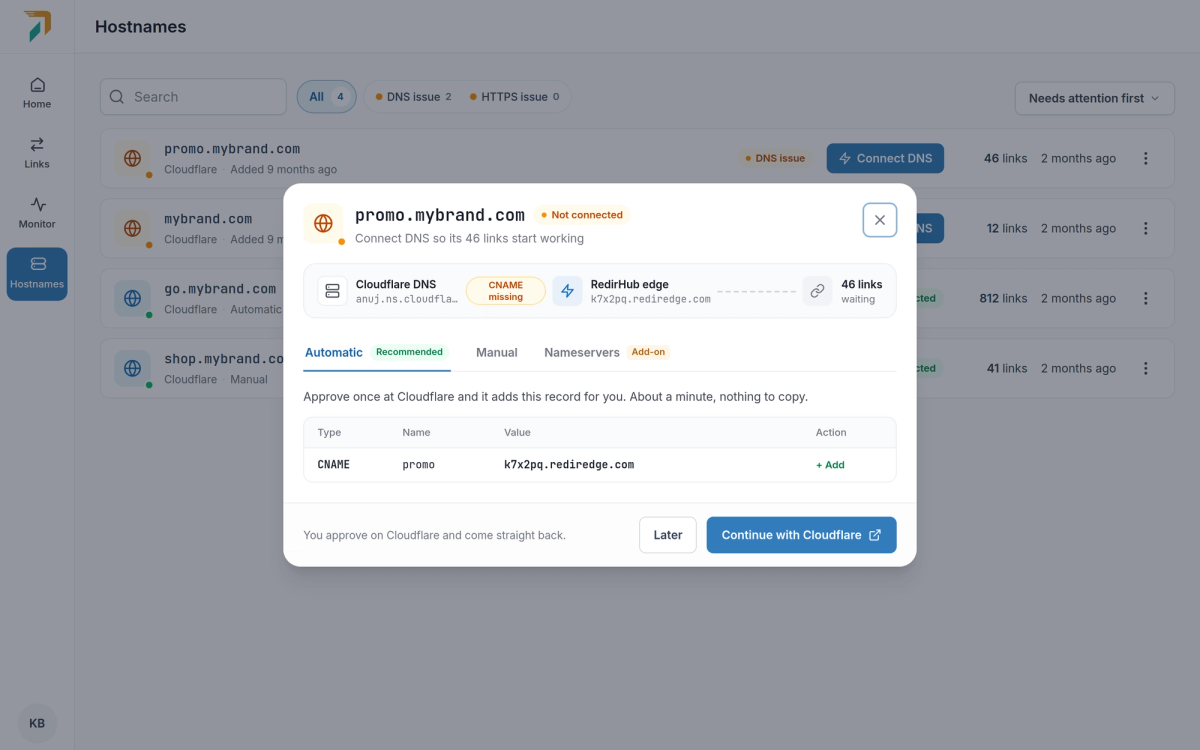
Automatic setup for a subdomain adds one CNAME record.
Dominio principale e www#
Per un dominio principale come mybrand.com, la sezione Cloudflare apporterà queste modifiche elenca ogni cambiamento: il record A su @ viene sostituito, viene aggiunto un record TXT (rehd-verify=…) per la verifica e viene aggiunto un CNAME per www. Aggiungi anche www è selezionato per impostazione predefinita. Email (MX) e tutti gli altri record rimangono invariati.
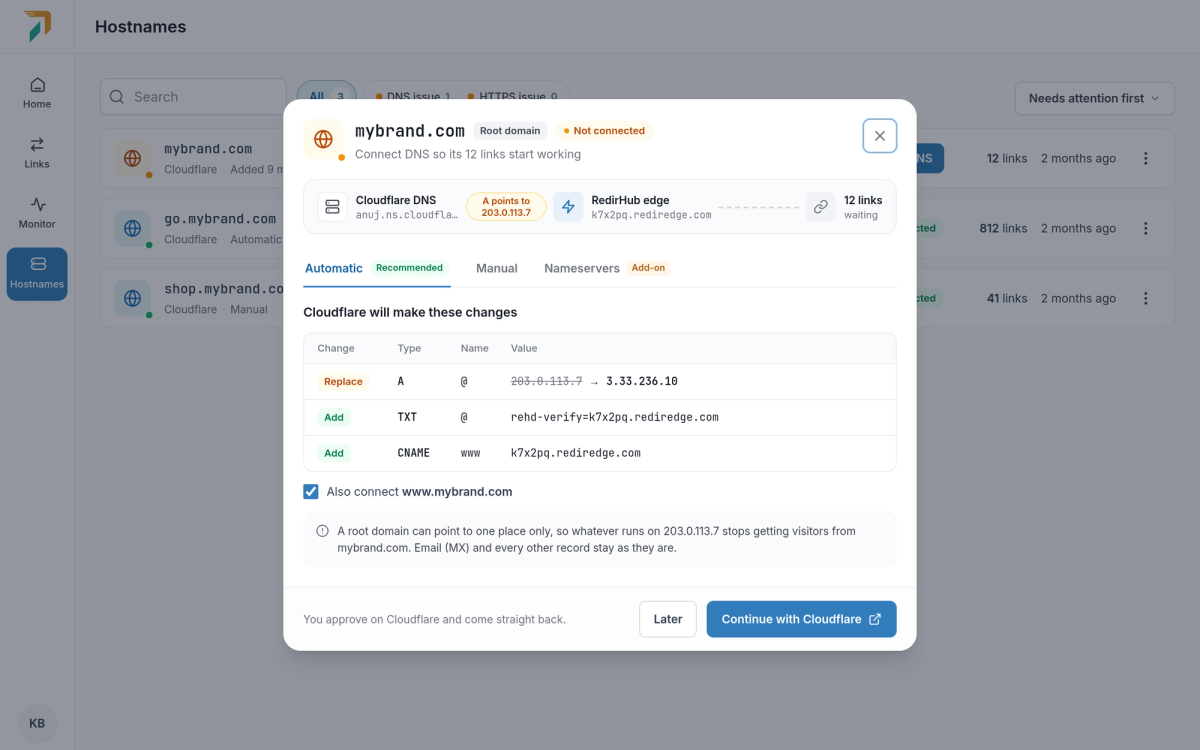
For a root domain, the A record is replaced and TXT and www records are added.
Un dominio radice punta a un solo posto
Una volta che il record A viene sostituito, tutto ciò che era in esecuzione sul vecchio indirizzo IP smette di ricevere visitatori dal dominio radice.
Passaggio 2b: configurazione manuale con qualsiasi provider#
Usa Manuale quando il tuo provider non supporta ancora la configurazione automatica, oppure quando preferisci aggiungere i record manualmente. Se Automatico non è disponibile, la scheda è disabilitata e Manuale spiega il motivo.
- Fai clic sul pulsante che apre la pagina DNS del tuo provider, ad esempio Apri DNS di GoDaddy.
- Aggiungi il record mostrato. Usa il pulsante di copia per il valore. CNAME è l'impostazione predefinita; se il tuo provider lo rifiuta, cambia il tipo di record in record A.
- Fai clic su Ho aggiunto il record.
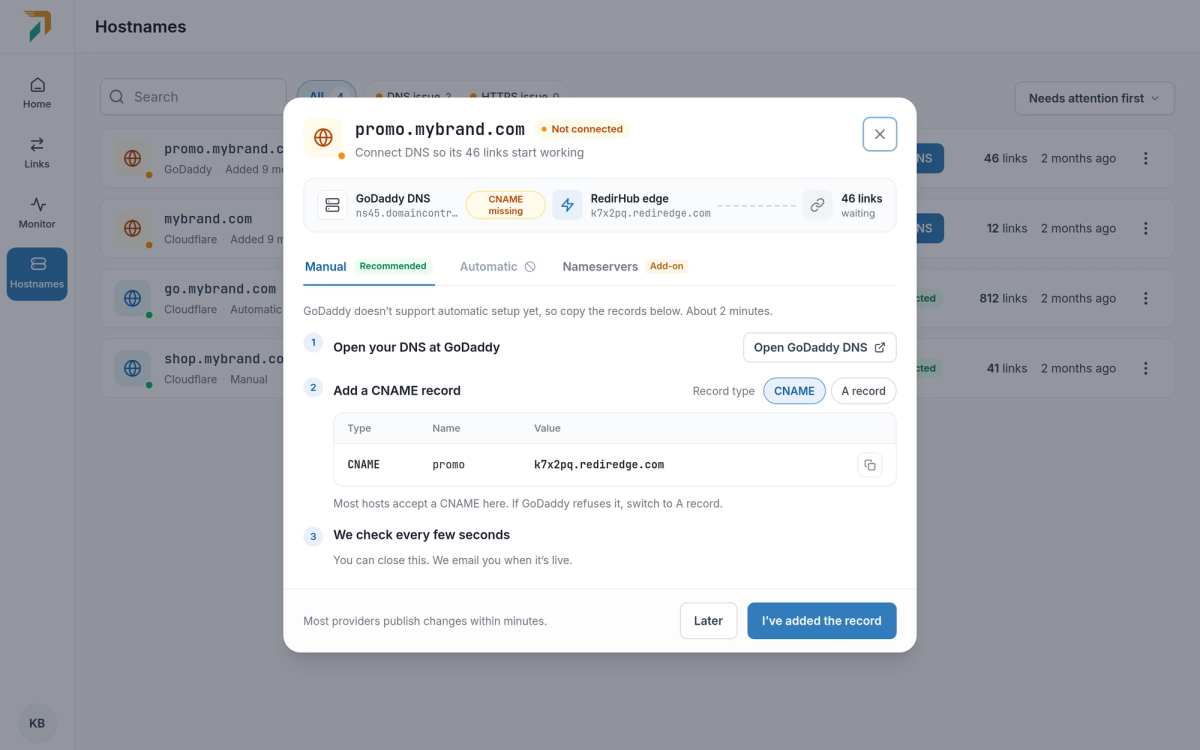
Manual setup: copy the record into your DNS provider.
| Hostname | CNAME | A record |
|---|---|---|
| Subdomain | Un CNAME | A + TXT |
| Dominio radice | CNAME su @ (flattened) + TXT | A on @ + TXT |
Il manuale include anche un collegamento a una guida passo passo per Cloudflare, Amazon Route 53, GoDaddy, Namecheap, Google Cloud DNS e Azure DNS.
Passaggio 3: attendi DNS e HTTPS#
La finestra controlla ogni pochi secondi e mostra ogni passaggio: il record aggiunto, il DNS punta a RedirHub, quindi il certificato HTTPS, che viene emesso automaticamente una volta che il DNS è impostato. Fai clic su Controlla ora per verificare subito, oppure chiudi la finestra: RedirHub continua a controllare e ti invia un'email quando il dominio è attivo.
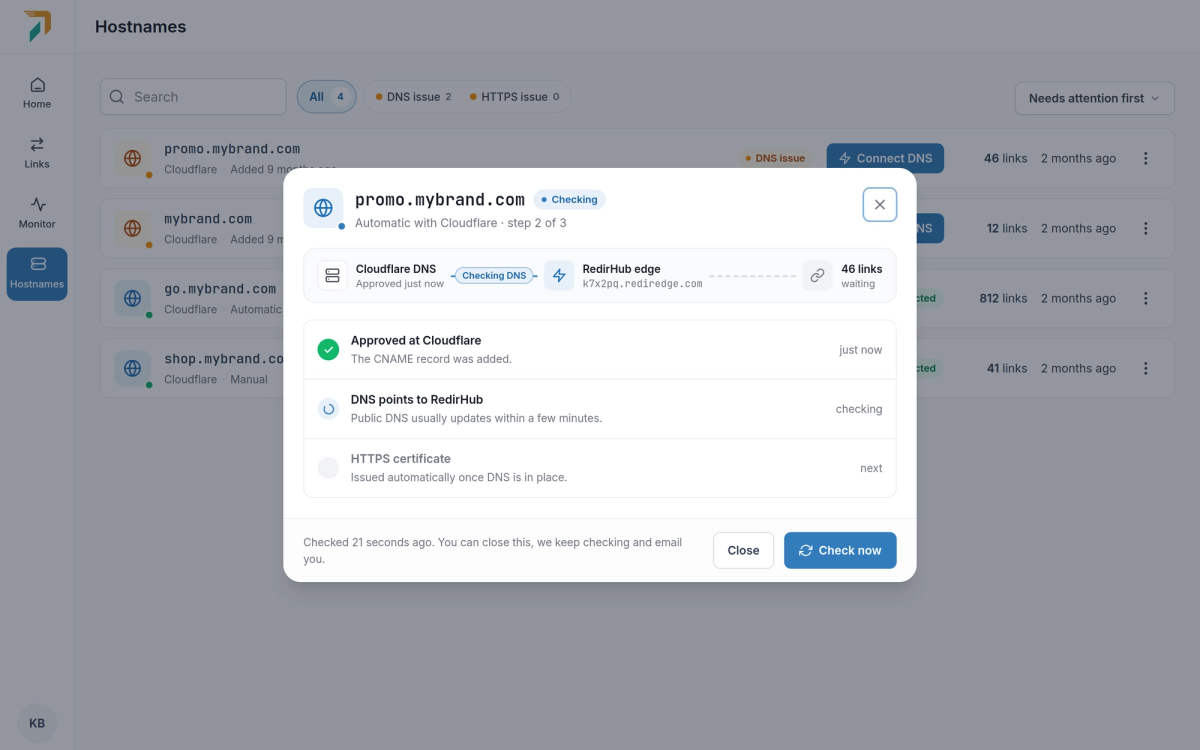
After approval, RedirHub checks DNS and then issues HTTPS.
Vuoi sapere cosa fa ciascun record? Vedi Quali modifiche DNS sono necessarie per un reindirizzamento di dominio? Per i tempi, vedi Quanto tempo richiede la modifica del DNS?
Da sapere#
- La configurazione automatica funziona oggi con Cloudflare. Gli altri provider usano Manuale.
- Automatico non è disponibile anche quando la rete edge del tuo workspace non è configurata per questo, o quando l'hostname è un wildcard.
- Un dominio root con un vecchio record TXT rehd-verify= lasciato attivo può rimanere in verifica finché non rimuovi il vecchio record.
Domande frequenti
No. Approvi i record una volta su Cloudflare. Non ci sono chiavi API né accesso duraturo al tuo account.
No. Per un dominio radice viene sostituito solo il record A su @, e vengono aggiunti un record TXT e un CNAME www. MX e tutti gli altri record restano invariati.
Il tuo provider DNS non supporta ancora la configurazione automatica, la rete edge del tuo workspace non è configurata per questo, oppure l'hostname è un wildcard. Usa invece la scheda Manuale.
Controlla il suo DNS per un vecchio record TXT che inizia con rehd-verify= e rimuovilo. La verifica poi prosegue.