
Connect DNS relie un domaine ou un sous-domaine à RedirHub afin que ses liens commencent à fonctionner. Il indique quel enregistrement DNS manque et vous donne deux façons de l’ajouter : Automatique, où votre fournisseur DNS ajoute les enregistrements après votre approbation unique, et Manuelle, où vous copiez vous-même les enregistrements. Connect DNS est disponible sur tous les forfaits.
Étape 1 : ouvrir Connect DNS#
Allez dans Hostnames dans le tableau de bord. Chaque nom d’hôte qui ne pointe pas encore vers RedirHub affiche un badge Problème DNS et un bouton Connect DNS. Cliquez dessus.
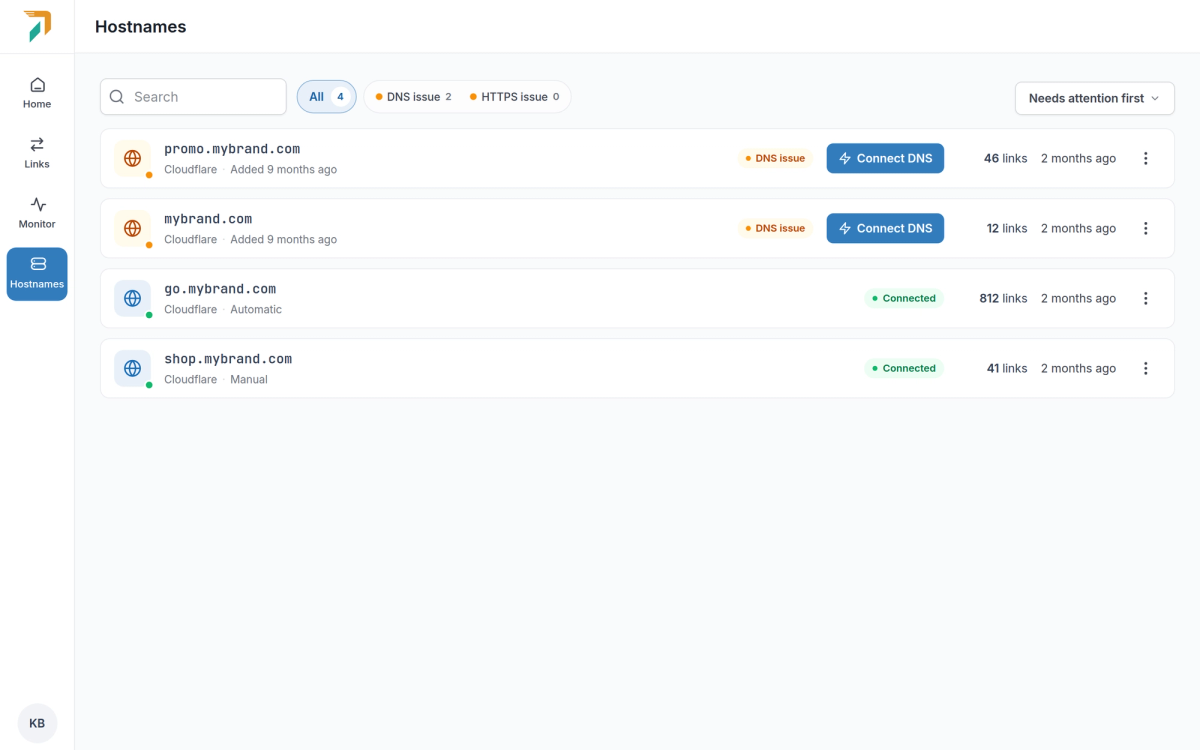
Hostnames that don’t point to RedirHub yet have a Connect DNS button.
La fenêtre affiche votre fournisseur DNS, ce qui manque (par exemple CNAME manquant) et combien de liens sont en attente. L’onglet recommandé est Automatique lorsque votre fournisseur le prend en charge, sinon Manuelle. Nameservers est un module complémentaire distinct et n’est pas couvert ici.
Étape 2a : configuration automatique avec Cloudflare#
La configuration automatique utilise Domain Connect et fonctionne aujourd’hui avec Cloudflare. RedirHub affiche les enregistrements exacts, vous les approuvez une fois chez Cloudflare puis revenez directement. Il n’y a aucune clé API et RedirHub ne reçoit aucun accès durable à votre compte.
Sous-domaine#
Pour un sous-domaine comme promo.mybrand.com, Cloudflare ajoute un enregistrement CNAME, défini sur DNS uniquement. Cliquez sur Continuer avec Cloudflare, approuvez l’enregistrement et vous revenez au tableau de bord.
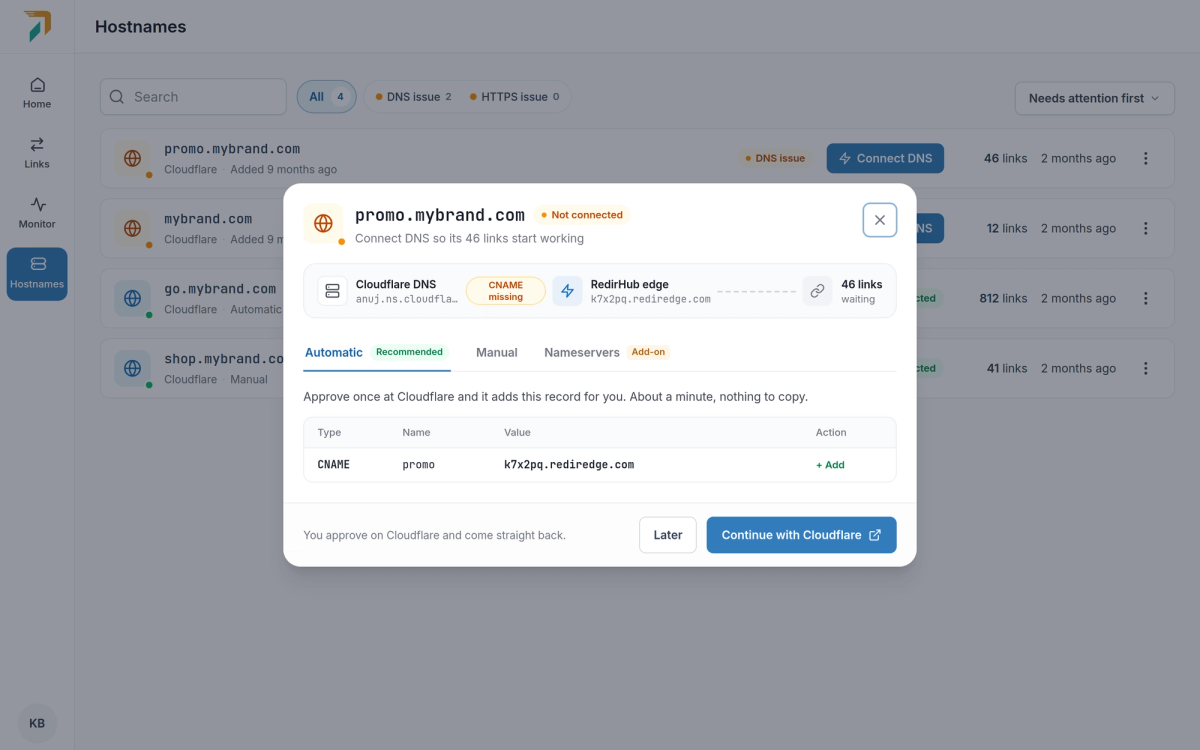
Automatic setup for a subdomain adds one CNAME record.
Domaine racine et www#
Pour un domaine racine comme mybrand.com, la section Cloudflare apportera ces modifications répertorie chaque changement : l’enregistrement A sur @ est remplacé, un enregistrement TXT (rehd-verify=…) est ajouté pour la vérification, et un CNAME est ajouté pour www. Connecter aussi www est coché par défaut. Les e-mails (MX) et tous les autres enregistrements restent inchangés.
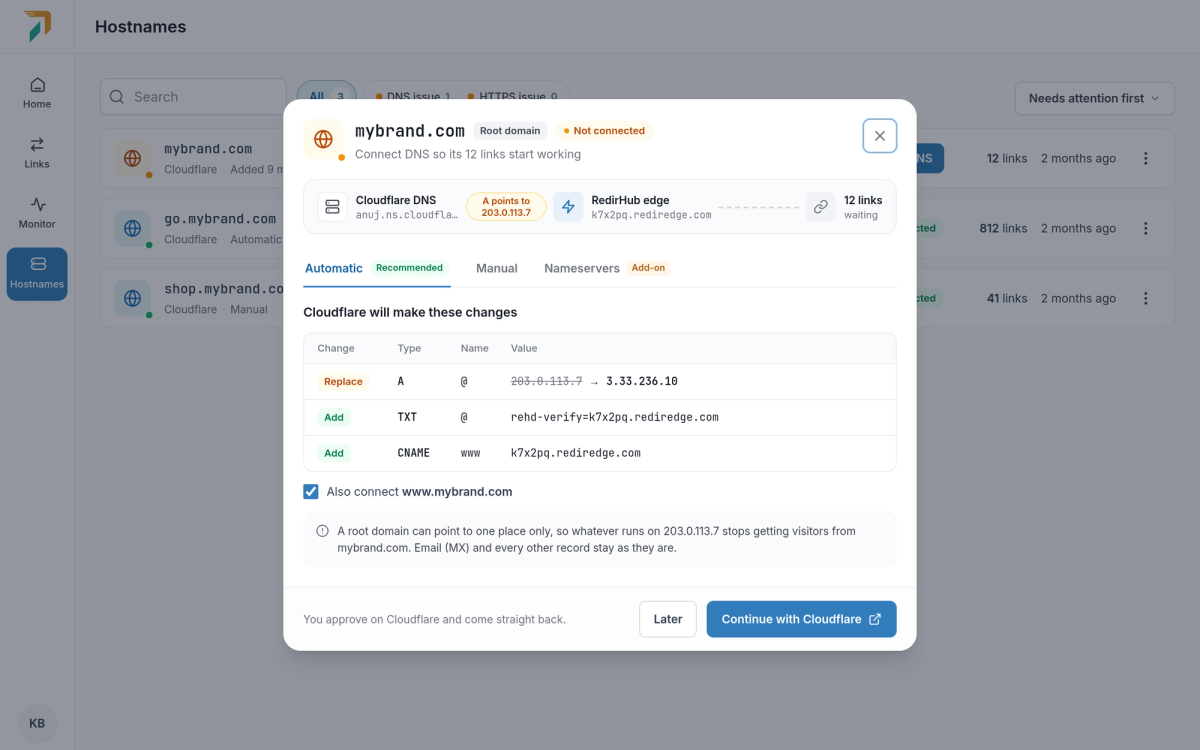
For a root domain, the A record is replaced and TXT and www records are added.
Un domaine racine pointe vers un seul endroit
Une fois l’enregistrement A remplacé, tout ce qui fonctionnait sur l’ancienne adresse IP cesse de recevoir des visiteurs du domaine racine.
Étape 2b : configuration manuelle avec n’importe quel fournisseur#
Utilisez Manuel lorsque votre fournisseur ne prend pas encore en charge la configuration automatique, ou lorsque vous préférez ajouter les enregistrements vous-même. Si Automatique n’est pas disponible, l’onglet est désactivé et Manuel explique pourquoi.
- Cliquez sur le bouton qui ouvre la page DNS de votre fournisseur, comme Ouvrir le DNS GoDaddy.
- Ajoutez l’enregistrement indiqué. Utilisez le bouton de copie pour la valeur. CNAME est la valeur par défaut ; si votre fournisseur le refuse, remplacez Type d’enregistrement par enregistrement A.
- Cliquez sur J’ai ajouté l’enregistrement.
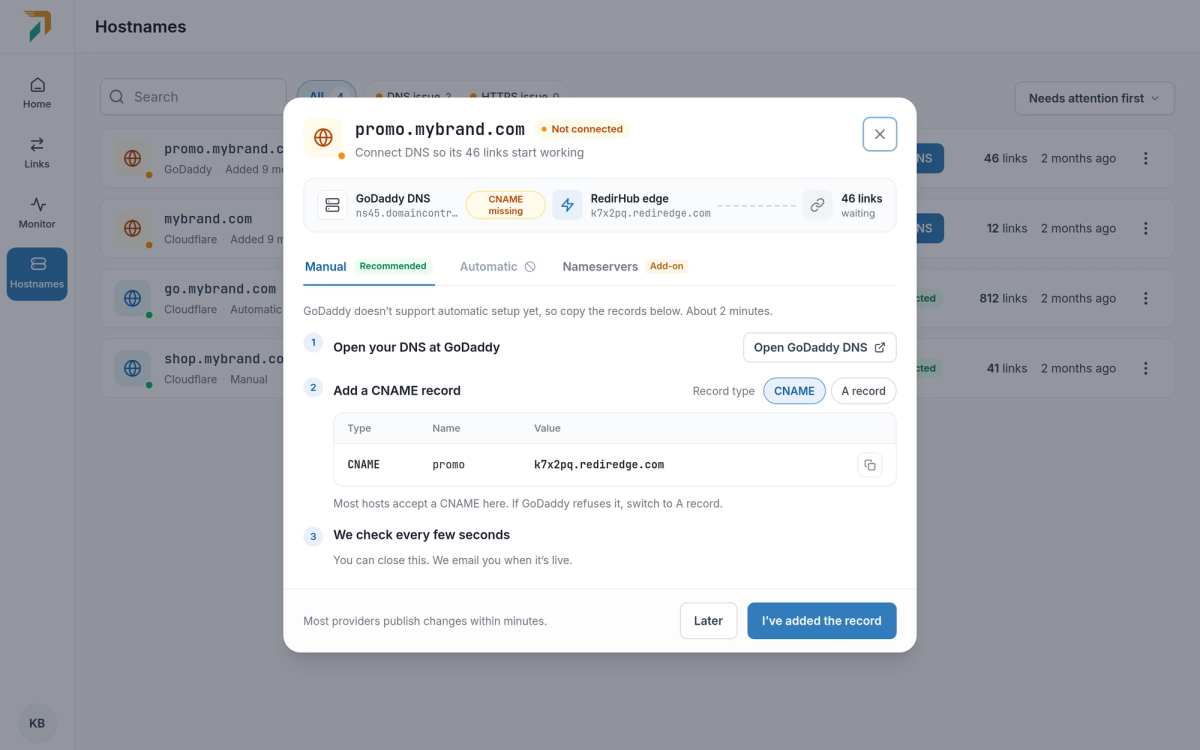
Manual setup: copy the record into your DNS provider.
| Hostname | CNAME | A record |
|---|---|---|
| Subdomain | Un CNAME | A + TXT |
| Domaine racine | CNAME sur @ (aplati) + TXT | A on @ + TXT |
Le manuel renvoie également à un guide étape par étape pour Cloudflare, Amazon Route 53, GoDaddy, Namecheap, Google Cloud DNS et Azure DNS.
Étape 3 : attendre le DNS et HTTPS#
La fenêtre vérifie toutes les quelques secondes et affiche chaque étape : l’enregistrement ajouté, le DNS pointe vers RedirHub, puis le certificat HTTPS, qui est émis automatiquement une fois le DNS en place. Cliquez sur Vérifier maintenant pour vérifier immédiatement, ou fermez la fenêtre : RedirHub continue de vérifier et vous envoie un e-mail lorsque le domaine est en ligne.
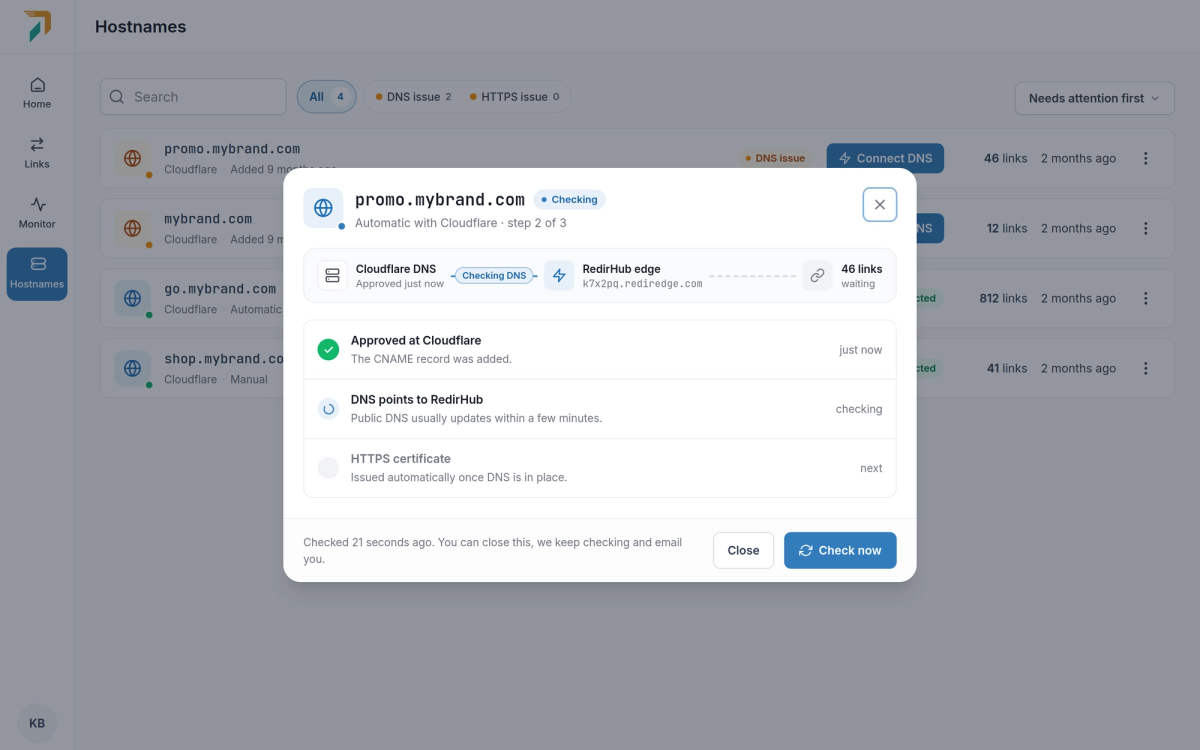
After approval, RedirHub checks DNS and then issues HTTPS.
Vous voulez savoir ce que fait chaque enregistrement ? Consultez Quels changements DNS sont nécessaires pour une redirection de domaine ? Pour le délai, consultez Combien de temps prend le changement DNS ?
Bon à savoir#
- La configuration automatique fonctionne aujourd’hui avec Cloudflare. Les autres fournisseurs utilisent la configuration manuelle.
- L’automatique est aussi indisponible lorsque le réseau de bord de votre espace de travail n’est pas configuré pour cela, ou lorsque le nom d’hôte est un joker.
- Un domaine racine avec un ancien enregistrement TXT rehd-verify= laissé en place peut rester en état de vérification jusqu’à ce que vous supprimiez l’ancien enregistrement.
Questions fréquemment posées
Non. Vous approuvez les enregistrements une seule fois chez Cloudflare. Il n’y a aucune clé API ni aucun accès durable à votre compte.
Non. Pour un domaine racine, seul l’enregistrement A sur @ est remplacé, et un enregistrement TXT ainsi qu’un CNAME www sont ajoutés. Les enregistrements MX et tous les autres restent inchangés.
Votre fournisseur DNS ne prend pas encore en charge la configuration automatique, le réseau edge de votre espace de travail n’est pas configuré pour cela, ou l’hôte est un wildcard. Utilisez plutôt l’onglet Manuel.
Vérifiez dans son DNS s’il existe un ancien enregistrement TXT commençant par rehd-verify= et supprimez-le. La vérification se poursuit ensuite.