
Domaine personnalisé Linktree : comment utiliser votre propre domaine (2026)

Réponse directe
Linktree ne prend pas en charge les domaines personnalisés : votre page se trouve toujours à linktr.ee/votrenom, et Linktree ne propose aucun transfert de domaine de son côté (Centre d’aide Linktree, vérifié en novembre 2026). Ce que vous pouvez faire, c’est rediriger un domaine que vous possédez, comme mybrand.com ou links.mybrand.com, vers votre Linktree avec une redirection 301. Utilisez la redirection de domaine gratuite de votre registrar, ou un service de redirection comme RedirHub si vous voulez HTTPS à la fois sur le domaine racine et www, des données de clics et plusieurs domaines au même endroit. Les visiteurs qui saisissent votre domaine arrivent sur votre Linktree, mais la barre d’adresse affiche ensuite linktr.ee : le masquage (framing) ne fonctionne pas parce que Linktree empêche l’affichage dans un autre site.
Linktree prend-il en charge les domaines personnalisés ?#
Non. L’article d’aide de Linktree « À propos des domaines personnalisés » (mis à jour le 27 octobre 2026) indique que Linktree ne prend pas en charge les domaines personnalisés, que chaque Linktree conserve son adresse linktr.ee/nomdutilisateur, et que Linktree ne fournit pas d’outils développeur pour le transfert de domaine. Vous pouvez modifier la partie nom d’utilisateur dans les paramètres de votre compte, mais pas la partie linktr.ee.
Linktree propose bien une fonctionnalité appelée Redirection (sur ses forfaits Starter, Pro et Premium), mais elle fonctionne dans l’autre sens : elle envoie tous ceux qui ouvrent votre Linktree vers un lien que vous choisissez pendant une durée définie. Elle ne met pas votre propre domaine sur votre Linktree.
Donc, la réponse pratique à « domaine personnalisé Linktree » est une redirection : vous conservez votre Linktree tel quel et faites pointer votre propre domaine vers celui-ci.
Vos options en un coup d’œil#
| Ce que vous voulez | Meilleure option |
|---|---|
| Taper mybrand.com et arriver sur votre Linktree, sans frais supplémentaires | Redirection de domaine gratuite chez votre registraire |
| Identique, plus HTTPS sur le domaine racine et www, les données de clics et plusieurs domaines ou sous-domaines au même endroit | Un service de redirection comme RedirHub |
| Votre propre domaine reste dans la barre d’adresse tout le temps | Impossible avec Linktree ; vous avez besoin d’une page de liens dans la bio hébergée sur votre propre domaine |
Domaine racine ou sous-domaine ? Si mybrand.com n’a pas encore de site web, redirigez le domaine racine : c’est la formulation la plus courte à dire dans un podcast ou à imprimer sur une carte. Si votre site fonctionne déjà sur mybrand.com, utilisez un sous-domaine comme links.mybrand.com ou bio.mybrand.com afin que le site reste à sa place. Parmi les comptes RedirHub qui pointent un domaine vers une page Linktree, la plupart (environ 7 sur 10) redirigent un domaine racine entier plutôt qu’un sous-domaine (données de la plateforme RedirHub, novembre 2026).
Option 1 : redirigez gratuitement votre domaine vers Linktree chez votre registraire#
La plupart des registraires et fournisseurs DNS, y compris GoDaddy, Namecheap et Cloudflare, proposent la redirection de domaine sans coût supplémentaire. Les noms de menus diffèrent, mais la configuration est la même :
- Ouvrez les paramètres de votre domaine et recherchez Redirection, Rediriger ou Redirection d’URL.
- Saisissez votre adresse Linktree complète comme destination, par exemple https://linktr.ee/mybrand.
- Choisissez une redirection permanente (301), et choisissez uniquement le transfert, sans masquage ni cadrage.
- Transférez à la fois mybrand.com et www.mybrand.com si le registrar les traite séparément.
- Attendez que la modification soit appliquée, puis ouvrez votre domaine dans une fenêtre de navigation privée.
Guides spécifiques aux fournisseurs : transfert de domaine GoDaddy, redirections d’URL Namecheap et redirections Cloudflare.
Quand le transfert gratuit suffit : un domaine, un Linktree, et vous n’avez pas besoin des nombres de clics en dehors des statistiques de Linktree. Vérifiez aussi que https://mybrand.com fonctionne : certains transferts de registrar ne répondent qu’en http, et les navigateurs affichent alors un avertissement de sécurité avant la redirection.
Pourquoi le masquage (cadrage) ne fonctionne pas avec Linktree#
De nombreux écrans de transfert proposent un transfert « masqué » ou « cadré », qui affiche la destination dans un cadre afin que votre domaine reste dans la barre d’adresse. Les pages Linktree envoient l’en-tête X-Frame-Options: SAMEORIGIN (nous avons vérifié linktr.ee en novembre 2026), qui indique aux navigateurs de ne pas afficher la page dans un autre site. Un transfert masqué vers Linktree affiche donc une page blanche ou une page d’erreur. Utilisez un transfert 301 normal ; la barre d’adresse affichera alors linktr.ee/votrenom après la redirection.
Si le fait de conserver votre propre domaine dans la barre d’adresse est plus important que rester sur Linktree, la seule solution est une page link-in-bio hébergée sur votre propre domaine, par exemple une page simple sur votre site web.
Option 2 : Pointez votre domaine vers Linktree avec RedirHub#
RedirHub est un service de redirection : vous connectez un domaine que vous possédez et il répond à chaque requête vers ce domaine par une redirection vers votre Linktree, depuis 130 emplacements de bordure mondiaux proches de chaque visiteur. Seuls les enregistrements DNS de ce domaine ou sous-domaine changent ; vos serveurs de noms, votre e-mail et les autres enregistrements restent là où ils sont. Le HTTPS est émis et renouvelé automatiquement pour la racine et le www, qui comptent comme un seul domaine.
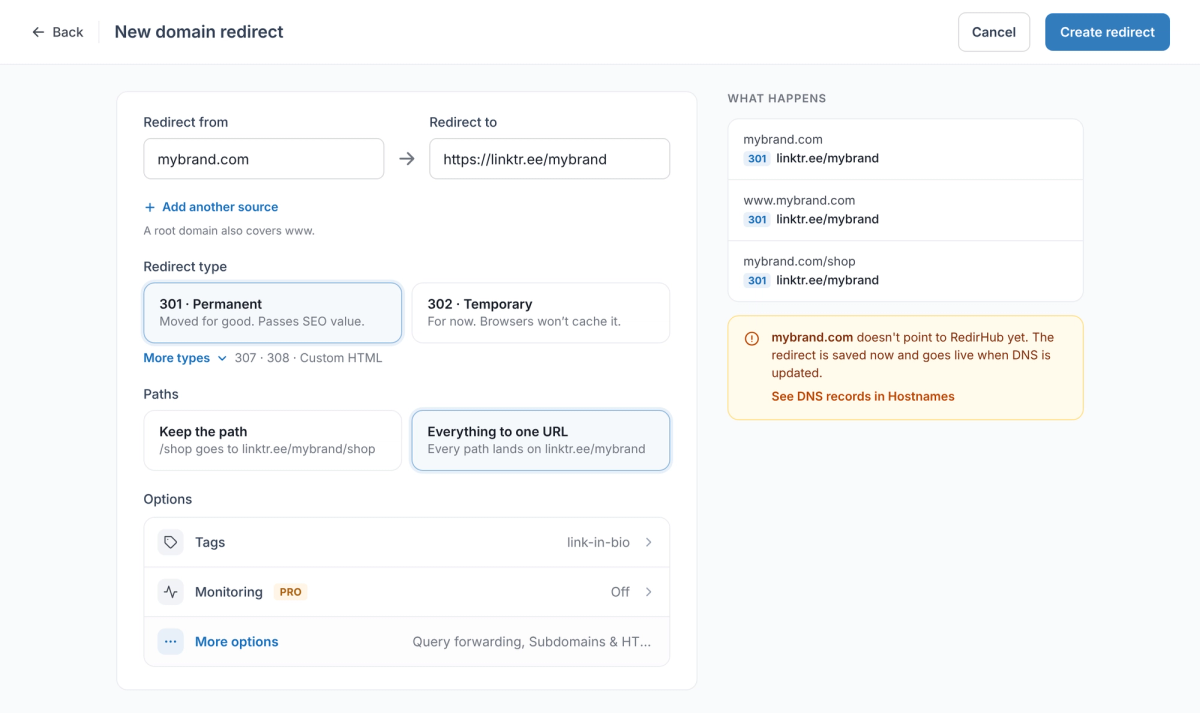
- Connectez-vous à RedirHub (Core commence à 49 $/mois ; Pro propose un essai gratuit de 14 jours) et commencez un nouveau Domain Redirect.
- Dans Redirect from, saisissez votre domaine, par exemple mybrand.com, ou un sous-domaine comme links.mybrand.com.
- Dans Redirect to, collez l’adresse de votre Linktree, par exemple https://linktr.ee/mybrand.
- Sous Redirect type, conservez 301 · Permanent.
- Sous Paths, choisissez Everything to one URL, afin que mybrand.com/anything redirige toujours vers votre Linktree au lieu d’une page introuvable.
- Cliquez sur Create redirect.
- Ouvrez Hostnames, choisissez Connect DNS puis Manual, et ajoutez les enregistrements indiqués chez votre fournisseur DNS : un enregistrement A pour un domaine racine, ou un CNAME pour un sous-domaine. Si votre DNS est chez Cloudflare, Automatic peut les ajouter pour vous.
- Cliquez sur I've made the changes. RedirHub vérifie à nouveau le DNS toutes les 10 minutes ; utilisez Check now pour vérifier immédiatement. Le certificat HTTPS est délivré une fois que le DNS pointe vers RedirHub.
- Testez-le : ouvrez votre domaine dans une fenêtre privée, ou passez-le par le redirect speed test pour voir le code d’état, la destination et si HTTPS est valide.
Votre redirection fonctionne-t-elle ? Saisissez votre domaine. Vous verrez le code d’état (301 ou 302), où il aboutit, si HTTPS est valide et à quelle vitesse il répond depuis Washington, Francfort et Tokyo, classé par rapport à chaque redirection testée au cours des 7 derniers jours.
Tester ma redirectionRedirection du registrar vs RedirHub#
| Redirection du registrar | RedirHub | |
|---|---|---|
| Price | Généralement incluse avec le domaine | À partir de 49 $/mois (Core) ; essai gratuit de 14 jours sur Pro |
| HTTPS sur votre domaine | Varie selon le registrar ; certains redirecteurs répondent uniquement en http | Émis et renouvelé automatiquement pour le domaine racine et www |
| DNS et e-mail | Habituellement inchangé | Inchangé ; seuls les enregistrements pour ce domaine ou sous-domaine changent, sans changement de serveur de noms |
| Données de clics | Aucun ; vous vous fiez aux analyses de Linktree | Clics et visiteurs uniques avec filtrage des bots, par domaine |
| Plusieurs domaines ou sous-domaines | Configuration une par une, chez chaque bureau d’enregistrement | Tout dans un seul tableau de bord ; plusieurs domaines source par redirection ; import CSV sur tous les abonnements |
| Types de redirection | Généralement 301 ou 302, plus le masquage | 301, 302, 307, 308 et frame (frame n'affichera pas Linktree) |
| Changer la destination plus tard | Modifier chez chaque registraire | Modifier une seule fois ; chaque domaine qui y pointe suit |
Le compromis : si vous avez un seul domaine et qu'il doit seulement rediriger vers votre Linktree, la redirection gratuite du registraire suffit. RedirHub justifie son prix lorsque vous voulez du HTTPS sans avoir à le vérifier, des clics que vous pouvez compter en toute confiance, ou un ensemble de domaines et de sous-domaines gérés ensemble.
Au-delà d'une seule redirection#
- Changez de plateforme sans réimprimer. Si vous passez de Linktree à un autre outil de lien dans la bio ou à votre propre site, changez la destination une seule fois ; le domaine que vous avez partagé partout continue de fonctionner.
- Un domaine, plusieurs destinations. Envoyez links.mybrand.com vers Linktree, shop.mybrand.com vers votre boutique et book.mybrand.com vers une page de réservation. Chaque sous-domaine compte comme un domaine supplémentaire dans votre forfait.
- Des liens courts sur votre domaine. Au lieu de partager des liens linktr.ee pour des campagnes ponctuelles, créez des liens courts de marque comme mybrand.com/podcast, que vous pourrez recibler plus tard.
- Codes QR imprimés. Placez un code QR dynamique sur votre propre domaine sur des flyers ou des emballages, afin de pouvoir changer sa destination après impression et voir combien de scans il reçoit.
- Pas de publicités entre les deux. Les visiteurs accèdent directement à votre Linktree, avec HTTPS automatique sur votre domaine et sans page intermédiaire.
Faites travailler votre domaine.
Gérez les liens de marque, les destinations QR et les redirections depuis une couche de contrôle fiable.
CommencerQuestions fréquemment posées
Non. Linktree ne prend pas en charge les domaines personnalisés et n’offre pas non plus sa propre redirection de domaine ; chaque page reste sur linktr.ee/username. Pour utiliser votre propre domaine, redirigez-le vers votre Linktree avec une redirection 301 chez votre registrar ou via un service de redirection.
Oui. Redirigez le sous-domaine vers votre adresse linktr.ee. Un sous-domaine est le bon choix lorsque votre domaine principal héberge déjà un site web. Avec un service de redirection, vous ajoutez un enregistrement CNAME pour le sous-domaine ; avec la redirection du registrar, vérifiez que votre registrar peut rediriger les sous-domaines.
Non. Une redirection 301 envoie les visiteurs vers linktr.ee, donc c’est ce que la barre d’adresse affiche. La redirection masquée ou intégrée dans un cadre ne fonctionne pas non plus, car Linktree indique aux navigateurs de ne pas afficher ses pages dans un autre site.
Oui, la plupart des registrars incluent la redirection de domaine sans frais supplémentaires. Vérifiez que https:// fonctionne sur votre domaine, choisissez une redirection permanente 301 sans masquage, et redirigez à la fois le domaine racine et www.
Non. Linktree continue de compter les visites de votre page comme auparavant. Un service de redirection comme RedirHub ajoute ses propres statistiques pour le domaine lui-même : clics et visiteurs uniques, avec les robots filtrés.
Utilisez une redirection 301 pour un domaine qui pointera vers votre Linktree dans un avenir prévisible. Une 302 sert à un changement de courte durée, par exemple pour envoyer le domaine vers une page de lancement pendant une semaine. Vous pouvez toujours modifier plus tard la destination d’une 301.
En général, quelques minutes à quelques heures après la modification du DNS, parfois jusqu’à 48 heures. Dans RedirHub, Check now vérifie immédiatement les enregistrements, et le HTTPS est délivré une fois que le DNS pointe vers RedirHub.

TC is the Operations Manager at RedirHub, leading the company’s operational strategy and execution to ensure reliable, scalable redirect infrastructure. He oversees internal processes, cross-team coordination, and platform readiness while supporting customers through complex redirect implementations. With a strong understanding of large-scale domain operations and real-world edge cases, TC plays a key role in aligning product and customer success to deliver stable, high-performance redirection solutions.
Articles Connexes
Voir Tous les Articles
Branding
URL de vanité : ce que c’est, exemples et comment en créer une
23 sept. 2026
Gestion-des-domaines
Consolidation d'Entreprise : Utiliser la Redirection pour Fusionner des Domaines
4 févr. 2024
Gestion-des-domaines
Redirection de domaine sans faille : Comment connecter votre domaine personnalisé à Tiiny.host en toute simplicité
12 sept. 2024