
Respuesta directa
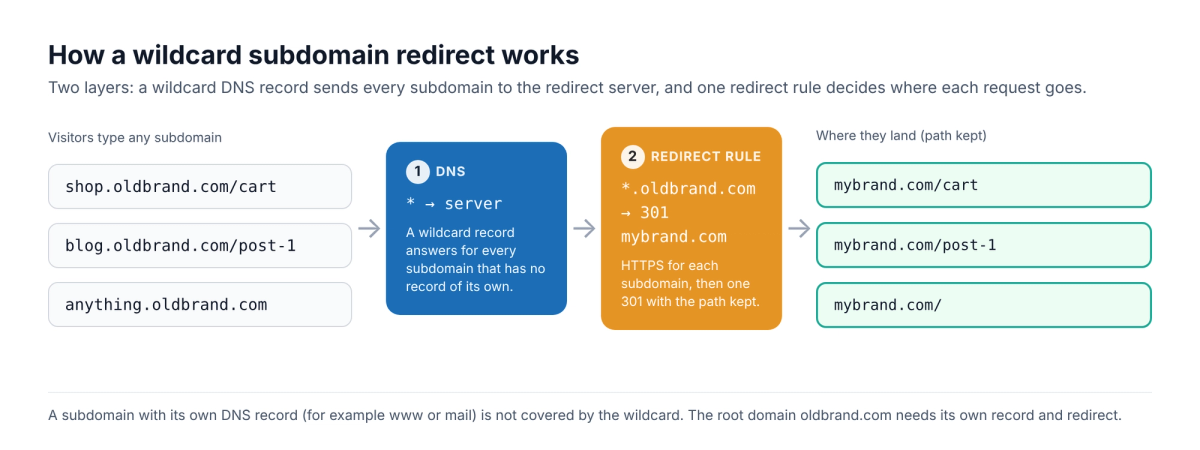
Una redirección comodín de subdominios envía cada subdominio de un dominio (*.oldbrand.com) a una nueva dirección con una sola regla, en lugar de una redirección por subdominio. Necesita dos capas: un registro DNS comodín (host *) que envía todos los subdominios a un servidor que puede redirigir, y una regla de redirección en ese servidor, normalmente un 301 que conserva la ruta. Puedes configurarlo en Namecheap, en una regla de redirección de Cloudflare, en tu propio servidor NGINX o Apache, o en RedirHub en los planes Pro y Enterprise.
Los subdominios comodín son útiles cuando un dominio tiene muchos subdominios que no puedes enumerar uno por uno: subdominios creados por usuarios, una marca antigua con hosts shop., blog. y help., o erratas que la gente sigue escribiendo. Esta guía explica qué es una redirección comodín y luego muestra cuatro formas de configurarla. Para reglas de patrón en rutas (por ejemplo, todo lo que está bajo /old-blog/), consulta nuestra guía sobre redirecciones comodín para rutas y servidores.
¿Qué es una redirección comodín?#
Una redirección comodín es una sola regla que coincide con un patrón en lugar de una única dirección exacta. Para subdominios, el patrón es *.oldbrand.com: coincide con shop.oldbrand.com, blog.oldbrand.com y cualquier otro nombre antes del dominio, y envía cada solicitud al destino que elijas con un estado 301 (permanente) o 302 (temporal).
Un registro DNS comodín por sí solo no redirige nada. DNS solo decide qué servidor responde para un nombre; la redirección es una respuesta HTTP de ese servidor. Por eso cada método de abajo tiene una parte de DNS y una parte de regla. Ten en cuenta estas reglas:
- El dominio raíz es independiente. Un registro comodín no cubre oldbrand.com en sí. Añade el dominio raíz como su propio registro y redirígelo.
- Los subdominios existentes tienen prioridad. Un subdominio que tiene su propio registro DNS (por ejemplo, mail o www) será respondido por ese registro, no por el comodín.
- Los nombres más profundos también pueden coincidir. En NGINX, por ejemplo, *.example.org también coincide con www.sub.example.org.
- HTTPS necesita un certificado para cada nombre. Los visitantes que escriben https:// verán una advertencia a menos que el servidor de redirección tenga un certificado que cubra ese subdominio. Un certificado comodín de Let's Encrypt solo puede emitirse con el desafío DNS-01.
Opción 1: redirección comodín de Namecheap#
Namecheap admite un registro de redirección de URL comodín cuando el dominio usa Namecheap BasicDNS, PremiumDNS o FreeDNS:
- Inicia sesión en Namecheap, abre Lista de dominios y haz clic en Gestionar junto al dominio.
- En la sección Redirigir dominio, haz clic en Añadir redirección comodín.
- Introduce la URL de destino y haz clic en Guardar cambios.
- Abre la pestaña DNS avanzado, busca el registro de redirección de URL con el host
*y establece su tipo en Permanente (301) si el cambio es permanente. La opción Sin máscara de Namecheap es un 302.
Namecheap indica que los nuevos registros suelen tardar unos 30 minutos en funcionar. Para HTTPS, la guía de Namecheap dice que una redirección entre dos dominios por HTTPS necesita certificados SSL instalados en ambos, así que prueba primero un subdominio https:// antes de depender de ello. Nuestra guía de redirección de Namecheap cubre el aspecto de HTTPS con más detalle.
Opción 2: regla de redirección de Cloudflare con un patrón comodín#
Si el DNS del dominio está en Cloudflare, una regla de redirección única puede coincidir con todos los subdominios. Cloudflare solo aplica la regla al tráfico que proxy, así que los subdominios necesitan un registro DNS con proxy activado (por ejemplo, un registro * con el proxy activado).
- En el panel de Cloudflare, abre Reglas > Resumen.
- Haz clic en Crear regla y elige Regla de redirección.
- En Cuando las solicitudes entrantes coincidan, selecciona Patrón comodín y establece URL de solicitud en
https://*.oldbrand.com/*. - En Entonces, establece URL de destino en
https://mybrand.com/${2}(${2}es la ruta coincidida por el segundo asterisco), elige el código de estado 301 y decide si conservar la cadena de consulta. - Haz clic en Implementar.
Usa ${1} en el destino para reutilizar el subdominio en sí, por ejemplo https://mybrand.com/team/${1}. Nuestra guía de redirección de Cloudflare recorre una redirección de un solo dominio paso a paso.
Opción 3: NGINX o Apache en tu propio servidor#
Apunta un registro DNS comodín (*, tipo A) a tu servidor, instala un certificado que cubra *.oldbrand.com y luego añade una regla. NGINX:
nginxserver {
    listen 443 ssl;
    server_name *.oldbrand.com;
    ssl_certificate     /etc/ssl/oldbrand-wildcard.pem;
    ssl_certificate_key /etc/ssl/oldbrand-wildcard.key;
    return 301 https://mybrand.com$request_uri;
}
Apache (con ServerAlias *.oldbrand.com en el host virtual y mod_rewrite activado):
apacheRewriteEngine On
RewriteCond %{HTTP_HOST} ^(.+)\.oldbrand\.com$ [NC]
RewriteRule ^ https://mybrand.com%{REQUEST_URI} [R=301,L]
$request_uri y %{REQUEST_URI} conservan la ruta, así que shop.oldbrand.com/cart aterriza en mybrand.com/cart. Prueba primero con un 302 si no estás seguro, porque los navegadores almacenan en caché los 301.
¿Funciona tu redirección? Introduce tu dominio. Verás el código de estado (301 o 302), a dónde llega, si HTTPS es válido y qué tan rápido responde desde Washington, Fráncfort y Tokio, comparado con cada redirección probada en los últimos 7 días.
Probar mi redirecciónOpción 4: Redirección de subdominio comodín con RedirHub#
RedirHub ejecuta la redirección por ti, así que no necesitas un servidor, un certificado comodín ni un proxy. Las redirecciones de subdominio comodín están incluidas en los planes Pro y Enterprise.
- En el panel de RedirHub, crea una nueva Redirección de dominio.
- En Redirigir desde, introduce
*.oldbrand.com. Para incluir también el dominio raíz, añade oldbrand.com como otro origen en la misma redirección. - En Redirigir a, introduce
https://mybrand.com. - En Tipo de redirección, elige 301 · Permanente (o 302 · Temporal para un cambio a corto plazo).
- En Rutas, elige Conservar la ruta para que cada URL antigua llegue a la misma ruta, o Todo a una URL.
- Haz clic en Crear redirección.
- Abre Hostnames, selecciona el hostname, haz clic en Conectar DNS y añade los registros que se muestran en tu proveedor de DNS (Manual), luego haz clic en He hecho los cambios.
- Prueba algunos subdominios con la prueba de velocidad de redirección: deberías ver un 301 y el destino correcto para cada uno.
RedirHub emite automáticamente un certificado para cada subdominio la primera vez que se solicita, que es el HTTPS automático que obtienes en cada dominio conectado. En Enterprise, un único certificado comodín cubre *.oldbrand.com en su lugar.
Envía cada subdominio a su propia página#
Un origen comodín suele combinarse con variables de destino, de modo que una regla puede enviar cada subdominio a un lugar distinto. {host.sub} inserta el subdominio que se solicitó:
textRedirect from: *.example.com
Redirect to:   https://www.example.com/team/{host.sub}

alice.example.com  →  https://www.example.com/team/alice
bob.example.com    →  https://www.example.com/team/bob
También puedes conservar el subdominio en un nuevo dominio con https://{host.sub}.new-brand.com y Conservar la ruta, que es la configuración habitual para una migración de sitio web a una nueva marca. Consulta Variables de URL de destino para ver la lista completa de variables.
¿Namecheap, Cloudflare, tu servidor o RedirHub?#
| Namecheap | Cloudflare | Servidor propio | RedirHub | |
|---|---|---|---|---|
| DNS | Debe usar DNS de Namecheap | Debe usar DNS de Cloudflare, proxied | Registro A comodín hacia su servidor | El DNS permanece donde está; solo cambian los registros mostrados en Conectar DNS, y el correo electrónico (MX) sigue funcionando |
| HTTPS en subdominios | Necesita SSL instalado en ambos lados | Gestionado por Cloudflare para hostnames proxied | Usted instala y renueva un certificado comodín (DNS-01) | Emitido y renovado automáticamente para cada subdominio |
| Paths | Un destino | Patrón con ${1}, ${2} | Regla de reescritura | Mantén la ruta o variables como {host.sub} |
| Network | No publicado | La red de Cloudflare | La ubicación de tu servidor | Servido desde 130 ubicaciones de borde globales (PoPs), cerca de cada visitante |
| Tipos de redirección | 301, 302, masked | Permanente o temporal | Any | 301, 302, 307, 308 y marco |
| Clicks | No mostrado | No en la regla | Los registros de tu servidor | Clics y visitantes únicos con bots filtrados, principales enlaces por dominio |
| Price | Gratis con el dominio | La cuota de reglas depende de tu plan de Cloudflare | Los costos y el tiempo de tu servidor | Comodín en Pro ($119/mes, prueba gratuita de 14 días) y Enterprise |
Si tu dominio ya está en el proxy de Cloudflare o en el DNS de Namecheap y solo necesitas una regla, la opción gratuita allí es suficiente. RedirHub es una mejor opción cuando gestionas muchos dominios en un solo lugar, quieres que HTTPS se gestione para cada subdominio sin un proxy, o necesitas que cada subdominio llegue a su propia página. Con importación masiva de CSV puedes añadir el resto de las redirecciones de tus dominios de una sola vez.
Antes de activarlo#
- Usa una redirección 301 para un traslado permanente y apunta directamente a la URL final, para que no haya una cadena de saltos.
- Mantén la ruta cuando el nuevo sitio tenga las mismas páginas; enviar todo a la página de inicio hace perder relevancia.
- Redirige también el dominio raíz y www, ya que el comodín no cubre la raíz.
- Prueba subdominios reales, incluido uno que nunca hayas creado, tanto en http:// como en https://.
Preguntas frecuentes
Una redirección comodín es una sola regla que coincide con un patrón, como *.oldbrand.com, en lugar de una dirección exacta. Cada subdominio o URL coincidente se envía al destino que elijas, normalmente con un 301 para un traslado permanente.
No. Un registro comodín coincide con nombres delante del dominio, como shop.oldbrand.com, pero no con oldbrand.com en sí. Añade el dominio raíz como su propio registro y redirígelo; en RedirHub puedes añadirlo como una segunda fuente en la misma redirección.
No. Un registro DNS comodín (host *) solo decide qué servidor responde para cada subdominio. La redirección es una respuesta HTTP de ese servidor, así que también necesitas una regla de redirección en Namecheap, Cloudflare, tu propio servidor o un servicio de redirección.
Sí. Cloudflare puede reutilizar el subdominio coincidente con ${1} en la URL de destino, y RedirHub puede insertarlo con la variable {host.sub}, por ejemplo https://mybrand.com/team/{host.sub}.
El servidor de redirección necesita un certificado que cubra ese subdominio antes de poder responder por HTTPS. Usa un certificado comodín en tu propio servidor, un registro proxy en Cloudflare o un servicio de redirección que emita certificados para cada subdominio automáticamente.
Pro y Enterprise. Core no los incluye. Pro tiene una prueba gratuita de 14 días.