
Invite a tu equipo a un espacio de trabajo para que todos trabajen en los mismos enlaces, códigos QR y dominios. Cada miembro tiene un rol que determina lo que puede hacer. Los roles están disponibles en todos los planes. Core incluye 3 miembros del equipo, Pro incluye miembros del equipo ilimitados y en Enterprise el número se establece por contrato.
Paso 1: Abre General y miembros#
Abre la configuración de tu espacio de trabajo y, en Workspace, haz clic en General & members. La sección Members muestra a todos en el espacio de trabajo con su rol y la fecha en que se unieron, además de las invitaciones pendientes.
Paso 2: Invita a personas por correo electrónico#
- Introduce la dirección de correo electrónico de la persona que quieres invitar.
- Elige su rol, por ejemplo Editor.
- Haz clic en Send invites.
La invitación aparece como Pending con su rol hasta que sea aceptada.
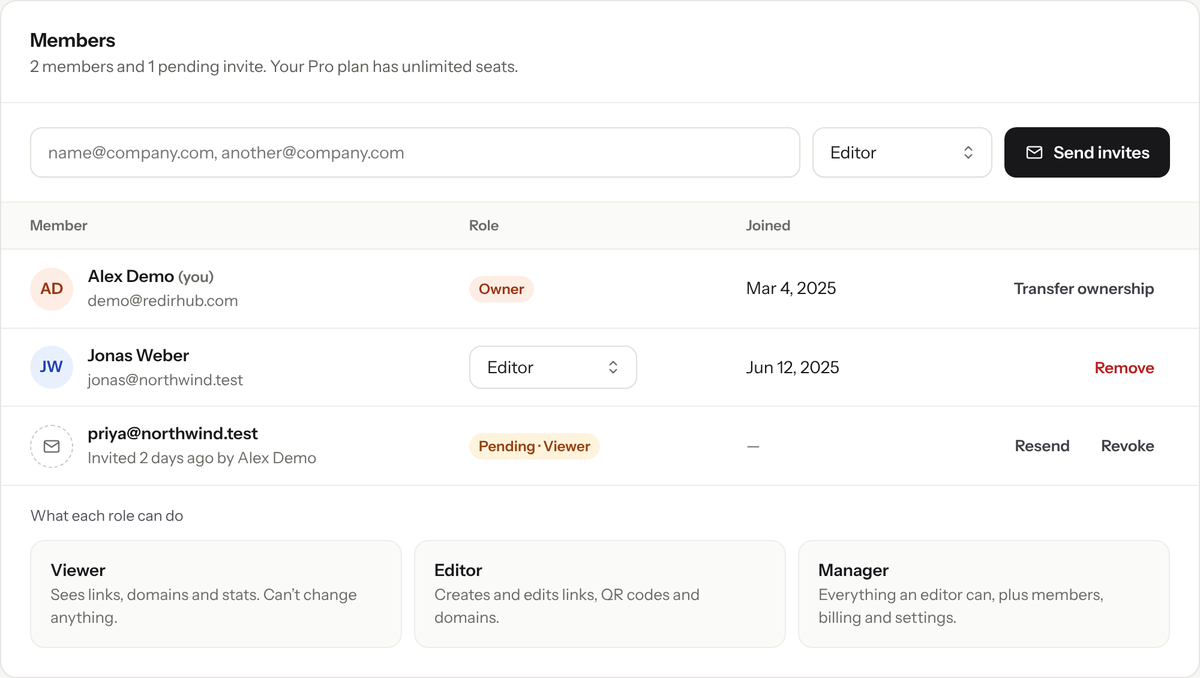
Invite teammates by email and pick their role.
Paso 3: Elige el rol adecuado#
| Role | Lo que pueden hacer |
|---|---|
| Owner | Todo, incluido eliminar el espacio de trabajo. Hay un propietario por espacio de trabajo. |
| Manager | Configuración del equipo, facturación y miembros, además de ver y gestionar recursos. |
| Editor | Crea, edita y elimina enlaces, códigos QR y dominios. Sin configuración del equipo ni miembros. |
| Viewer | Solo ve recursos e información del equipo. |
Paso 4: Gestiona miembros e invitaciones#
- Para cambiar el rol de un miembro, elige uno nuevo en la columna Rol.
- Para sacar a alguien del espacio de trabajo, haz clic en Eliminar.
- Para una invitación pendiente, haz clic en Reenviar para enviarla de nuevo o en Revocar para cancelarla.
Conviene saber#
- Los tokens de API actúan con el rol de la persona que los creó. Consulta Crear y gestionar tokens de API.
- Los gestores también pueden recibir los correos del espacio de trabajo que recibe el propietario. Consulta Cambia tu idioma, zona horaria y notificaciones por correo electrónico.
Preguntas frecuentes
Core incluye 3 miembros del equipo y Pro incluye miembros del equipo ilimitados. En Enterprise, la cantidad se establece por contrato.
Un Editor crea, edita y elimina enlaces, códigos QR y dominios. Un Gerente también puede gestionar la configuración del equipo, la facturación y los miembros.
No. Los Espectadores solo pueden ver recursos e información del equipo.
Permanece pendiente. Puedes reenviarla o revocarla para cancelar la invitación.