
Cuando otra persona paga RedirHub, normalmente tu equipo de finanzas, no necesitas compartir un inicio de sesión ni una tarjeta. Elige tú mismo el plan y luego envíales un enlace de pago. Finanzas lo abre, ve exactamente por qué está pagando y paga sin una cuenta de RedirHub. Los enlaces de pago funcionan para los planes Core y Pro; Enterprise se define por contrato.
Para crear o enviar un enlace necesitas permiso de facturación en el espacio de trabajo: el propietario o un gerente.
Paso 1: Elige el plan y los complementos#
Abre Precios en el panel y elige un plan. Una ventana muestra el espacio de trabajo, la capacidad del plan, un selector de Mensual / Anual y el total. En Pro también puedes marcar complementos opcionales, como SSO, servidores de nombres personalizados o un clúster dedicado.
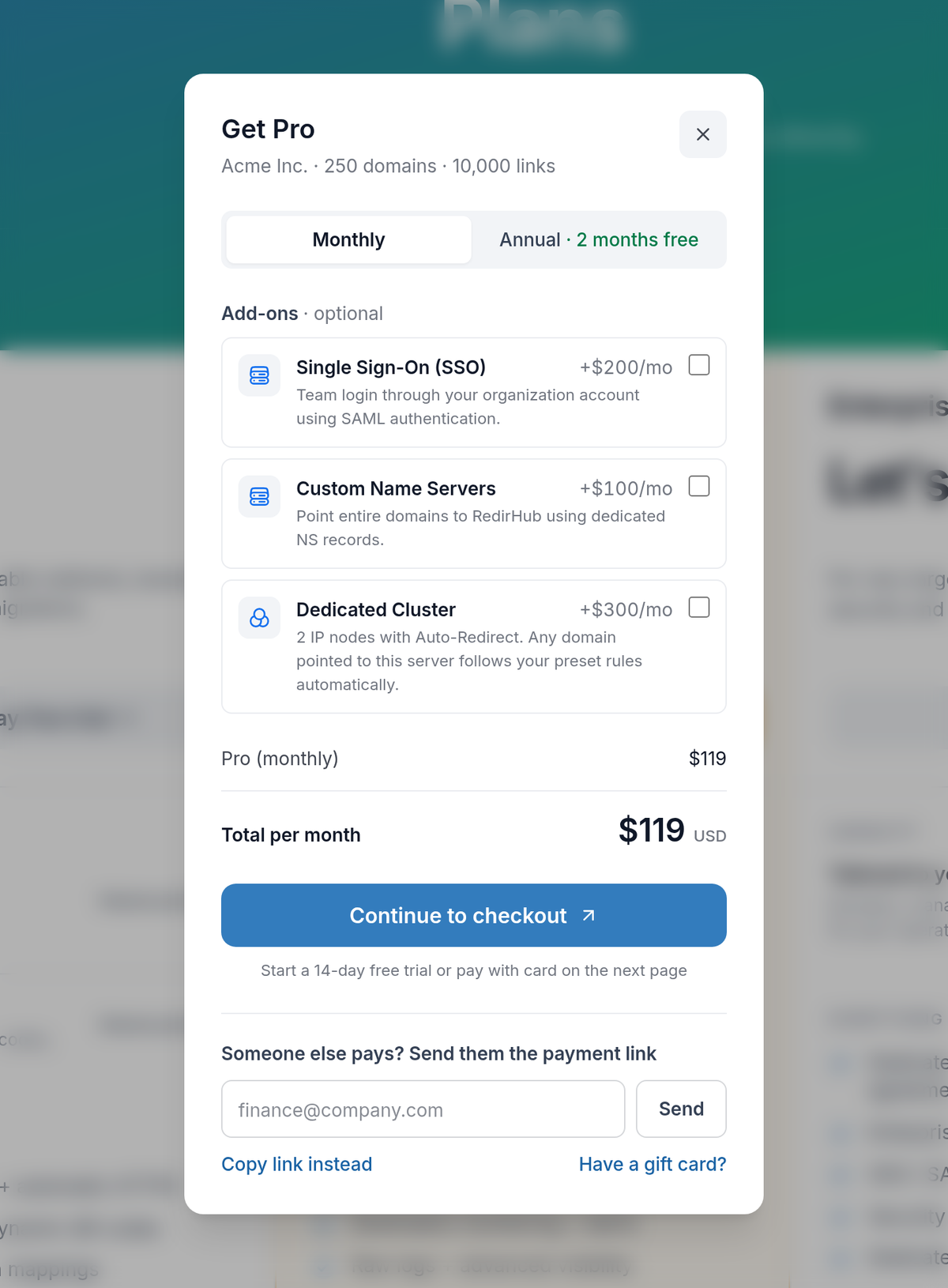
Choose the plan, billing period and any add-ons.
¿Vas a pagar tú? Haz clic en Continuar al pago. Si no, pasa al paso 2.
Paso 2: Introduce el correo de finanzas o copia el enlace#
En ¿Paga otra persona? Envíale el enlace de pago, introduce la dirección de correo de tu equipo de finanzas y haz clic en Enviar. La ventana confirma a dónde se envió el enlace y que funciona durante 7 días. ¿Prefieres compartirlo en el chat o en tu propio correo? Haz clic en Copiar enlace en su lugar.
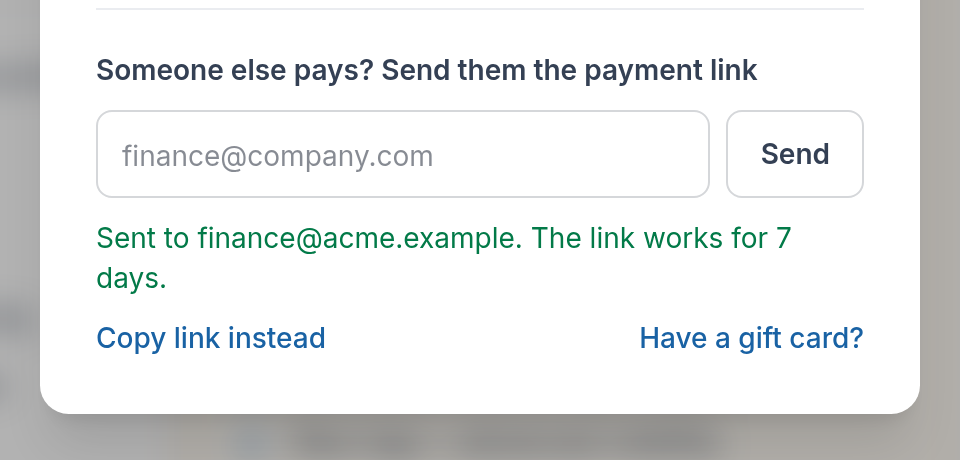
The link is on its way to finance.
Paso 3: Lo que recibe finanzas#
Finanzas recibe un correo de RedirHub que indica quién les pidió que pagaran, con el plan y los complementos que elegiste, el total, la fecha en que vence el enlace y un botón Revisar y pagar. Las respuestas te llegan directamente a ti, así que pueden hacer preguntas respondiendo al correo.
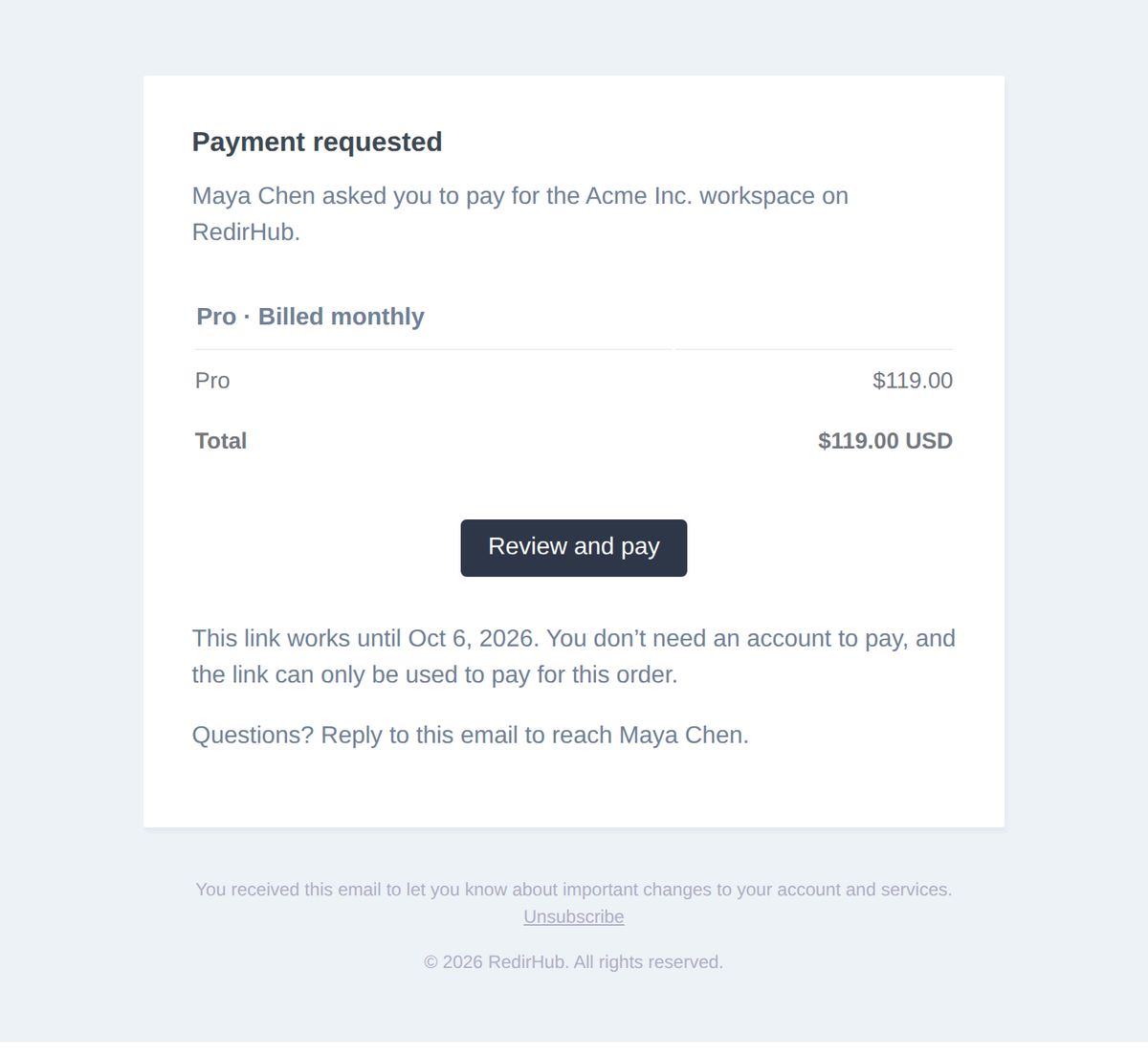
The email finance receives.
Paso 4: Finanzas paga en la página de pago#
El enlace abre una página de pago que funciona sin iniciar sesión. Muestra el espacio de trabajo, quién solicitó el pago, cada línea de cargo y el total por período de facturación. El enlace solo puede pagar este pedido y no da acceso al espacio de trabajo.
El pago se realiza a través de Stripe Checkout, que acepta tarjetas y muestra Apple Pay o Google Pay cuando el navegador y el dispositivo los admiten. Finanzas elige uno de dos botones:
- Iniciar prueba gratuita de 14 días: se muestra cuando el espacio de trabajo es elegible para una prueba. Hoy no se cobra nada.
- Pagar ahora: paga de inmediato el primer período de facturación.
Si el espacio de trabajo aún no tiene un correo electrónico de facturación, Finanzas puede añadir uno en ¿Dónde deben ir las facturas y los recibos? Se notificará al propietario del espacio de trabajo.
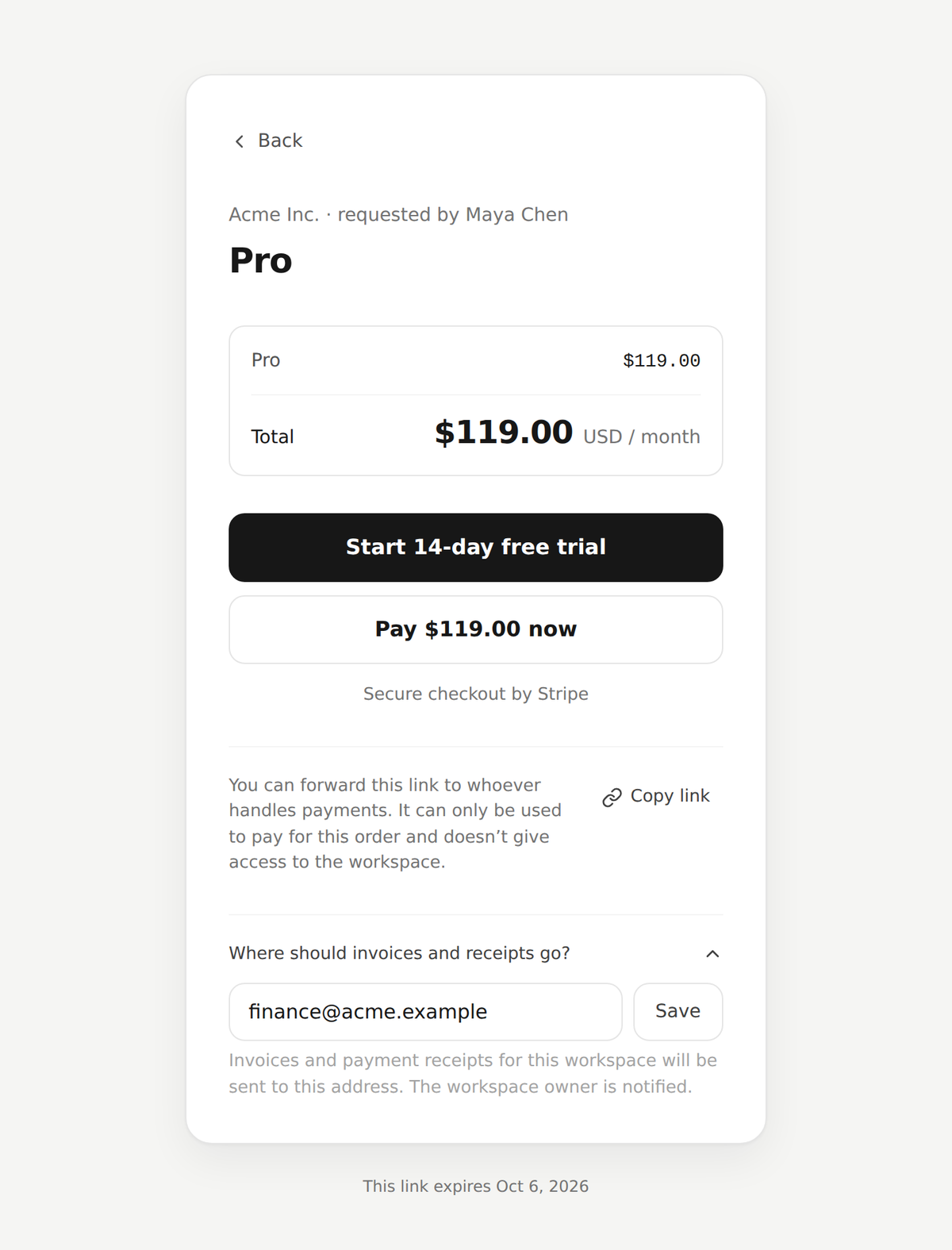
Finance pays on the checkout page, no account needed.
Es bueno saberlo#
- El enlace funciona durante 7 días. La fecha de vencimiento está en el correo electrónico y al final de la página de pago.
- Un espacio de trabajo tiene un enlace de pago a la vez. Si cambias el plan, el período de facturación o los complementos, el mismo enlace se actualiza: Finanzas ve la nueva selección y el enlace funciona durante otros 7 días.
- Después del pago, los recibos se envían a la persona que paga, al propietario del espacio de trabajo y al correo electrónico de facturación. La suscripción se renueva hasta que se cancela.
- Un enlace vencido o reemplazado lo indica y menciona a la persona a la que hay que pedir uno nuevo.
- ¿Ya estás suscrito? Cambia tu plan en el panel de control. El cambio se prorratea y se cobra a la tarjeta registrada.
Preguntas frecuentes
No. Pagan en una página de pago sin iniciar sesión. El enlace solo puede pagar este pedido y no da acceso al espacio de trabajo.
7 días. Cambiar el plan, el período de facturación o los complementos actualiza el mismo enlace y le da otros 7 días. Si vence, envía uno nuevo desde el panel.
Miembros del espacio de trabajo con permiso de facturación: el propietario y los administradores.
Solo cuando el espacio de trabajo aún no tiene uno. Entonces pueden añadir uno en la página de pago, y se notifica al propietario del espacio de trabajo. Un correo electrónico de facturación existente no se puede reemplazar desde allí.