
El historial de destino muestra cada cambio realizado en un enlace después de que se creó: quién lo hizo, cuándo, el valor antiguo y el nuevo, y de dónde provino el cambio. Úsalo para averiguar por qué un enlace de repente va a otro lugar, o para comprobar qué cambió un compañero de equipo o una automatización. Está disponible en Pro y, en Enterprise, según lo establecido en tu contrato.
Paso 1: Abre el enlace#
En Enlaces, haz clic en un enlace para abrir sus detalles.
Paso 2: Abre el historial de destino#
Busca el panel Historial de destino. Su encabezado muestra el número de cambios y quién realizó el último, y cuándo. Haz clic en el encabezado para expandirlo.
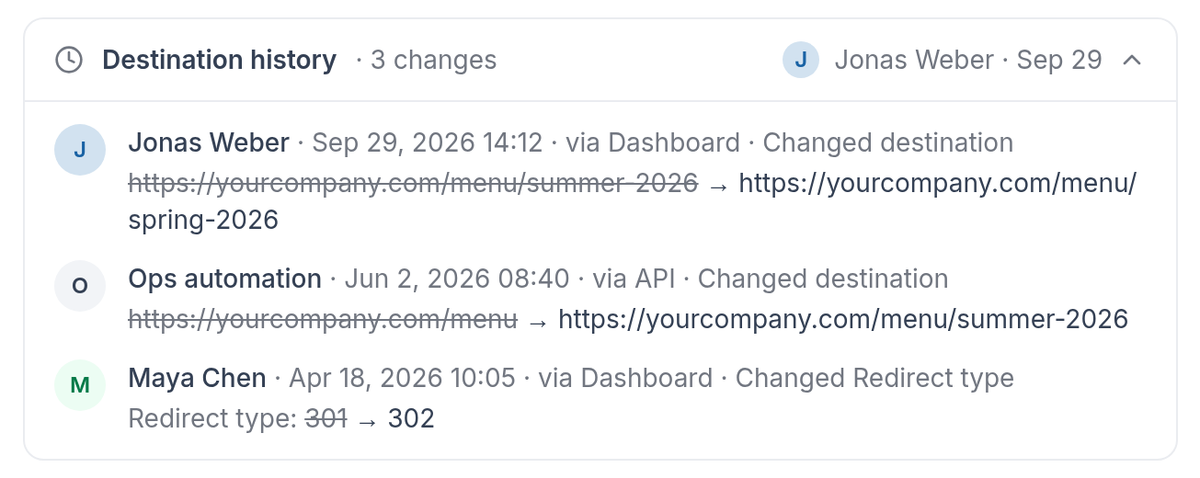
Destination history lists every change, newest first.
Paso 3: Lee cada cambio#
Los cambios se enumeran del más reciente al más antiguo. Cada uno muestra:
- Quién hizo el cambio, y la fecha y hora.
- De dónde provino: Panel de control, API, MCP, importación CSV o redirección automática.
- Qué cambió, como el destino o el tipo de redirección, con el valor anterior tachado junto al nuevo.
Es bueno saberlo#
- El panel aparece solo cuando se ha cambiado un enlace. Crear un enlace no añade una entrada.
- En otros planes verás una etiqueta PRO, el número de cambios y una tarjeta de actualización. Los cambios siguen registrándose.
- Los asistentes de IA conectados a través de RedirHub MCP pueden leer el mismo historial en Pro.
Preguntas frecuentes
Sí. Los cambios se registran en todos los planes. Otros planes ven el número de cambios y una tarjeta de actualización; en Pro ves el historial completo.
El panel solo aparece una vez que un enlace ha sido cambiado. Crear un enlace no añade una entrada.
Sí. Cada cambio muestra su origen: Dashboard, API, MCP, importación CSV o Auto-redirect.