
Las acciones masivas te permiten cambiar muchos enlaces a la vez en lugar de abrirlos uno por uno. Cada acción abre un panel que muestra qué ocurrirá antes de que cambie nada. Las acciones masivas están disponibles en todos los planes; activar la supervisión requiere Pro.
Paso 1: Selecciona enlaces#
En Enlaces, marca los enlaces que quieras cambiar. Para incluir todos los enlaces que coincidan con tus filtros actuales, haz clic en Seleccionar todos los … elementos. Se abre una barra en la parte inferior de la página con Etiquetas, Destino, Supervisión, Descargar QR, Exportar y un menú ….
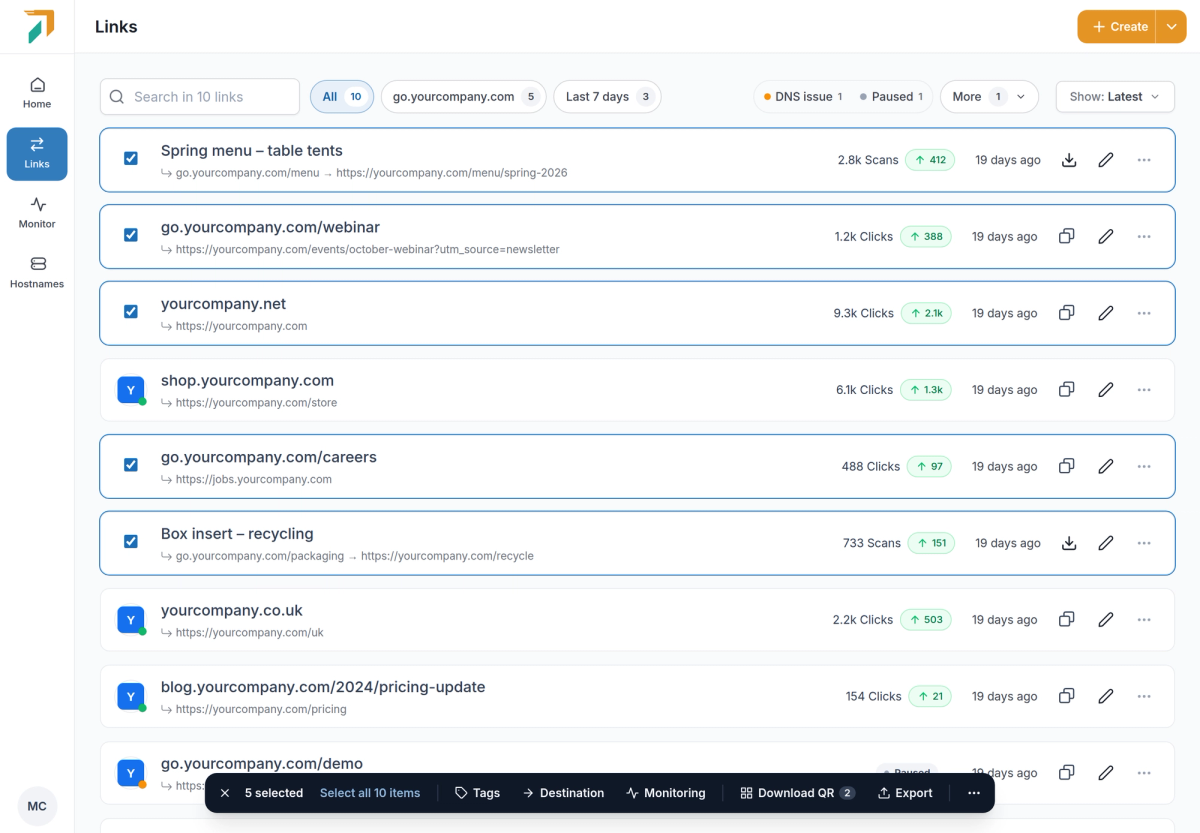
Selecting links opens the bulk bar.
Paso 2: Cambia el destino#
Haz clic en Destino y elige uno de tres modos:
- Buscar y reemplazar: sustituye una parte de la URL, como un dominio antiguo por uno nuevo.
- Reemplazar URL: envía todos los enlaces seleccionados a una nueva URL.
- Añadir parámetros: añade parámetros de consulta a cada destino.
La Vista previa muestra cada enlace con su destino anterior tachado y el nuevo debajo. Los enlaces en los que no coincida nada permanecen igual. Haz clic en Actualizar … enlaces para aplicar los cambios.
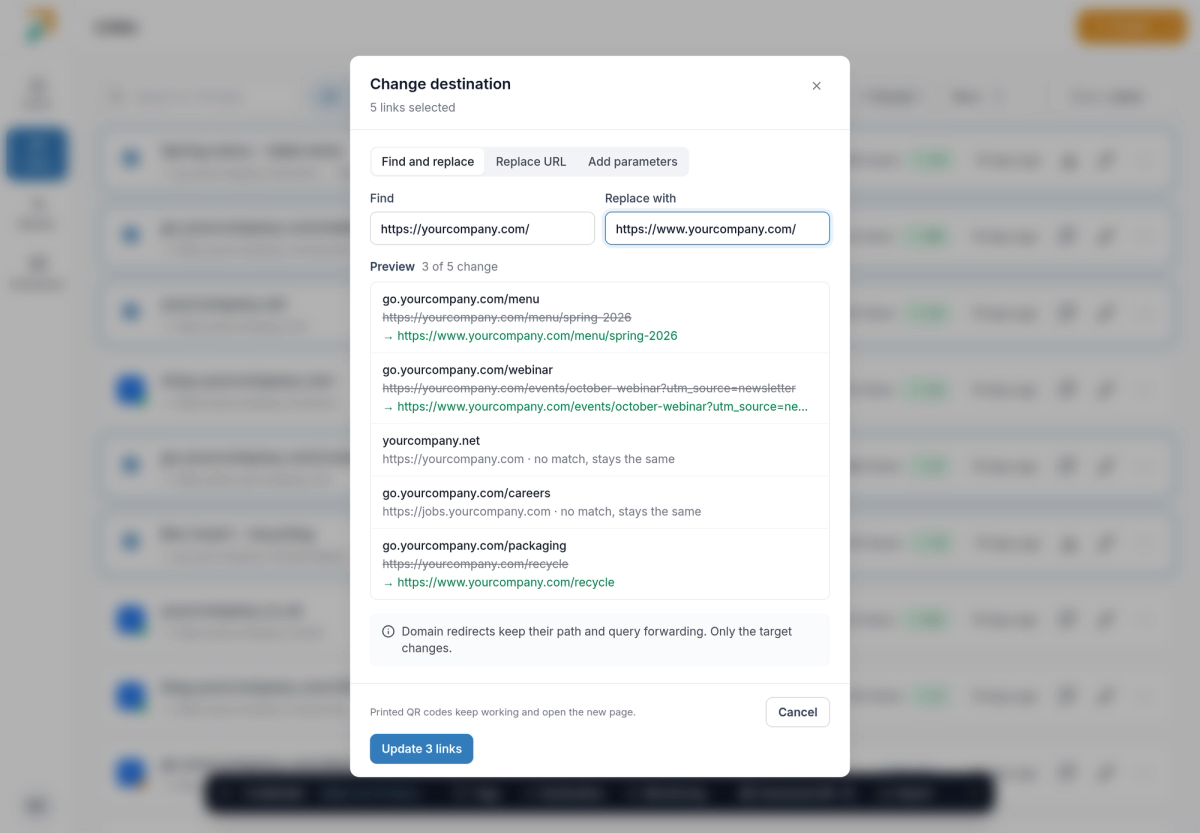
The preview shows exactly which destinations change.
La redirección y los códigos QR siguen funcionando
Las redirecciones de dominio mantienen su ruta y el reenvío de la consulta; solo cambia el destino. Los códigos QR impresos siguen funcionando y abren la nueva página.
Paso 3: etiquetas, seguimiento y códigos QR#
- Etiquetas muestra qué etiquetas comparten los enlaces seleccionados. Añade o quita una etiqueta en todos ellos, o crea una nueva.
- Seguimiento activa o desactiva el seguimiento. Activarlo es una función Pro; desactivarlo funciona en cualquier plan.
- Descargar QR descarga los códigos QR como PNG (elige un tamaño), SVG o un PDF para impresión con un código por página.
Paso 4: exportar enlaces#
Puedes abrir la exportación de dos maneras. Para exportar algunos enlaces, selecciónalos y haz clic en Exportar en la barra de acciones masivas. Para exportar todos los enlaces que coincidan con tus filtros actuales, abre la flecha junto a Crear y elige Exportar; no necesitas seleccionar nada primero.
El cuadro de diálogo Exportar enlaces muestra los filtros, el orden y cuántos enlaces se exportarán antes de que se descargue nada. Elige CSV o Excel, luego las columnas:
- Enlace, destino, tipo y estado: siempre incluido.
- Título, descripción y etiquetas: opcional.
- Clics: opcional. Dos columnas: clics totales desde que se creó el enlace y clics en las últimas 4 semanas. Un enlace sin clics muestra 0.
Las filas siguen el orden de tu lista, así que exportar con Más clics te da un informe clasificado. Haz clic en Descargar CSV, o en Descargar Excel si elegiste Excel. En un teléfono, las mismas opciones se abren en una hoja en la parte inferior de la pantalla.
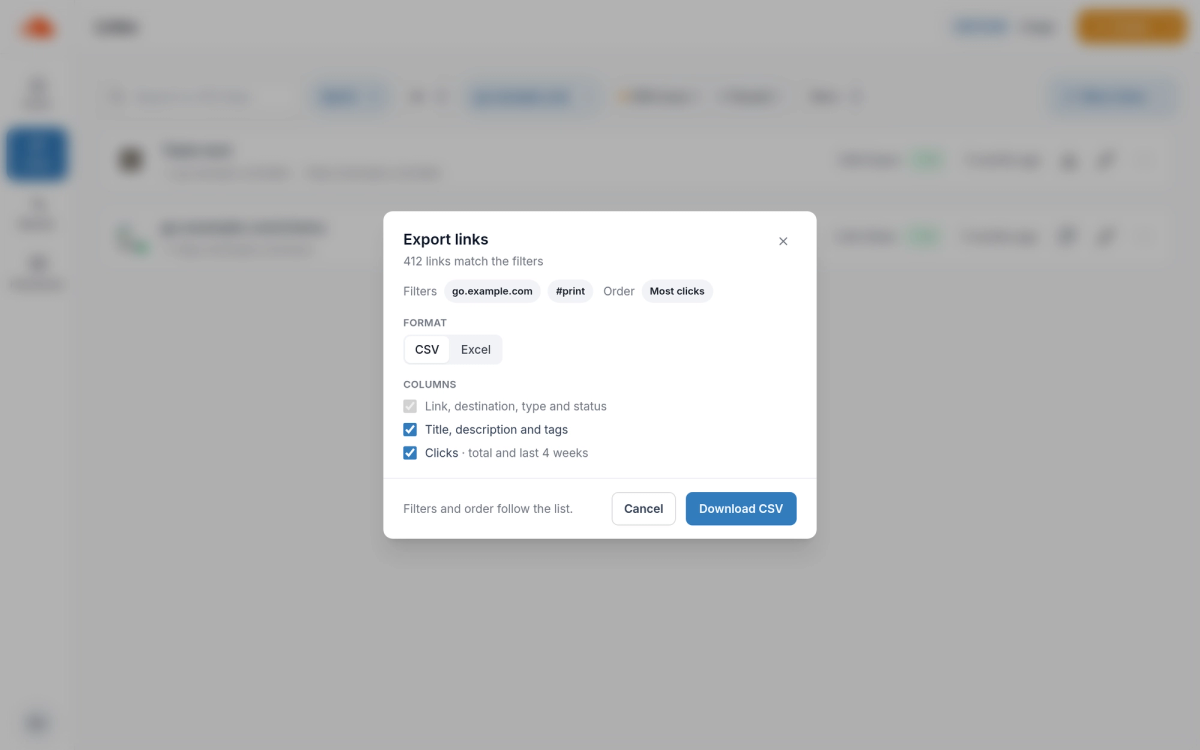
The dialog shows the filters, the order and how many links you are exporting.
Exportar 1.000 enlaces o más#
A partir de 1.000 enlaces, RedirHub prepara el archivo como CSV y te envía por correo electrónico un enlace de descarga, normalmente en unos minutos. Excel no está disponible para estas exportaciones, y el botón dice Enviarme el archivo por correo. El archivo enviado por correo tiene las mismas columnas y el mismo orden que una descarga directa.
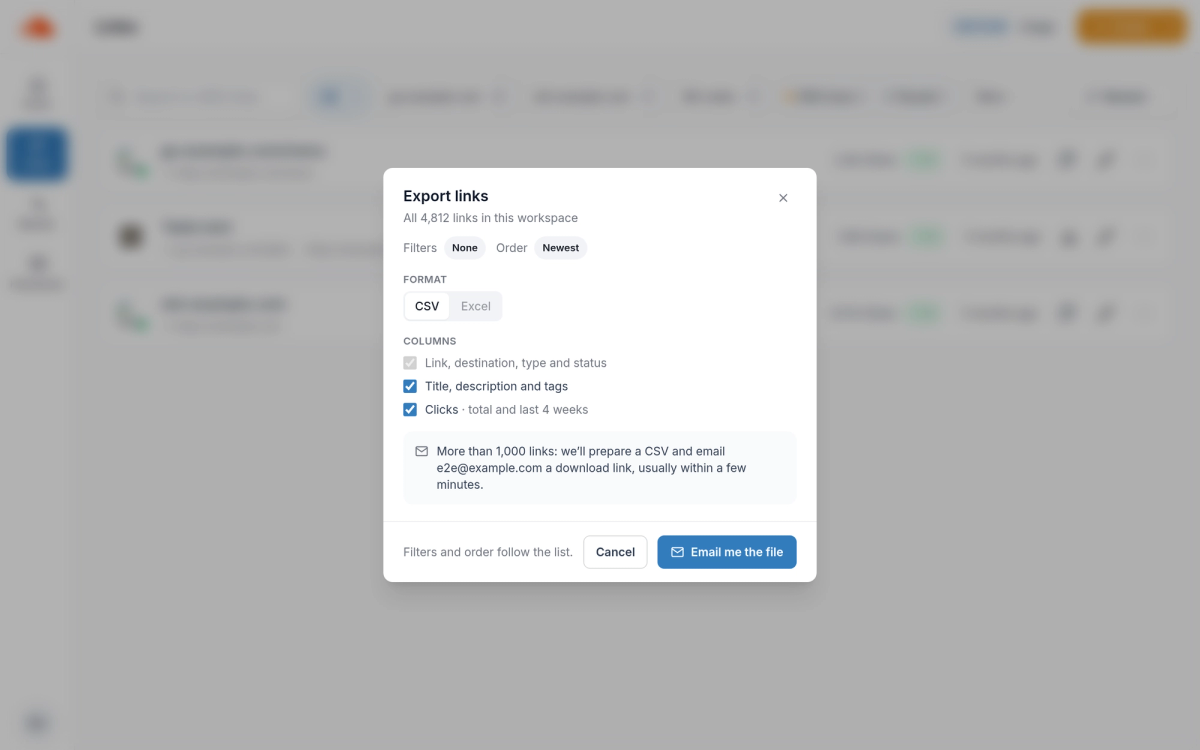
Large exports arrive by email as a CSV download link.
Pausar, reanudar o eliminar#
El menú … de la barra de acciones masivas tiene Pausar, Reanudar y Eliminar. Antes de eliminar, RedirHub muestra cuántos de los enlaces tuvieron visitas en las últimas 4 semanas. Reanudar vuelve a traer los enlaces que se pausaron porque el espacio de trabajo superó el límite de su plan, una vez que el plan vuelva a cubrirlos. Mientras el espacio de trabajo siga por encima de su plan, permanecen en pausa y el panel indica cuántos.
Es bueno saberlo#
- Los recuentos de visitas que se muestran antes de eliminar cubren las últimas 4 semanas. Las exportaciones pueden incluir clics totales y clics en las últimas 4 semanas.
- Los cambios masivos también están disponibles a través de la API.
Preguntas frecuentes
No. Los códigos QR impresos siguen funcionando y abren el nuevo destino.
Sí. Las redirecciones de dominio mantienen su ruta y el reenvío de consulta. Solo cambia el destino.
Abre la flecha junto a Crear y elige Exportar. La exportación incluye todos los enlaces que coinciden con tus filtros actuales, en el orden de la lista. A partir de 1.000 enlaces, el archivo se te envía por correo electrónico como un enlace de descarga CSV.
Las acciones en lote funcionan en todos los planes. Activar el seguimiento requiere Pro.