
Connect DNS vincula un dominio o subdominio a RedirHub para que sus enlaces empiecen a funcionar. Muestra qué registro DNS falta y te ofrece dos formas de añadirlo: Automático, donde tu proveedor de DNS añade los registros después de que los apruebes una sola vez, y Manual, donde copias los registros tú mismo. Connect DNS está disponible en todos los planes.
Paso 1: Abre Connect DNS#
Ve a Hostnames en el panel. Cada hostname que todavía no apunta a RedirHub muestra una insignia de problema de DNS y un botón Connect DNS. Haz clic en él.
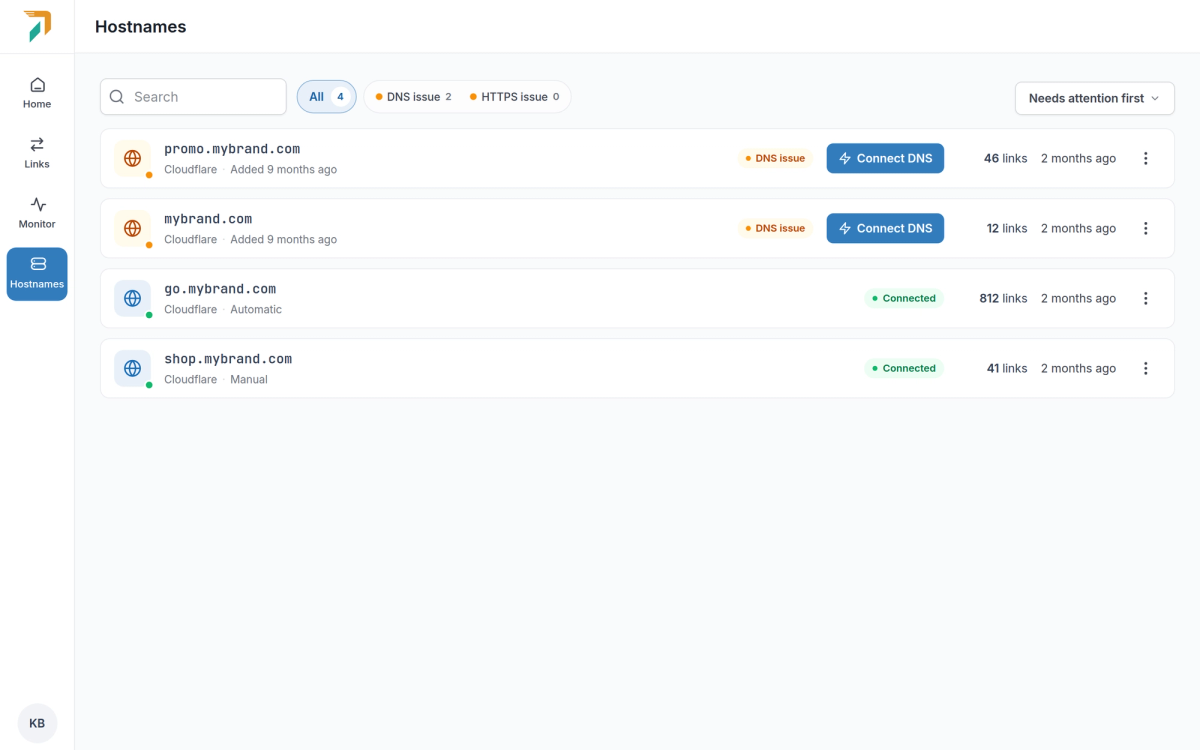
Hostnames that don’t point to RedirHub yet have a Connect DNS button.
La ventana muestra tu proveedor de DNS, qué falta (por ejemplo, falta CNAME) y cuántos enlaces están pendientes. La pestaña recomendada es Automático cuando tu proveedor lo admite; de lo contrario, Manual. Nameservers es un complemento aparte y no se trata aquí.
Paso 2a: configuración automática con Cloudflare#
La configuración automática usa Domain Connect y hoy funciona con Cloudflare. RedirHub muestra los registros exactos, los apruebas una vez en Cloudflare y vuelves directamente. No hay claves API y RedirHub no obtiene acceso permanente a tu cuenta.
Subdominio#
Para un subdominio como promo.mybrand.com, Cloudflare añade un registro CNAME, configurado solo como DNS. Haz clic en Continuar con Cloudflare, aprueba el registro y regresarás al panel.
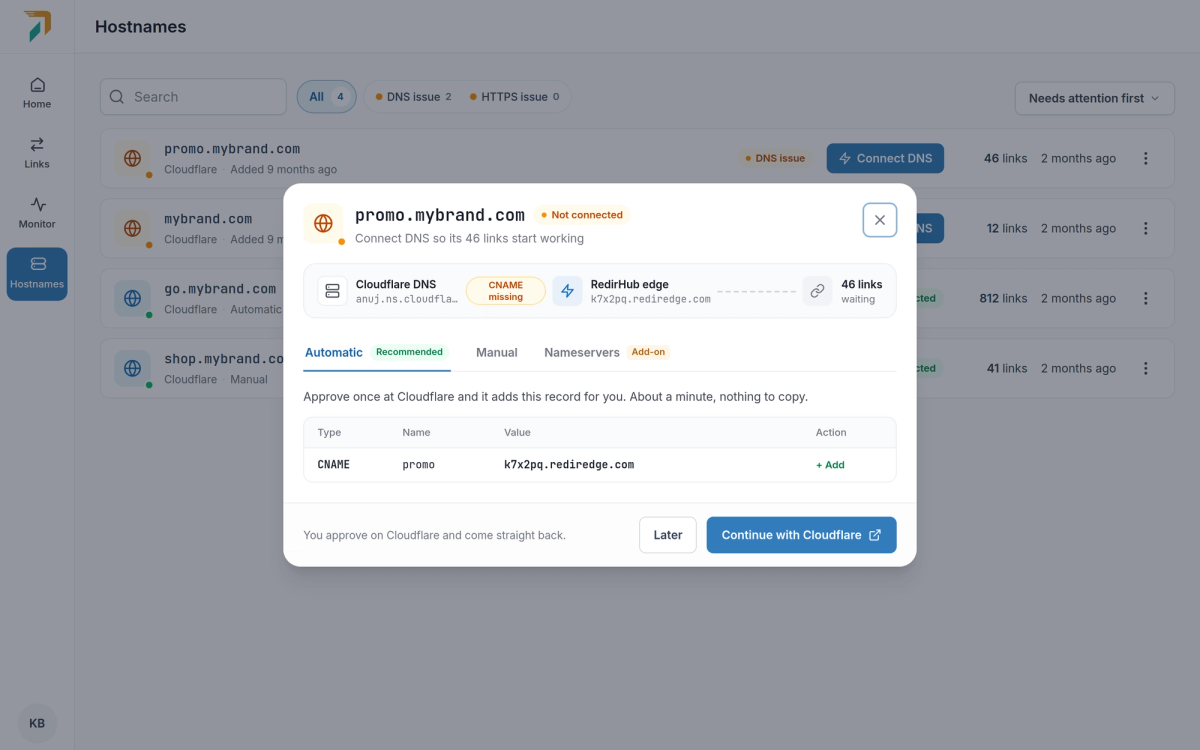
Automatic setup for a subdomain adds one CNAME record.
Dominio raíz y www#
Para un dominio raíz como mybrand.com, la sección Cloudflare realizará estos cambios enumera todos los cambios: el registro A en @ se reemplaza, se añade un registro TXT (rehd-verify=…) para la verificación y se añade un CNAME para www. Conectar también www está marcado de forma predeterminada. El correo (MX) y todos los demás registros permanecen como están.
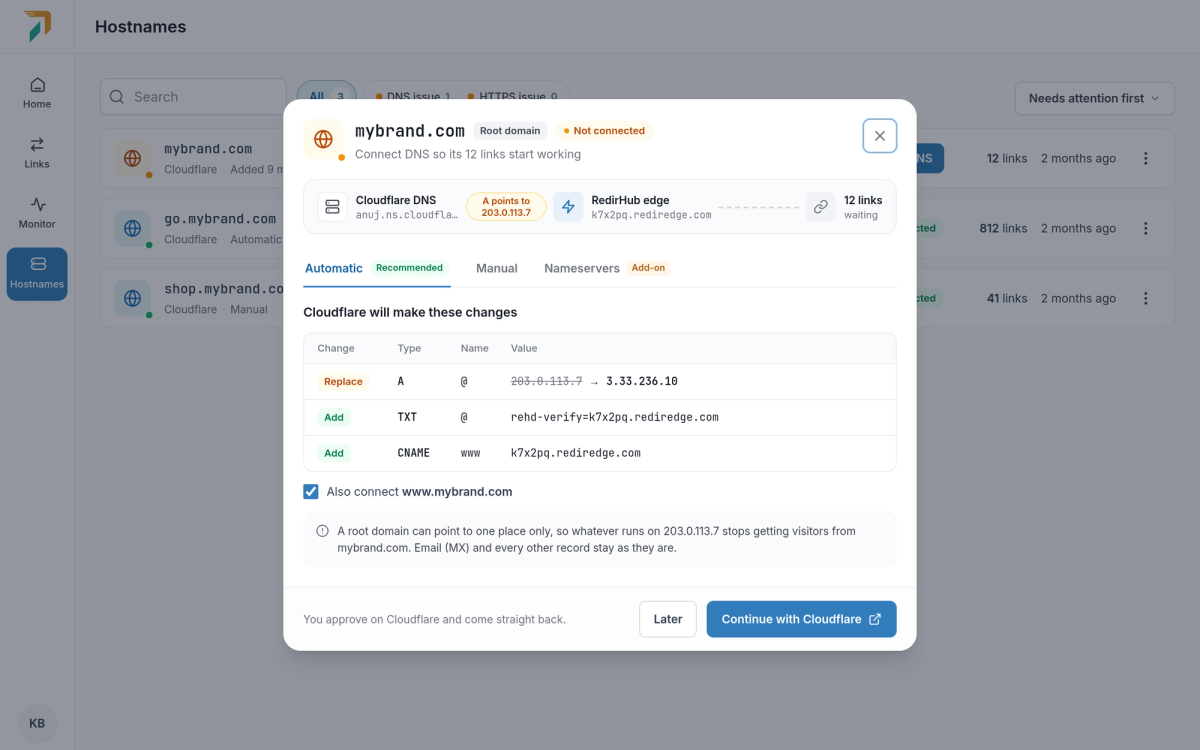
For a root domain, the A record is replaced and TXT and www records are added.
Un dominio raíz apunta a un solo lugar
Una vez que se reemplaza el registro A, todo lo que se ejecutaba en la dirección IP antigua deja de recibir visitantes desde el dominio raíz.
Paso 2b: Configuración manual con cualquier proveedor#
Usa Manual cuando tu proveedor aún no admita la configuración automática o cuando prefieras añadir los registros tú mismo. Si Automático no está disponible, la pestaña aparece desactivada y Manual explica por qué.
- Haz clic en el botón que abre la página DNS de tu proveedor, como Abrir DNS de GoDaddy.
- Añade el registro mostrado. Usa el botón de copiar para el valor. CNAME es el valor predeterminado; si tu proveedor lo rechaza, cambia Tipo de registro a registro A.
- Haz clic en Ya añadí el registro.
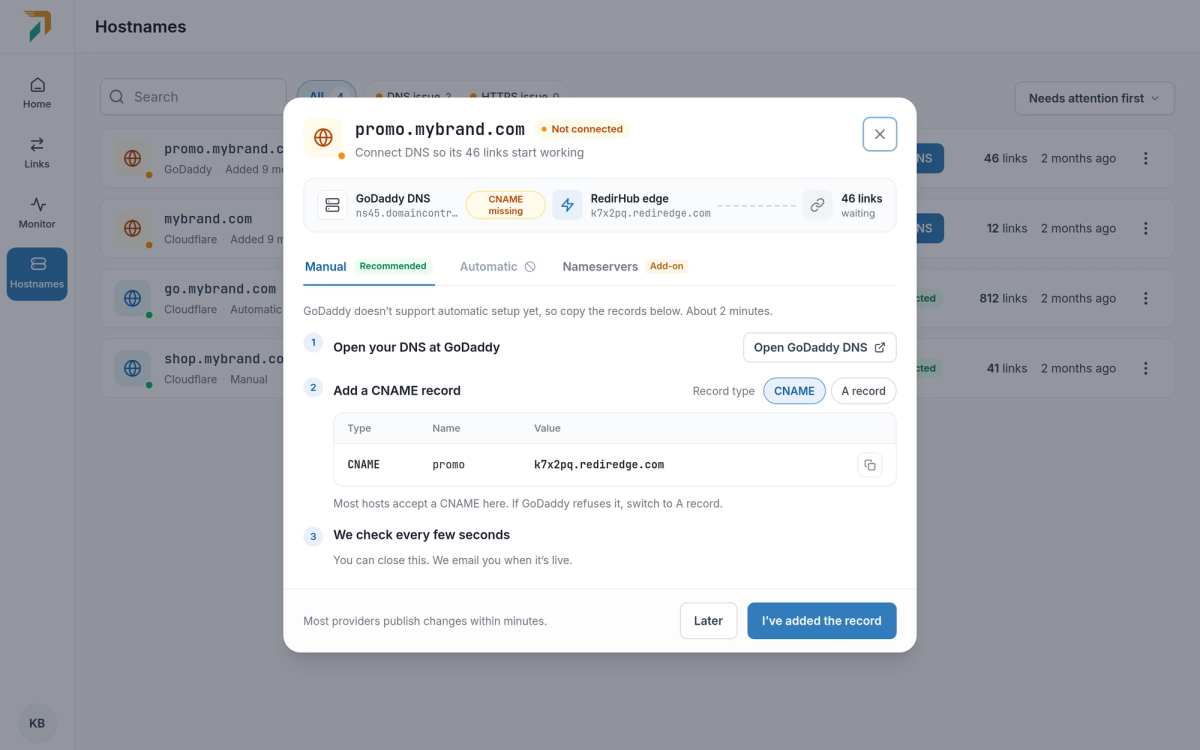
Manual setup: copy the record into your DNS provider.
| Hostname | CNAME | A record |
|---|---|---|
| Subdomain | Un CNAME | A + TXT |
| Dominio raíz | CNAME en @ (aplanado) + TXT | A on @ + TXT |
El modo manual también enlaza a una guía paso a paso para Cloudflare, Amazon Route 53, GoDaddy, Namecheap, Google Cloud DNS y Azure DNS.
Paso 3: Espera a DNS y HTTPS#
La ventana comprueba cada pocos segundos y muestra cada paso: el registro añadido, DNS apunta a RedirHub, luego el certificado HTTPS, que se emite automáticamente una vez que DNS está configurado. Haz clic en Comprobar ahora para verificar de inmediato, o cierra la ventana: RedirHub sigue comprobando y te envía un correo cuando el dominio esté activo.
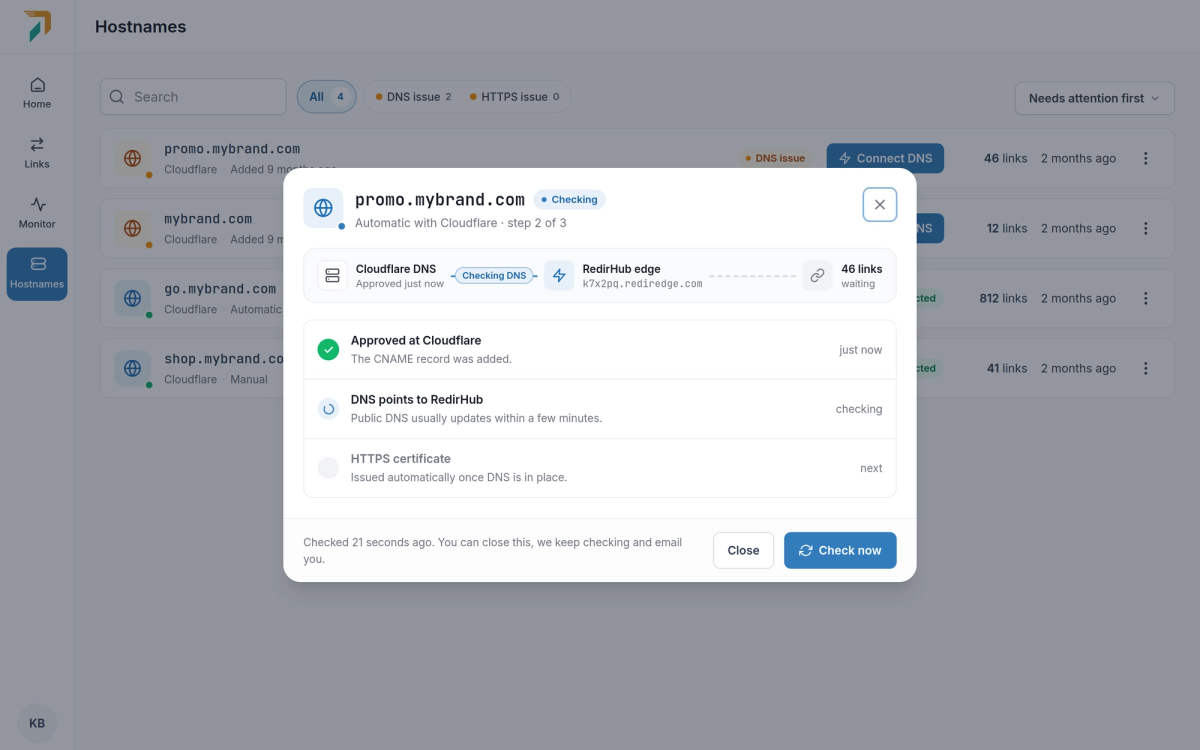
After approval, RedirHub checks DNS and then issues HTTPS.
¿Quieres saber qué hace cada registro? Consulta ¿Qué cambios de DNS se necesitan para una redirección de dominio? Para los tiempos, consulta ¿Cuánto tarda el cambio de DNS?
Conviene saber#
- La configuración automática funciona hoy con Cloudflare. Los demás proveedores usan Manual.
- La opción automática tampoco está disponible cuando la red perimetral de tu espacio de trabajo no está configurada para ello, o cuando el nombre de host es un comodín.
- Un dominio raíz con un antiguo registro TXT rehd-verify= aún presente puede quedarse en verificación hasta que elimines el registro anterior.
Preguntas frecuentes
No. Apruebas los registros una vez en Cloudflare. No hay claves API ni acceso permanente a tu cuenta.
No. Para un dominio raíz, solo se reemplaza el registro A en @, y se añaden un registro TXT y un CNAME de www. MX y cualquier otro registro permanecen como están.
Tu proveedor DNS aún no admite la configuración automática, la red perimetral de tu espacio de trabajo no está configurada para ello, o el hostname es un comodín. Usa la pestaña Manual en su lugar.
Revisa su DNS en busca de un registro TXT antiguo que comience con rehd-verify= y elimínalo. La verificación continuará después.