
La configuración de seguridad de tu cuenta te permite añadir un segundo paso al iniciar sesión, ver qué métodos de inicio de sesión usas y cerrar sesión en navegadores que ya no utilizas. Está disponible en todos los planes. Abre la configuración de tu cuenta y haz clic en Seguridad.
Paso 1: Activa la autenticación de dos factores#
La autenticación de dos factores solicita un código de 6 dígitos de tu teléfono cada vez que inicias sesión. Funciona con cualquier aplicación de autenticación, como 1Password, Google Authenticator o Authy.
- Haz clic en Configurar la autenticación de dos factores.
- Escanea el código QR con tu aplicación de autenticación, o escribe la clave de configuración en la aplicación.
- Introduce el código de 6 dígitos de la aplicación para confirmar que está configurada correctamente.
- Guarda tus códigos de recuperación en un lugar seguro. Son tu forma de volver a entrar si pierdes tu teléfono.
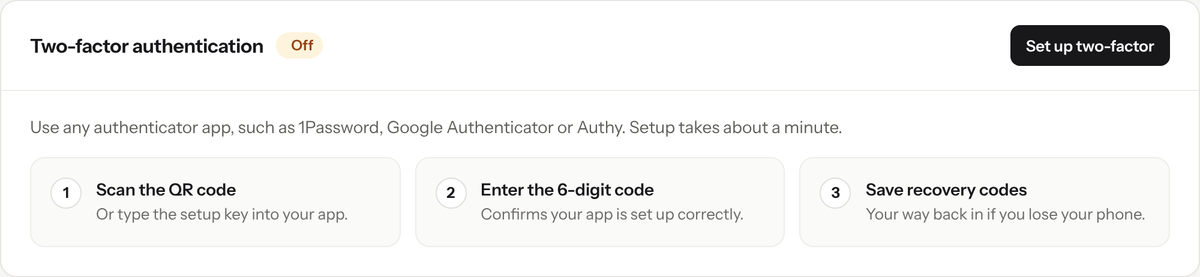
Set up two-factor authentication in three steps.
Una vez activada, puedes volver a mostrar tus códigos de recuperación, generar otros nuevos o desactivar la autenticación de dos factores.
Paso 2: Inicia sesión con Google#
Además de tu correo electrónico y contraseña, puedes iniciar sesión con Google. Usa una cuenta de Google con la misma dirección de correo electrónico que tu cuenta de RedirHub: cuando el correo coincida, iniciarás sesión automáticamente. Tus métodos conectados aparecen en Métodos de inicio de sesión.
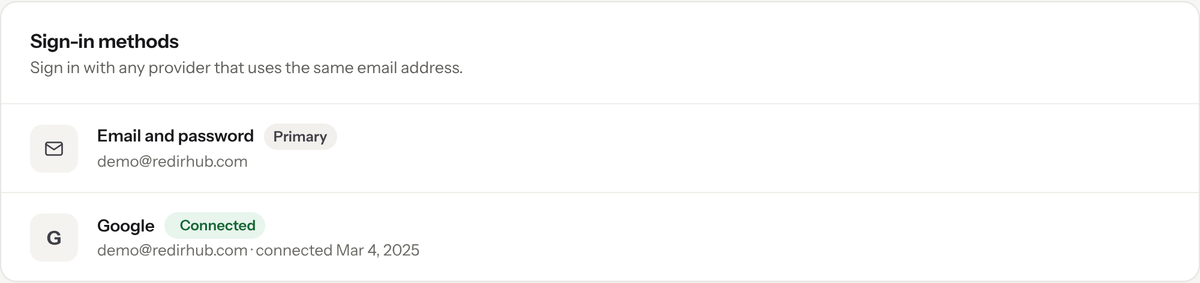
Sign-in methods shows how you can sign in to your account.
Paso 3: Revisa tus sesiones#
Sesiones activas enumera los navegadores que han iniciado sesión recientemente en tu cuenta, con el dispositivo, el navegador, la ubicación y la última actividad. Si no reconoces alguna, haz clic en Cerrar sesión en otras sesiones, confirma tu contraseña y luego cámbiala.
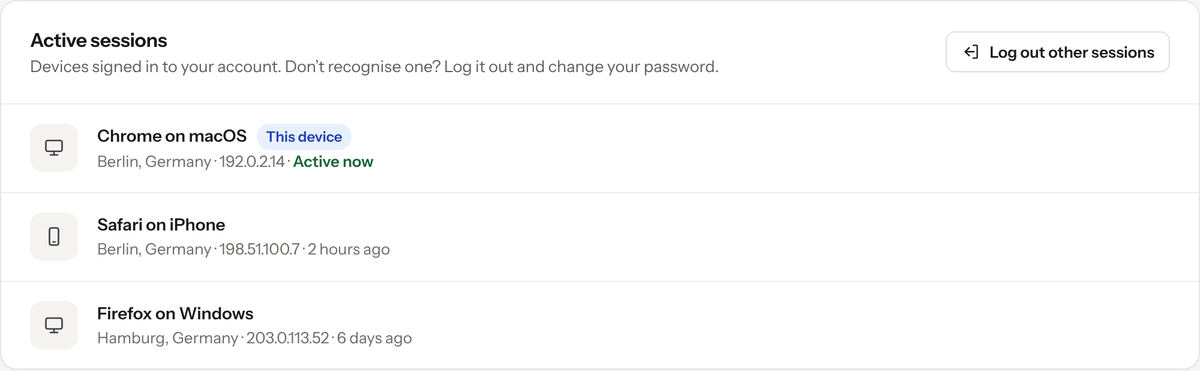
Log out every other browser in one step.
Es bueno saberlo#
- Cerrar sesión en otras sesiones cierra la sesión de todos los navegadores excepto el que estás usando.
- Iniciar sesión con Google no es lo mismo que el inicio de sesión único SAML.
- Guarda tus códigos de recuperación en un lugar distinto de tu teléfono, como una copia impresa o un gestor de contraseñas que puedas abrir desde otro dispositivo.
Preguntas frecuentes
Cualquier aplicación de autenticación funciona, como 1Password, Google Authenticator o Authy.
Usa uno de los códigos de recuperación que guardaste cuando configuraste la autenticación de dos factores.
Inicia sesión con Google usando la misma dirección de correo electrónico que tu cuenta de RedirHub. Cuando el correo coincide, inicias sesión automáticamente.
Sí. Haz clic en Cerrar otras sesiones y confirma tu contraseña. Se cerrará la sesión de todos los navegadores excepto el que estás usando. Después cambia tu contraseña.