
您的账户安全设置可让您在登录时添加第二步,查看您使用了哪些登录方式,并退出您不再使用的浏览器。所有套餐均可使用。打开您的账户设置并点击安全。
步骤 1:开启双重身份验证#
双重身份验证会在您每次登录时要求输入手机上的 6 位验证码。它适用于任何验证器应用,例如 1Password、Google Authenticator 或 Authy。
- 点击设置双重验证。
- 使用您的验证器应用扫描二维码,或将设置密钥输入到该应用中。
- 输入应用中的 6 位验证码,以确认设置正确。
- 请将恢复代码妥善保存在安全的地方。如果您丢失手机,它们是您重新进入账户的方式。
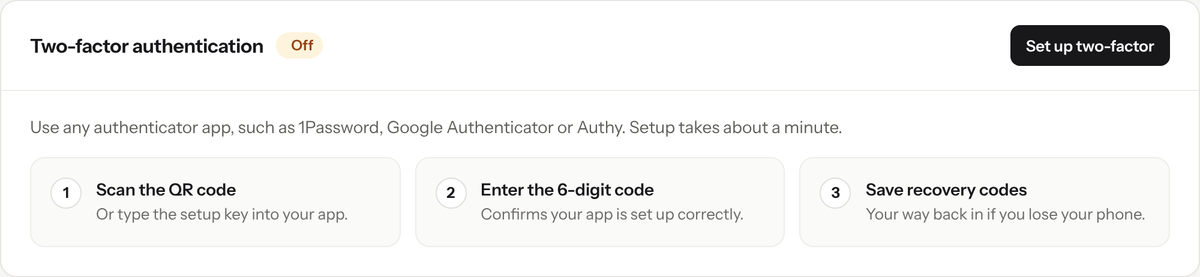
Set up two-factor authentication in three steps.
开启后,您可以再次显示恢复代码、生成新的恢复代码,或关闭双重身份验证。
步骤 2:使用 Google 登录#
除了邮箱和密码之外,您还可以使用Google登录。请使用与您的 RedirHub 账户相同电子邮件地址的 Google 账户:当邮箱匹配时,系统会自动为您登录。您已连接的方式会列在登录方式下。
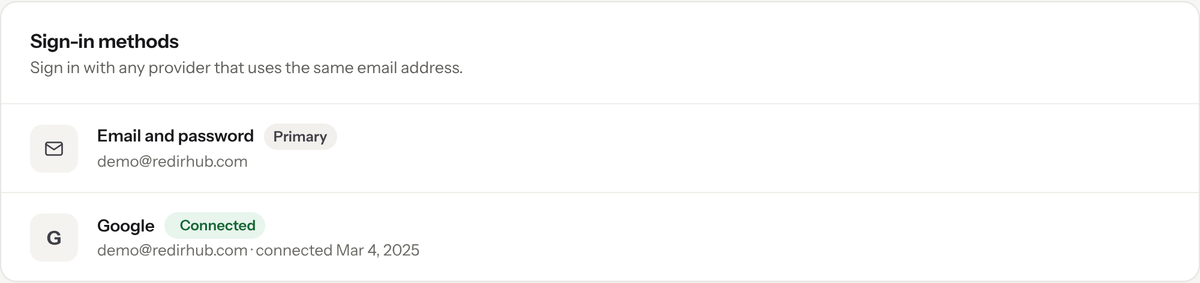
Sign-in methods shows how you can sign in to your account.
第 3 步:查看您的会话#
活动会话会列出最近登录您账户的浏览器,以及设备、浏览器、位置和最后活动。如果您不认识某个会话,请点击退出其他会话,确认您的密码,然后更改您的密码。
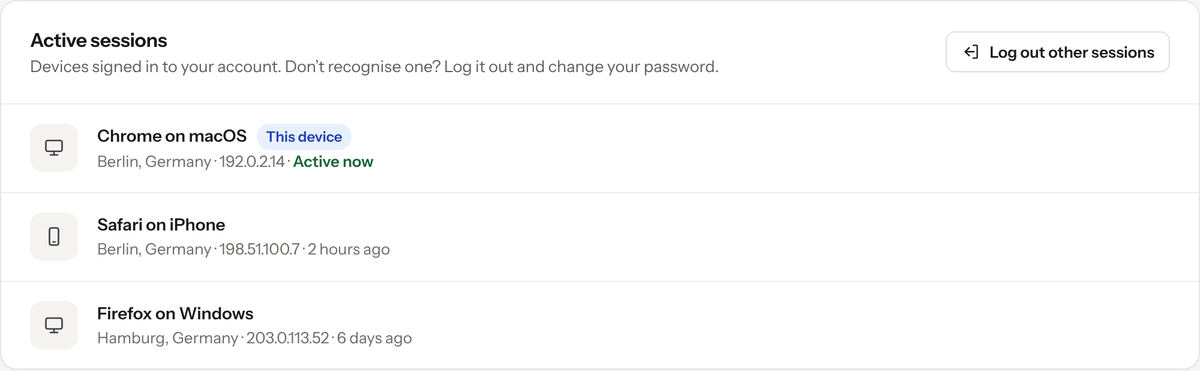
Log out every other browser in one step.
须知#
- 退出其他会话会注销除您当前正在使用的浏览器之外的所有浏览器。
- 使用 Google 登录并不等同于 SAML 单点登录。
- 请将恢复代码保存在手机以外的地方,例如打印副本,或存放在可从其他设备打开的密码管理器中。
常见问题
任何验证器应用都可以,例如 1Password、Google Authenticator 或 Authy。
请使用您在设置双重身份验证时保存的其中一个恢复代码。
使用与您的 RedirHub 账户相同的电子邮件地址通过 Google 登录。邮件地址匹配时,您会自动登录。
可以。点击退出其他会话并确认您的密码。除您正在使用的浏览器外,所有浏览器都会退出登录。然后更改您的密码。