


October 5, 2026
连接 DNS:使用 Cloudflare 自动设置
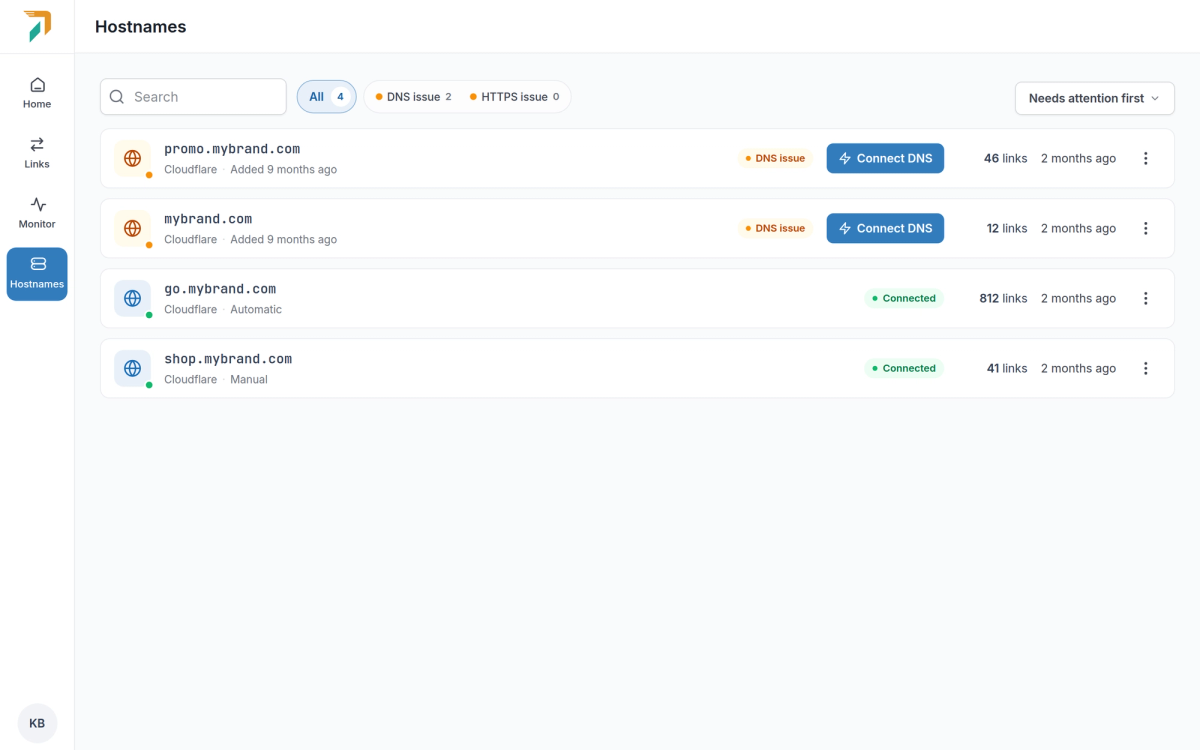
Hostnames → Connect DNS
每个尚未指向 RedirHub 的主机名现在都有一个“连接 DNS”按钮。点击后会打开一个窗口,显示您的 DNS 托管位置、缺少什么,以及最快的修复方式。
使用 Cloudflare 自动设置#
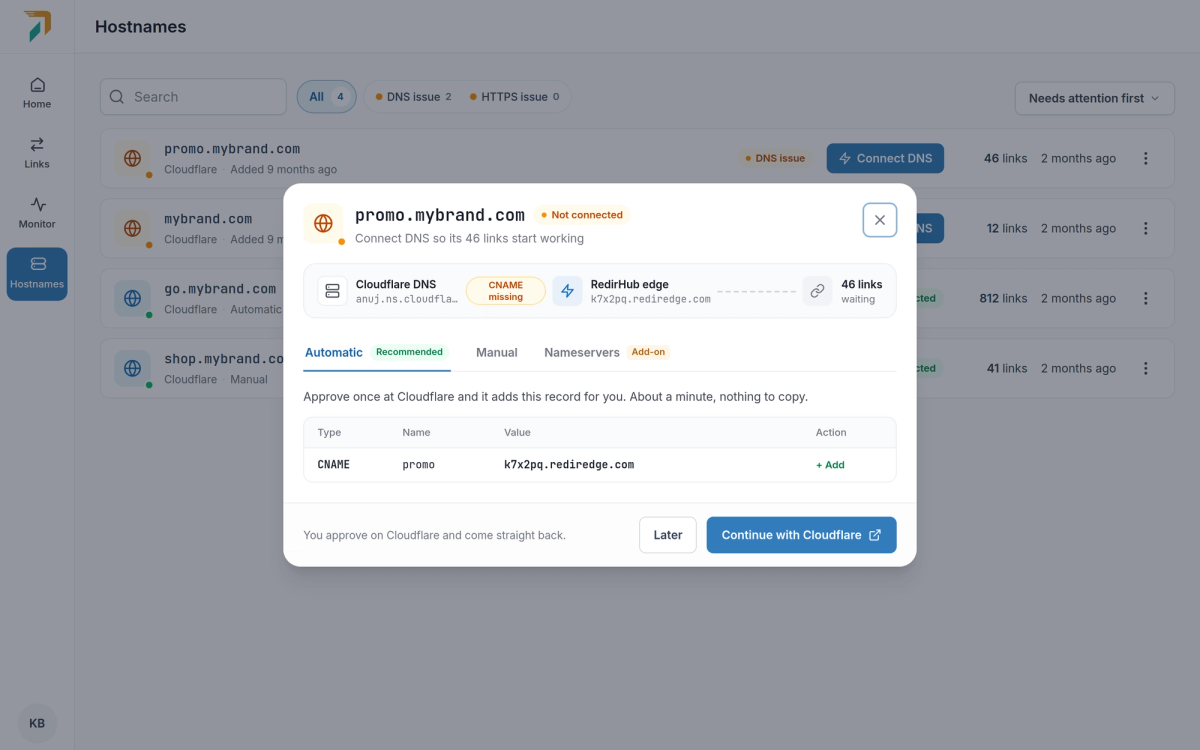
Connect DNS → Automatic
如果您的 DNS 在 Cloudflare 上,请选择“继续使用 Cloudflare”。RedirHub 会先显示需要添加的确切记录,然后 Cloudflare 会要求您批准它们。无需创建 API 密钥,而且此批准仅需一次:RedirHub 不会获得您 Cloudflare 账户的长期访问权限。
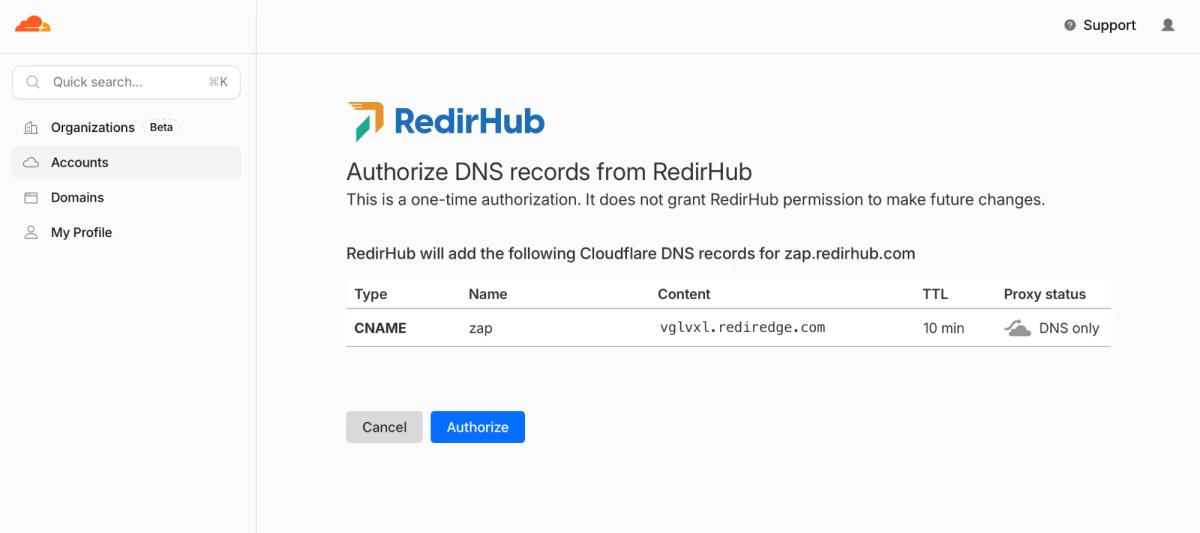
Cloudflare asks you to approve the records once
- 子域名。添加一条 CNAME 记录,并将其设为仅 DNS,这样流量会直接到达 RedirHub。
- 根域名。根域上的 A 记录会指向 RedirHub,并添加一条 TXT 记录来确认该域名属于您。电子邮件(MX)以及其他所有记录都保持不变。
- 包含 www。连接根域名时,也会同时连接其 www 版本,除非您取消勾选。
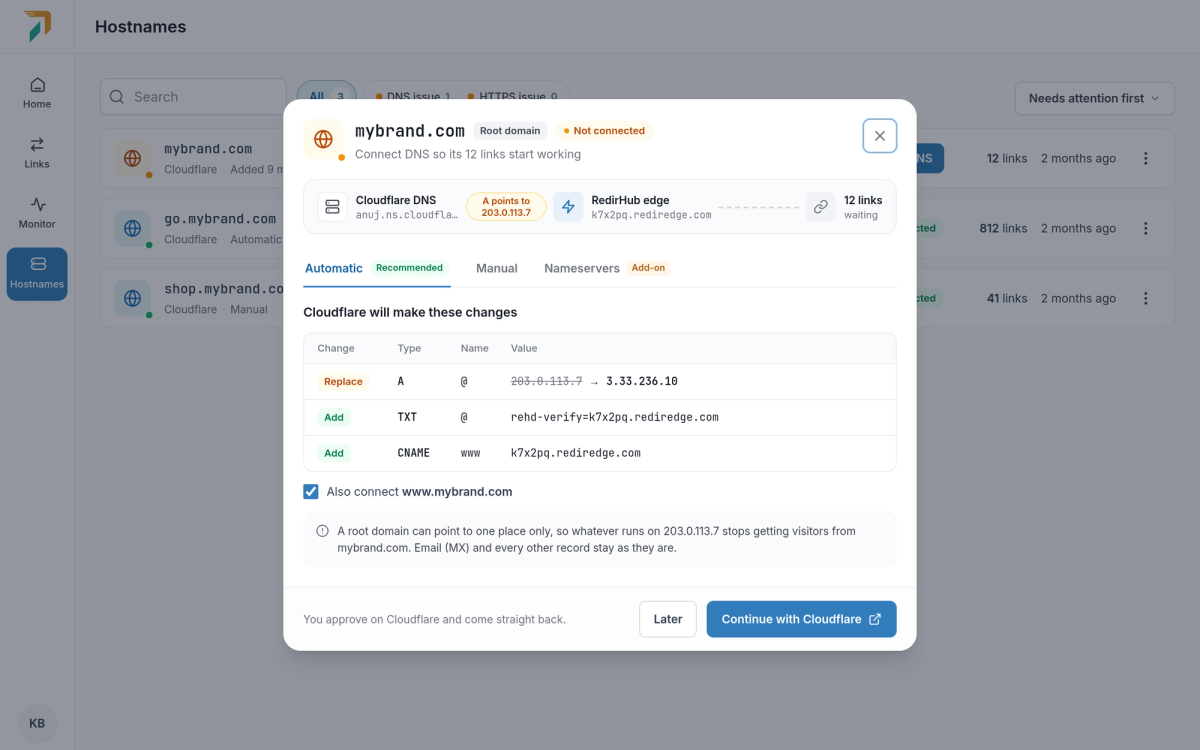
A root domain, with www connected too
回到 RedirHub,接下来交给我们#
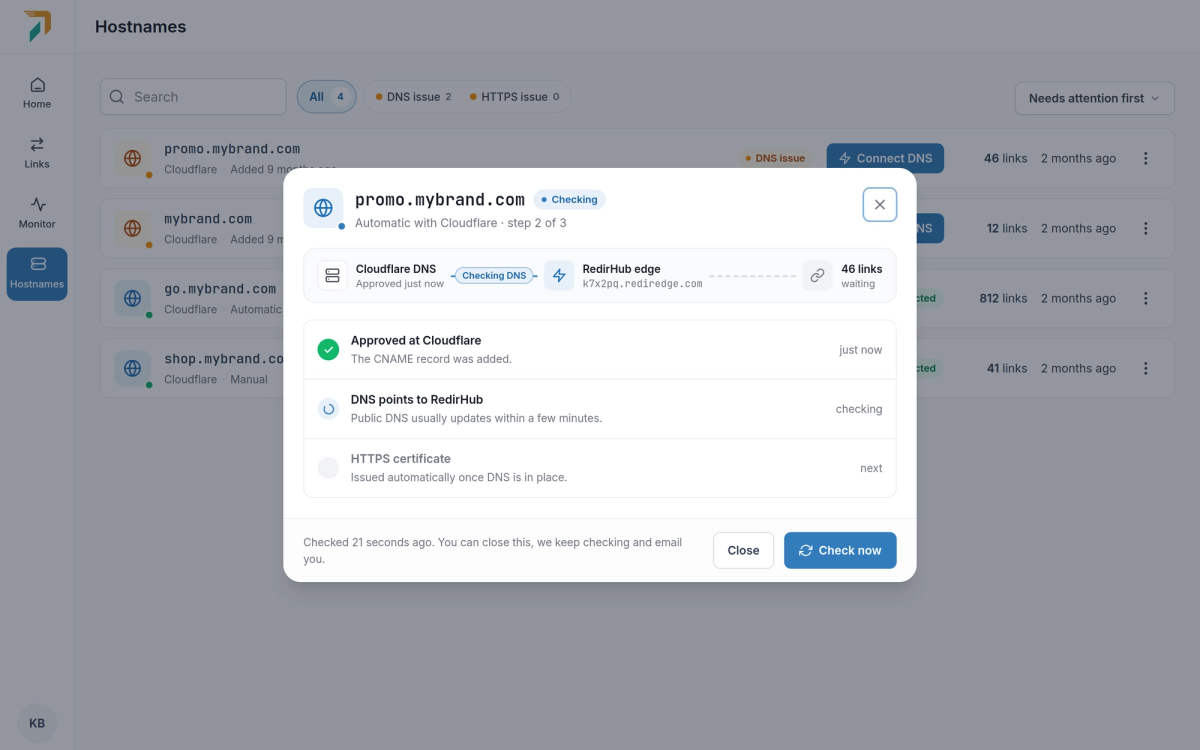
Back from Cloudflare
在您批准后,Cloudflare 会直接将您返回。该窗口会跟踪每一步,从 DNS 指向 RedirHub 到 HTTPS 证书,并自动更新。您可以关闭它;当域名上线时,我们会给您发送电子邮件。
手动设置:CNAME 或 A 记录#
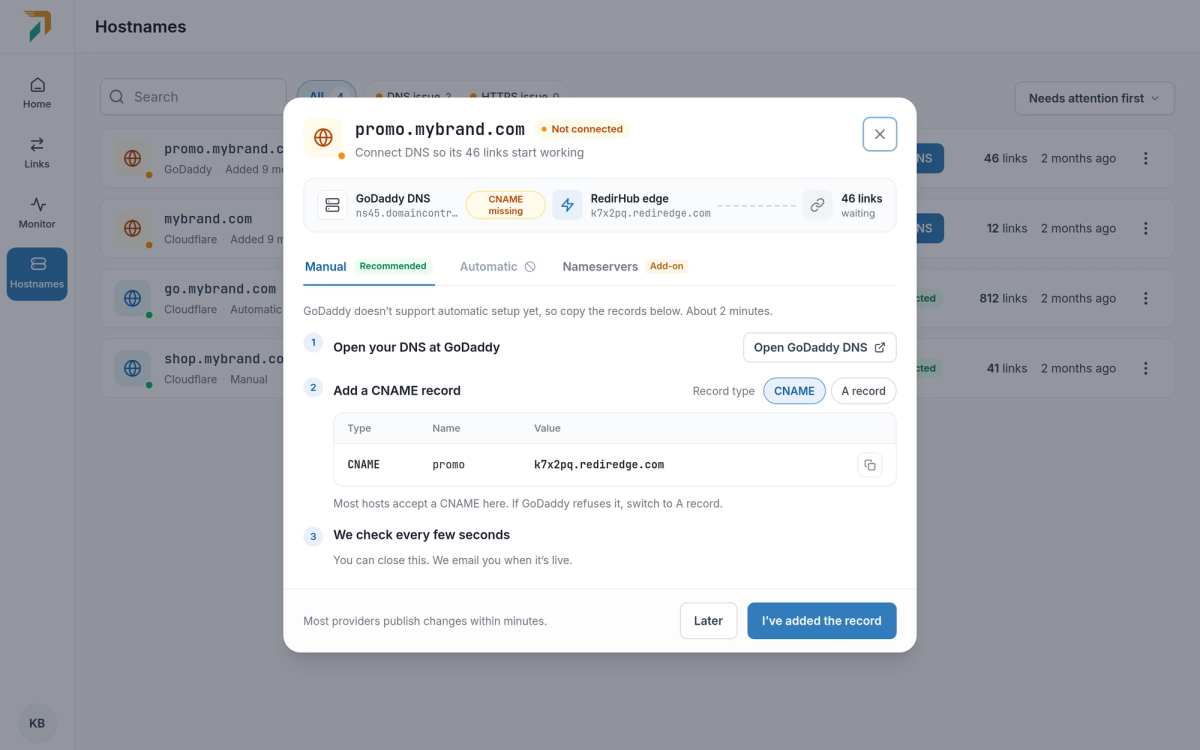
Connect DNS → Manual
对于其他 DNS 提供商,“手动”选项卡会列出需要添加的记录,并提供指向您的提供商 DNS 设置的链接,以及适用于最常见提供商的分步指南。
- 默认使用 CNAME。它适用于大多数主机名。如果你的服务商不接受,请切换到 A 记录,记录将会更新。
- 根域名。请使用 A 记录,或在服务商支持的情况下在
@上使用 CNAME。这两种方式都会带一个 TXT 记录,以便我们确认该域名属于你。 - 边检查边进行。我们每隔几秒检查一次,并告诉你还缺少哪条记录。
自动设置目前适用于 Cloudflare。今后将支持更多兼容 Domain Connect 的 DNS 服务商。
October 1, 2026
用于品牌链接、QR 码和重定向的 One Links 页面
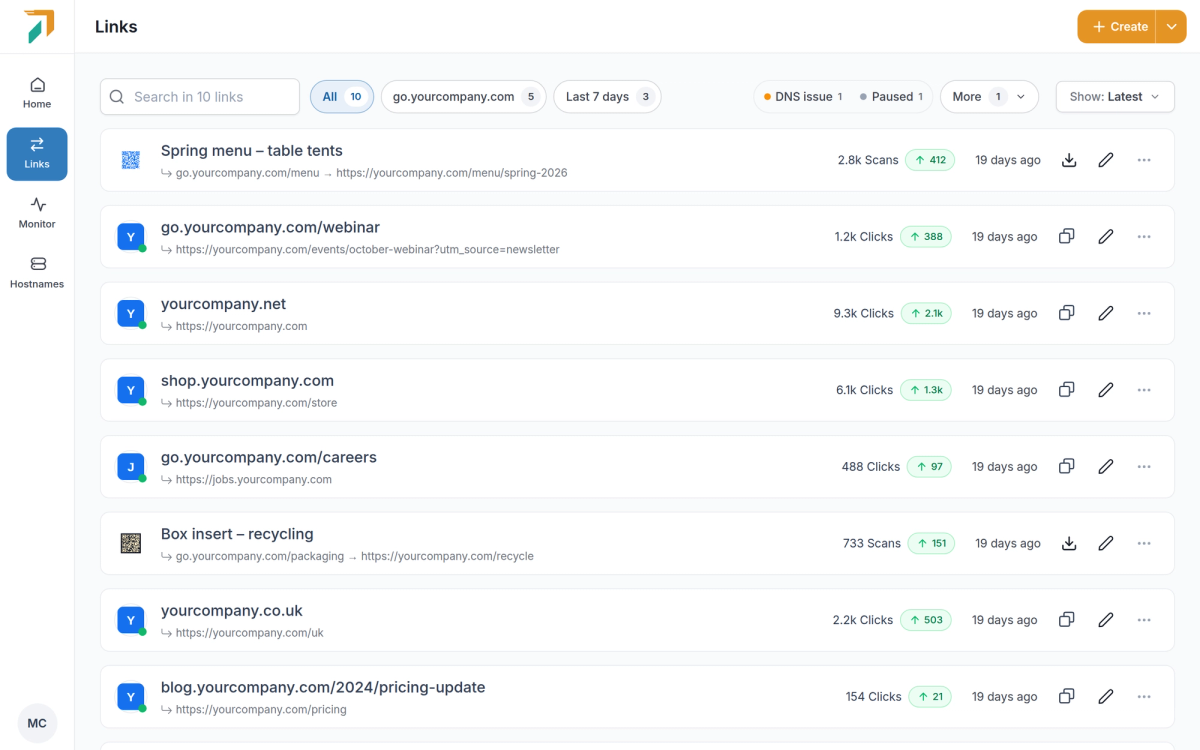
重定向和短链接过去是分开的页面。现在它们合并为侧边栏中的“链接”页面,你创建的一切都可以在这里统一列出、搜索和管理。旧的重定向和短链接书签会打开“链接”。
所有内容都在一个列表中#
- 各种类型的链接。 品牌链接、动态二维码、域名重定向和迁移并列显示,每个都带有点击量(或扫描量)以及本周的变化。
- 快速筛选。 只需一次点击,就能将列表缩小到你最忙的域名、过去 7 天创建的链接、有 DNS 问题的链接、已暂停的链接,或 4 周内没有点击的链接。将你最常用的筛选器固定,这样它们就会一直显示在栏中。
- 按类型筛选。 在需要时,仅显示品牌链接、二维码、重定向或迁移。
从你想做的事情开始#
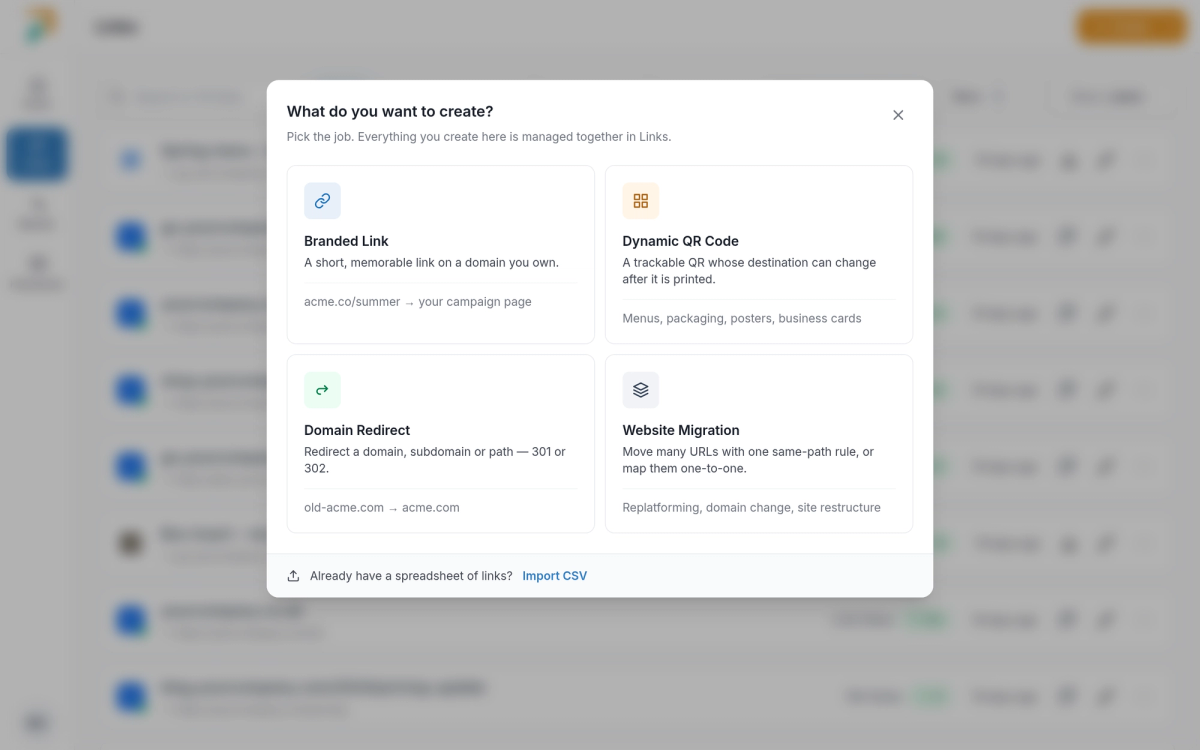
Links → Create
“创建”会询问你要制作什么,并打开相应的表单:
- 品牌链接。 一个位于你拥有域名上的简短、易记链接。别名会在你输入时进行检查,因此在保存前你就知道它是可用的。
- 动态二维码。 一种可跟踪的二维码,打印后其目标地址仍可更改,并且在你进行样式设置时会实时预览。
- 域名重定向。 使用 301 或 302 将域名、子域名或路径转发到其他位置。
- 网站迁移。 用一条相同路径规则批量移动多个网址,或通过粘贴表格、手动添加或上传 CSV 进行一一映射。
与您的品牌相匹配的二维码#
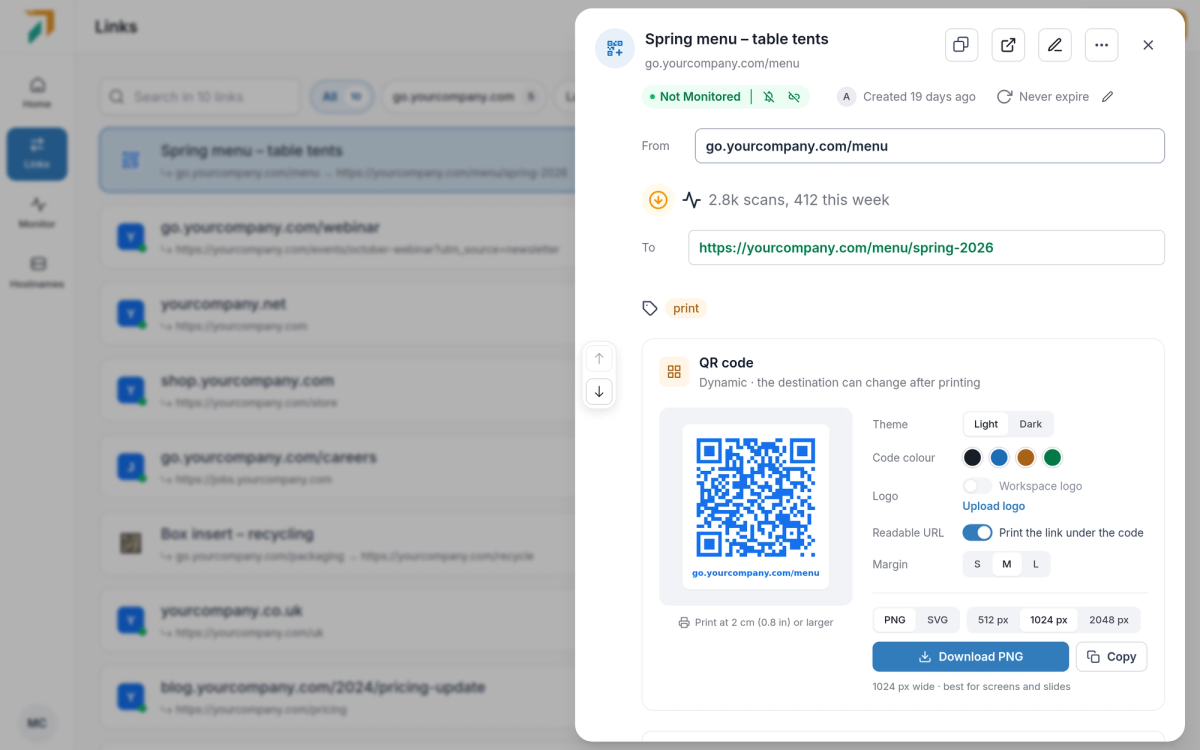
Links → click a QR code to open its details
- 自定义样式。 选择浅色或深色主题、代码颜色和边距,并在代码下方打印可读链接。
- 中心放置您的徽标。 上传一次您的工作区徽标(PNG、JPG、GIF 或 WebP,最大 5 MB),并将其应用到任何二维码。
- 可直接打印。 下载 512、1024 或 2048 px 的 PNG,或用于打印的 SVG。您下载的代码与 API 和 MCP 返回的代码相同。
- 更改跳转位置。 随时编辑目标地址。打印出来的代码保持不变,并会打开新页面。
October 1, 2026
一次更改多个链接
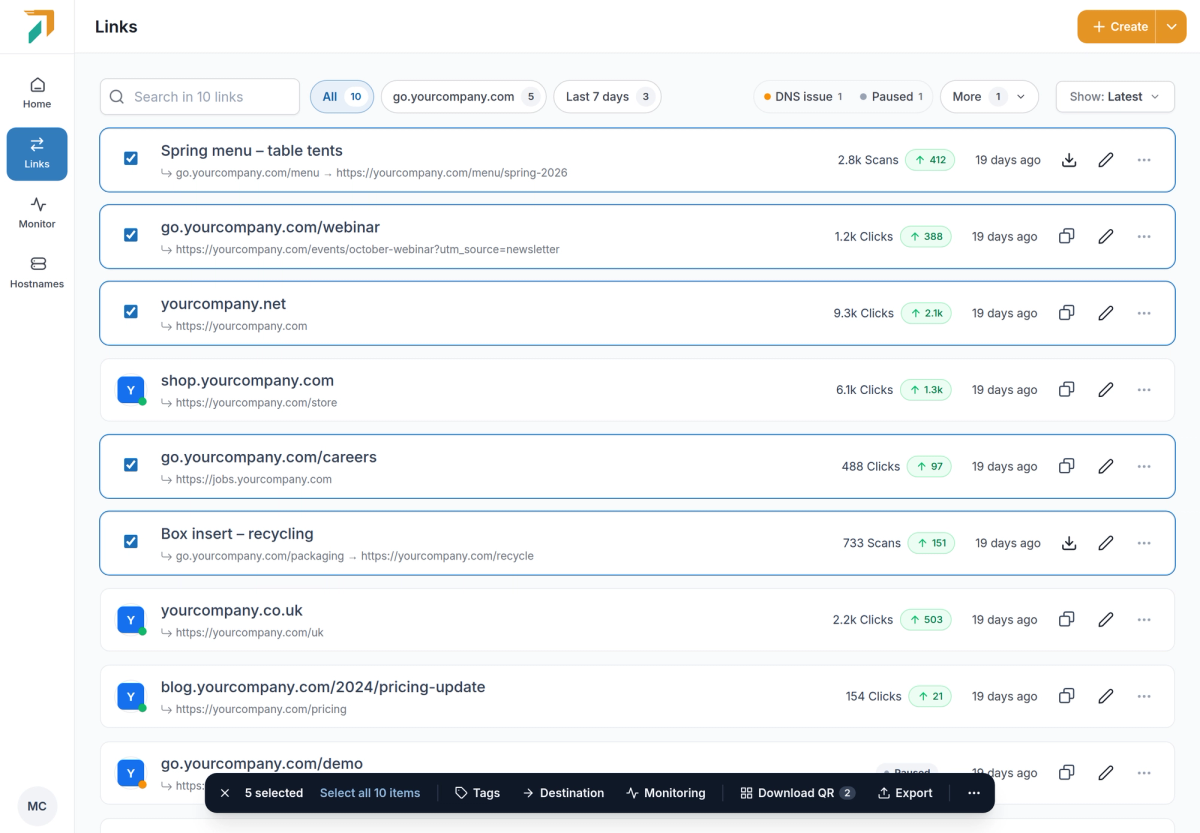
Links → tick the links you want to change
在链接列表中选择链接,或选择所有符合筛选条件的链接,页面底部就会打开一个栏。每个操作都会打开一个小面板,在任何更改发生前显示将会发生什么。
重写目标,带预览#
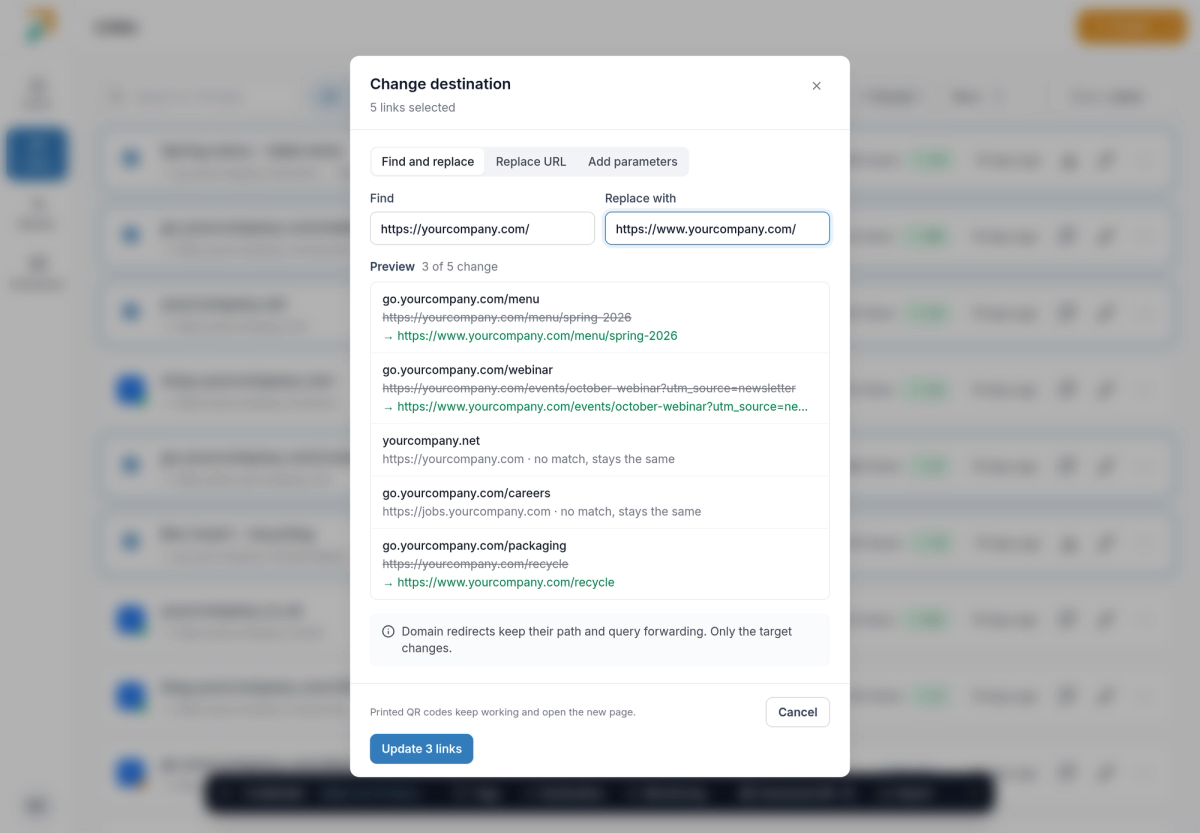
Bulk bar → Destination
- 更改它们的三种方式。 查找并替换 URL 的一部分、替换整个 URL,或添加参数,例如 UTM 标记。
- 先看看。 预览会显示每个链接的旧目标和新目标,以及哪些链接没有匹配并保持不变。
- 适合打印。 打印的 QR 码仍可正常使用并打开新页面。域名重定向会保留其路径和查询参数转发;只会更改目标。
同一栏中的更多内容#
- 标签。 查看所选链接共享哪些标签,为所有链接添加或移除标签,或创建一个新标签。
- 目标监测。 为每个所选链接开启或关闭监测。监测属于 Pro 功能;关闭监测适用于所有套餐。
- 下载 QR 码。 将所选 QR 码以 PNG、SVG 或可直接打印的 PDF 格式获取,每页一个码。
- 暂停、恢复和删除。 在“更多”下。暂停可以撤销,删除前会先显示仍有访问量的链接数量。
导出为 CSV 或 Excel#
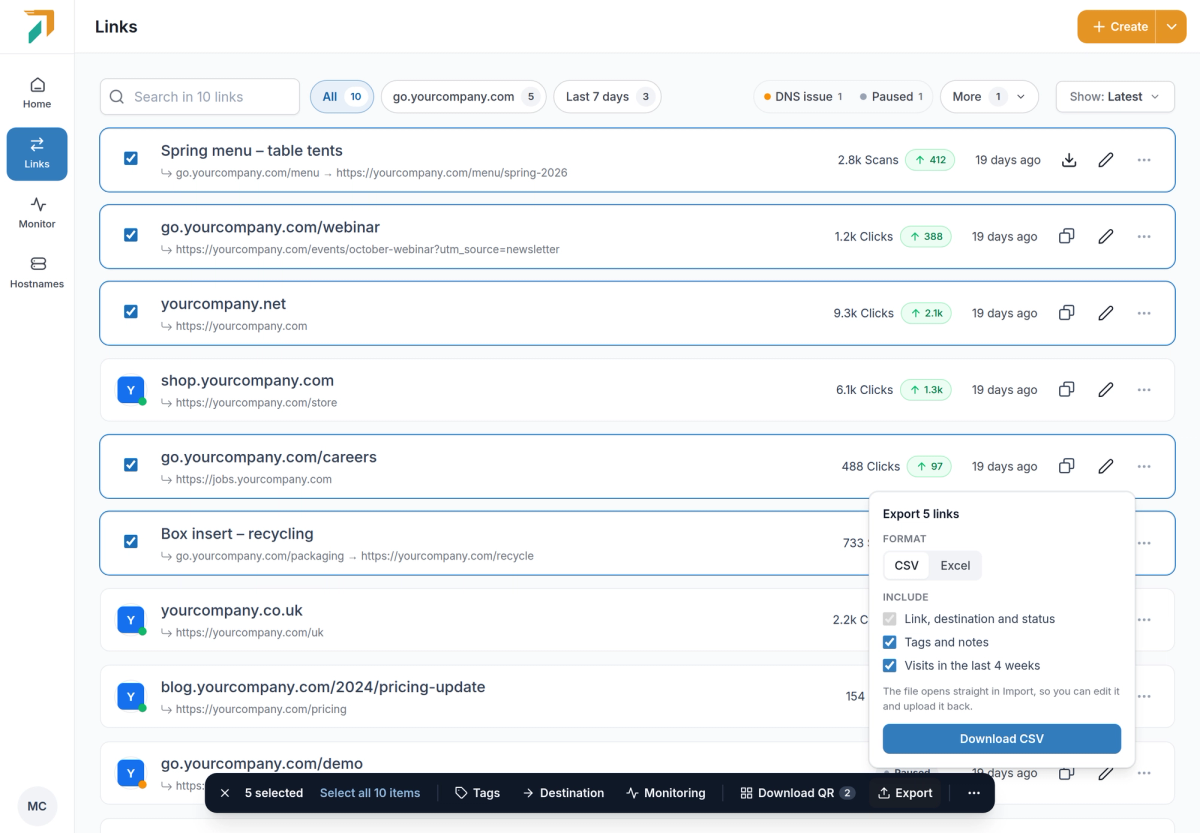
Bulk bar → Export
将所选链接下载为 CSV 或 Excel 文件,包含它们的标签和备注,以及过去 4 周的访问量(如果你需要)。该文件会直接在 Import 中打开,因此你可以在电子表格中编辑并重新上传。
September 30, 2026
MCP 1.1:按意图创建链接,预览批量更改,获取二维码
位于 https://api.redirhub.com/mcp/v1 的 MCP 服务器现在是 1.1 版本。它与新的 Links 页面使用相同的语言,因此你的 AI 代理可以像你在仪表板中一样执行操作,并且受相同的套餐限制。
按意图创建#
create-branded-link、create-qr-code和create-redirect对应仪表板中的四种创建流程;网站迁移通过bulk-import进行。- 可读取链接、主机名、工作区、成员以及你的账户的工具:
list-links、get-link、count-links等。
带预演的批量更改#
bulk-update-links 和 bulk-delete-links 会先返回它们将更改的内容。只有在再次使用该预览中的确认令牌调用时才会应用,因此代理不会意外重写数百个链接。批量更新需要过滤器,或明确选择所有链接。
二维码和历史记录#
get-qr-code会返回二维码的 PNG 图像,与您从仪表板下载的二维码完全相同,包含样式和 logo。get-link-history会列出谁以及如何更改了链接,仅限 Pro。
更短的工具名称#
工具名称会去掉“-tool”后缀,例如使用 get-stats 而不是 get-stats-tool。旧名称仍然可用,因此现有代理无需更改。
September 30, 2026
查看是谁更改了链接,以及其最多 6 个月的流量
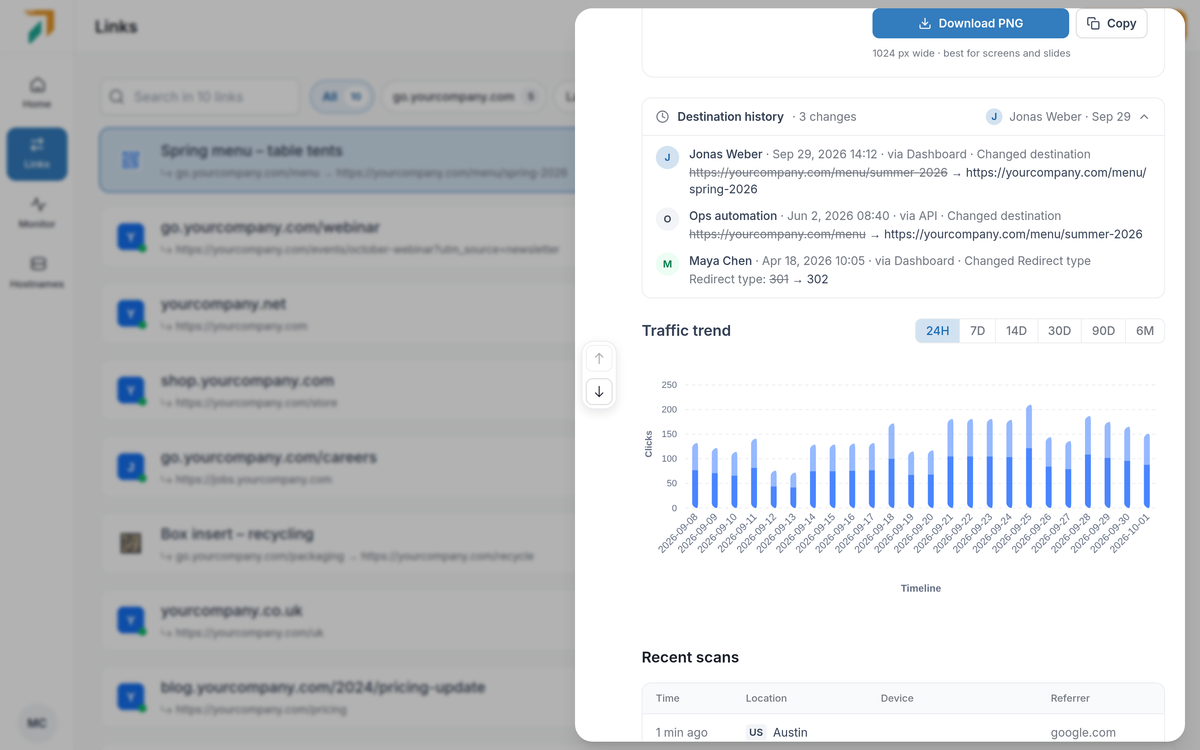
Links → open a link → Destination history
当某个链接突然跳转到新地方时,首先要问的是谁改了它。打开 Links 中的任意链接,答案就在那儿,紧挨着链接的表现情况。
目标历史#
- 每次变更,最新优先。 谁修改的、何时修改,以及改了什么:旧值被划掉并显示在新值旁边,适用于目标和其他每一项设置。
- 来源。 每次更改都会注明是在控制面板中、通过 API 或 MCP、通过 CSV 导入,还是通过自动重定向完成的,因此很容易区分自动编辑。
- Pro 版功能。 所有套餐都会记录更改。在其他套餐中,链接会显示它有多少次更改,升级到 Pro 后即可完整查看。
更长的流量趋势#
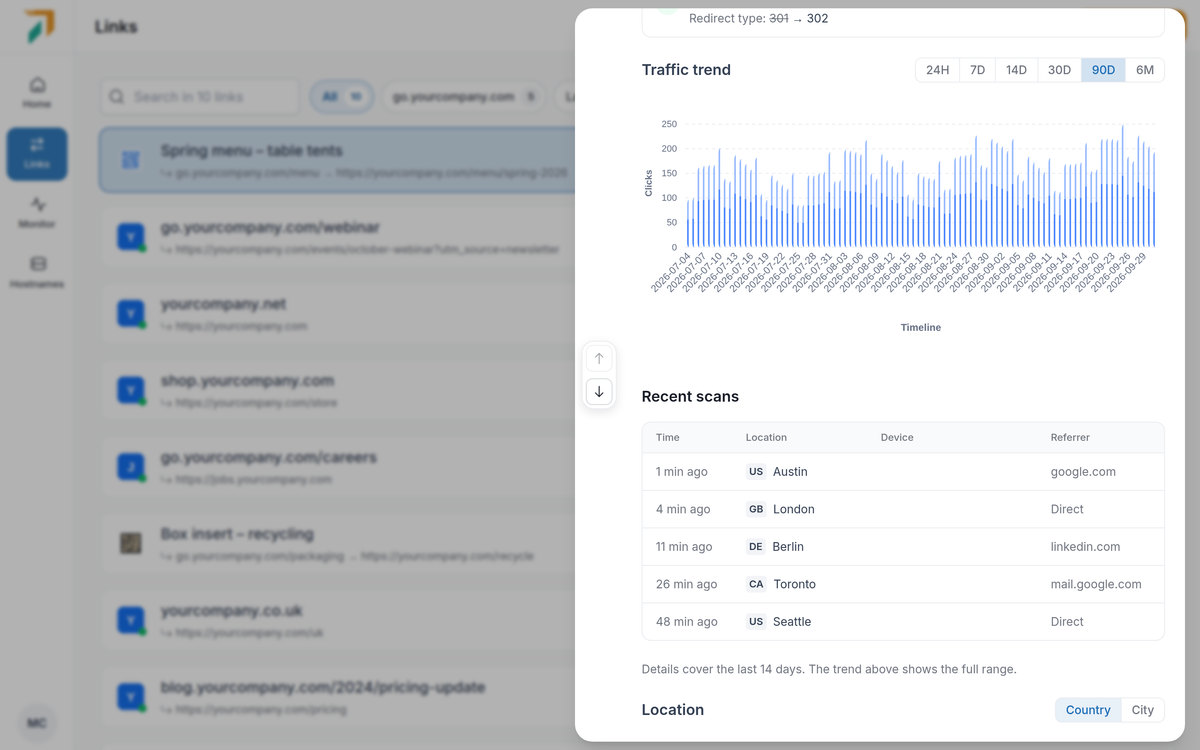
Links → open a link → Traffic trend
- 选择范围。 查看过去 24 小时、7 天、14 天、30 天或 90 天,或 6 个月的点击量和独立访客数。
- 可追溯多远。 付费套餐可查看 90 天趋势;Pro 可查看 180 天。
- 过去 14 天的所有报告。 位置、技术、域名和来源细分会随着你选择的范围而变化,最长可到过去 14 天。对于更长的范围,趋势会显示完整周期,而细分仅覆盖过去 14 天。Enterprise 可更长时间保留详细报告。
- 最近访问。 即使是冷清的链接,最近的访问也会始终列出,包括时间、位置、设备和来源。查看全部可查看更多。
September 29, 2026
准确查看CSV导入将会更改的内容
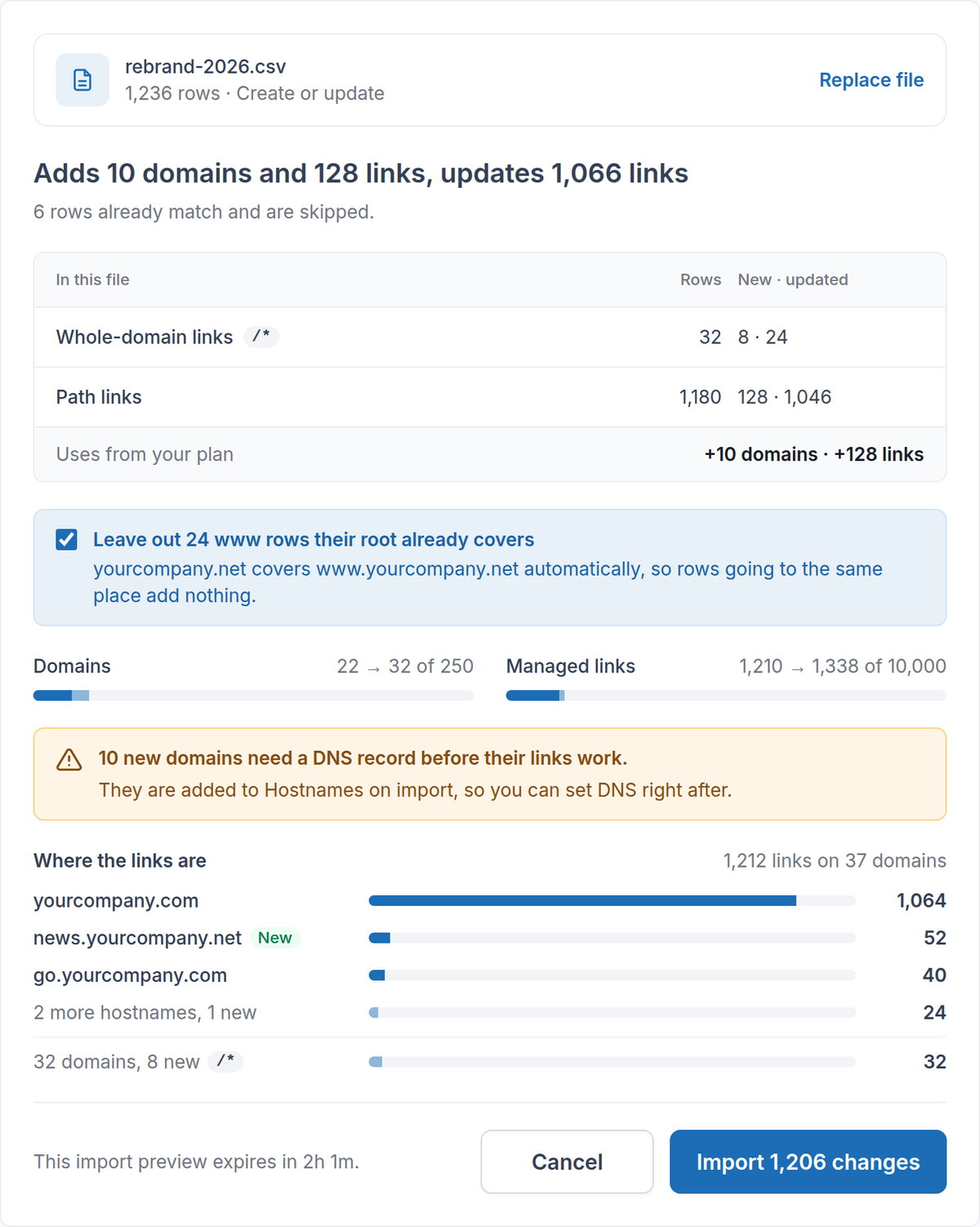
8月起,每次 CSV 导入都先进入“先审核”:先校验、再预览、最后确认。此更新会把审核扩展成完整的预览,让你在任何内容写入之前就看到文件将如何运行。
查看文件将如何更改#
- 一句话概览。审核会先用通俗的话给出结果,例如“新增 10 个域名和 128 个链接,更新 1,066 个链接”,然后再按类型拆解各行。
- 跳过未变更的行。已经与你的链接匹配的行会被计数并保持不动,因此你对导出的内容做了修改后再导入,只会影响你实际改动过的那些行。
- 链接所在的位置。查看你的链接落在哪些主机名上,其余内容会分组展示,并把整域名级别的链接单独列在一行里。
- 不再重复 www 行。由于一个域名已经覆盖了它的 www,默认会跳过那些去往与根域相同位置的新 www 行。你可以通过一个开关保留它们。
导入前先了解你的容量#
- 导入前与导入后。审核会展示你今天使用的域名和已管理的链接,以及本次导入会把它们带到什么状态。
- 只统计新增链接。更新你已经拥有的链接不会占用容量,因此即使工作区已满,它仍然可以重新导入自己已有的链接。
- 当你超出容量时的下一步。如果某个文件需要的内容超过你的计划剩余额度,审核会在任何写入之前告诉你,并且你可以只导入那些位于你已经拥有的域名上的行。
无需从头开始,修复错误#
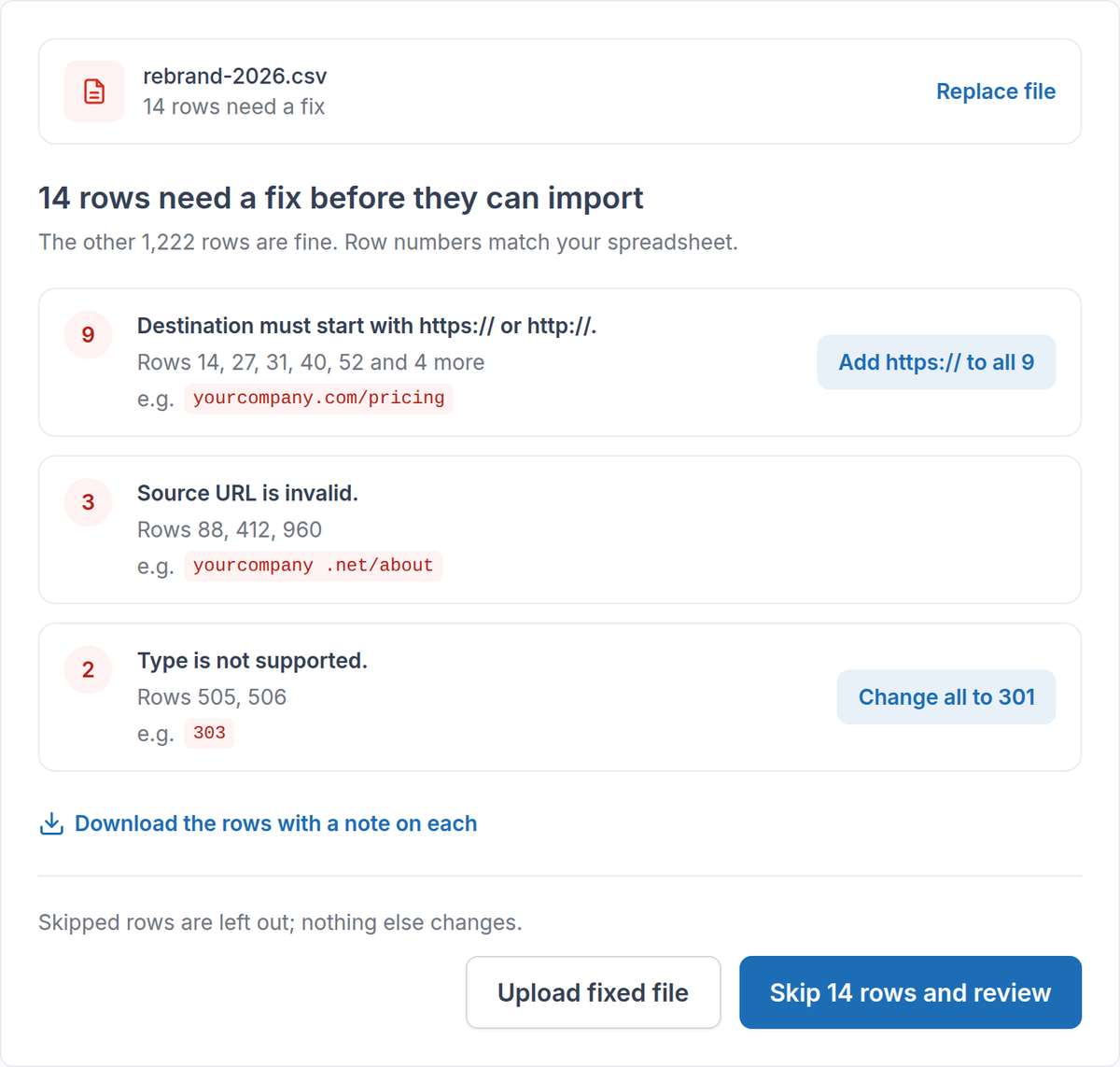
- 按原因分组。错误会按“哪里出错”进行分组,并提供示例值和与电子表格匹配的行号。
- 一键修复。为每个目标补上缺失的 https://,或修复不支持的重定向类型,然后文件会再次进行检查。
- 把有问题的行带走。只下载需要修复的行,并为每行附上需要更改的说明。
- 或者直接跳过。其他行都没问题时,跳过带错误的行并导入其余内容。
表格导出即用#
从 Excel、Google Sheets 和 Numbers 导出的内容会原样导入:逗号、分号或制表符;有无 Excel 的字节顺序标记均可;并且支持来自 Excel 纯 CSV 格式的带重音字符。
导入之后#
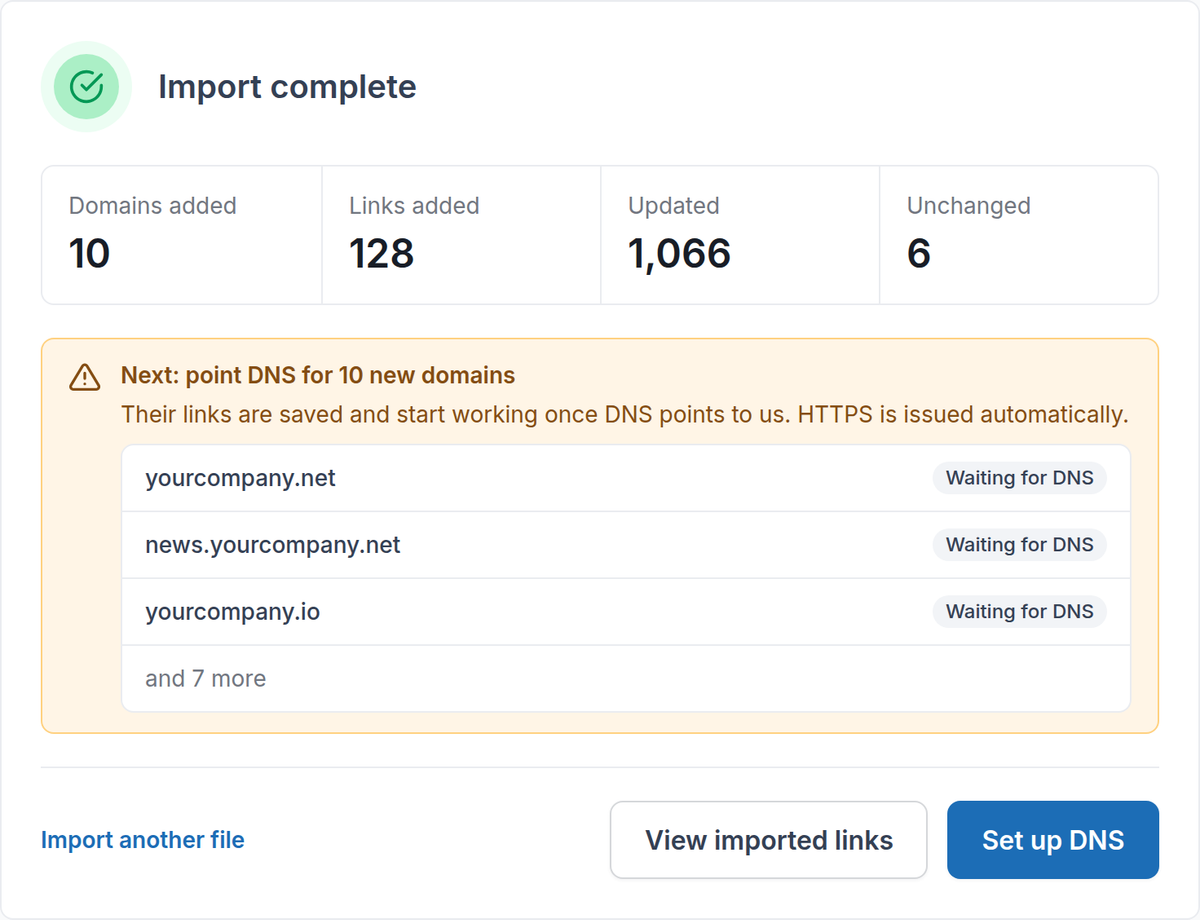
- 真正的进展。进度条会跟随实际写入的行。
- 结果清晰可见。查看已添加的域名以及已添加、已更新和未更改的链接。
- DNS 作为下一步。新的域名会添加到 Hostnames 中,结果会直接跳转到设置它们的 DNS。只要 DNS 指向 RedirHub,它们的链接就会开始生效,并会自动签发 HTTPS。
通过 CSV 移除链接#
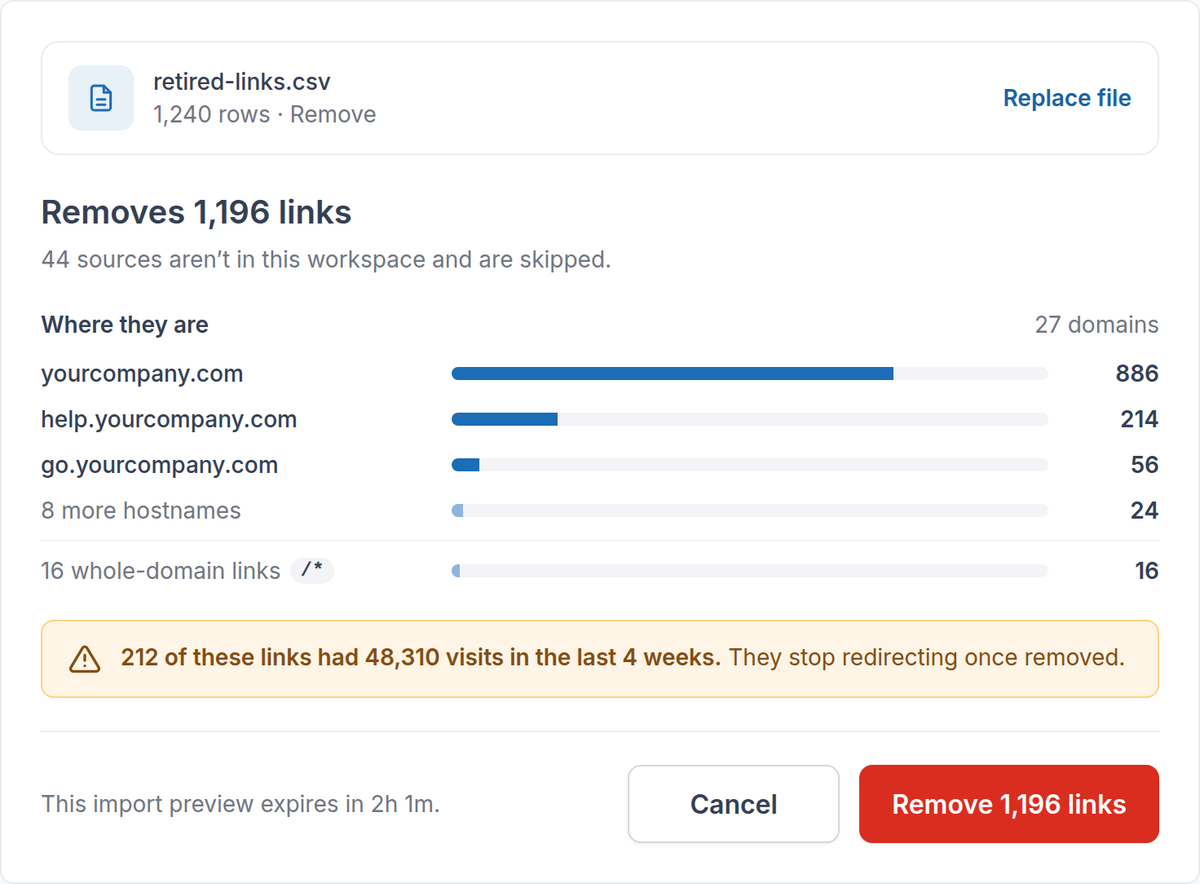
在执行移除之前,审核会显示这些链接所在位置,以及其中有多少在过去 4 周内有访问记录,因为移除后它们将停止重定向。不在你工作区中的来源会被跳过。
September 29, 2026
让您的财务团队付款:发送结账链接
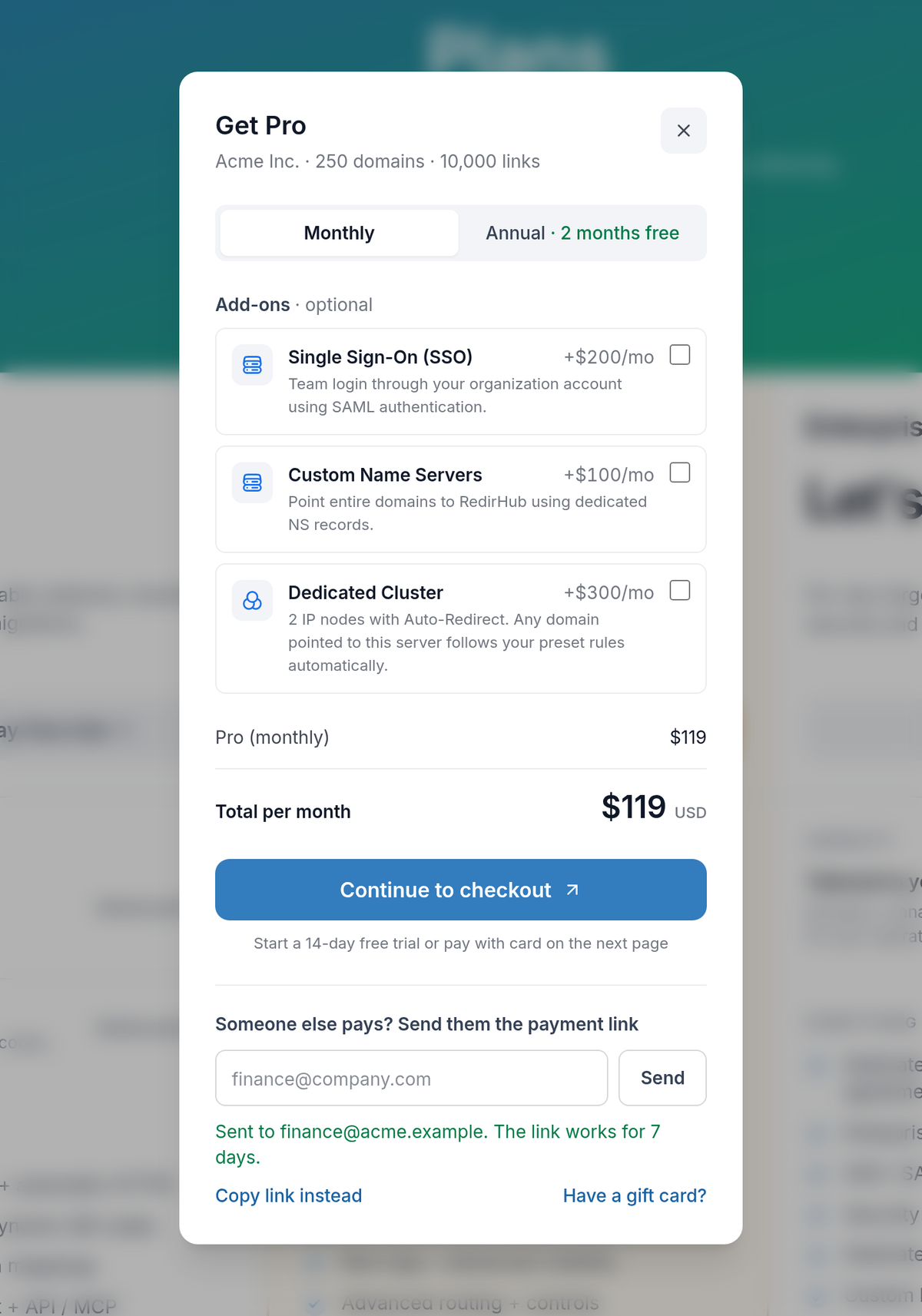
选择方案的人不一定是付款的人。现在你可以在 RedirHub 中选择方案,并把付款交给负责处理的人(例如你的财务团队),无需共享登录信息。
如何运作#
- 选择方案。在定价页面上选择方案(按月或按年计费),并添加任何附加项。
- 发送链接,或复制它。在“由其他人付款?”下,输入对方的邮箱,我们会把付款链接发给他们。或者复制链接,以你喜欢的方式分享。
- 对方无需账号即可付款。该链接会打开一个安全的结账页面,让他们通过 Stripe 使用银行卡完成支付。如果你的工作区符合免费试用条件,他们也可以从同一页面开始试用。
你的财务团队收到的内容#
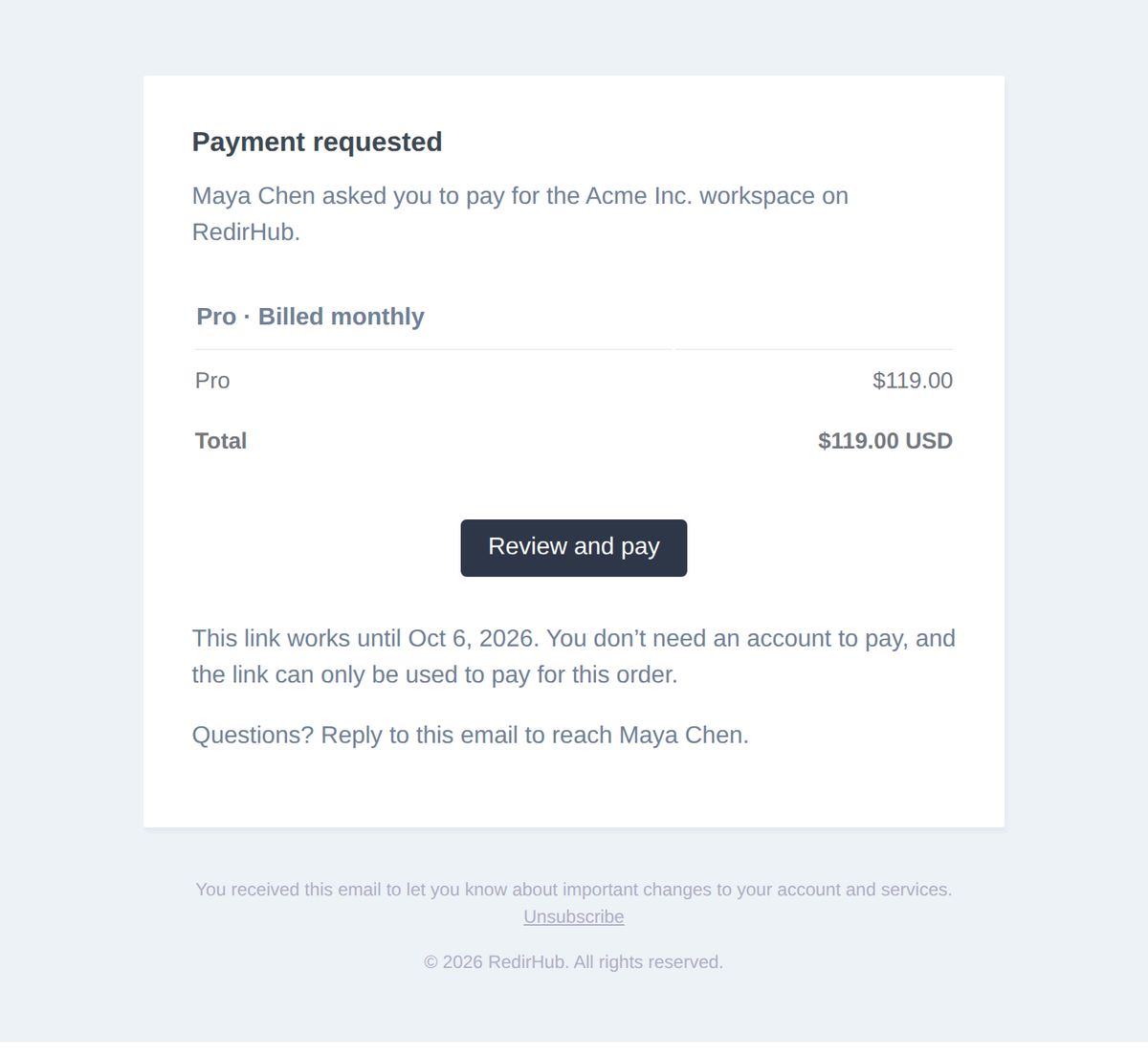
一封邮件,说明是谁让对方付款、对应哪个工作区、所选方案、每一项明细、总金额以及该链接可用至的日期。回复会直接发给你,因此问题不会丢失。
为付款人定制的结账页面#
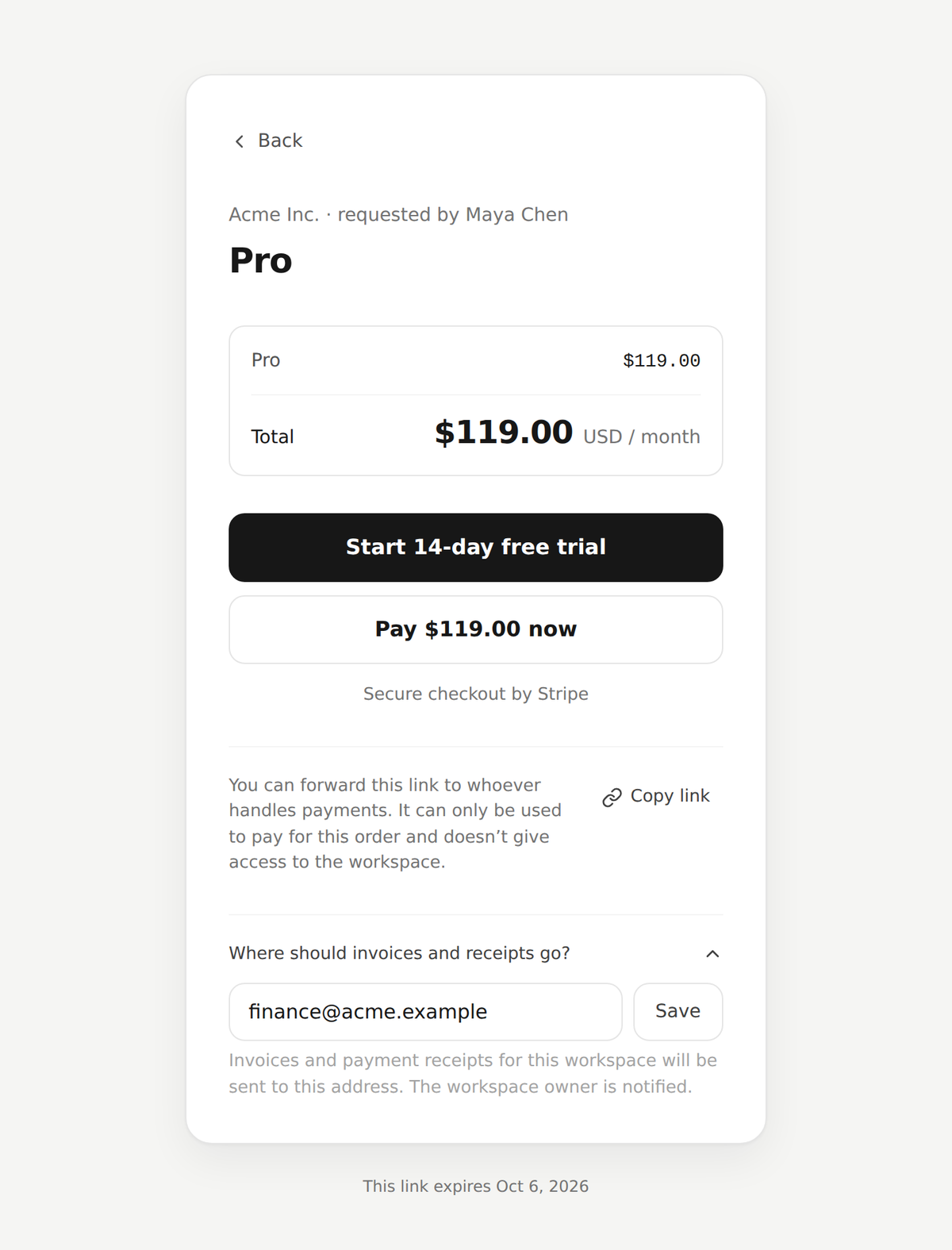
- 清楚说明是什么。页面会展示工作区、发起付款请求的人、计费明细以及计费周期内的总金额。
- 可放心转发。该链接只能用于支付此订单,不会授予对你工作区的访问权限。
- 该放到哪里就放到哪里。 如果你的工作区还没有账单邮箱,付款方可以设置发票和收据要发送到哪里,并会通知工作区所有者。收据将发送给付款方、所有者以及账单邮箱。
了解一下#
- 链接有效期为 7 天。 链接过期后,会告知付款方该向谁申请新的链接。
- 想改变主意? 选择其他方案或附加项,你已经发送的链接会显示新的选择,并且还能再使用 7 天。
- 谁可以发送。 工作区所有者和管理员,以及具备管理账单权限的成员。
- 已经订阅了? 仍可像以前一样在仪表板中更改你的方案。 变更将按比例计费,并向已保存的卡片收费。
September 29, 2026
专业版附加功能、明细账单页面和续费链接
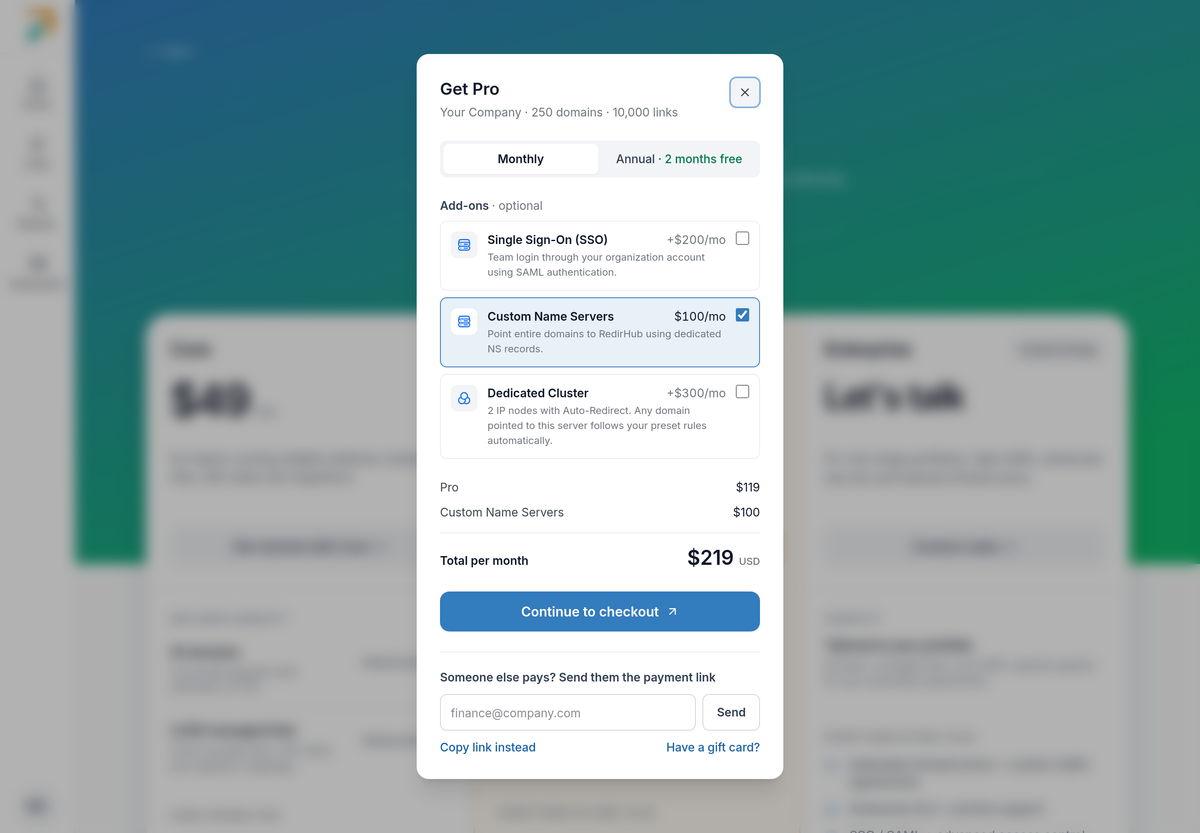
Pricing → choose Pro
Pro 的附加功能#
过去需要 Enterprise 套餐的功能,现在可以直接在价格页面的套餐对话框中为 Pro 添加。勾选一项附加功能,结账前总价就会更新。
- 单点登录(SSO):每月 $200。您的团队使用组织账户通过 SAML 登录。我们会联系您进行设置。
- 自定义名称服务器:每月 $100。使用专用 NS 记录将整个域名指向 RedirHub。
- 专用集群:每月 $300。两个 IP 节点,支持自动重定向:指向它们的任何域名都会遵循您的预设规则。
这三项在 Enterprise 中仍然包含。
可自动汇总的账单页面#
账单和发票在账户菜单中,现在会打开并显示您的套餐、其状态、账单周期总额和下一次付款日期,随后逐行列出套餐及每项附加功能及其价格。
通过链接续订#
- 立即续订,来自邮件。未自动续订的套餐会在到期前的提醒邮件中提供“立即续订”按钮。点击后会打开一个安全的续订页面,无需登录。
- 使用银行卡支付。 页面会显示套餐、工作区和新的到期日期,并且一旦通过 Stripe 确认银行卡付款,套餐就会立即续费。
- 可安全转发。 把链接发送给负责付款的人即可。它只能用于支付本次续费,不会授予你的账户访问权限。
仪表板中的套餐通知#
- 在重要事项发生前提醒你。 当你的套餐将在 14 天内到期、付款失败(附带银行卡和发票链接),或者免费套餐超出限制时,首页、链接和主机名都会显示通知。
- 请找所有者。 无法管理账单的成员可以一键请求工作区所有者续费或升级,所有者会收到一封电子邮件。
- 暂停链接说明。 当工作区超出套餐的每月访问量或受管理链接数量时,停止重定向的链接会标记为“已暂停 · 超出套餐限制”,并会显示横幅说明共有多少个。只要套餐足以覆盖它们,它们就会立即恢复重定向。
August 19, 2026
在更改之前审查 CSV 导入
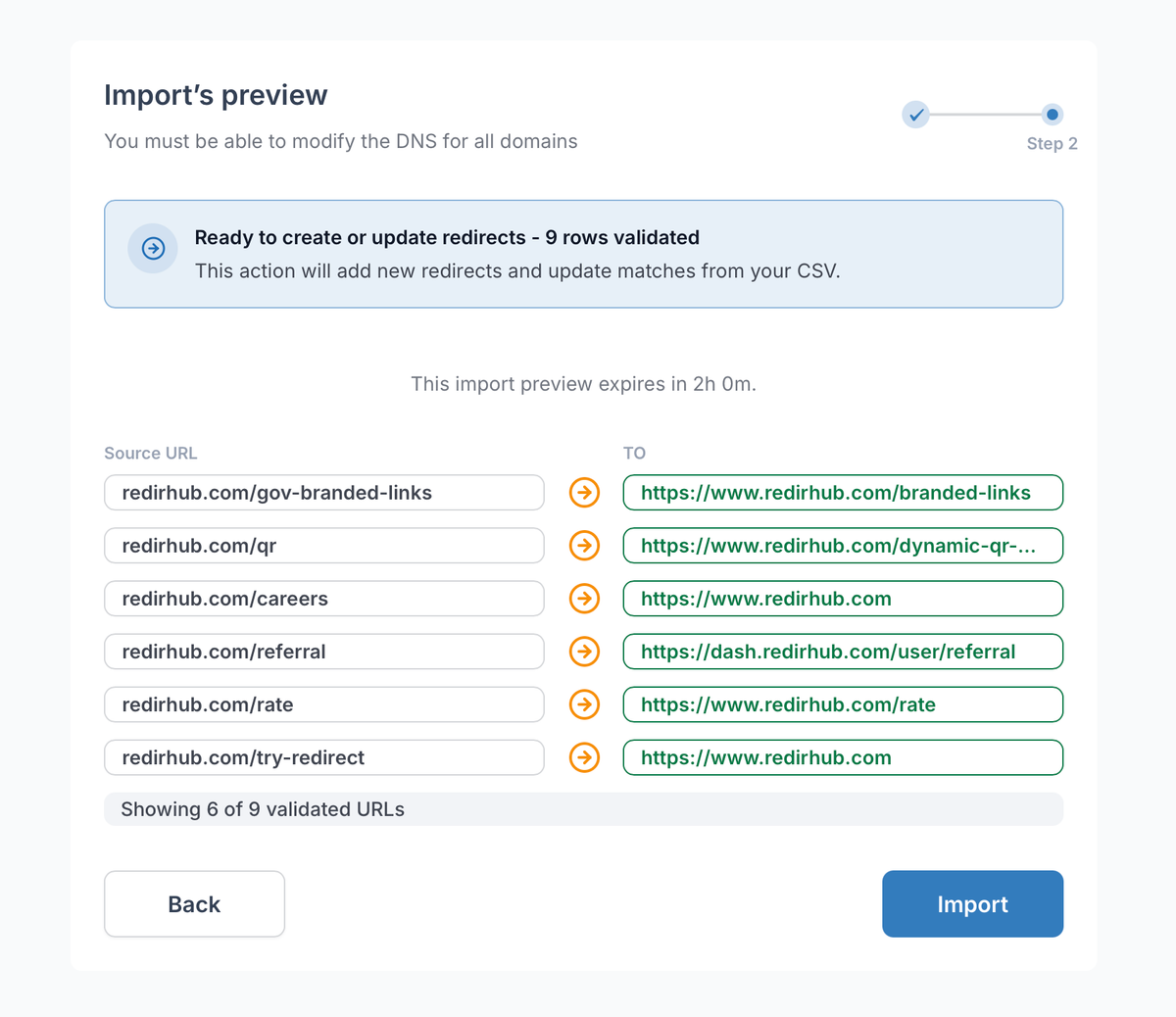
批量导入重定向应当可预测——无论你是在更新少量 URL,还是导入更大规模的 CSV。
通过此更新,现在每次 CSV 导入都会遵循相同的“先审核后执行”流程:
• 导入前先校验 — 在任何重定向被更改之前,我们会先检查你的 CSV。如果存在问题,你将看到受影响的行以及需要修复的内容。
• 提交前先预览 — 在将导入应用到你的工作区之前,请先进行审核。
• 统一的工作流 — 小型和大型 CSV 文件现在使用相同的导入体验。
• 防止重复导入 — 一旦导入开始,就无法被意外再次提交。
• 清晰的完成状态 — 在仪表板中查看导入状态,并在导入完成后收到确认。
此更新也将同样的“变更前先审核”方式应用于基于 CSV 的重定向删除操作。
June 16, 2026
MCP 更新 — 分析、访问日志与统一域连接
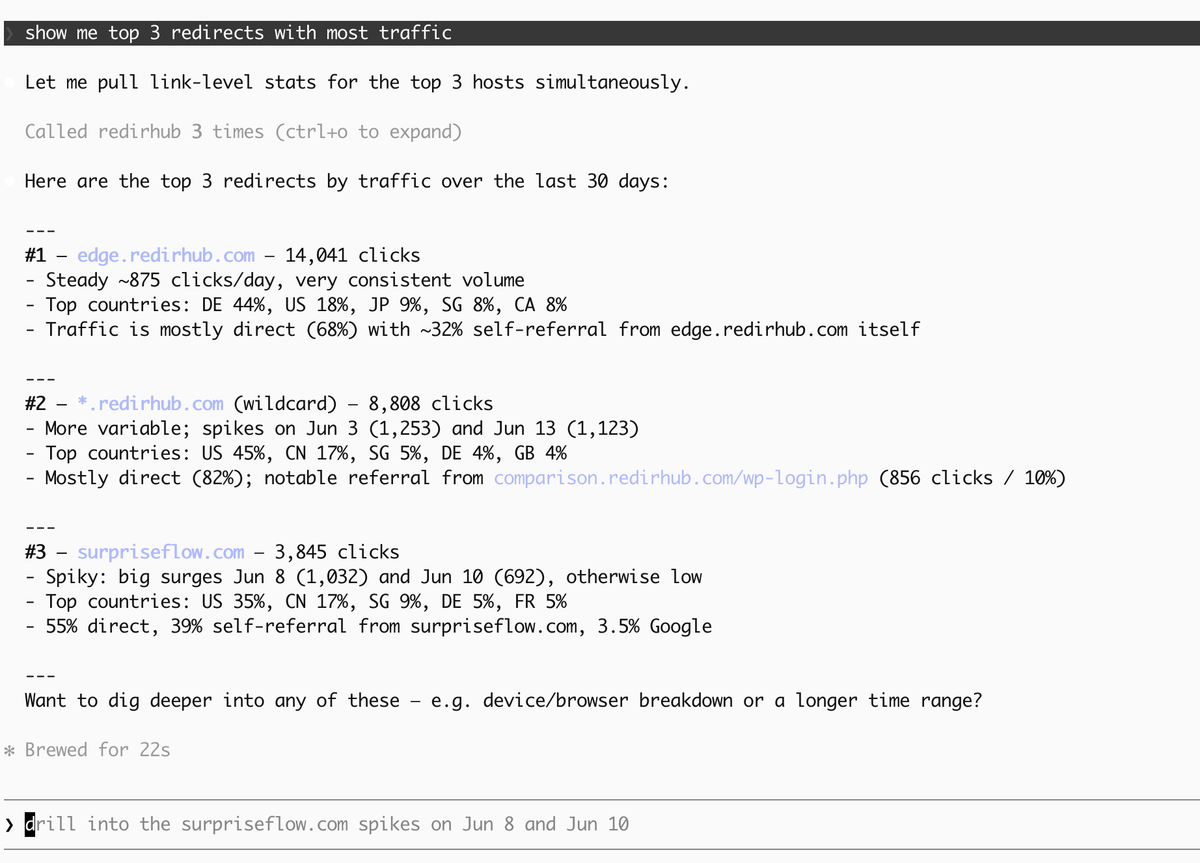
top 3 redirects with most traffic
本周我们已向 RedirHub MCP(模型上下文协议)平台交付四项重大改进——带来强大的全新分析能力,简化域名连接工作流,并为每一次 AI 代理集成提供完整的工具可见性。
所有更新均已上线于 MCP v1,并适用于每个套餐。
📊 新增:get-stats-tool — 在你的 AI 代理中获取重定向分析#
让你的 AI 代理直接查询重定向点击统计——无需在仪表板之间切换。新的 get-stats-tool 支持链接级与组织级分析,并提供灵活的分解维度。
功能:
- 带时间范围筛选的总点击量
- 随时间变化的点击趋势(按小时/天/周)
- 按国家和重定向处理器类型分解
- 单个链接或完整的组织范围
- 并行异步查询,快速响应
🔍 新增:get-access-logs-tool — 原始访问日志查询#
使用全新的 get-access-logs-tool 深入分析重定向流量。可查询原始 ClickHouse 访问日志记录,并提供丰富的筛选条件——非常适合调试、安全审计和流量分析。
筛选项:文件、国家/地区、重定向处理器、浏览器、设备类型、来源(referrer)、IP 地址、用户代理(user agent)
支持基于游标的分页,适用于大结果集;并提供 bot_free 模式,可排除爬虫流量,让分析更清晰。
🔗 统一:connect-host-tool — 一个工具覆盖所有域名类型#
我们已将 create-host-link-tool 和 delete-host-link-tool 合并为一个智能的 connect-host-tool。一个工具即可处理根域名、子域名和通配符域名——并自动选择正确的 DNS 验证方法。
- 根域名、子域名和通配符——全部由一个工具完成
- 可选的 short_url 和 HTTPS 请求参数
- 通配符域名会根据 RFC 规范自动筛选 CNAME 记录
📋 修复:所有 17 个工具现已在 tools/list 中可见#
分页错误在不知不觉中将 tools/list 响应静默限制为 15 个工具——从而隐藏了最后 2 个工具(get-stats-tool 和 get-access-logs-tool),导致它们无法被 AI 代理发现。我们已将页面大小提高到 50,因此现在所有 17 个 MCP 工具都能被每个已连接的代理正确看见。
快速入门#
目前所有更新都已在 MCP v1 端点上线。请访问你的仪表盘 API 设置,生成一个 API 令牌,并将你的 AI 代理连接到 https://api.redirhub.com/mcp/v1 。如果你是 MCP 新手,请查看我们的设置指南:在 5 分钟内将 RedirHub 连接到 Claude、Cursor 或 Codex。