



시작하기 전에, 리디렉션하려는 도메인을 소유하고 있거나 접근 권한이 있는지 확인하는 것이 중요합니다. 여기에서 더 알아보세요 .
1단계: RedirHub 계정 만들기#
RedirHub를 사용하려면 먼저 계정을 생성해야 합니다. 이 과정은 빠르고 간단하며, 등록 페이지를 방문하면 완료할 수 있습니다: RedirHub 등록 .
2단계: RedirHub에 도메인 추가하기#
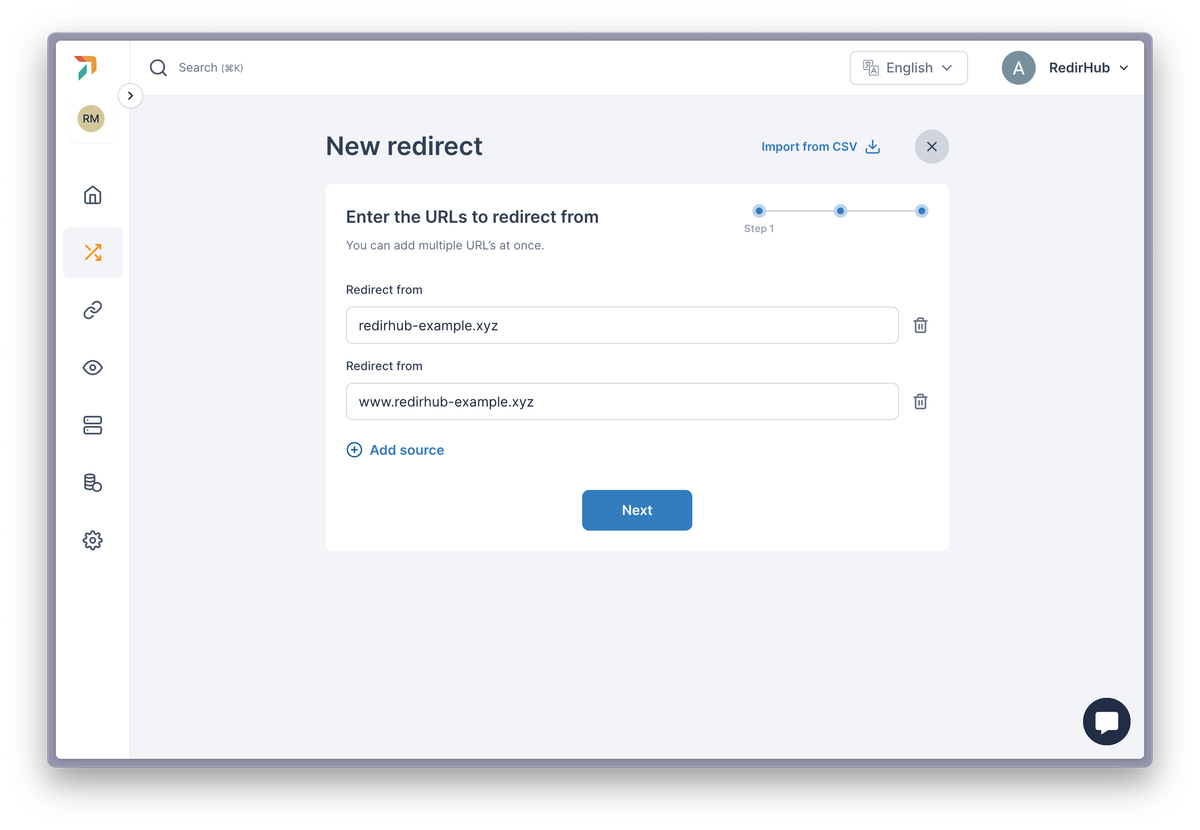
등록한 다음 단계는 리디렉션하려는 도메인을 추가하는 것입니다. 예를 들어 GoDaddy에 ‘redirhub-example.xyz’라는 도메인이 등록되어 있다면, RedirHub의 ‘Redirect from’ 필드에 해당 도메인을 입력하면 됩니다.
도메인의 www 버전과 apex(비-www) 버전을 모두 포함하는 것이 좋습니다. 그래야 전체 범위가 완벽하게 커버됩니다.

추가한 후 ‘Check DNS status’ 버튼을 클릭하세요. 그러면 로딩이 진행되며, 감지된 DNS 값이 필요한 값과 다르다는 것이 표시되어 DNS 변경이 필요함을 확인할 수 있습니다.
3단계: DNS 변경하기#
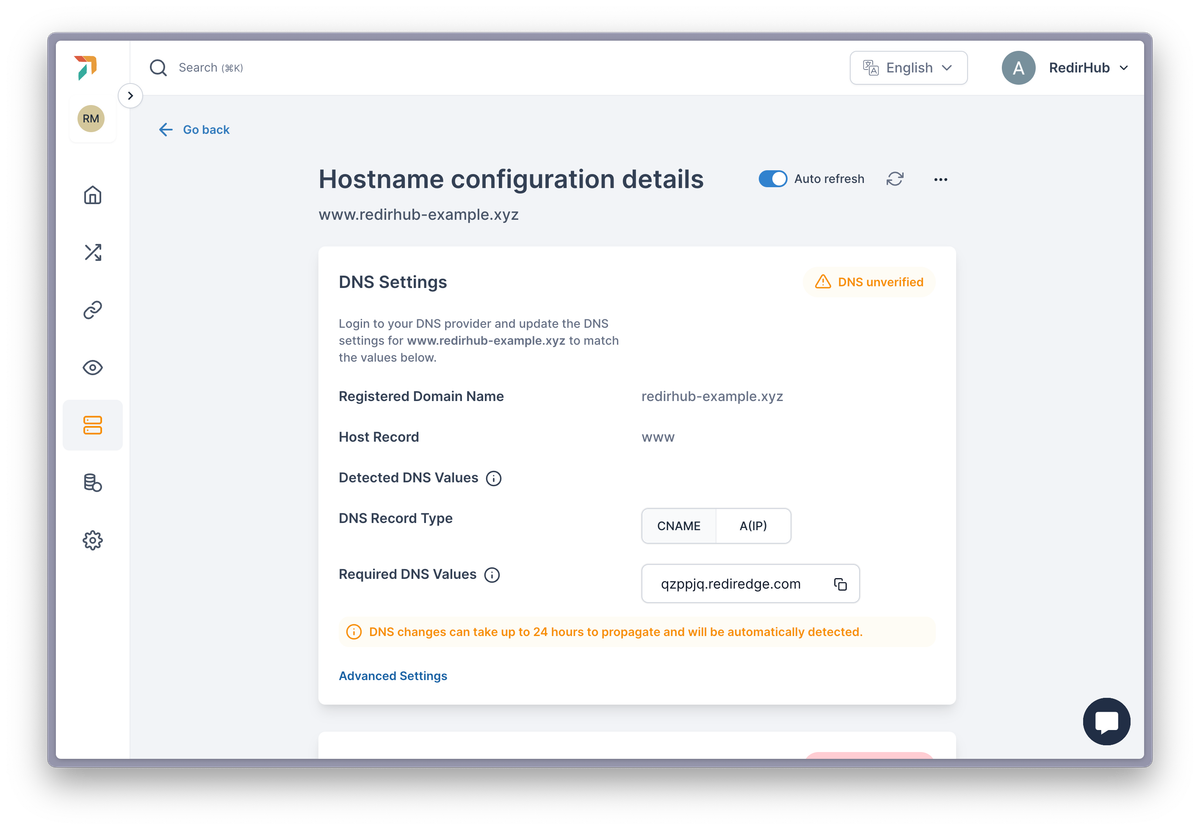
이 단계에서는 도메인 등록자 또는 DNS 제공업체와 함께 DNS 설정을 업데이트합니다. 각 제공업체마다 절차가 약간씩 다르지만, 도메인의 DNS 영역(Zone) 설정에 접근하여 RedirHub가 안내한 대로 변경해야 합니다.
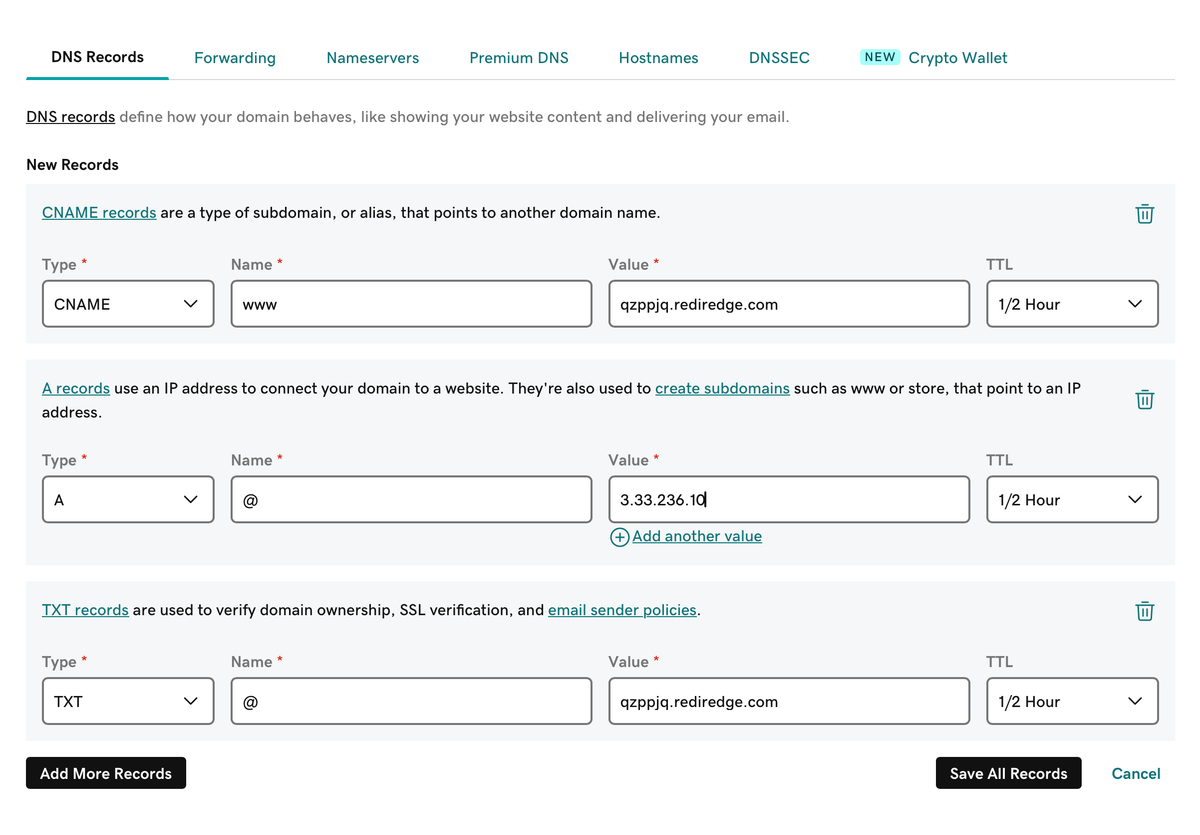
정확한 안내를 원하시면 도메인 제공업체에 직접 문의하고 RedirHub가 요구하는 DNS 변경 사항을 공유하세요. 대부분의 제공업체는 지원을 제공하며 이러한 업데이트를 진행하는 데 도움을 줄 수 있습니다.
4단계: 대기 중#
DNS 변경을 완료한 후, 업데이트가 인터넷 전역으로 퍼지는 전파(프로파게이션) 기간이 있습니다. WhatsMyDNS 같은 도구를 사용해 이러한 변경 사항의 진행 상황을 확인할 수 있습니다. 예시로, 여기에서 ‘www.redirhub-example.xyz’의 상태를 확인해 보세요: WhatsMyDNS – RedirHub 예제.
DNS 전파는 최대 24시간이 걸릴 수 있습니다. 과정이 완료되면 RedirHub이 변경 사항을 감지하고 DNS 레코드 옆에 초록색 체크 표시를 표시하여 모든 설정이 올바르게 완료되었음을 확인해 줍니다.
5단계: 완료!#
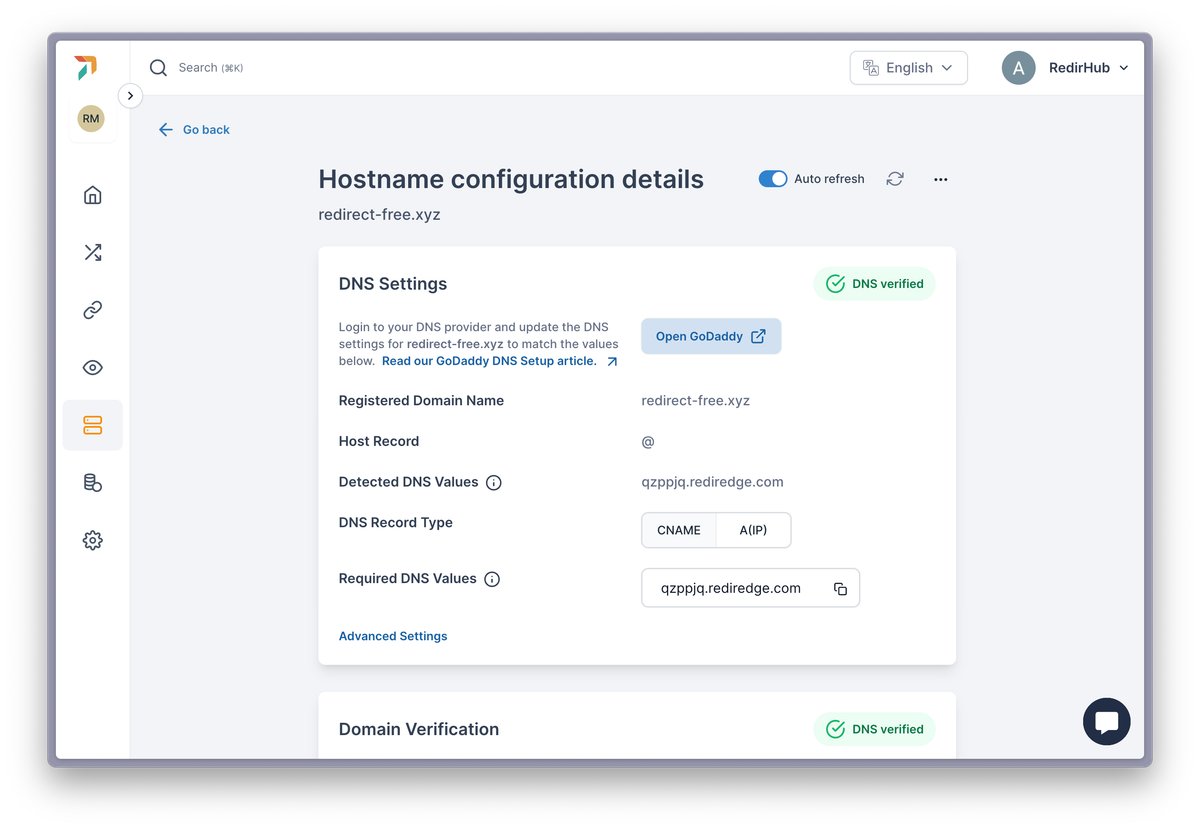
초록색 “DNS Verified”를 확인하면 도메인 리디렉션이 완전히 정상 동작하는 상태입니다. 이제 트래픽이 RedirHub을 통해 원활하게 흐르며, 리디렉션이 의도한 대로 작동하고 있음을 보장합니다.
이제 리디렉션이 완료되었습니다!