
Invita il tuo team in un workspace in modo che tutti lavorino sugli stessi link, codici QR e domini. Ogni membro ha un ruolo che determina ciò che può fare. I ruoli sono disponibili in ogni piano. Core include 3 membri del team, Pro include membri del team illimitati e su Enterprise il numero è stabilito dal contratto.
Passaggio 1: apri Generale e membri#
Apri le impostazioni del tuo workspace e, sotto Workspace, fai clic su Generale e membri. La sezione Membri elenca tutti i membri del workspace con il loro ruolo e la data in cui si sono uniti, oltre a eventuali inviti in sospeso.
Passaggio 2: invita le persone via email#
- Inserisci l'indirizzo email della persona che desideri invitare.
- Scegli il loro ruolo, ad esempio Editor.
- Fai clic su Invia inviti.
L'invito appare come In sospeso con il suo ruolo finché non viene accettato.
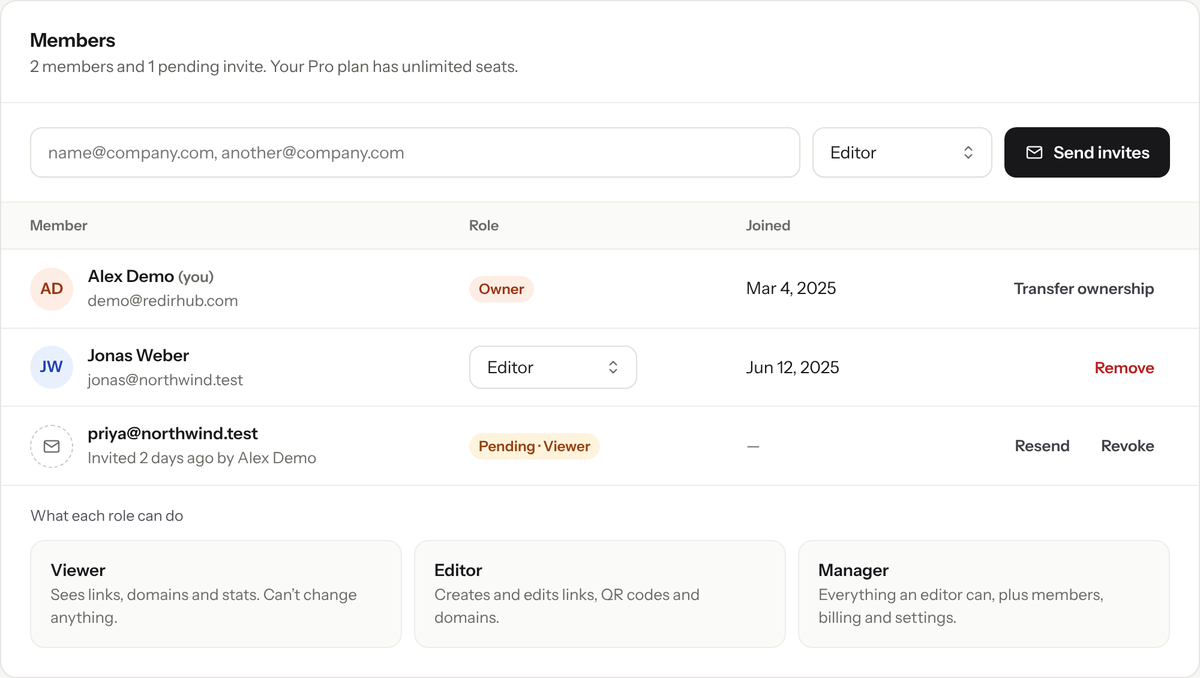
Invite teammates by email and pick their role.
Passaggio 3: scegli il ruolo giusto#
| Role | Cosa possono fare |
|---|---|
| Owner | Tutto, inclusa l'eliminazione dell'area di lavoro. C'è un solo proprietario per area di lavoro. |
| Manager | Impostazioni del team, fatturazione e membri, oltre alla visualizzazione e gestione delle risorse. |
| Editor | Crea, modifica ed elimina link, codici QR e domini. Nessuna impostazione del team né membri. |
| Viewer | Visualizza solo le risorse e le informazioni del team. |
Passaggio 4: gestisci membri e inviti#
- Per cambiare il ruolo di un membro, scegline uno nuovo nella colonna Ruolo.
- Per rimuovere qualcuno dall'area di lavoro, fai clic su Rimuovi.
- Per un invito in sospeso, fai clic su Invia di nuovo per inviarlo nuovamente oppure su Revoca per annullarlo.
Buono a sapersi#
- I token API agiscono con il ruolo della persona che li ha creati. Vedi Crea e gestisci i token API.
- I manager possono anche ricevere le email dell'area di lavoro che riceve il proprietario. Vedi Cambia la tua lingua, il fuso orario e le notifiche email.
Domande frequenti
Core include 3 membri del team e Pro include membri del team illimitati. In Enterprise, il numero è definito da contratto.
Un Editor crea, modifica ed elimina link, codici QR e domini. Un Manager può anche gestire le impostazioni del team, la fatturazione e i membri.
No. I Viewer possono solo visualizzare le risorse e le informazioni del team.
Rimane in sospeso. Puoi reinviarla oppure revocarla per annullare l'invito.